Como adicionar um link do Pinterest na bio do Instagram

- Como copiar o link do seu perfil do Pinterest
- Como adicionar um link clicável do Pinterest na bio do Instagram
- Como compartilhar múltiplos links do Pinterest na bio do Instagram
- Crie uma página com links do Pinterest para sua bio do Instagram
- Adicionar links para seu perfil no Pinterest e outras redes sociais
- Adicionar links para qualquer página
- Adicionar widgets de Pins à sua página de link na bio
- Editar a página
- Publicar a página
- Como conectar a conta do Pinterest ao Instagram
- Como compartilhar seu perfil do Pinterest e seus Pins com usuários do Instagram
- Como postar automaticamente do Instagram para o Pinterest?
- É legal postar conteúdo do Pinterest no Instagram?
- Você pode vincular Pins do Pinterest ao Instagram?
- Conclusão
Antes de adicionar o link na bio do Instagram, vamos copiá-lo do Pinterest. Você pode copiar o link para a página do seu perfil no aplicativo:
- Toque na aba de perfil.
- Toque em três pontos.
- Selecione Copiar link do perfil.
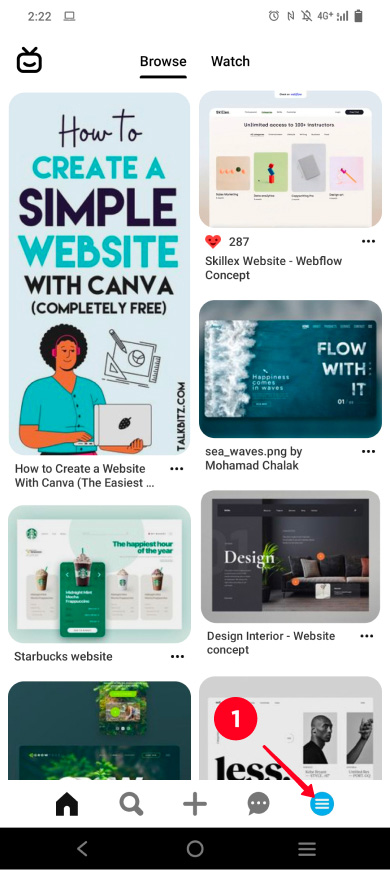
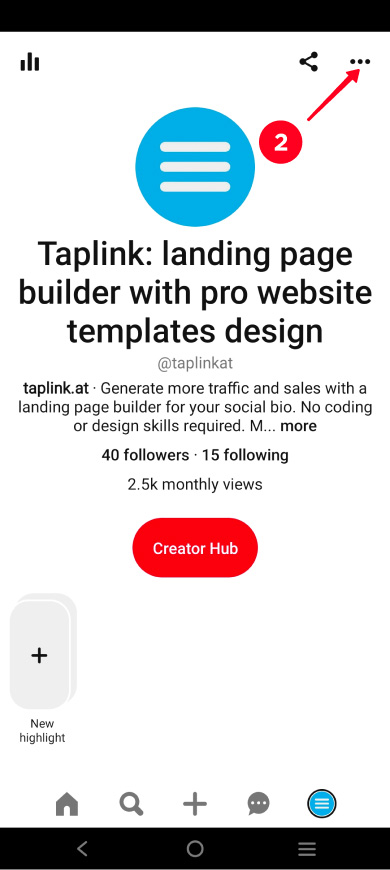
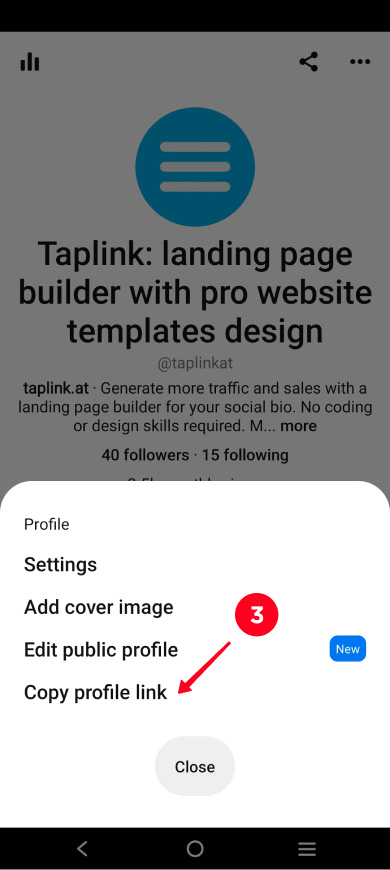
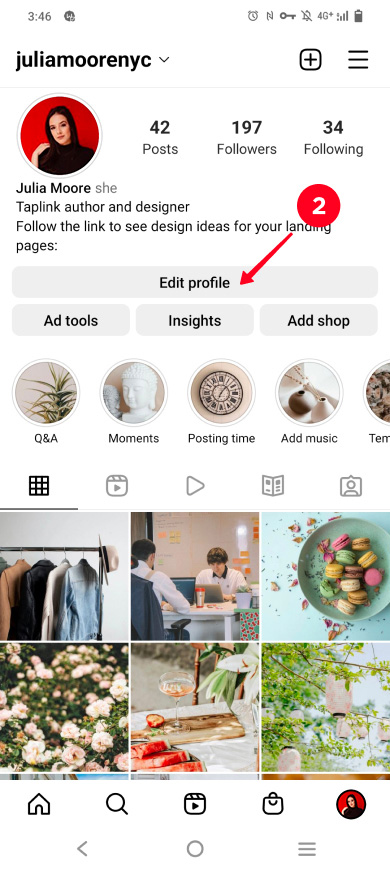
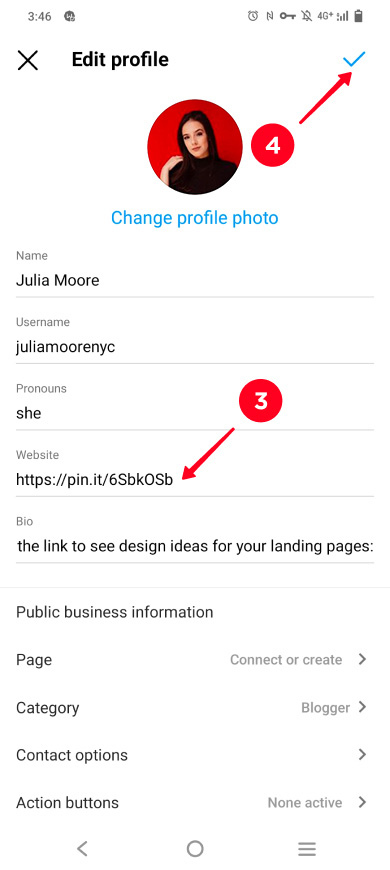
Agora que você tem o link do seu perfil do Pinterest, vamos adicioná-lo à bio do Instagram. Cole-o no campo do site nas configurações do perfil, e ele se tornará clicável:
- Vá para a aba de perfil.
- Toque em Editar perfil.
- Cole o link no campo Site.
- Toque em pronto.
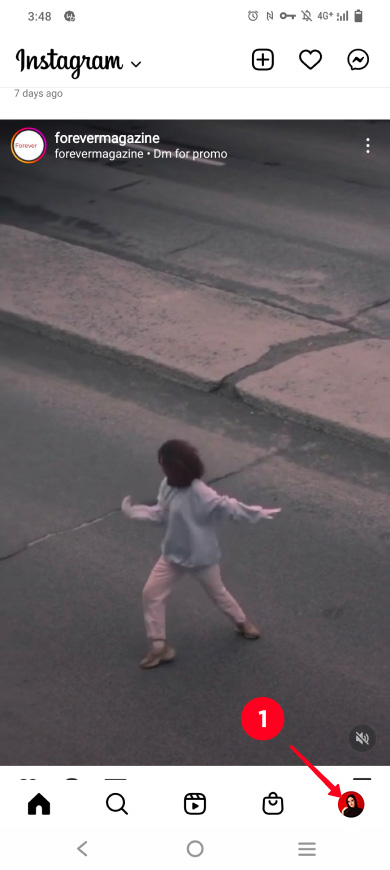
Observe que o link do Pinterest que você adiciona à bio do Instagram dessa maneira será aberto no navegador. Isso significa que o usuário não estará logado ao visualizar a página do seu perfil. Ele não poderá seguir você nem salvar seus Pins. A seguir, você pode ler como direcionar os usuários a visualizar seu perfil estando logados.
Use uma página de link na bio do Instagram gratuita para compartilhar vários links na sua bio do Instagram. Você pode adicionar botões ao seu perfil do Pinterest, prateleiras (boards) e colocar widgets de Pins nela. Você também pode adicionar links para outras redes sociais.
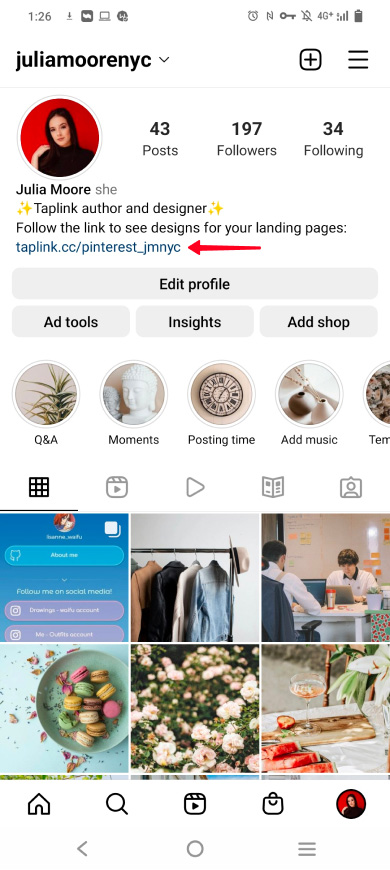
Veja como o link para a sua página pode aparecer no seu perfil do Instagram, e um exemplo da página:
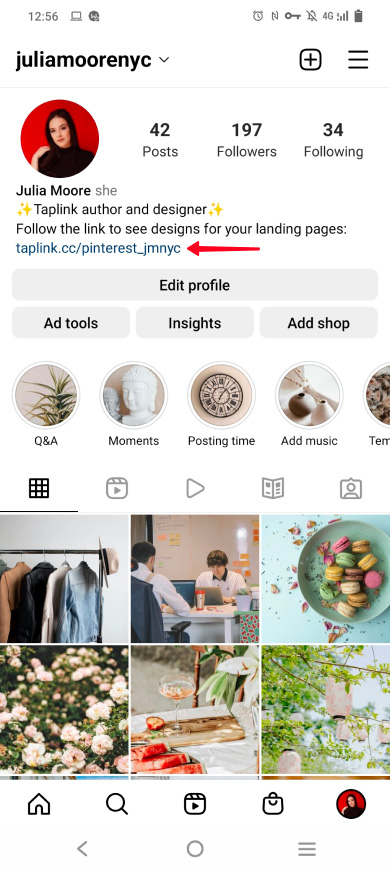
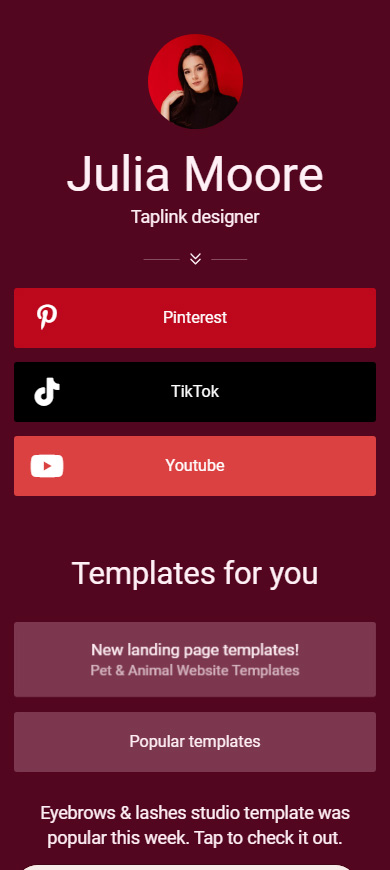
Com uma página de link na bio, você tem mais oportunidades de conquistar o interesse dos usuários do Instagram para visitar seu perfil do Pinterest, seguir você e adicionar seus Pins às suas prateleiras. Assim, você ganhará seguidores e se tornará popular mais rapidamente!
Você pode criar uma página para sua conta do Instagram usando uma dessas ferramentas de link na bio. Mostraremos um exemplo de como fazer isso com a ferramenta Taplink.
Primeiro, cadastre-se no Taplink.
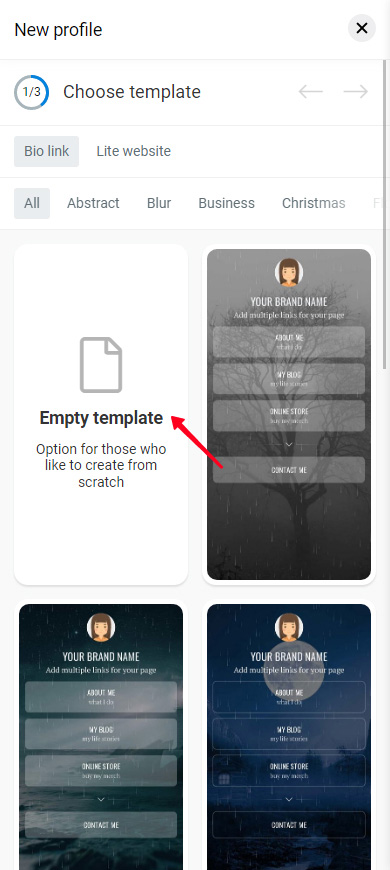
Após o cadastro, você será direcionado para a página com modelos de página. Você pode escolher qualquer um. Se você gostar da página que mostramos neste artigo, use este modelo para criar uma página semelhante. Ou você pode criar uma página do zero, toque em "modelo vazio" para isso. Vamos criar uma página do zero, então toque em Modelo vazio.
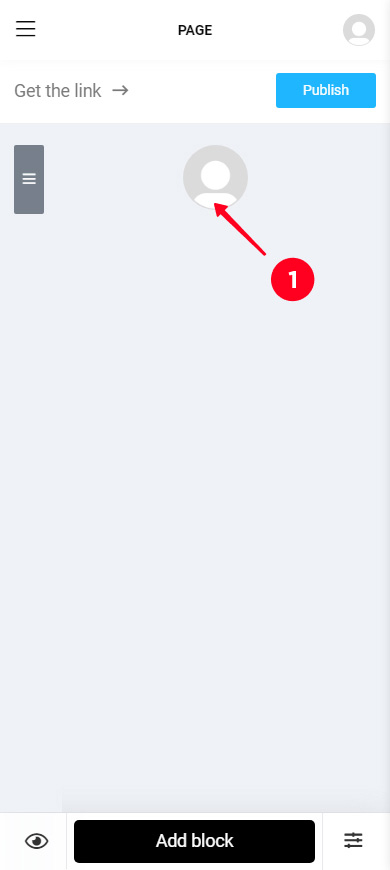
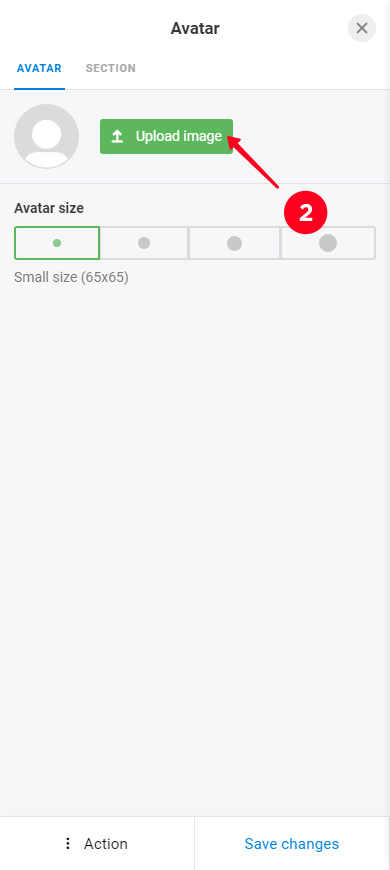
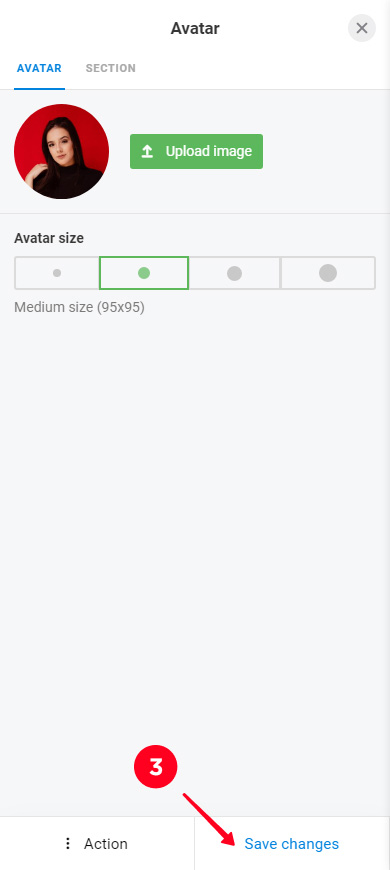
Agora, vamos carregar sua foto de perfil:
- Toque na foto de perfil.
- Toque em Upload de imagem. Escolha uma foto. Recomendamos usar a mesma que você definiu no seu perfil do Instagram ou Pinterest.
- Toque em Salvar alterações.
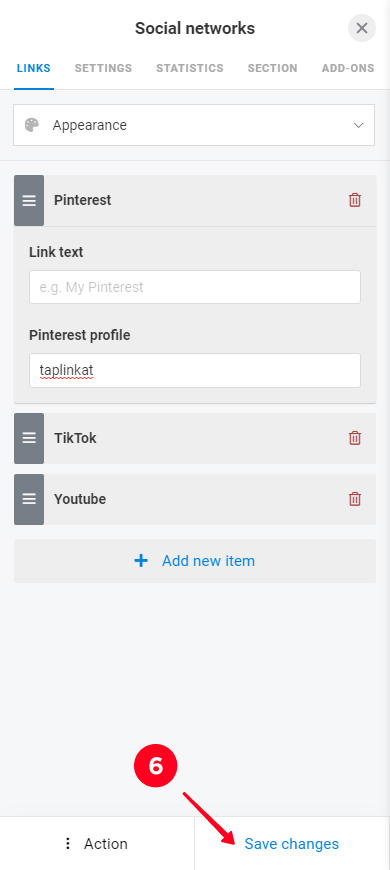
Agora podemos passar para o principal, vamos adicionar links para o Pinterest e outras redes sociais para que os usuários do Instagram possam seguir facilmente. O Taplink oferece botões com as cores e logotipos da marca para isso.
Quando um usuário do Instagram toca no link do Pinterest ou de outra rede social, ele é direcionado para a página do seu perfil no aplicativo. Eles já estão logados lá e, portanto, podem seguir você imediatamente, comentar e salvar seus Pins.
Adicione links de redes sociais à sua página:
- Toque em Adicionar bloco.
- Selecione Redes sociais.
- Selecione Pinterest.
- Insira seu nome de usuário no campo perfil do Pinterest. Você pode vê-lo na página do seu perfil, ele tem um "@" antes dele, e escreva manualmente. Ou você pode copiá-lo das configurações do perfil público e colá-lo no campo.
- Toque em Adicionar novo item para adicionar links para outras redes sociais. Você precisará selecionar uma rede social e inserir seu nome de usuário. Por exemplo, nós adicionamos um link do TikTok e o link do perfil do YouTube.
- Toque em Salvar alterações.
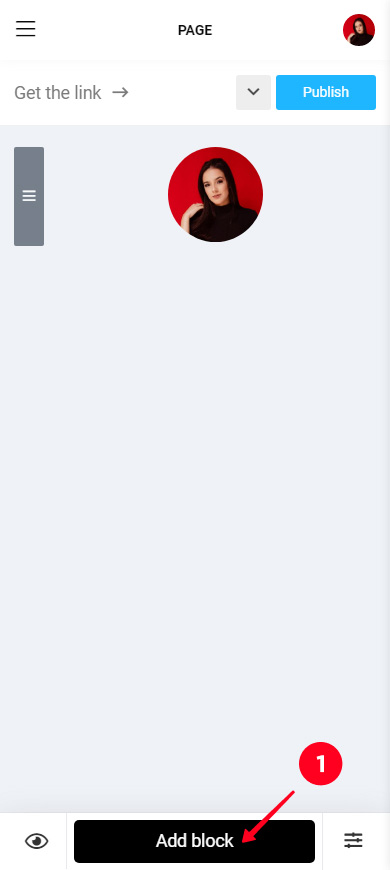
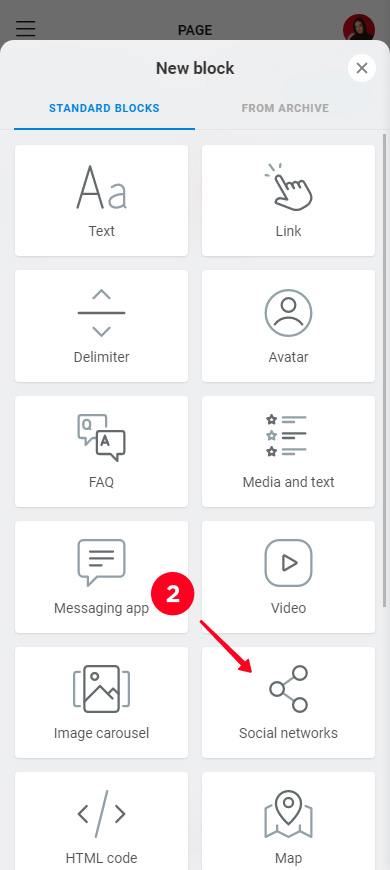
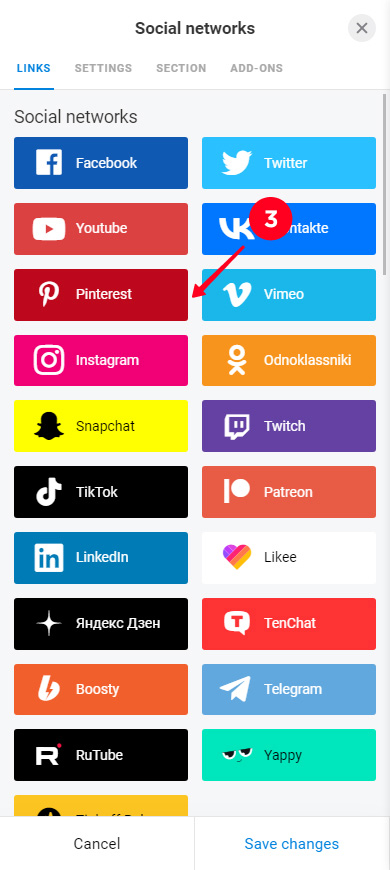
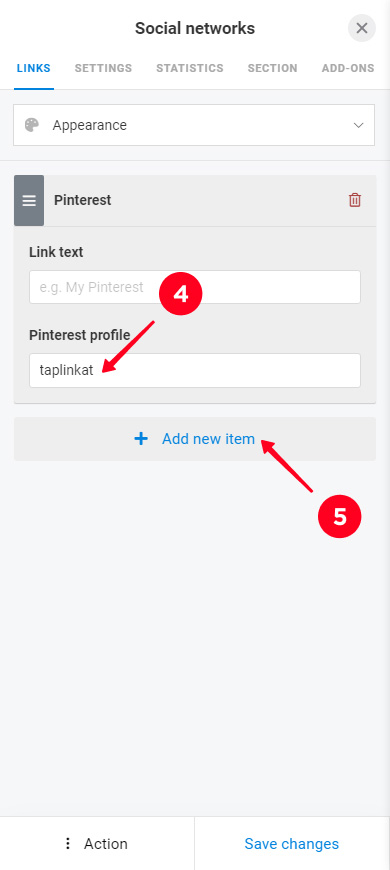
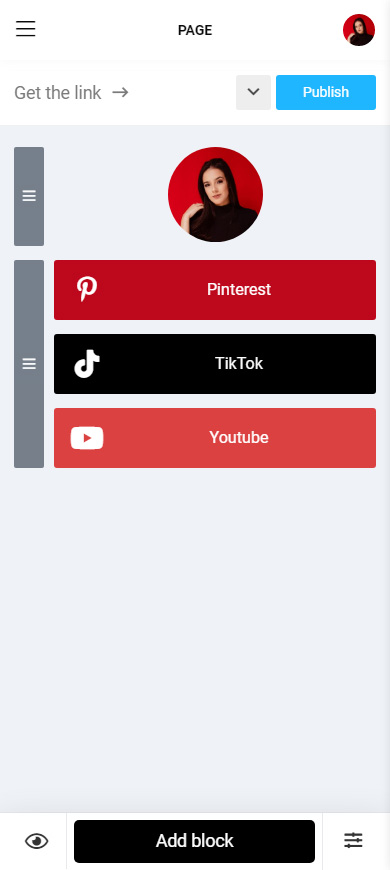
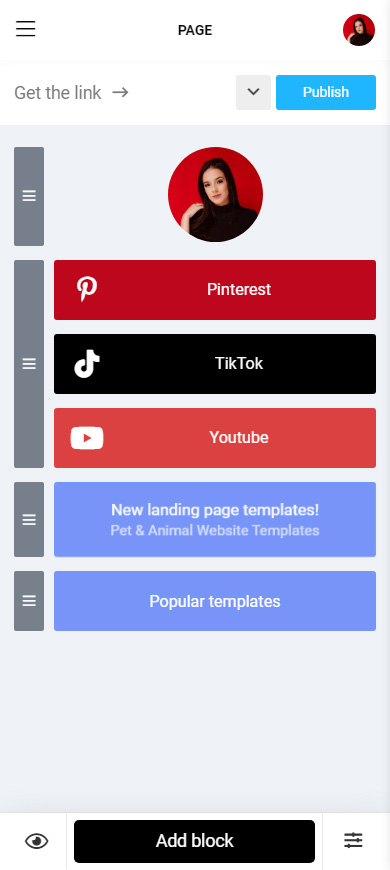
Veja como os links aparecem na página no modo de edição:
A página permite o link do Pinterest para o Instagram, bem como de qualquer outro perfil social ou site. Por exemplo, eles podem levar a uma prateleira (board) do Pinterest com uma nova coleção, itens em promoção, etc. Eles também podem levar para outros sites, como o site da sua marca.
Adicione um link para uma prateleira (board) do Pinterest:
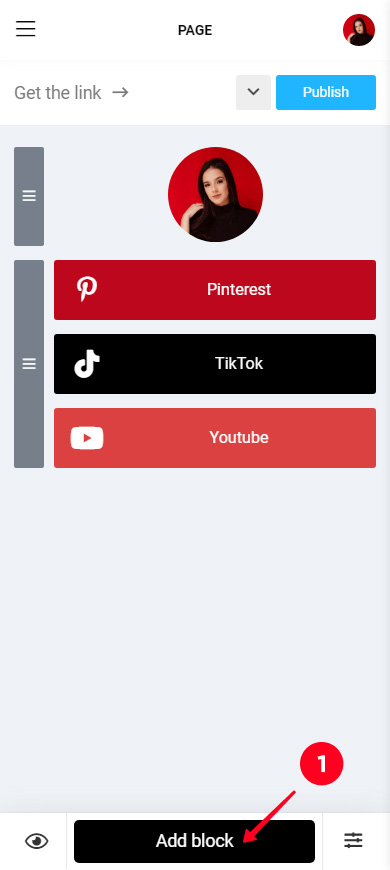
- Toque em Adicionar bloco.
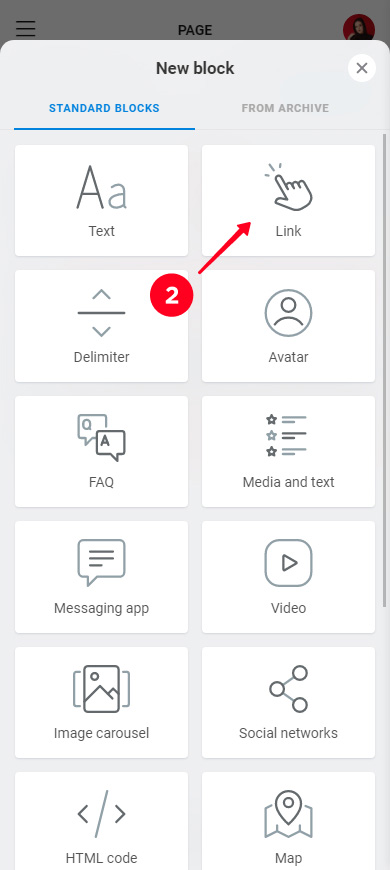
- Selecione Link.
- Especifique o texto a ser exibido no botão.
- Opcionalmente, você pode inserir texto adicional.
- Cole o link para uma prateleira (board) do Pinterest no campo Site.
- Toque em Salvar alterações.
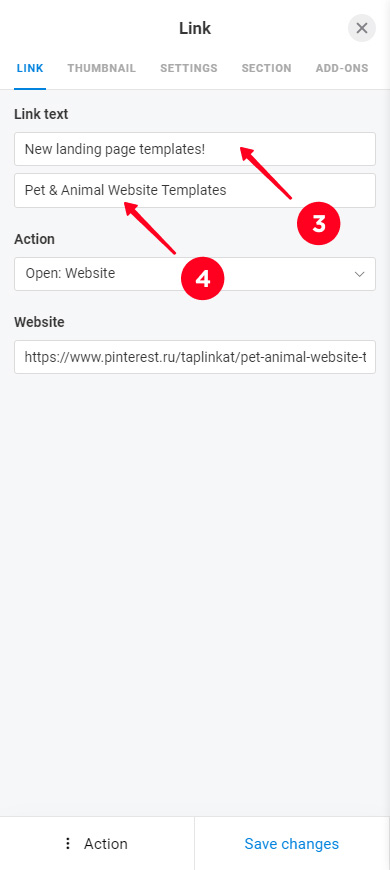
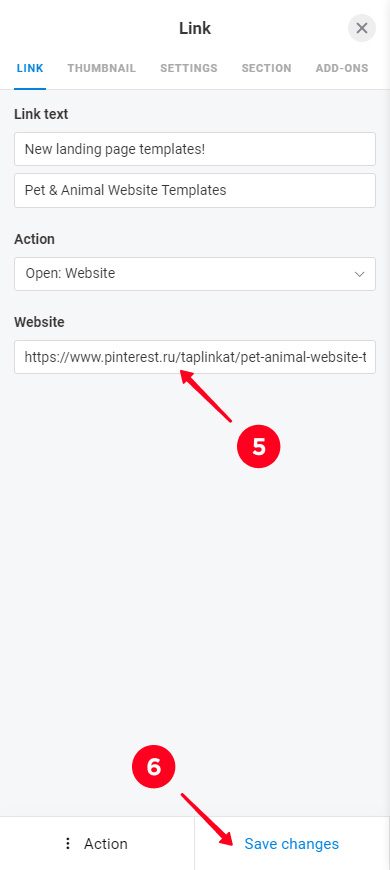
Você pode adicionar quantos links quiser, adicionamos mais um como exemplo. Veja como eles aparecem na página no modo de edição:
Os Pins podem ser adicionados à sua página como widgets. Eles permitem que os usuários do Instagram vejam imediatamente suas fotos e vídeos do Pinterest. É assim que eles aparecem:
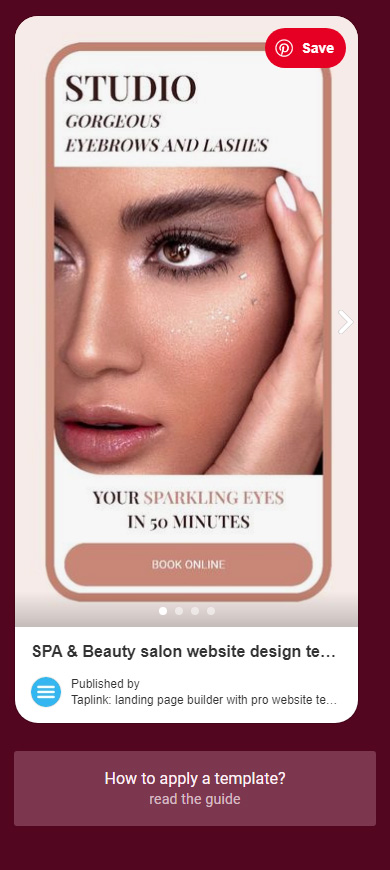
Os widgets de Pin ajudam a crescer sua conta do Pinterest porque eles:
- são clicáveis. Ao tocar em um widget, os usuários do Instagram são levados à página do Pin no aplicativo. Isso significa que eles o visualizam estando logados e, portanto, podem curtir imediatamente ou deixar uma reação.
- têm o botão Salvar. Ao tocar no botão, os usuários do Instagram também vão para uma página do Pinterest no aplicativo. Lá eles veem a lista de suas prateleiras (boards) e só precisam escolher onde salvar o Pin.
- podem ser adicionados em qualquer quantidade. Adicione widgets de Pins diferentes para interessar mais usuários do Instagram no seu perfil do Pinterest.
Siga os passos abaixo para adicionar um widget de Pin.
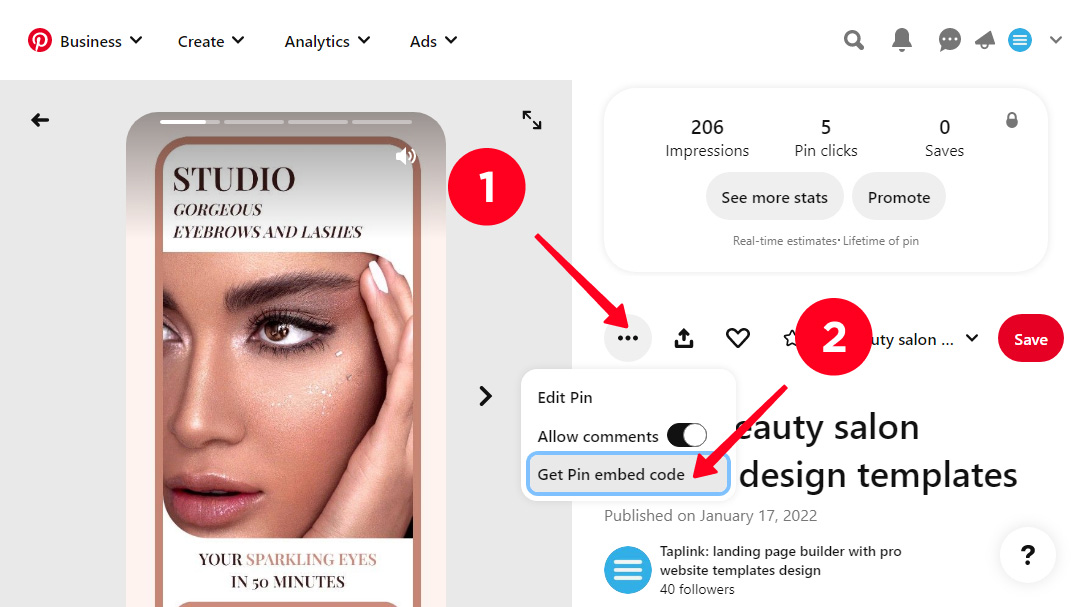
Primeiro de tudo, copie o código de um Pin. Isso só pode ser feito no navegador do computador. Vá para a página do Pin e depois:
- Clique em três pontos.
- Clique em Copiar código de incorporação do Pin.
03. Selecione o texto e clique com o botão direito.
04. Escolha Copiar.
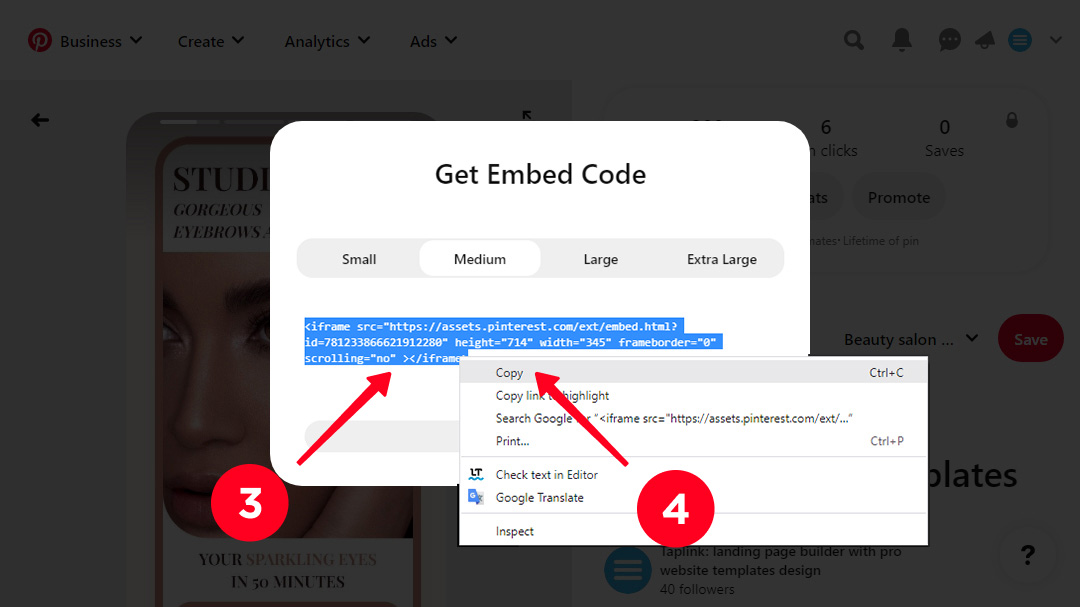
O código do Pinterest que você obteve deve ser adicionado à sua página para que os usuários do Instagram possam ver o widget. Ele está agora na área de transferência do computador, escolha uma opção mais conveniente para você:
- Faça login na sua conta do Taplink a partir do computador.
- Salve o código onde possa acessá-lo a partir do seu celular. Por exemplo, notas do Google. Copie o código de lá para o seu celular e continue trabalhando a partir dele.
Qualquer que seja o método que você escolher, siga os passos abaixo. Estamos adicionando o código a partir de um computador para mostrar um exemplo. Mas se você escolher um celular, encontrará todos os mesmos botões.
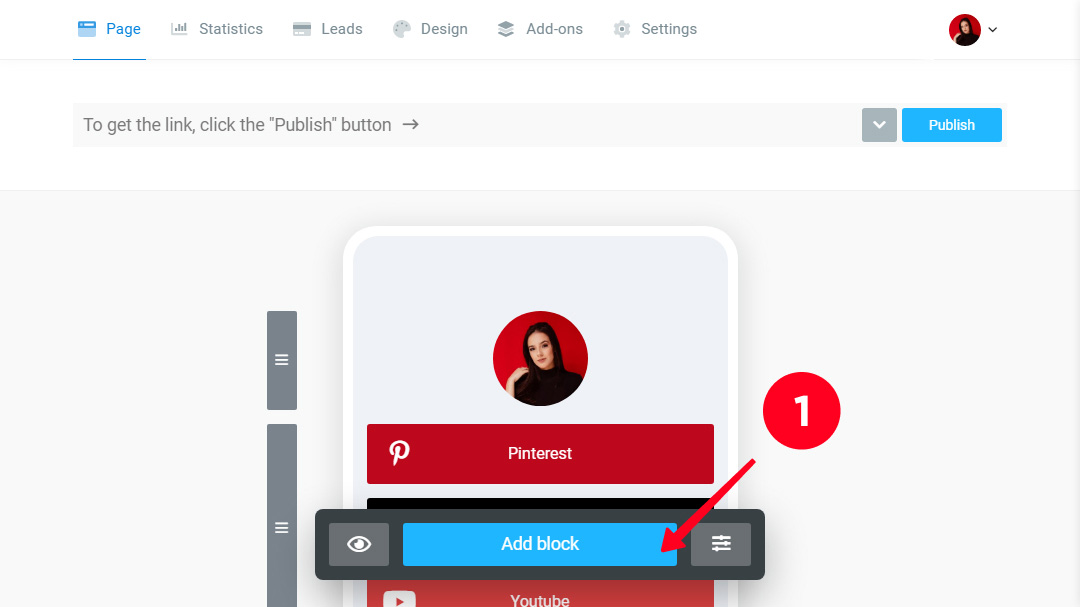
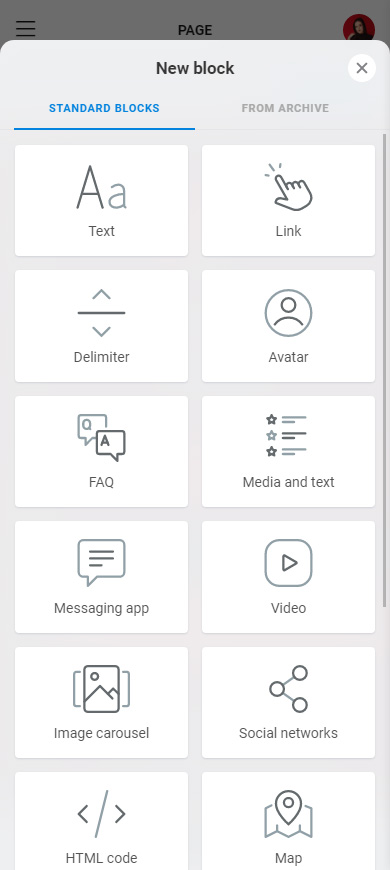
01. Clique em Adicionar bloco.
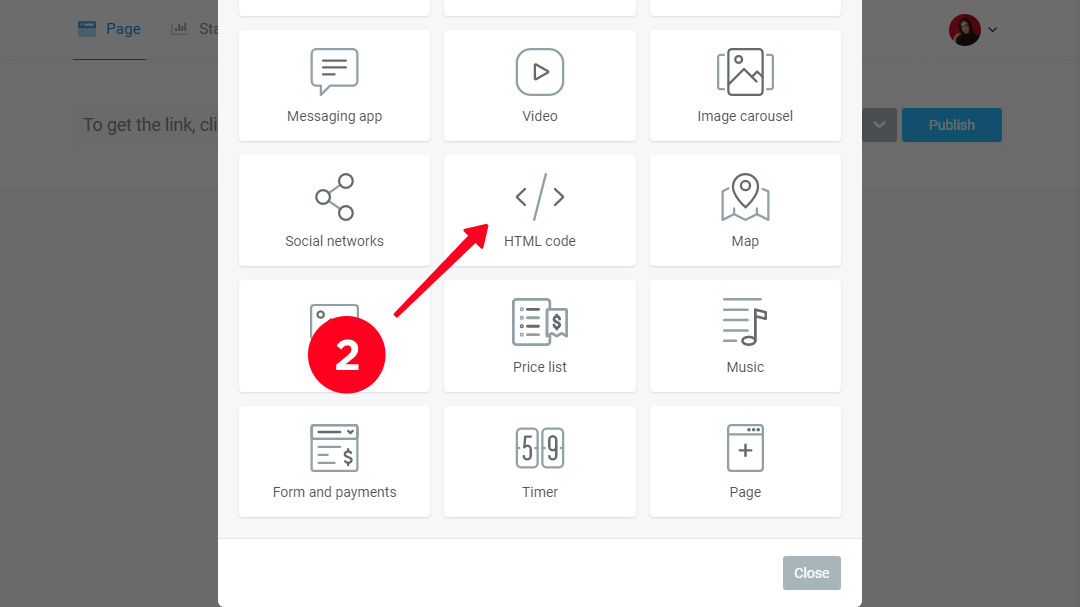
02. Selecione Código HTML.
03. Cole o código no campo HTML.
04. Clique em Salvar alterações.
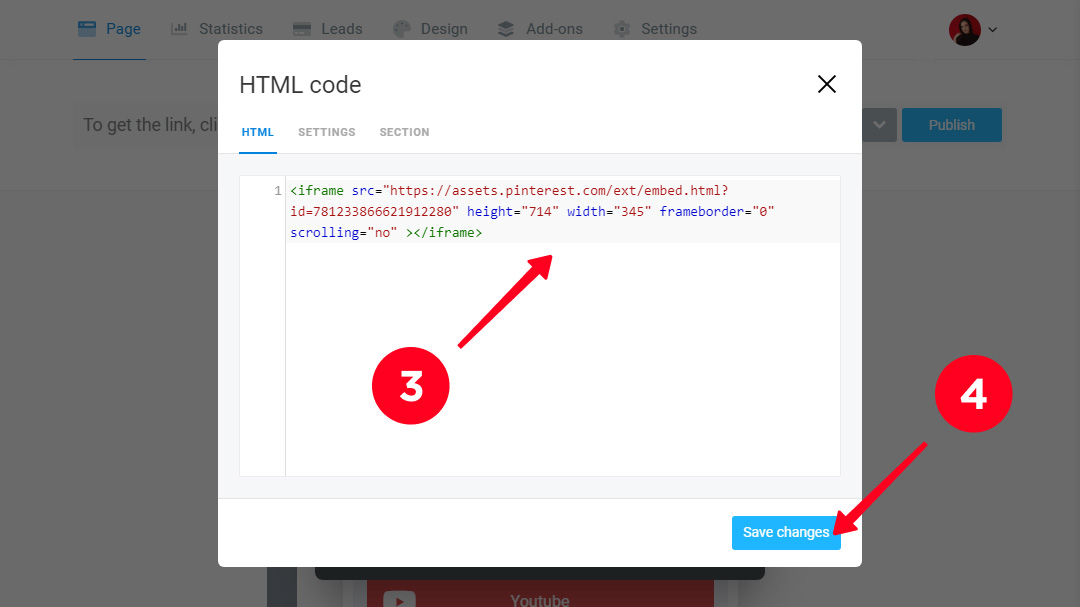
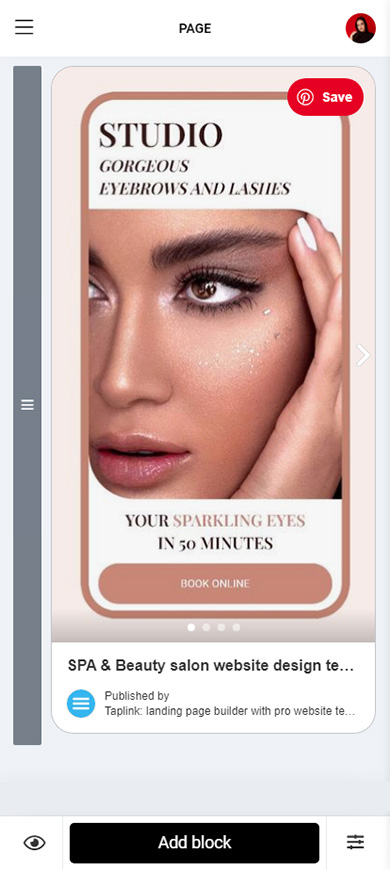
Veja como um Pin aparece no modo de edição em um celular:
Você pode melhorar sua página. Assim, você a tornará exatamente o que o público do seu Instagram gosta, o que facilitará convencê-los a seguir os links do Pinterest que você adiciona. O Taplink tem muitas ferramentas para isso.
Adicione elementos à sua página, como texto ou imagens. Eles ajudarão a convencer os usuários do Instagram a tocar nos links do Pinterest, seguir você e salvar seus Pins em suas prateleiras (boards). Esses elementos são adicionados da mesma maneira que os botões: selecione aquele que deseja e preencha os campos. Existem 18 elementos:
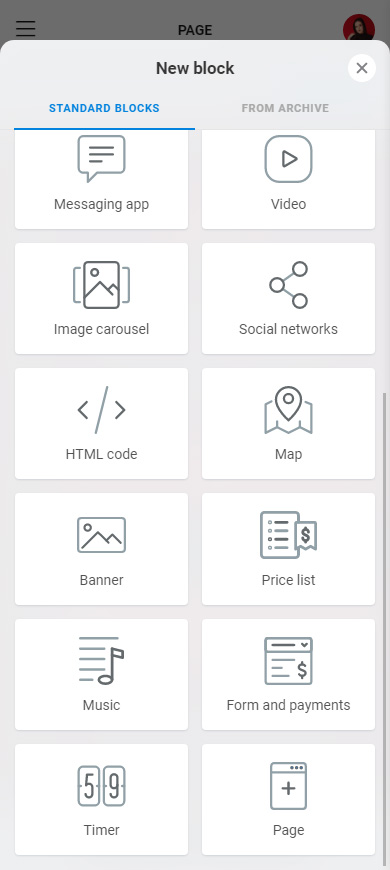
Torne sua página elegante personalizando o design. Você pode escolher entre mais de 300 designs prontos ou criar o seu personalizado. Você também pode ajustar as configurações para cada elemento individual da página.
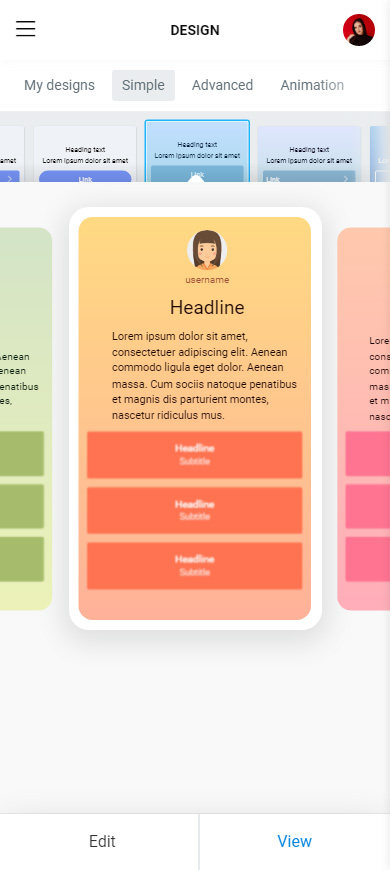
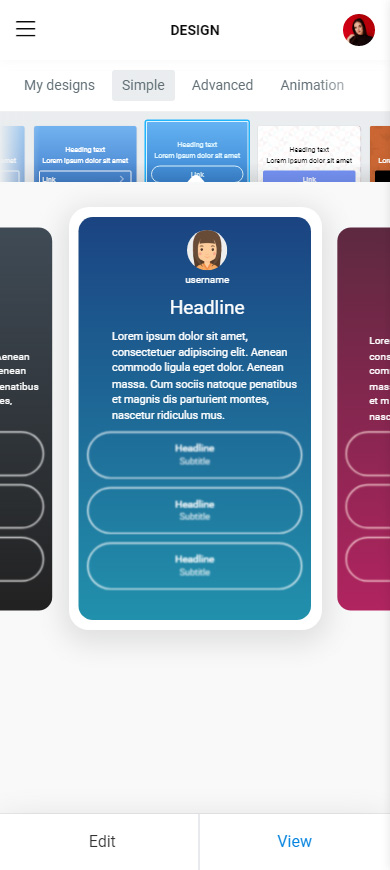
Adicionamos texto à nossa página e também aplicamos um design pronto. É assim que a página aparece agora:
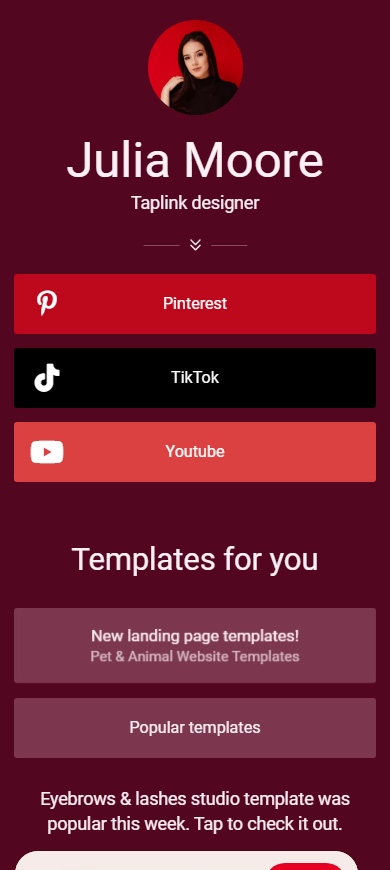
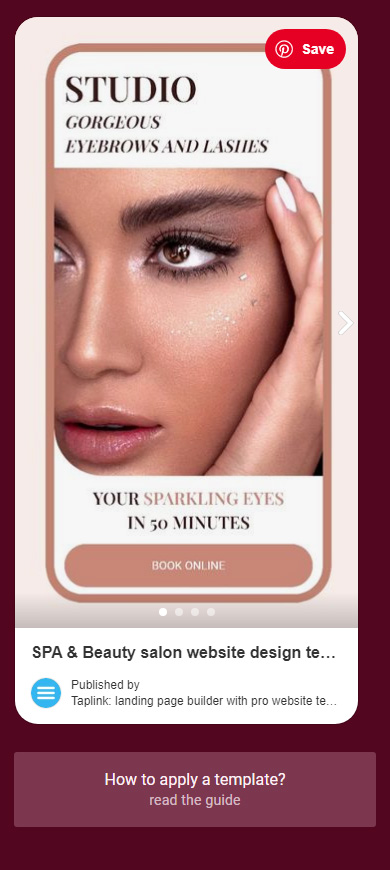
Aqui está o link onde você pode visualizar a página completa.
E aqui está o link para nosso perfil do Pinterest, inscreva-se! :)
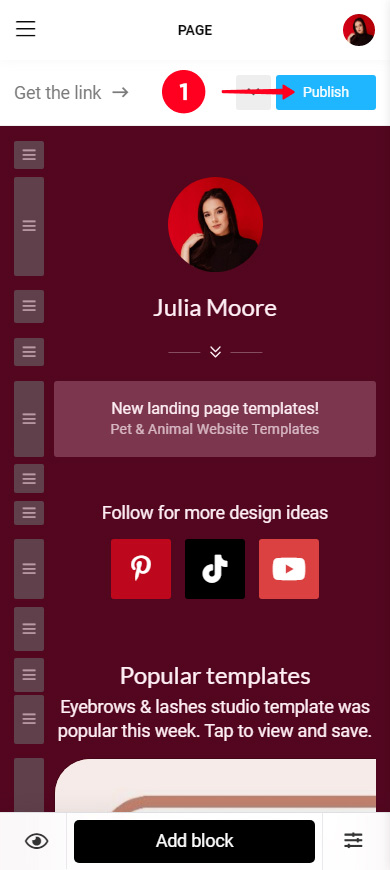
Quando sua página com links do Pinterest estiver pronta, publique-a e adicione o link na sua bio do Instagram. Siga os passos para publicar sua página:
- Toque em Publicar.
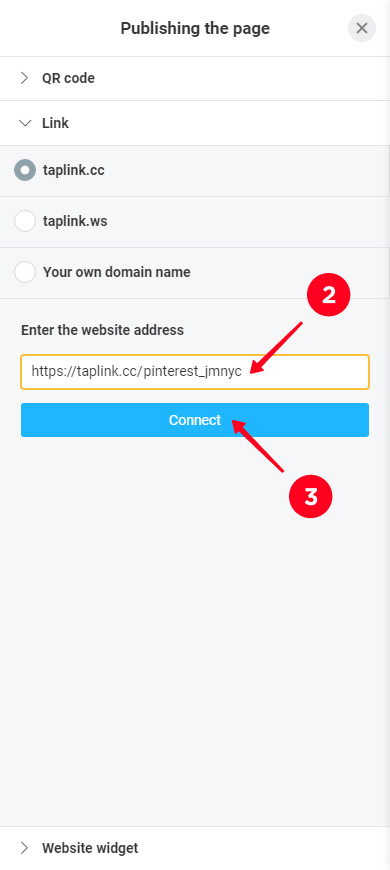
- Preencha o endereço do site da sua página. Pode ser qualquer palavra, por exemplo, seu nome de usuário no Instagram ou Pinterest.
- Toque em Conectar.
- Toque em Copiar link.
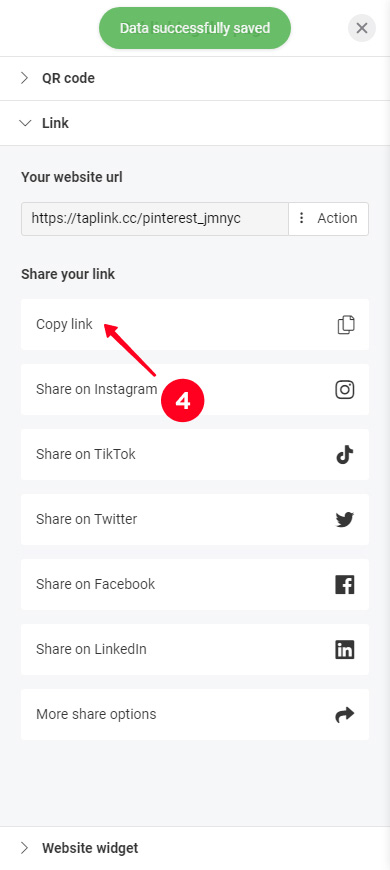
O link copiado deve ser adicionado à bio do Instagram. E se você quiser obter mais tráfego no Pinterest, compartilhe-o também no TikTok, Facebook, Twitter e outras redes sociais. Aqui você pode ler as instruções sobre como fazer isso.
Isso é tudo. Agora você adicionou um link na bio do Instagram que permite direcionar os usuários não apenas para o seu perfil do Pinterest, mas também para prateleiras (boards) específicas e Pins, e outras redes sociais.
Abaixo, fornecemos respostas breves às perguntas que frequentemente surgem quando se trata de vincular contas do Instagram e do Pinterest. Se você já encontrou todas as respostas que precisa, pode pular esta parte.
Você pode lembrar que havia um recurso que permitia vincular o Instagram ao Pinterest ao reivindicar sua conta, e agora você pode estar procurando por isso. Bem, pare de se estressar e de usar o celular, o aplicativo não oferece mais esse recurso.
Não há recurso para conectar suas contas do Pinterest e do Instagram no aplicativo da mesma maneira, nunca houve.
Uma página de link na bio ajuda a informar os usuários do Instagram sobre sua conta do Pinterest e vice-versa. Coloque links para todos os seus perfis sociais nela. Adicione o link para a página na sua bio em ambas as redes sociais.
Você pode informar aos usuários do Instagram sobre seu perfil do Pinterest, prateleiras (boards) e Pins adicionando os links para eles na sua página do IG. Use uma página de link na bio para compartilhar todos esses links juntos ao mesmo tempo.
Você pode vincular a uma página do Pinterest ou à sua página de link na bio na bio do Instagram e nos Stories. Se você falar sobre eles nas legendas dos posts, ainda mais pessoas vão às páginas.

Como não há como vincular as contas do Pinterest e do Instagram, também não há como configurar o reposte automático para essas redes sociais.
O que você pode fazer:
- Fazer o reposte manualmente de uma rede social para outra.
- Usar agendadores para configurar o post de fotos ou vídeos para uma rede social específica em um horário específico.
Absolutamente. Não há nada ilegal em adicionar o mesmo conteúdo ao Pinterest e ao Instagram, você nem precisa vincular suas contas nessas plataformas. No entanto, tenha cuidado ao postar e repostar o conteúdo de alguém nessas redes sociais. O autor pode alegar violação de direitos autorais.
Você pode vincular a Pins no Instagram. Adicione o link para um de seus Pins na bio ou nos Stories.
Recomendamos usar uma página de link na bio, onde você pode vincular a vários Pins e adicionar widgets clicáveis. Assim, você pode levar mais usuários do Instagram à sua conta do Pinterest. Eles visualizarão as páginas autorizadas no aplicativo, o que significa que podem comentar e salvar seus Pins facilmente.
Adicione um link do Pinterest na sua bio do Instagram, não é difícil. Siga os passos descritos neste artigo e você conseguirá facilmente.
Se você está procurando uma maneira de conectar sua conta do Pinterest ao Instagram ou vice-versa, saiba que não há recurso para isso nos aplicativos. Então, você não pode vincular suas contas dessa maneira.
Use uma página de link na bio para dar aos usuários do Instagram múltiplos links. Esses podem ser links para suas prateleiras (boards) do Pinterest, Pins. Você também pode adicionar qualquer link para outros sites. Por exemplo, adicione os links para sua playlist do Spotify no Instagram ou vídeos do YouTube.
Múltiplos links e widgets adicionados à sua página permitem que você leve mais tráfego do Instagram para seus perfis do Pinterest e de outras redes sociais, e isso significa que você ganhará seguidores mais rapidamente!