QR-Code mit mehreren Links: Der beste Weg, einen zu erstellen
- QR-Code mit mehreren Links in 6 Schritten
- Ein Tool zur Erstellung eines Multi-URL-QR-Codes
- Schritt 1: Wählen Sie eine Vorlage
- Schritt 2: Fügen Sie Ihre Links hinzu
- Schritt 3: Fügen Sie weitere Links hinzu
- Schritt 4: Beschreiben Sie Ihr Unternehmen kurz
- Schritt 5: Schaltflächen neu anordnen
- Schritt 6: Erstellen Sie einen QR-Code
- Wie Sie die Konversion von Ihrem Multi-URL-QR-Code erhöhen
- Stellen Sie sicher, dass Ihr Multi-Link-QR-Code scannbar ist
- Sagen Sie den Menschen, was sie vom Scannen Ihres Codes erhalten
- Leistungsüberwachung
- Fügen Sie soziale Netzwerke zu anderen Links auf Ihrer Seite hinzu
- Promoten Sie Ihren QR-Code online
- FAQ
- Wie erstelle ich einen QR-Code für mehrere Links?
- Kann ich einen QR-Code mit nur zwei Links erstellen?
- Kann ich einen QR-Code mit mehreren Links kostenlos erstellen?
- Fazit
Im Folgenden erklären wir Ihnen, welches Tool Sie zur Erstellung eines QR-Codes verwenden können, und zeigen Ihnen, wie Sie einen erstellen können.
Die Erstellung eines Multi-Link-QR-Codes ist einfacher, als Sie vielleicht denken, insbesondere mit dem richtigen Tool. Wir haben Taplink verwendet, da es sich als besserer Link-in-Bio-Tool im Vergleich zu Linktree und anderen Tools erwiesen hat.
In diesem Artikel lernen Sie, wie Sie eine Seite mit Links und einem QR-Code erstellen können, der auf diese Seite führt. Am Ende erhalten Sie ein Ergebnis, das dem unten ähnelt.
Um die vollständige Seite anzuzeigen, scannen Sie den QR-Code oder klicken Sie hier auf diesen Link.


Taplink ermöglicht es Ihnen, einen dynamischen QR-Code zu erstellen. Das bedeutet, dass Sie Links oder Inhalte auf der Seite ändern, entfernen oder hinzufügen können, ohne den QR-Code zu ändern. Beim Scannen des alten Codes sehen die Leute den aktualisierten Seitenninhalt.
Lesen Sie weiter, um zu erfahren, wie Sie einen Multi-Link-QR-Code ähnlich dem oben genannten mit Taplink erstellen können.
Zuerst müssen wir eine Seite erstellen, die alle Ihre Links enthält, die beim Scannen Ihres QR-Codes geöffnet wird. Der einfachste und schnellste Weg, die Seite zu erstellen, ist die Verwendung einer Vorlage. Um auf die Vorlagenbibliothek zuzugreifen, bitte registrieren Sie sich bei Taplink.
Nach der Registrierung werden Sie zur Vorlagenbibliothek weitergeleitet. Folgen Sie nun den Anweisungen:
- Öffnen Sie den Tab Link in Bio.
- Wählen Sie eine Kategorie. Im Screenshot unten haben wir Flora ausgewählt.
- Durchsuchen Sie die Sammlung und wählen Sie eine Vorlage, die Ihnen gefällt.
- Bestätigen Sie Ihre Wahl, indem Sie auf Wählen tippen.


Sobald Sie eine Vorlage ausgewählt haben, haben Sie eine solide Grundlage, um Ihre Links hinzuzufügen.
Dies ist der wichtigste Schritt für den Aufbau eines QR-Codes zu mehreren Links. Wie Sie sehen können, gibt es auf der von Ihnen gewählten Seite Schaltflächen. Um sicherzustellen, dass sie die Besucher zu den richtigen Websites führen, müssen Sie diesen Schaltflächen Links zu diesen Websites zuweisen.
Um die benötigten Links zuzuweisen:
- Wählen Sie eine Schaltfläche, um auf ihre Konfigurationsoptionen zuzugreifen.
- Ändern Sie den Standardtext im Feld Überschrift. Dies ist der Name der Schaltfläche.
- Fügen Sie gegebenenfalls einen Sekundärtext im Feld Untertitel hinzu oder entfernen Sie ihn. Dies ist eine kurze Beschreibung der Schaltfläche.
- Wenn nötig, tippen Sie auf Symbol und wählen Sie ein Symbol aus der Bibliothek. Es wird auf der Schaltfläche neben ihrer Überschrift angezeigt.
- Fügen Sie den Link, den die Schaltfläche führen soll, in das Feld Website ein.
- Bestätigen Sie Ihre Änderungen, indem Sie auf Änderungen speichern tippen.


Wiederholen Sie den Vorgang für jeden Link, den Sie in Ihre Seite einfügen möchten.
Links auf der Seite können die Besucher nicht nur zu anderen Websites führen. Sie können Telefonanrufe initiieren, Messenger zum Erstellen von Nachrichten oder E-Mail-Apps zum Schreiben von E-Mails öffnen. Um eine andere Aktion für die Schaltfläche zuzuweisen, wählen Sie in Schritt 5 eine Aktion aus der Dropdown-Liste im Feld Aktion. Geben Sie dann die relevanten Informationen ein, je nach ausgewählter Aktion.

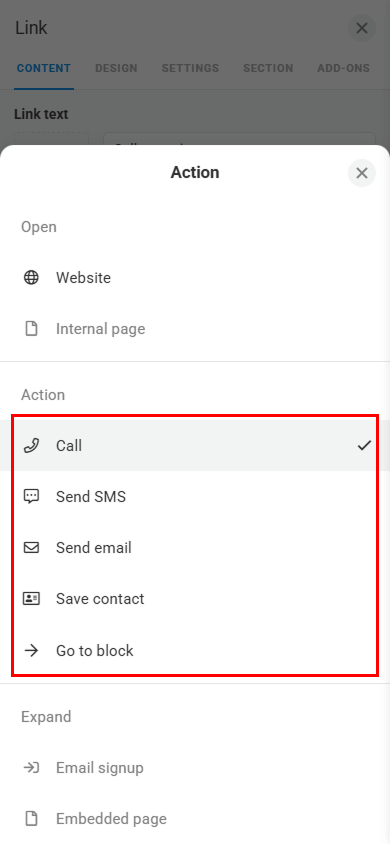
Wir haben die verbleibenden Schaltflächen aktualisiert, und hier ist das Ergebnis:

Wenn die Standardanzahl der Schaltflächen nicht ausreicht, fügen Sie weitere hinzu. Taplink ermöglicht es Ihnen, zwei Arten von Schaltflächen hinzuzufügen:
- Regulär: Sie führen zu Websites, initiieren Anrufe und öffnen Messenger oder Mailing-Apps. Wir haben sie oben bereits beschrieben.
- Geführt: Die Farbschema dieser Schaltflächen passt sich automatisch dem Farbschema der Plattform an, zu der sie führt. Geführte Schaltflächen sind für Messenger-Apps und Social-Media-Plattformen verfügbar, einschließlich Video- und Musikstreaming-Plattformen, Online-Shops und anderen.


Wir zeigen Ihnen, wie Sie eine geführte Schaltfläche hinzufügen. Folgen Sie den unten stehenden Schritten:
01. Tippen Sie auf Block hinzufügen.
02. Wählen Sie einen Block: Soziale Netzwerke oder Messenger-App. Wir haben den Block Soziale Netzwerke ausgewählt.
03. Wählen Sie die Plattform, die Sie hinzufügen möchten. Im Screenshot haben wir Facebook ausgewählt.


04. Geben Sie Ihren Nutzernamen, Ihre Telefonnummer oder andere erforderliche Angaben basierend auf der von Ihnen gewählten Plattform ein.
05. Wenn nötig, fügen Sie weitere Links zu Plattformen hinzu. Dazu tippen Sie auf + Neuen Artikel hinzufügen und wiederholen dann Schritt 3 und 4.
06. Wenn Sie fertig sind, tippen Sie auf Änderungen speichern.


Sie können die Größe, den Stil und die Farbe Ihrer Schaltflächen sogar dann anpassen, wenn Sie eine Vorlage verwenden. Dazu tippen Sie auf die Schaltfläche, die Sie anpassen möchten, und gehen Sie zum Tab Design. Detaillierte Anweisungen zum Anpassen des Schaltflächendesigns.
Jetzt ist es an der Zeit, ein Profilbild und eine Beschreibung Ihres Unternehmens zu Ihrer Seite hinzuzufügen.
Das Profilbild hilft jedem, der Ihren QR-Code mit mehreren URLs scannen wird, Ihr Unternehmen sofort zu erkennen. Fügen Sie ein Logo, Ihr Store-Foto oder ein persönliches Bild als Profilbild hinzu. Dazu:
- Tippen Sie auf das Profilbild.
- Wählen Sie einen Profilbildtyp. Wir haben den 1. Profilbildtyp ausgewählt.
- Tippen Sie auf Hochladen, um ein Bild von Ihrem Gerät hochzuladen.
- Wenn nötig, ändern Sie die Abdeckung, die Größe oder den Stil des Profilbildes, je nachdem, welchen Typ Sie gewählt haben.
- Tippen Sie auf Änderungen speichern.
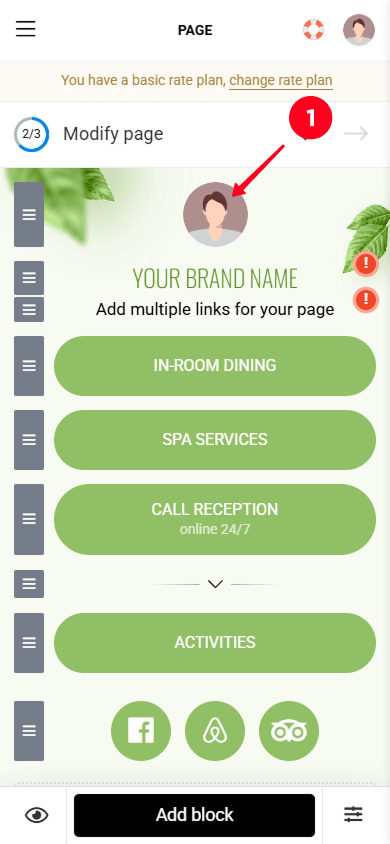


Tipp: Beschränken Sie sich nicht auf den Standard-1. Typ des Profilbildes. Versuchen Sie, jede Option anzupassen und wählen Sie diejenige aus, die auf Ihrer Seite am besten aussieht. Und wenn Sie möchten, dass das Profilbild das Erste ist, das die Aufmerksamkeit der Besucher fesselt, sehen Sie sich den 4. Typ, das Hero-Bild, an (siehe Screenshot 3).


Fügen Sie dann den Namen Ihres Unternehmens und eine kurze Beschreibung hinzu. Sie können dies direkt im Profilbild-Einstellungsfenster tun:
- Tippen Sie erneut auf das Profilbild.
- Tippen Sie auf das Verstecken-Symbol.
- Geben Sie den Namen Ihres Unternehmens in das Feld Überschrift ein.
- Geben Sie eine kurze Beschreibung Ihres Unternehmens in das Feld Untertitel ein.
- Wenn nötig, gehen Sie zum Tab Design und passen Sie die Einstellungen für Überschrift und Untertitel an.
- Tippen Sie auf Änderungen speichern.


Gruppieren Sie die Schaltflächen basierend auf ihrem Thema. Dazu halten Sie das Zugsymbol neben dem Block, den Sie verschieben möchten, und ziehen Sie ihn nach oben oder unten.

Nach dem Neuanordnen fügen Sie Überschriften zu jeder Gruppe von Schaltflächen hinzu. Dies hilft den Besuchern der Seite, sich leichter zurechtzufinden. Dazu:
- Wählen Sie den Textblock.
- Entfernen Sie den Platzhalter-Text und geben Sie Ihren eigenen Text ein.
- Passen Sie gegebenenfalls Texteinstellungen an Ihren Stil an.
- Bestätigen Sie Ihre Änderungen, indem Sie auf Änderungen speichern tippen.


Die Seite, die wir bearbeiten, hat zwei Textblöcke. Der zweite Textblock wird auf die gleiche Weise bearbeitet. Dort können Sie eine Handlungsaufforderung oder weitere Informationen zum Thema der Schaltfläche eingeben.
Jetzt ist es an der Zeit, Ihre Seite öffentlich zu machen und einen QR-Code mit mehreren Links zu erstellen. Lassen Sie uns Schritt für Schritt vorgehen:
01. Tippen Sie auf Veröffentlichen, um das Fenster zur Seitenveröffentlichung zu öffnen.
02. Geben Sie einen einzigartigen Teil des Links in das Feld Website-Adresse eingeben ein.
03. Tippen Sie auf Verbinden. Jetzt haben Sie einen Link zu Ihrer Seite.


04. Tippen Sie auf den Tab QR-Code, um Zugriff auf einen QR-Code zu erhalten.
05. Wenn nötig, ändern Sie die Designeinstellungen des Codes. Detaillierte Anweisungen zum Anpassen eines QR-Code-Designs.
06. Tippen Sie auf Datei herunterladen. Dies lädt den Code auf Ihr Gerät.


Fertig! Wir haben alle Anweisungen oben befolgt und das folgende Ergebnis erhalten. Das Scannen dieses Multi-URL-QR-Codes führt Sie zur untenstehenden Seite.


Die folgenden Vorschläge helfen Ihnen, so viele Scans wie möglich für Ihren QR-Code zu erhalten, der zu mehreren Links führt.
Wählen Sie kontrastierende Farben sowohl für den Hintergrund als auch für die Punkte des QR-Codes, um sicherzustellen, dass er schnell von Kameras erkannt wird.
Wenn Sie sich für einen transparenten Hintergrund entscheiden, stellen Sie sicher, dass die Hintergrundfarbe, auf der Sie den QR-Code platzieren, stark mit den Punkten kontrastiert, um Sichtbarkeitsprobleme zu vermeiden. Vermeiden Sie auch reflektierende Oberflächen, die Glanz verursachen können.
Stellen Sie sicher, dass Ihr Code groß genug ist, um ihn leicht scannen zu können. Verwenden Sie keinen Code, der kleiner als 1x1 Zoll (ca. 2×2 cm) ist.
Fügen Sie eine kurze Nachricht in der Nähe Ihres QR-Codes hinzu, die den Menschen erklärt, wie es ihnen nutzen wird oder was sie erwarten können, indem sie ihn scannen. Zum Beispiel könnten Sie einen Satz wie „Scannen, wenn Sie etwas brauchen“ verwenden, wie im Bild unten gezeigt. Eine klare Aufforderung ermutigt mehr Menschen, sich mit dem Code zu beschäftigen.

Überprüfen Sie die Analysen Ihrer Seite über verschiedene Zeiträume hinweg, wie Tage, Wochen und Monate. Bei Taplink finden Sie diese Daten im Tab „Statistiken“ in Ihrem Konto. Dort können Sie verfolgen:
- Die Anzahl der Seitenaufrufe.
- Die Anzahl der Klicks auf jeden Link.
- Die Konversionsrate für die Links.
So sieht die Seite „Statistiken“ in Taplink aus:

Statistiken geben Ihnen wertvolle Einblicke darüber, wie Ihre Kunden interagieren und Entscheidungen treffen. Durch das Verständnis dieser Muster können Sie Ihren Inhalt besser an deren Präferenzen anpassen.
Fügen Sie neben Links zu anderen Websites auch Links zu den sozialen Medien Ihres Unternehmens, wie Instagram, TikTok, X (Twitter) und andere, hinzu. Sie können sie am unteren Rand der Seite platzieren, sodass der Fokus auf Ihren Hauptlinks bleibt. Um die Besucher dazu zu ermutigen, Ihre sozialen Medienprofile zu folgen, geben Sie eine kurze Handlungsaufforderung neben den Links an, die Sie dazu einlädt, Ihnen zu folgen.

Nutzen Sie Ihre sozialen Medien, um über Ihr Unternehmen zu sprechen, Neuigkeiten zu teilen und Werbeaktionen oder Rabatte bekannt zu geben. So können Sie auch dann weiterhin eine Kommunikation mit Ihrer Zielgruppe aufrechterhalten, wenn sie sich zum Beispiel nicht in Ihrem Restaurant befindet oder Ihre Dienste derzeit nicht nutzt. Dies trägt dazu bei, eine Beziehung aufzubauen, die Loyalität fördert und wiederholte Besuche anregt.
Erweitern Sie die Reichweite Ihrer Seite über den QR-Code mit mehreren Links hinaus.
Fügen Sie den Link zur Seite mit Links zu Ihren sozialen Medien in Ihre Bio hinzu. So können Ihre Zuschauer sofort auf Ihre Link-Seite zugreifen, sobald sie Ihr Profil öffnen.
Sie können den Seitenlink auch in Posts, Stories und Highlights teilen. Zum Beispiel können Sie einen Abschnitt „Gäste-Service“ zu Ihren Instagram-Highlights hinzufügen und eine Story mit Ihrem Seitenlink zu diesem Highlight wie unten gezeigt hinzufügen. Dies macht es für potenzielle Kunden leicht, mit Ihnen in Kontakt zu treten oder Ihre Dienste in Anspruch zu nehmen.

Sie können in 6 Schritten einen QR-Code mit Taplink erstellen:
- Wählen Sie eine Vorlage.
- Weisen Sie Links zu den Schaltflächen auf der Seite zu.
- Fügen Sie weitere Links zur Seite hinzu, falls erforderlich.
- Laden Sie ein Profilbild hoch.
- Beschreiben Sie Ihr Unternehmen kurz.
- Erstellen Sie einen QR-Code, der zu Ihrer Seite mit Links führt.
Für detaillierte Anweisungen lesen Sie das vollständige Tutorial zum Erstellen eines QR-Codes mit mehreren Links.
Ja, Taplink ermöglicht es Ihnen, so viele Links wie nötig zu Ihrer Seite hinzuzufügen. Sie können einen QR-Code für einen, zwei oder eine unbegrenzte Anzahl von Links erstellen.
Ja, können Sie. Taplink ermöglicht es Ihnen, kostenlos eine Seite mit mehreren Links und einen QR-Code dafür zu erstellen.
Allerdings können Sie Ihre Seite mit einem bezahlten Plan diversifizieren. Damit können Sie nicht nur Links zu Ihrer Seite hinzufügen, sondern auch:
- Ein Hero-Bild statt eines kleinen Profilbildes.
- Bilder.
- Videos.
- Musik.
- Preistabellen.
- Formulare, zum Beispiel, um E-Mails zu sammeln.
Und noch viel mehr.
Jetzt wissen Sie, wie man einen QR-Code mit mehreren Links macht.
Es ist einfach, mehrere Links in einem QR-Code zu kombinieren, wenn Sie Taplink verwenden. Der Vorgang umfasst 6 Schritte:
- Wählen Sie eine Vorlage, die Ihnen gefällt.
- Fügen Sie Links zur Seite hinzu.
- Fügen Sie bei Bedarf weitere Links hinzu.
- Beschreiben Sie Ihr Unternehmen kurz.
- Ordnen Sie bei Bedarf Schaltflächen neu.
- Veröffentlichen Sie Ihre Seite und laden Sie einen QR-Code herunter.
Es gibt mehrere Möglichkeiten, mehr Scans von potenziellen Kunden zu erhalten. Stellen Sie zunächst sicher, dass Ihr QR-Code klar ist, fügen Sie dann eine Handlungsaufforderung hinzu, die die Benutzer zum Scannen ermutigt, und verfolgen Sie die Leistung Ihrer Seite. Vergessen Sie nicht die sozialen Medien. Fügen Sie Links zu Ihren sozialen Medien zur Seite hinzu und teilen Sie den Seitenlink aktiv über Ihre sozialen Medien.