QR Code com múltiplos links: a melhor maneira de criar um

- QR Code com múltiplos links em 6 etapas
- Uma ferramenta para criar um QR Code de múltiplas URLs
- Etapa 1: selecione um modelo
- Etapa 2: adicione seus links
- Etapa 3: adicione mais links
- Etapa 4: descreva brevemente seu negócio
- Etapa 5: reorganize os botões
- Etapa 6: crie um QR Code
- Como aumentar a conversão do seu QR Code de múltiplas URLs
- Garanta que seu QR Code de múltiplos links seja legível
- Diga às pessoas o que elas ganham ao escanear seu código
- Monitore o desempenho
- Adicione redes sociais a outros links em sua página
- Promova seu QR Code online
- FAQ
- Como criar um QR Code para múltiplos links?
- Posso criar um QR Code com apenas dois links?
- Posso criar um QR Code com múltiplos links de graça?
- Conclusão
Abaixo, vamos contar a você qual ferramenta você pode usar para criar um QR Code e mostrar como você pode criar um.
Criar um QR Code de múltiplos links é mais fácil do que você imagina, especialmente com a ferramenta certa. Nós usamos o Taplink, pois ele tem se mostrado uma ferramenta de link na bio melhor que o Linktree e outras ferramentas.
Neste artigo, ensinaremos como você pode criar uma página com links e um QR Code que levará a essa página. No final, você obterá um resultado semelhante ao abaixo.
Para visualizar a página completa, escaneie o QR Code ou clique neste link.
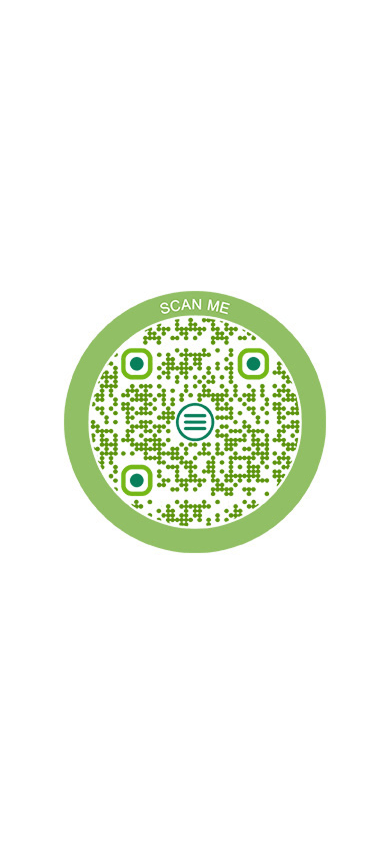
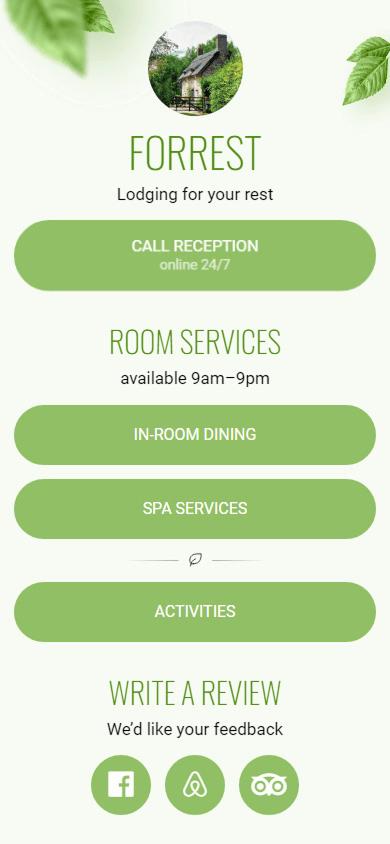
O Taplink permite que você crie um QR Code dinâmico. Isso significa que você poderá alterar, remover ou adicionar novos links ou conteúdo à página sem alterar o QR Code. Ao escanear o código antigo, as pessoas verão o conteúdo atualizado da página.
Continue lendo para aprender como criar um QR Code de múltiplos links semelhante ao acima usando o Taplink.
Primeiro, precisamos criar uma página contendo todos os seus links que serão abertos ao escanear seu QR Code. A maneira mais fácil e rápida de criar a página é usar um modelo. Para acessar a biblioteca de modelos, cadastre-se no Taplink.
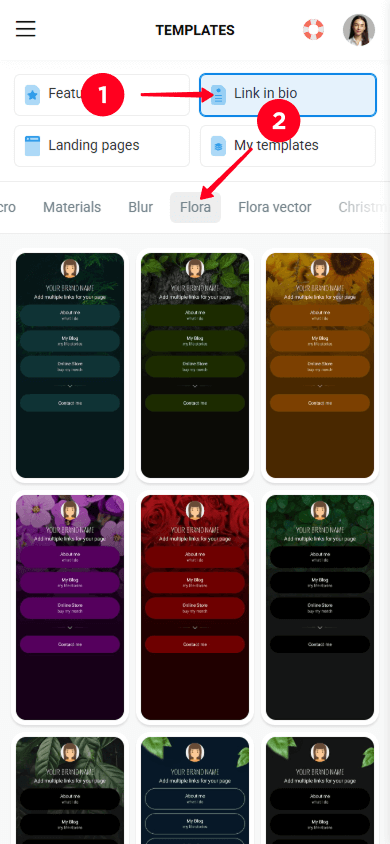
Após o cadastro, você será redirecionado para a biblioteca de modelos. Agora, siga as instruções:
- Abra a aba Link na bio.
- Escolha uma categoria. Na captura de tela abaixo, escolhemos Flora.
- Analise a coleção e escolha um modelo que atraia sua atenção.
- Confirme sua escolha tocando em Escolher.
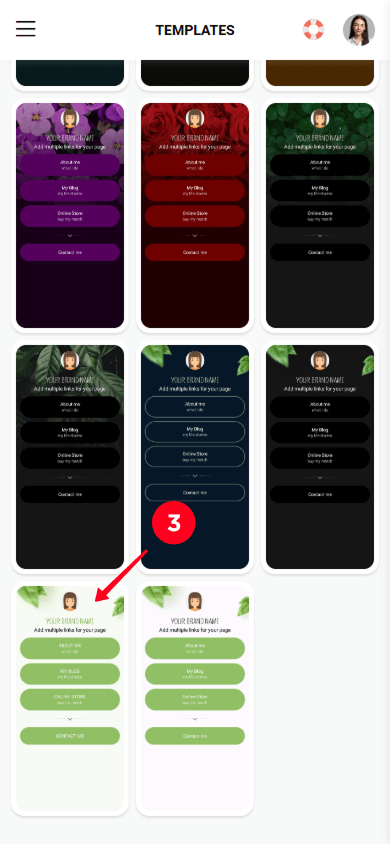
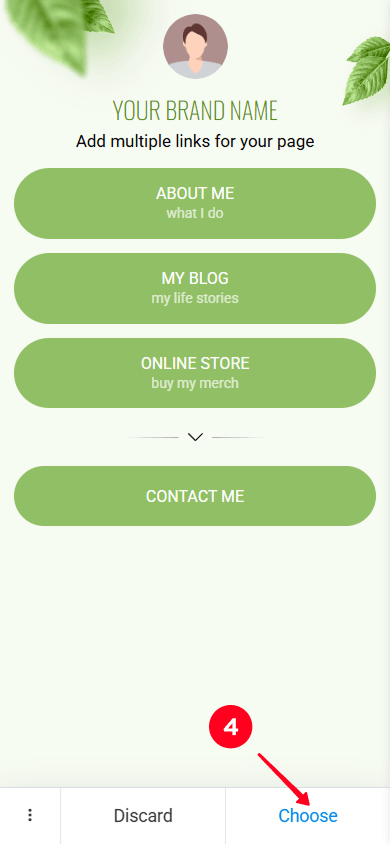
Depois de selecionar um modelo, você terá uma base sólida para começar a adicionar seus links.
Este é o passo mais importante para construir um QR Code para múltiplos links. Como você pode ver, há botões na página que você escolheu. Para fazer com que eles levem os visitantes aos sites corretos, você precisa atribuir os links para esses sites a cada botão.
Para atribuir os links necessários:
- Selecione um botão para acessar suas opções de configuração.
- Altere o texto padrão no campo Título. Este é o nome do botão.
- Se necessário, adicione um texto secundário no campo Subtítulo ou remova-o. Esta é uma breve descrição do botão.
- Se necessário, toque em Ícone e selecione um ícone da biblioteca. Ele será exibido no botão ao lado de seu título.
- Insira o link para o qual você quer que o botão leve no campo Site.
- Confirme suas edições tocando em Salvar alterações.
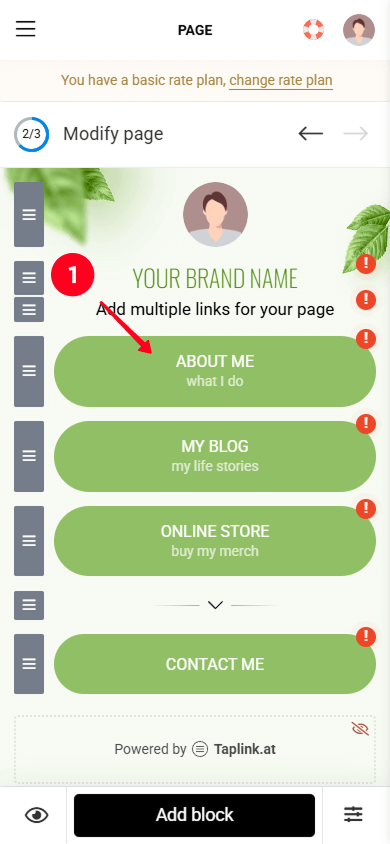
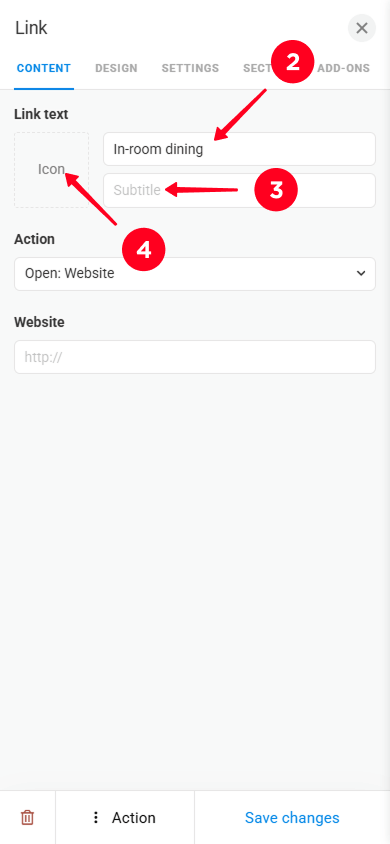
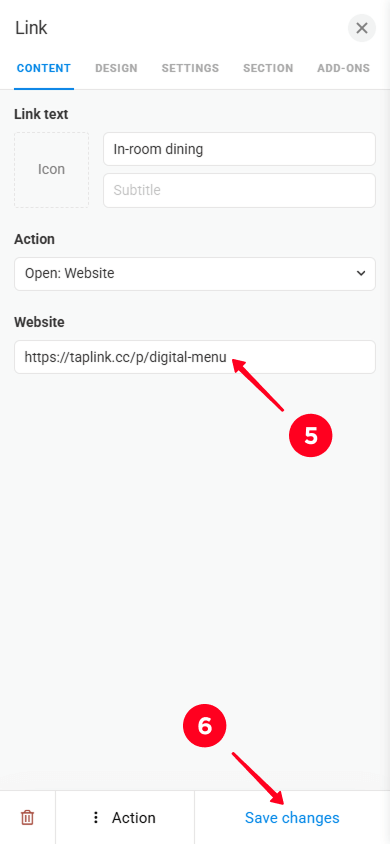
Repita o processo para cada link que você deseja incluir em sua página.
Os links na página não podem apenas levar os visitantes a outros sites. Eles podem iniciar chamadas telefônicas, abrir mensageiros para compor mensagens ou aplicativos de e-mail para escrever e-mails. Para atribuir outra ação para o botão, na Etapa 5, selecione uma ação na lista suspensa no campo Ação. Em seguida, digite as informações relevantes, dependendo da ação selecionada.
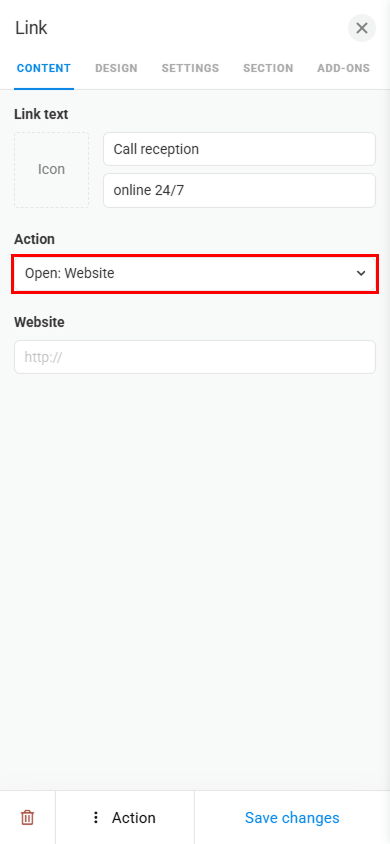
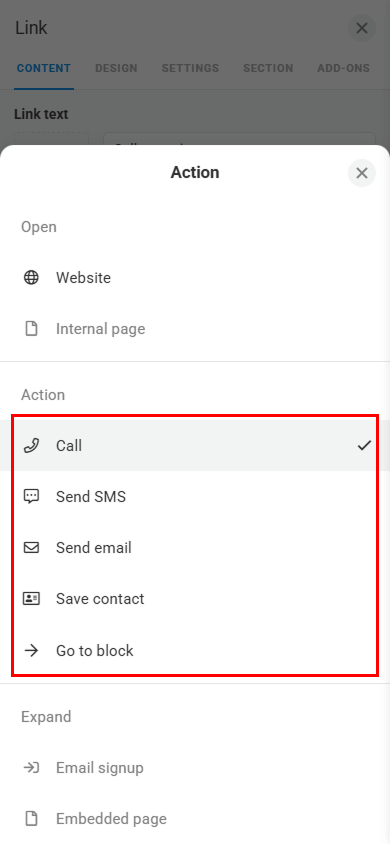
Atualizamos os botões restantes, e aqui está o resultado:
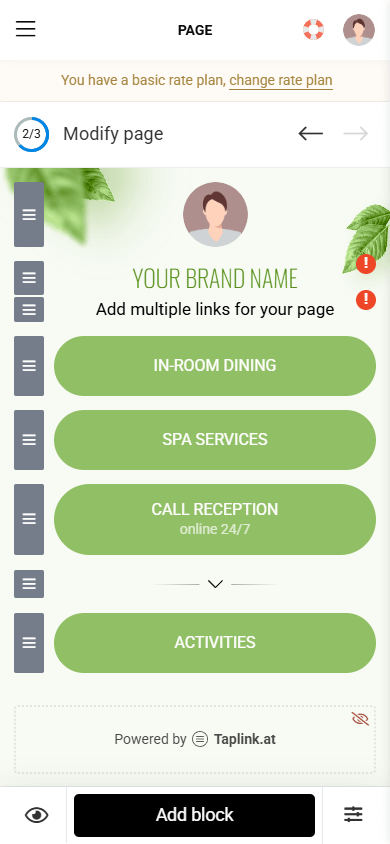
Se o número padrão de botões não for suficiente para você, adicione mais. O Taplink permite que você adicione dois tipos de botões:
- Regulares: Eles levam a sites, iniciam chamadas e abrem mensageiros ou aplicativos de email. Já os descrevemos acima.
- Com marca: A paleta de cores desses botões combina automaticamente com a paleta de cores da plataforma para a qual eles levam. Botões com marca estão disponíveis para aplicativos de mensagens e plataformas de redes sociais, incluindo plataformas de streaming de vídeo e música, lojas online e outros.
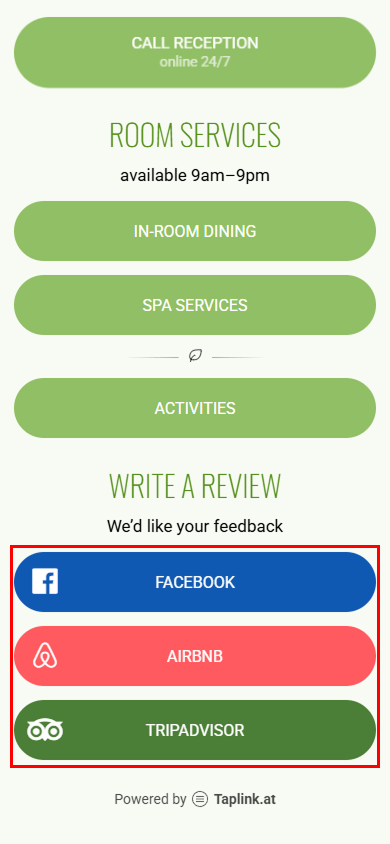
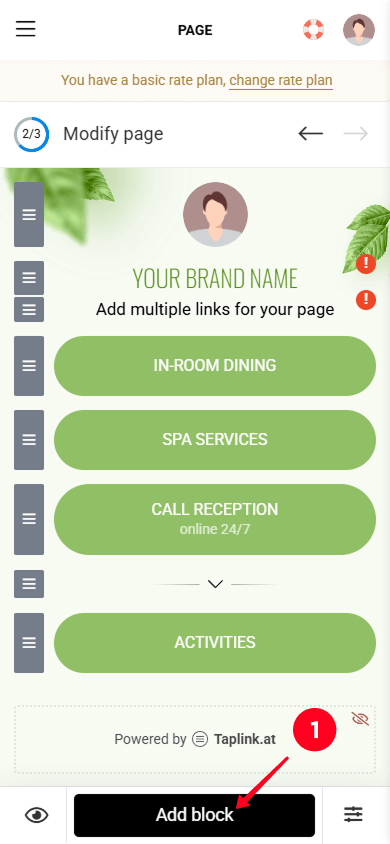
Vamos ensinar como adicionar um botão com marca. Siga os passos abaixo:
01. Toque em Adicionar bloco.
02. Selecione um bloco: Redes sociais ou Aplicativo de mensagens. Nós selecionamos o bloco Redes sociais.
03. Escolha a plataforma que você deseja adicionar. Na captura de tela, escolhemos o Facebook.
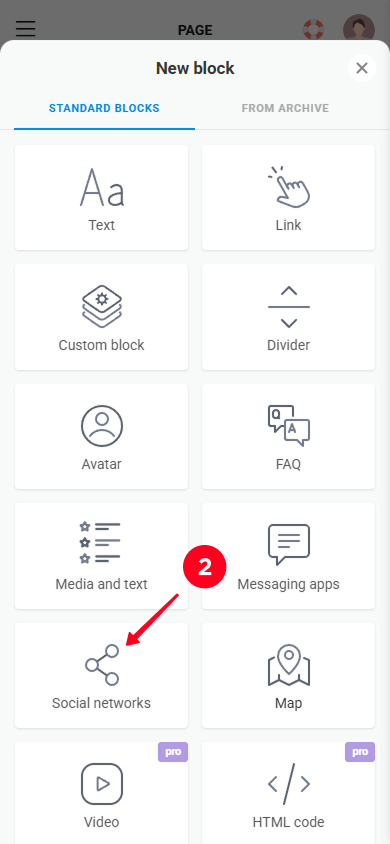
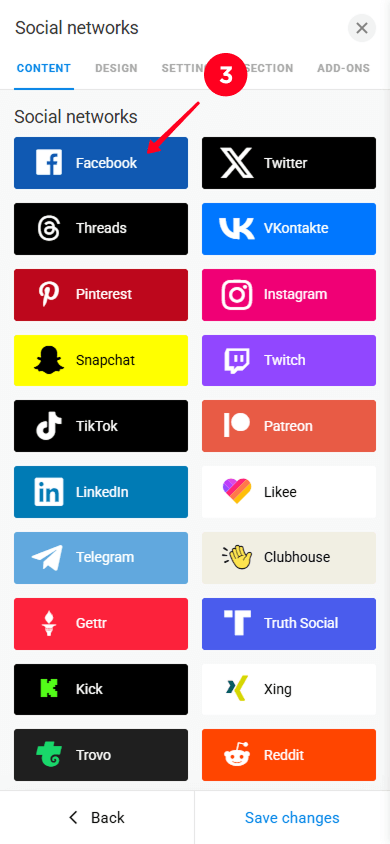
04. Insira seu nome de usuário, número de telefone ou outros detalhes necessários com base na plataforma que você escolheu.
05. Se necessário, adicione mais links para plataformas. Para fazer isso, toque em + Adicionar novo item e depois repita os Passos 3 e 4.
06. Quando terminar, toque em Salvar alterações.
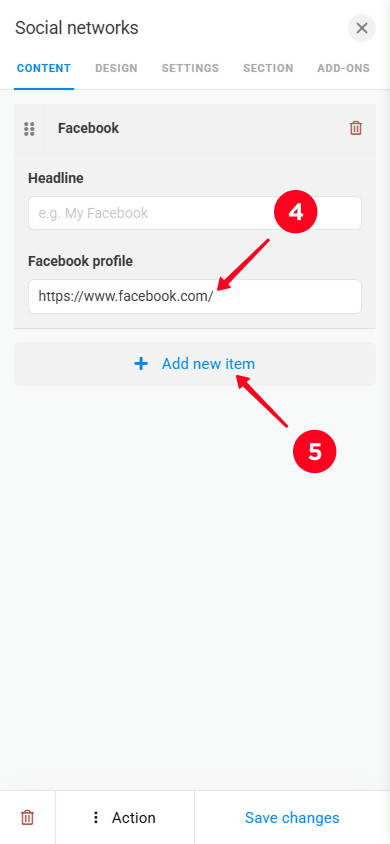
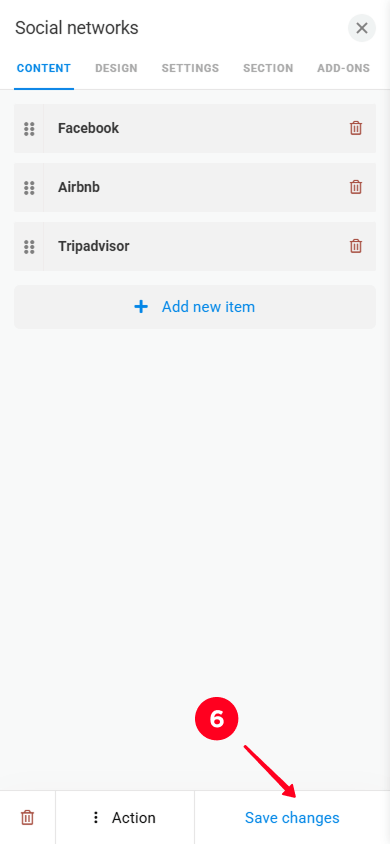
Você pode personalizar o tamanho, o estilo e a cor de seus botões mesmo ao usar um modelo. Para fazer isso, toque no botão que deseja personalizar e vá para a aba Design. Instruções detalhadas sobre como personalizar o design dos botões.
Agora é hora de adicionar uma imagem de perfil e a descrição do seu negócio à sua página.
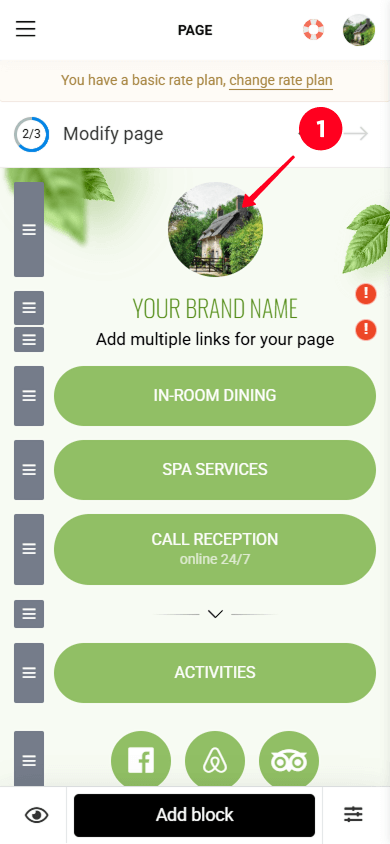
A imagem de perfil ajudará qualquer pessoa que escanear seu QR Code para múltiplas URLs a reconhecer imediatamente o seu negócio. Adicione um logotipo, a foto da sua loja ou uma foto pessoal como imagem de perfil. Para fazer isso:
- Toque na imagem de perfil.
- Selecione um tipo de imagem de perfil. Nós selecionamos o 1º tipo de imagem de perfil.
- Toque em Fazer upload para enviar uma imagem de seu dispositivo.
- Se necessário, altere a capa, o tamanho ou o estilo da imagem de perfil dependendo do tipo que você escolheu.
- Toque em Salvar alterações.
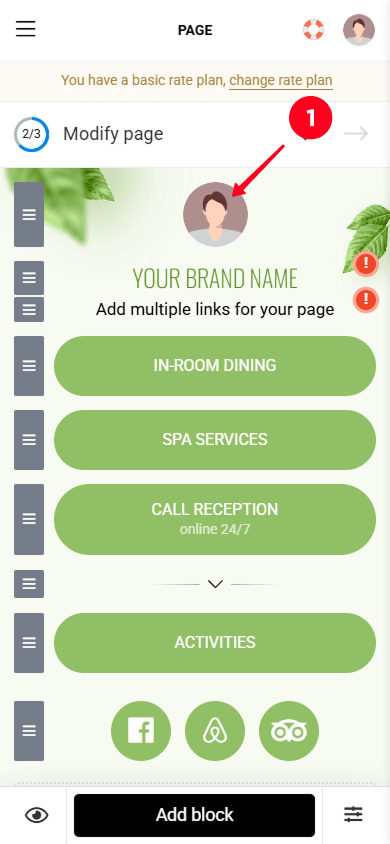
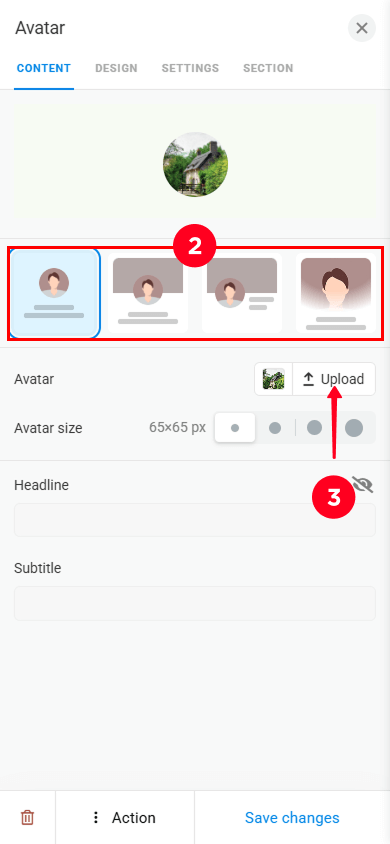
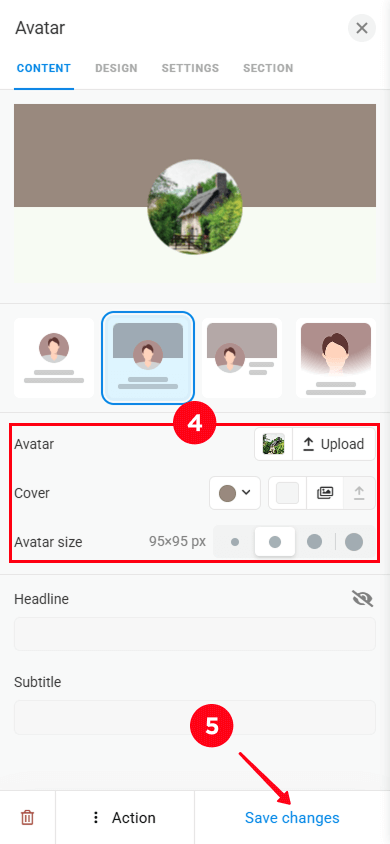
Dica: Não se limite ao tipo padrão de imagem de perfil 1. Experimente personalizar cada opção e escolha a que mais se parece em sua página. E se você quiser que a imagem de perfil seja a primeira coisa que chame a atenção dos visitantes, dê uma olhada no 4º tipo, a imagem hero (veja a captura de tela 3).
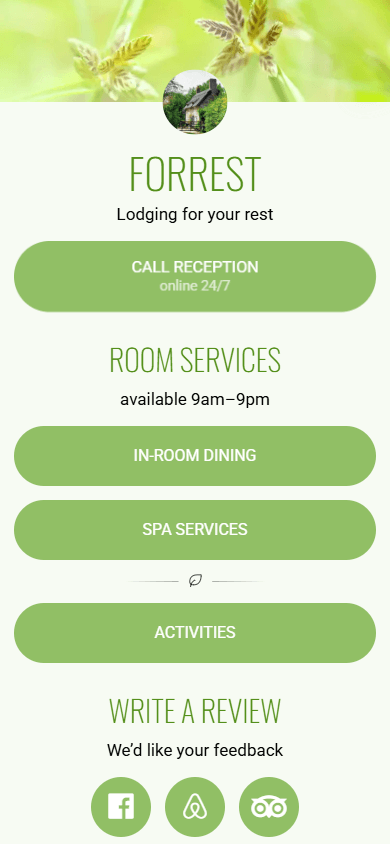
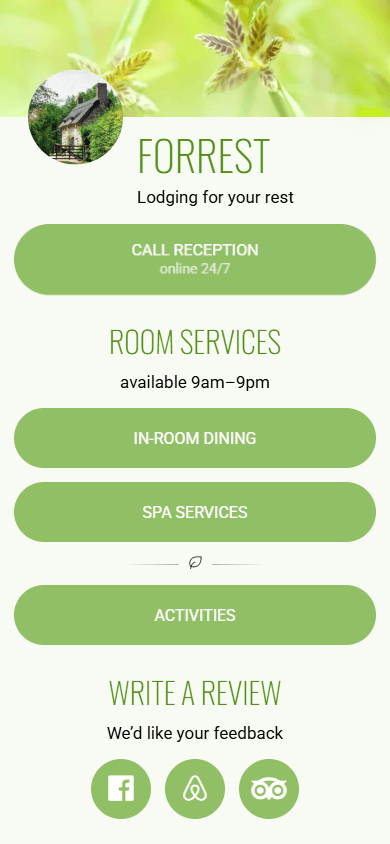
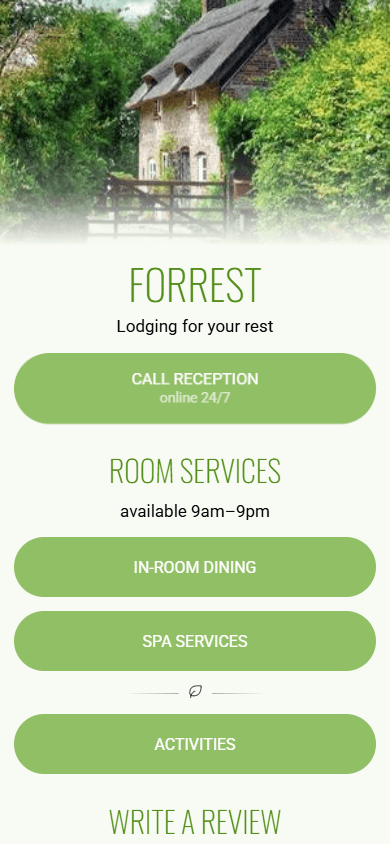
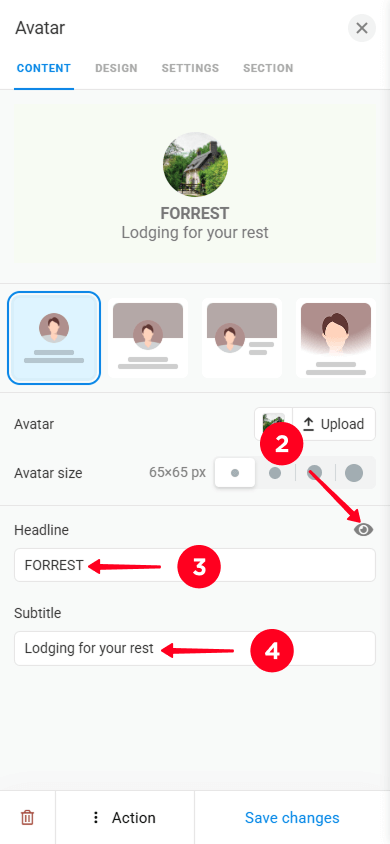
Em seguida, adicione o nome do seu negócio e descreva-o brevemente. Você pode fazer isso diretamente na janela de configurações da imagem de perfil:
- Toque novamente na imagem de perfil.
- Toque no ícone de ocultar.
- Insira o nome do seu negócio no campo Título.
- Insira uma breve descrição do seu negócio no campo Subtítulo.
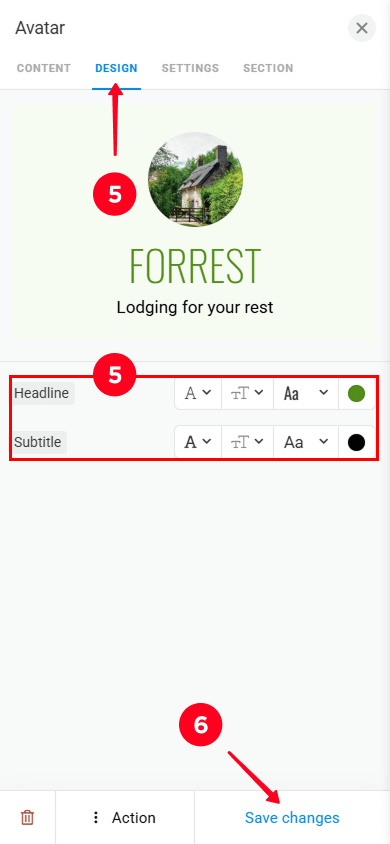
- Se necessário, vá para a aba Design e ajuste as configurações de Título e Subtítulo.
- Toque em Salvar alterações.
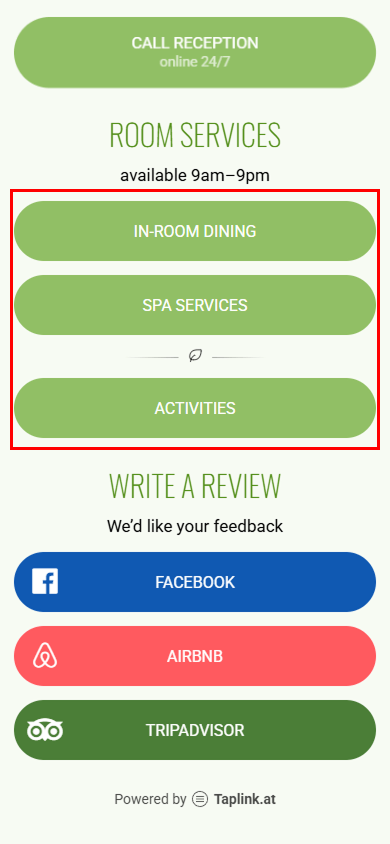
Agrupe os botões com base em seu tópico. Para fazer isso, segure o ícone de arrastar ao lado do bloco que deseja mover e arraste para cima ou para baixo.
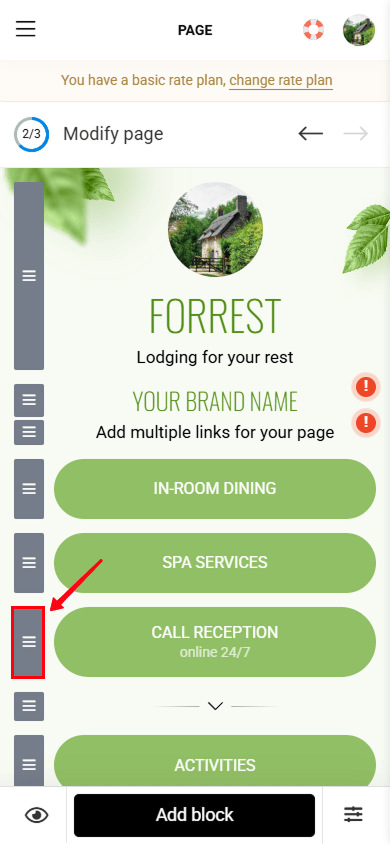
Após reorganizar, adicione títulos a cada grupo de botões. Isso ajudará os visitantes da página a navegar mais facilmente. Para fazer isso:
- Selecione o bloco de texto.
- Remova o texto de espaço reservado e digite seu texto.
- Se necessário, personalize as configurações de texto para combinar com seu estilo.
- Confirme suas edições tocando em Salvar alterações.
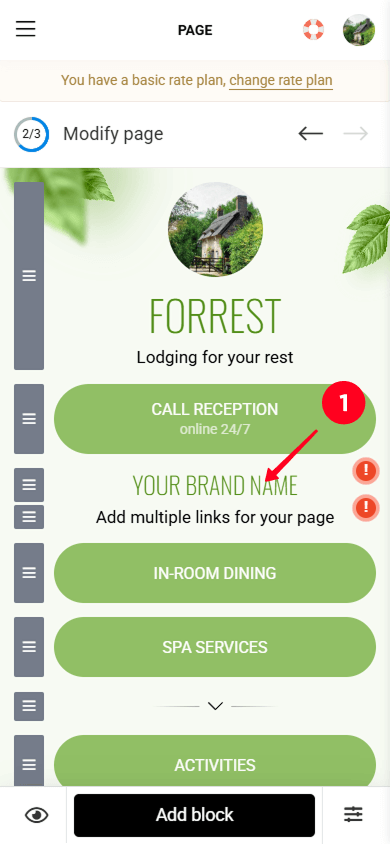
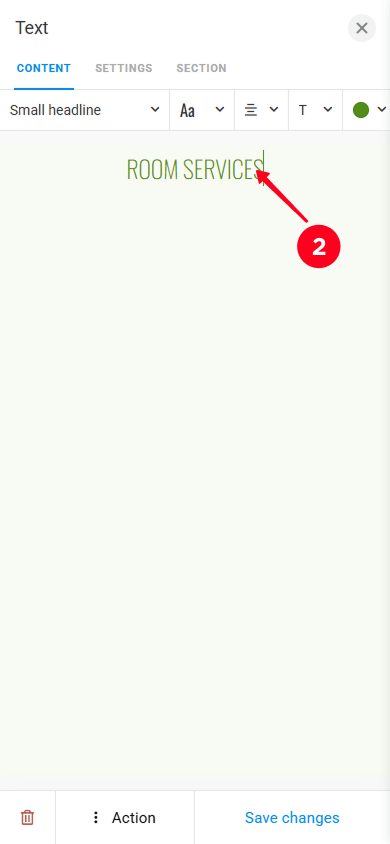
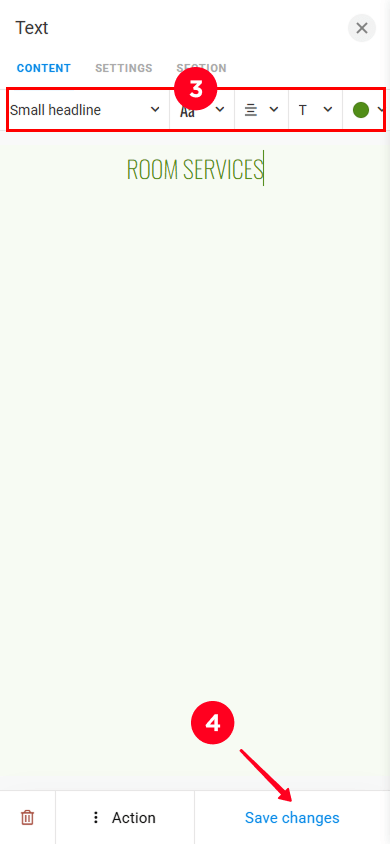
A página que estamos editando tem dois blocos de texto. O segundo bloco de texto é editado da mesma maneira. Lá, você pode digitar uma chamada para ação ou mais informações sobre o tópico do botão.
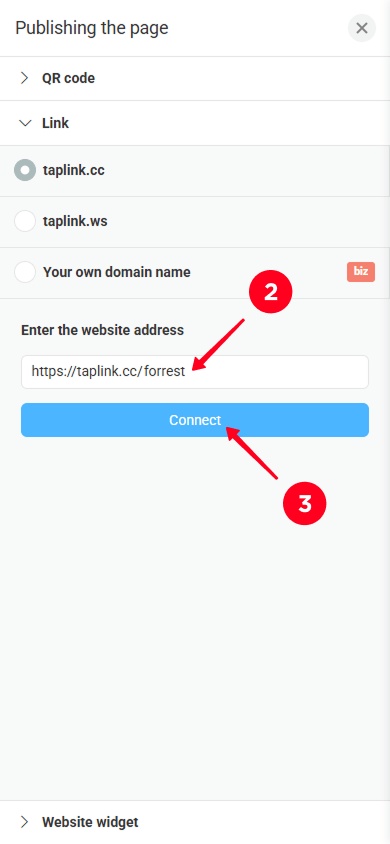
Agora, é hora de tornar sua página pública e criar um QR Code com múltiplos links. Vamos passo a passo:
01. Toque em Publicar para abrir a janela de publicação da página.
02. Digite uma parte exclusiva do link no campo Digite o endereço do site.
03. Toque em Conectar. Agora você tem um link para sua página.
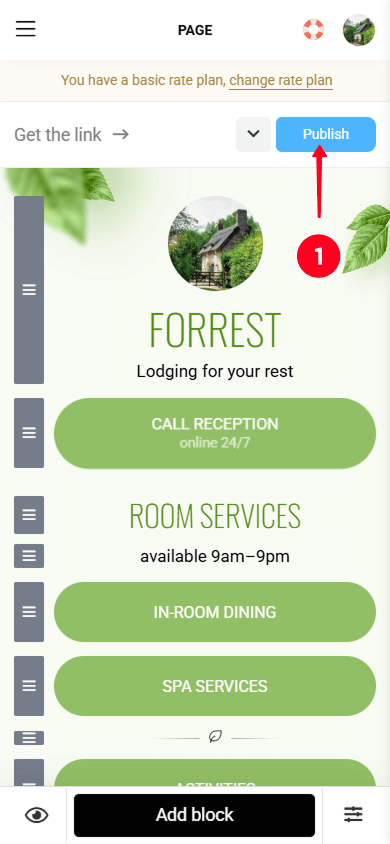
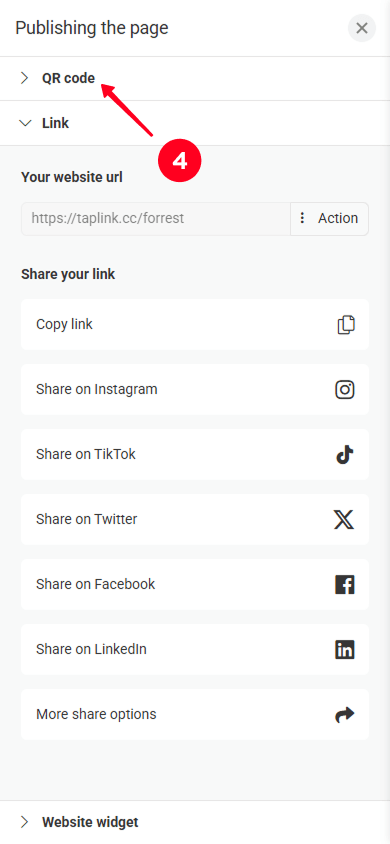
04. Toque na aba QR Code para acessar um QR Code.
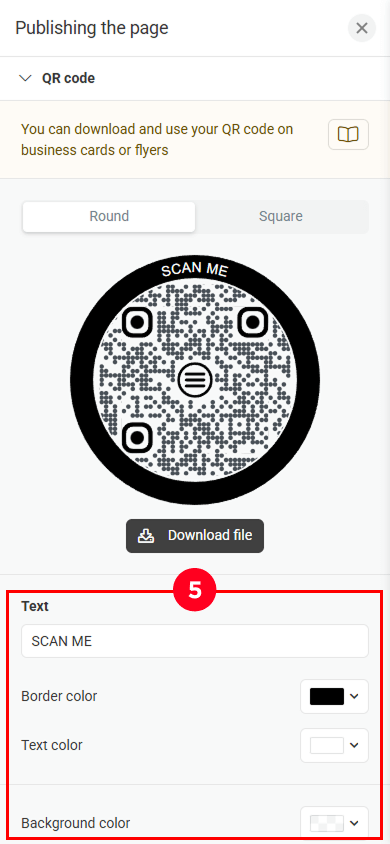
05. Se necessário, altere as configurações de design do código. Instruções detalhadas sobre ajustar o design de um QR Code.
06. Toque em Baixar arquivo. Isso baixará o código para seu dispositivo.
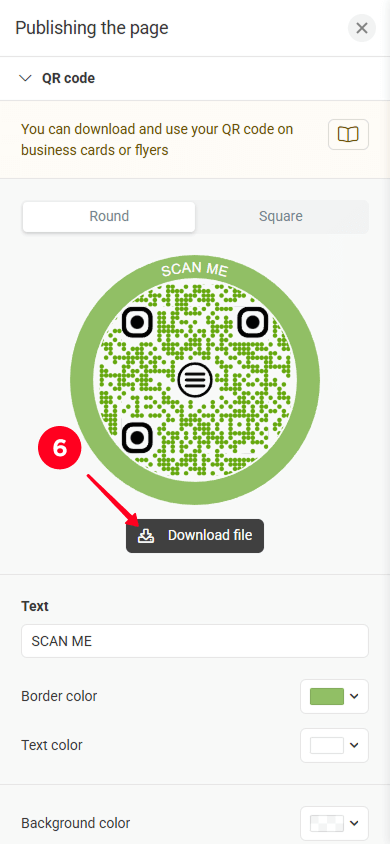
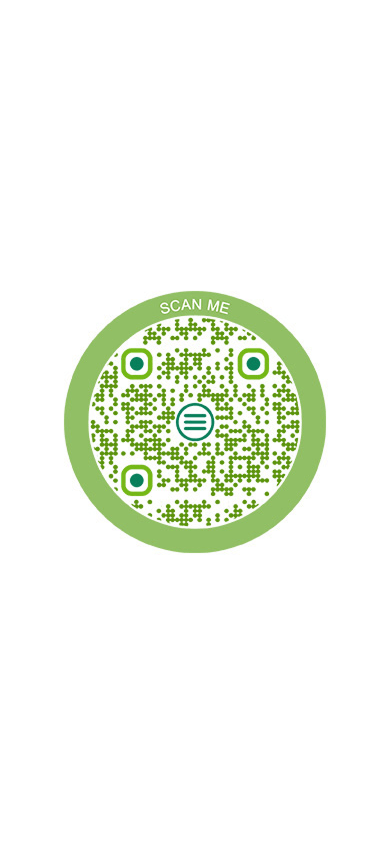
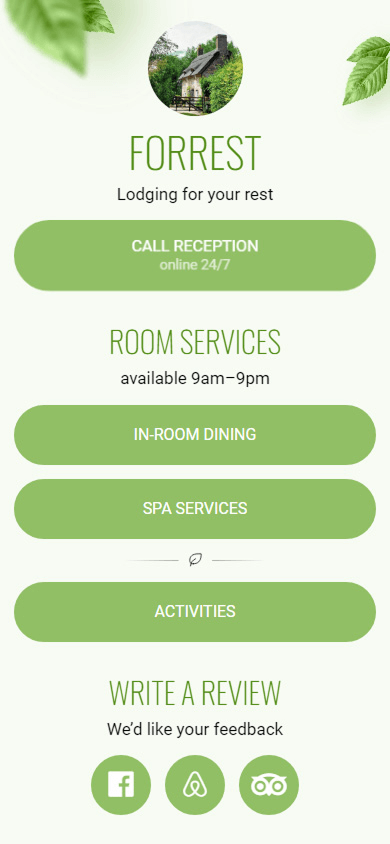
É isso! Seguimos todas as instruções acima e obtivemos o seguinte resultado. Escanear este QR Code de múltiplas URLs o levará à página abaixo.
As sugestões a seguir ajudarão você a obter o máximo possível de leituras do seu QR Code que leva a múltiplos links.
Escolha cores contrastantes para o fundo e os pontos do QR Code para garantir que seja rapidamente reconhecível pelas câmeras.
Se você optar por um fundo transparente, certifique-se de que a cor de fundo onde você posiciona o QR Code contraste fortemente com os pontos para evitar problemas de visibilidade. Além disso, evite superfícies reflexivas que possam causar brilho.
Certifique-se de que seu código seja grande o suficiente para uma leitura fácil. Não use um código menor que 1x1 polegadas (aproximadamente 2×2 cm).
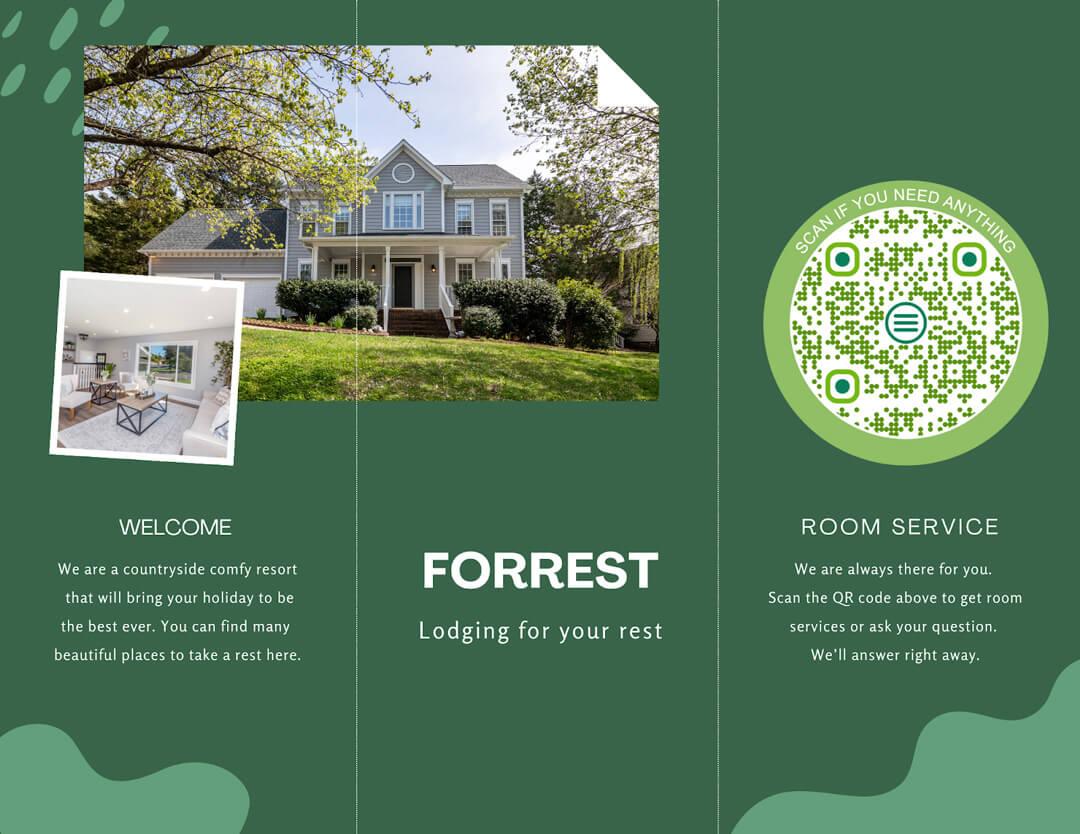
Inclua uma mensagem breve perto do seu QR Code que diga às pessoas como isso as beneficiará ou o que elas podem esperar ao escaneá-lo. Por exemplo, você pode usar uma frase como “Escaneie se precisar de algo”, como mostrado na imagem abaixo. Um pedido claro incentiva mais pessoas a interagirem com o código.
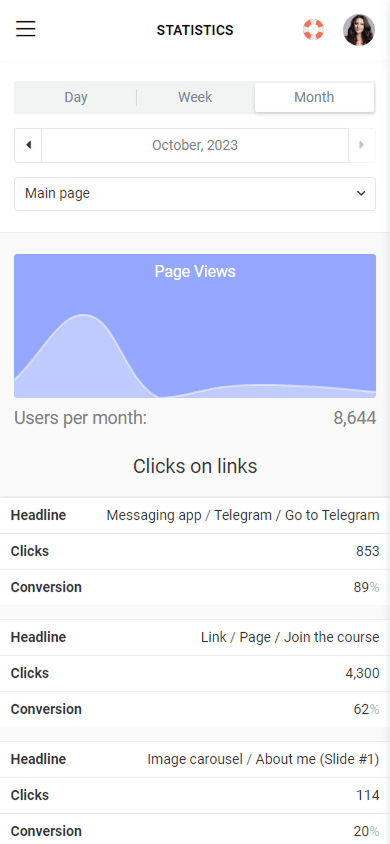
Revise as análises de sua página em diferentes períodos de tempo, como dias, semanas e meses. No Taplink, você pode encontrar esses dados na aba Estatísticas na sua conta. Lá, você pode rastrear:
- O número de visualizações da página.
- O número de cliques em cada link.
- A taxa de conversão dos links.
Aqui está a aparência da página Estatísticas no Taplink:
As estatísticas lhe darão insights valiosos sobre como seus clientes interagem e tomam decisões. Ao entender esses padrões, você pode adaptar melhor seu conteúdo para atender às suas preferências.
Além de links para outros sites, inclua links para as redes sociais do seu negócio, como Instagram, TikTok, X (Twitter) e outros. Você pode colocá-los na parte inferior da página para que o foco principal permaneça em seus links principais. Para incentivar os visitantes a seguirem suas redes sociais, digite uma breve chamada para ação ao lado dos links oferecendo para segui-lo.
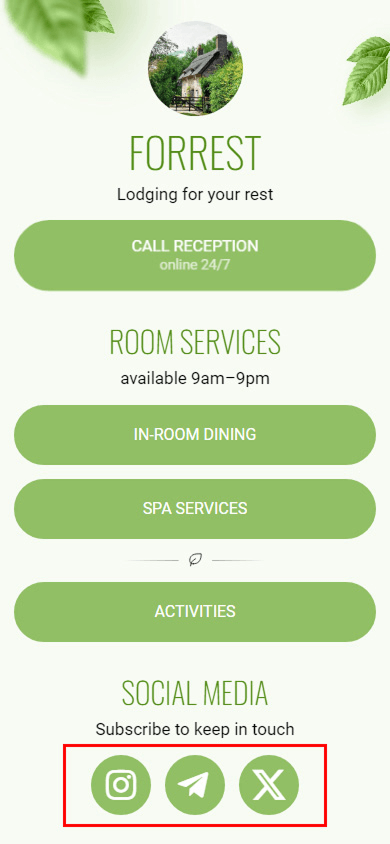
Use suas redes sociais para falar sobre seu negócio, compartilhar notícias e anunciar promoções ou descontos. Dessa forma, você pode manter a comunicação contínua com seu público mesmo quando, por exemplo, eles não estão atualmente em seu restaurante ou não estão usando seus serviços agora. Isso, por sua vez, ajudará a construir um relacionamento que promova a fidelidade e incentive visitas recorrentes.
Amplie o alcance de sua página além do simples QR Code com múltiplos links.
Adicione o link para a página com links para as bios de suas redes sociais. Assim, seu público pode acessar instantaneamente sua página de links assim que abrir seu perfil.
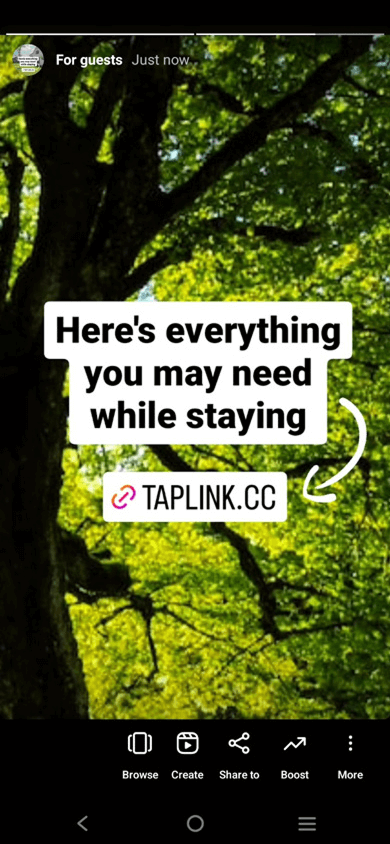
Você também pode compartilhar o link da página em posts, Stories e Destaques. Por exemplo, você pode adicionar uma seção “Serviços de Hóspedes” aos Destaques do seu Instagram e adicionar um Story com o link da sua página a este Destaque, como mostrado abaixo. Isso facilitará para potenciais clientes entrarem em contato com você ou acessar seus serviços.
Você pode criar um QR Code em 6 etapas usando Taplink:
- Escolha um modelo.
- Anexe links aos botões na página.
- Adicione mais links à página, se necessário.
- Carregue uma foto de perfil.
- Descreva brevemente seu negócio.
- Crie um QR Code que leve à sua página com links.
Para instruções detalhadas, leia o tutorial completo sobre a criação de um QR Code com múltiplos links.
Sim, o Taplink permite que você adicione tantos links à sua página quanto necessário. Você pode criar um QR Code para um, dois ou um número ilimitado de links.
Sim, você pode. O Taplink permite que você crie uma página com múltiplos links e um QR Code para ela de graça.
No entanto, você pode diversificar sua página usando um plano pago. Com ele, você poderá adicionar não apenas links à sua página, mas também:
- Uma imagem hero em vez de uma foto de perfil pequena.
- Imagens.
- Vídeos.
- Música.
- Listas de preços.
- Formulários, por exemplo, para coletar e-mails.
E muito mais.
Agora você sabe como fazer um QR Code com múltiplos links.
É fácil combinar múltiplos links em um único QR Code se você usar Taplink. O processo inclui 6 etapas:
- Selecione um modelo que você goste.
- Adicione links à página.
- Inclua links adicionais, se necessário.
- Descreva brevemente seu negócio.
- Reorganize os botões, se necessário.
- Publique sua página e baixe um QR Code.
Existem várias maneiras de aumentar as leituras de clientes em potencial. Primeiro, certifique-se de que seu QR Code seja claro, depois inclua uma chamada para ação incentivando os usuários a escanear e acompanhar o desempenho de sua página. Não se esqueça das redes sociais. Adicione links para suas redes sociais à página e compartilhe ativamente o link da página em suas redes sociais.