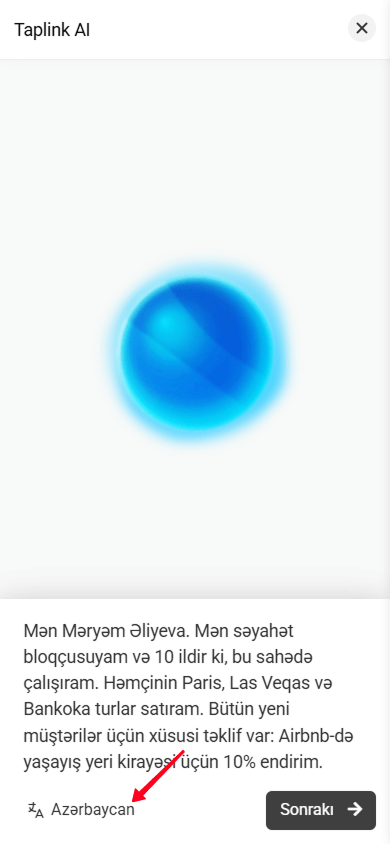
Taplink AI
Taplink AI-nın bütün imkanlarını öyrənmək üçün təlimatı tam oxuyun və ya müəyyən bölməyə keçin:
Taplink AI biznesinizin təsviri əsasında avtomatik olaraq səhifə yaratmağa imkan verir. Taplink AI süni intellekt əsasında işləyir.
Aşağıda — Taplink AI ilə yaradılmış sayt nümunəsidir.
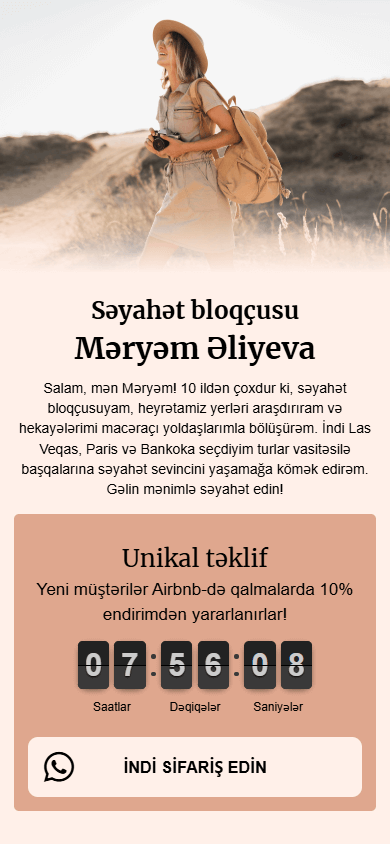
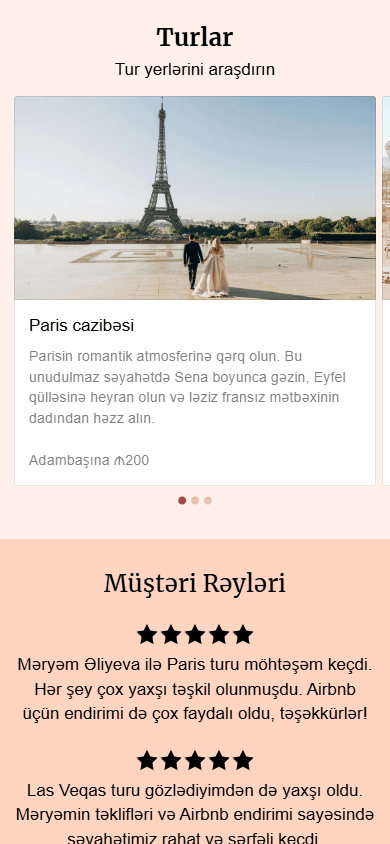
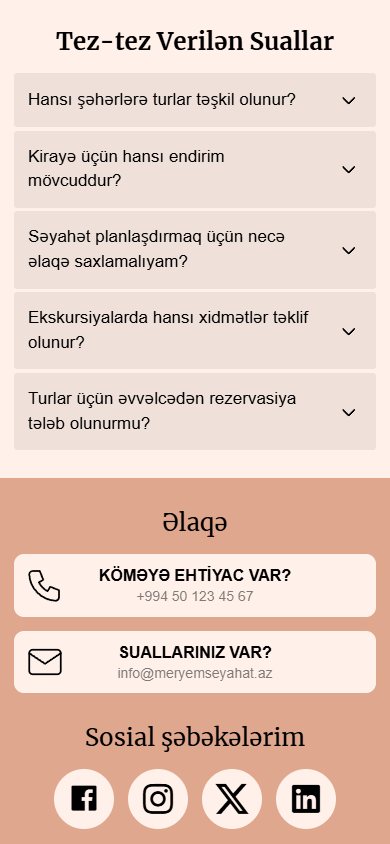
Səhifənin yaradılması prosesi 10–15 saniyə çəkir. Daha sonra səhifəni daha detallı şəkildə tənzimləmək mümkündür: məzmunu və dizaynı redaktə etmək.
Taplink AI ilə səhifə yaratmaq həm ödənişli, həm də pulsuz tarifdə mümkündür.
Səhifənin yaradılması aşağıdakı mərhələlərdən ibarətdir:
Taplink AI ilə səhifə yaratmaq qeydiyyatdan dərhal sonra mümkündür. Sonra Səhifə yarat düyməsini basın.
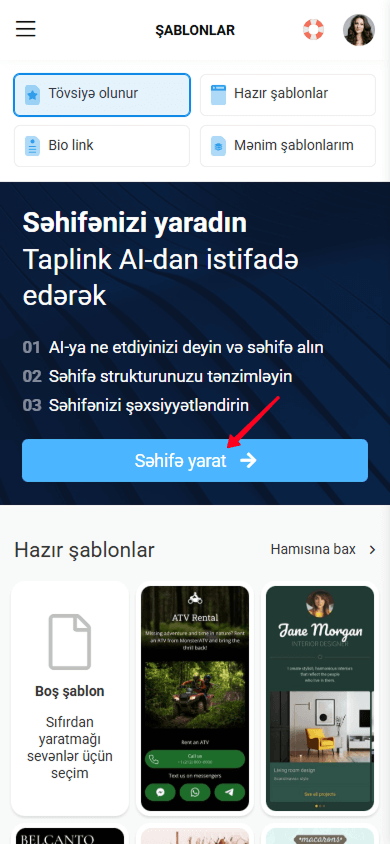
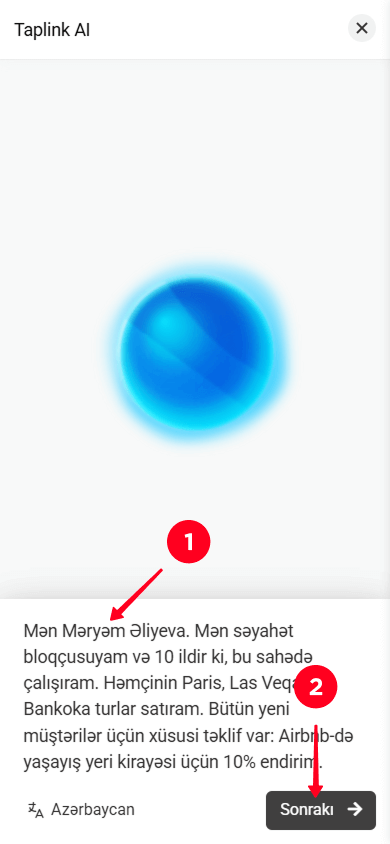
Sizin qarşınızda Taplink AI açılacaq. Səhifə yaratmaq üçün:
- Biznes təsvirini daxil edin: ad, ən çox tələb olunan məhsullar və ya xidmətlər, onların qiymətləri, xüsusi təkliflər və səhifədə görmək istədiyiniz digər məlumatlar. Səhifə yaratmaq üçün ən azı 5 söz daxil edilməlidir. Biznesi nə qədər ətraflı təsvir etsəniz, səhifə məzmunu bir o qədər dəqiq olacaq.
- Sonrakı düyməsini klikləyin və bir neçə saniyə gözləyin.
Hazırdır, qarşınızda Taplink AI tərəfindən yaradılmış səhifə açılacaq.
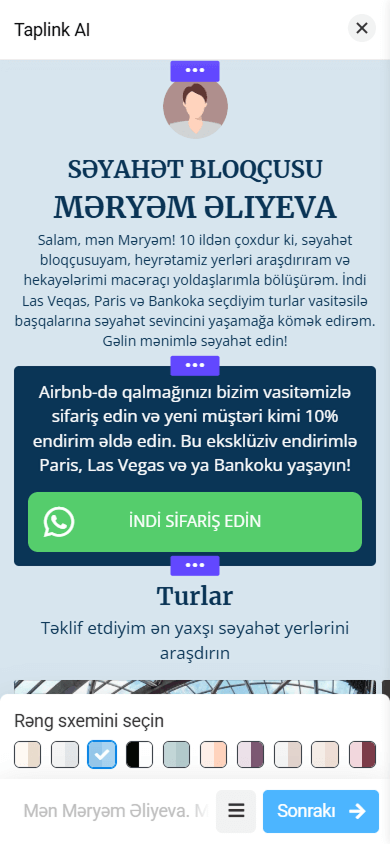
İndi yaradılmış səhifəni tənzimləyə bilərsiniz və ya yaradılmanı tamamlamaya keçə bilərsiniz. Gələcəkdə səhifəni daha ətraflı redaktə etmək mümkün olacaq.
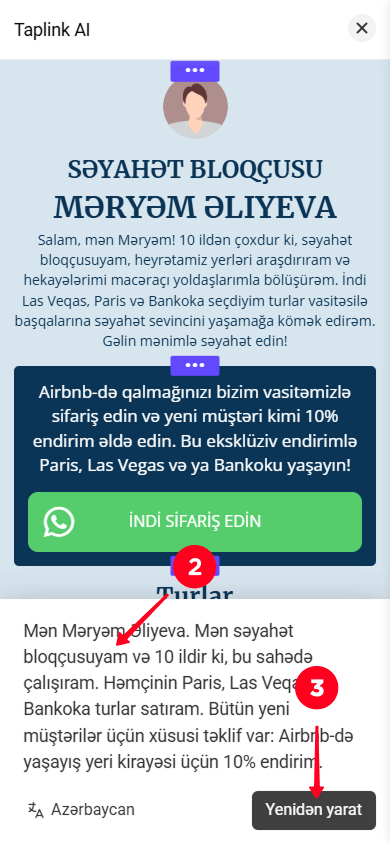
Əgər generasiya edilmiş səhifədə vacib məlumatın olmadığını fark etsəniz və ya təsvir zamanı səhv etmişsinizsə, səhifəni yenidən yaradın:
- Biznes təsviri sahəsinə klikləyin.
- Təsviri redaktə edin.
- Yenidən yarat düyməsinə klikləyin.
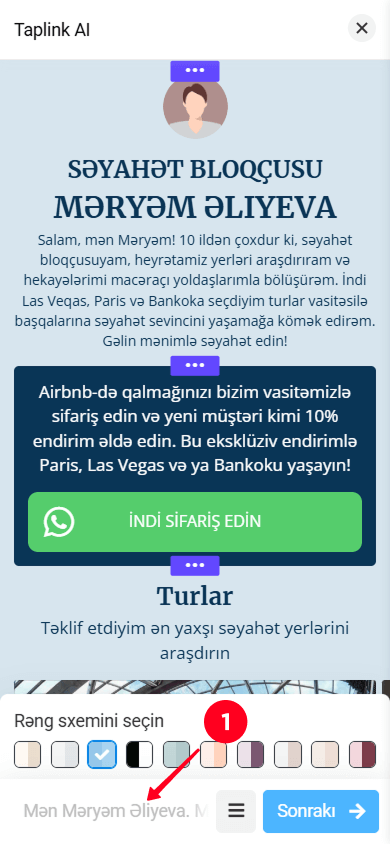
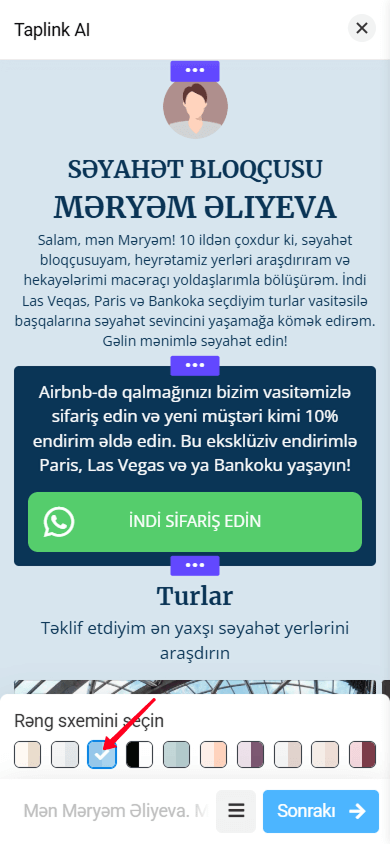
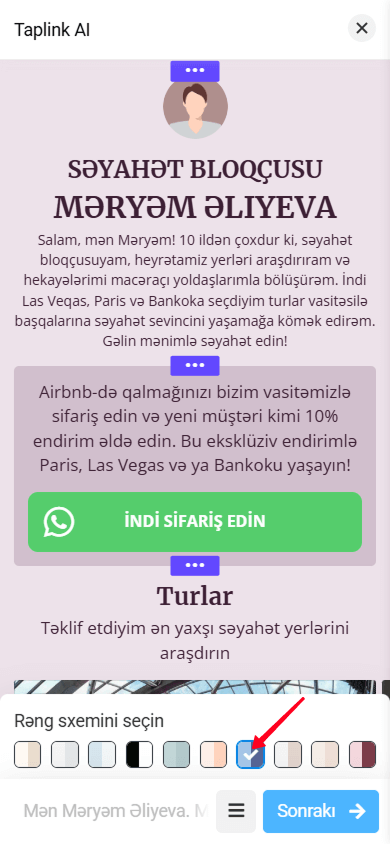
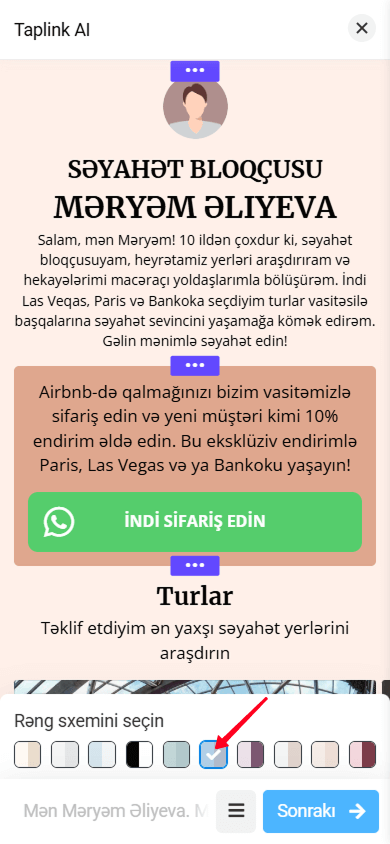
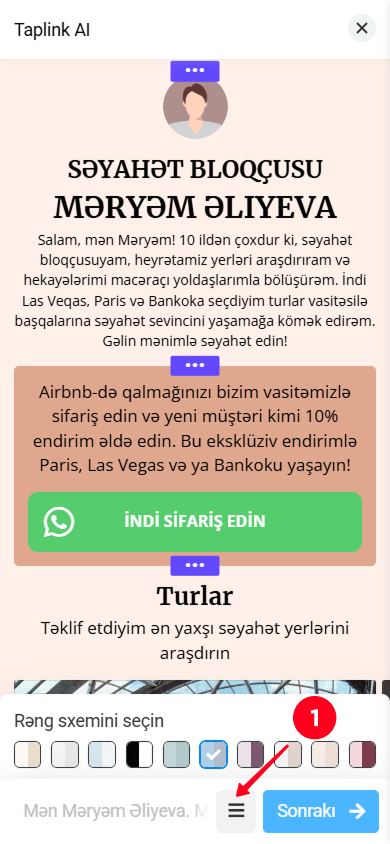
Yaradılan səhifənin rəng sxemini mövcud olanlardan birini seçərək dəyişmək olar.
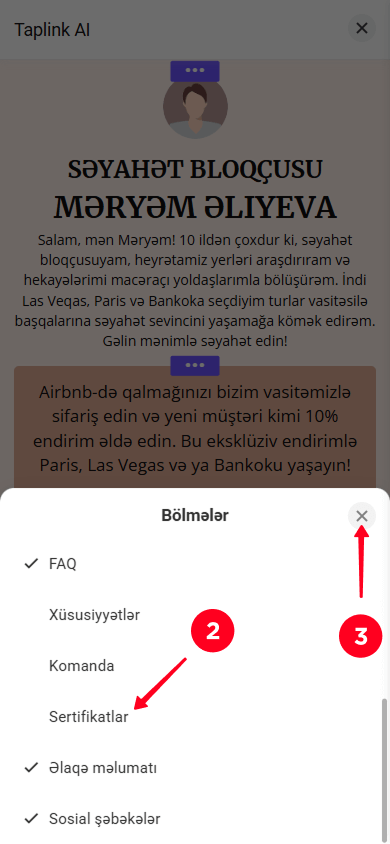
Yaradılmış səhifə bölmələrdən ibarətdir, məsələn, Rəylər, FAQ, Sertifikatlar. Bəzilərini silmək və ya yeni bölmələr əlavə etmək olar:
- Bolmələrin parametrləri bölməsinə keçin.
- Qaldırmaq və ya əlavə etmək istədiyiniz bolməyə klikləyin.
- Bağla düyməsinə toxunun.
Hər bölməni aşağıdakı kimi tənzimləmək olar:
Hər bölmənin dəyişdirilə bilən bir düzəni var. Məsələn, Rəylər bölməsi üçün mövcud olan bəzi variantlar bunlardır.
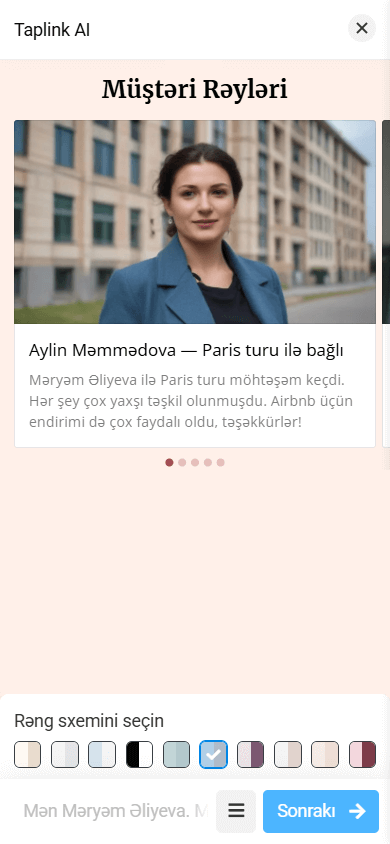
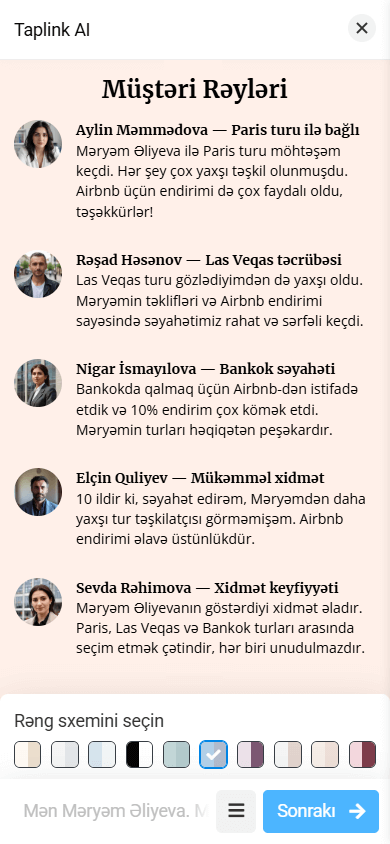
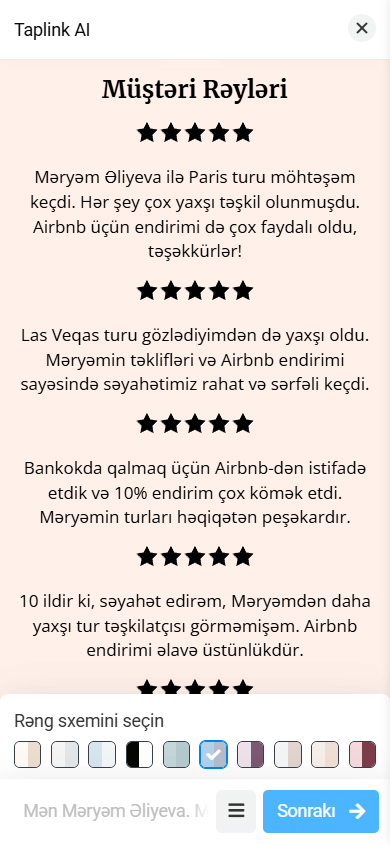
Bölmə tərtibatını dəyişdirmək üçün:
- Bölmənin düzülüşünü dəyişdirmək üçün.
- Dizaynı dəyişdir düyməsini klikləyin. Bəzi bölmələr üçün bir neçə layout variantı mövcuddur. Hamısını görmək üçün Dizaynı dəyişdir düyməsinə bir neçə dəfə toxunun.
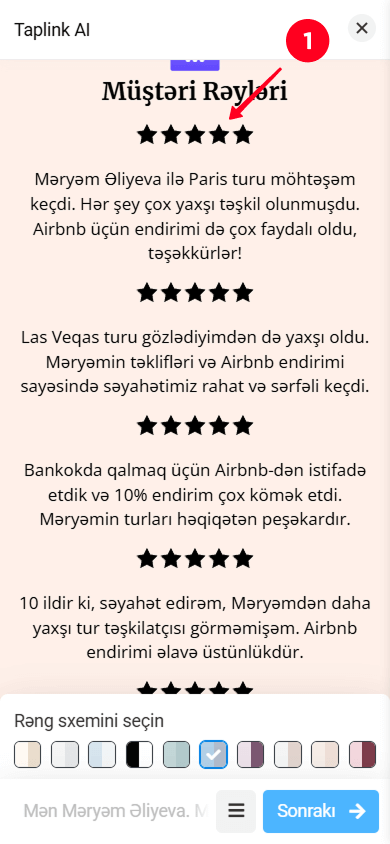
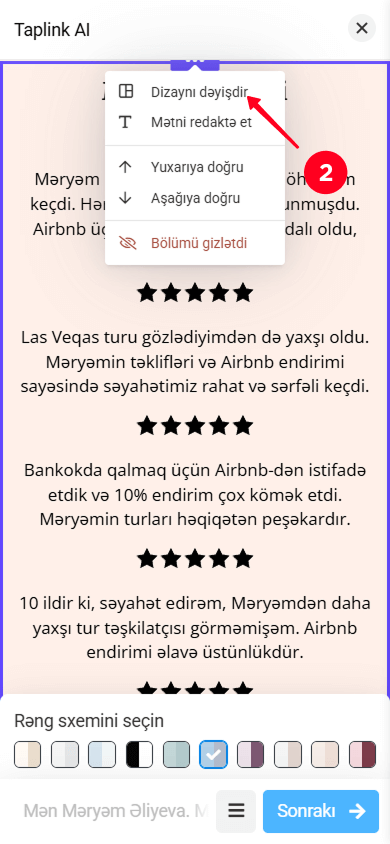
Hər bölmədəki mətn dəyişdirilə bilər:
- Əl ilə redaktə edərək.
- İA vasitəsilə yenidən yaradaraq.
Bunun üçün:
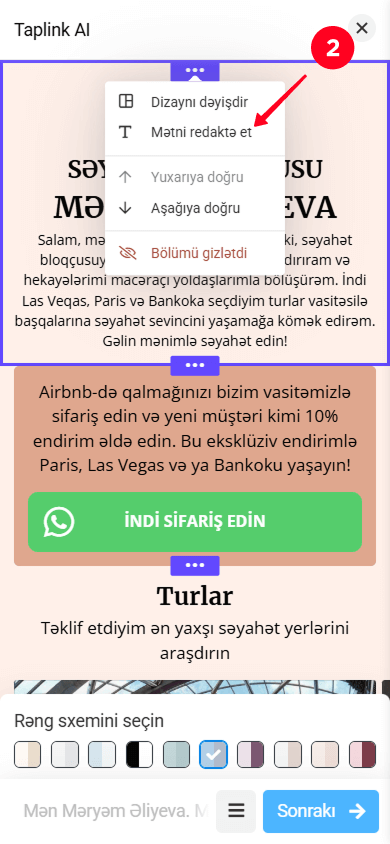
- Mətni redaktə etmək istədiyiniz bölməyə toxunun.
- Mətni redaktə et seçimini edin.
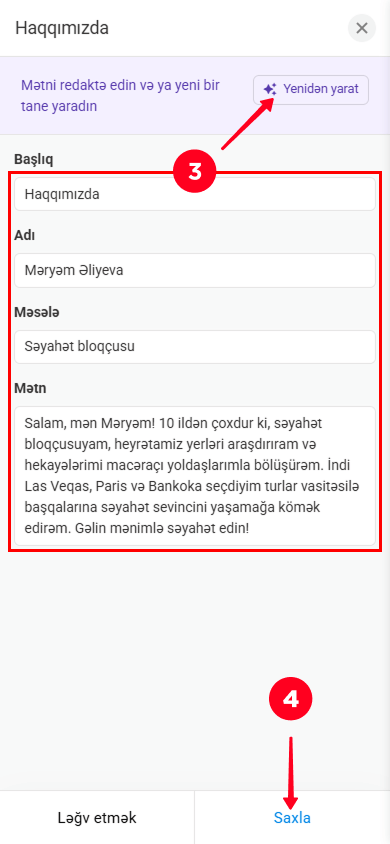
- Mətni sahələrdə özünüz redaktə edin və ya Yenidən yarat düyməsini basın.
- Saxla düyməsini basın.
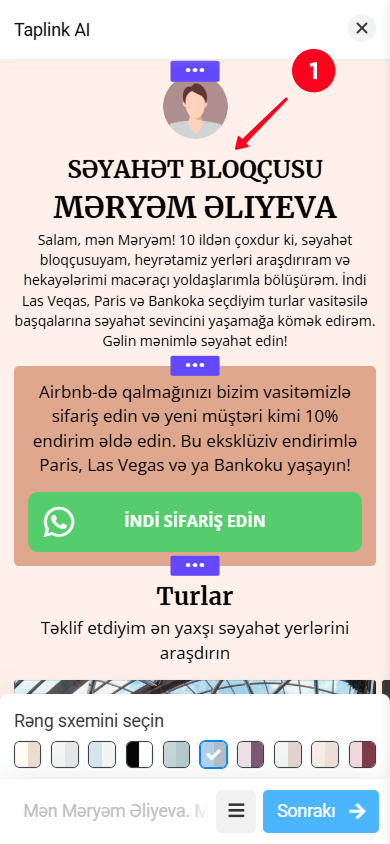
Bölmələrin yerini dəyişə bilərsiniz:
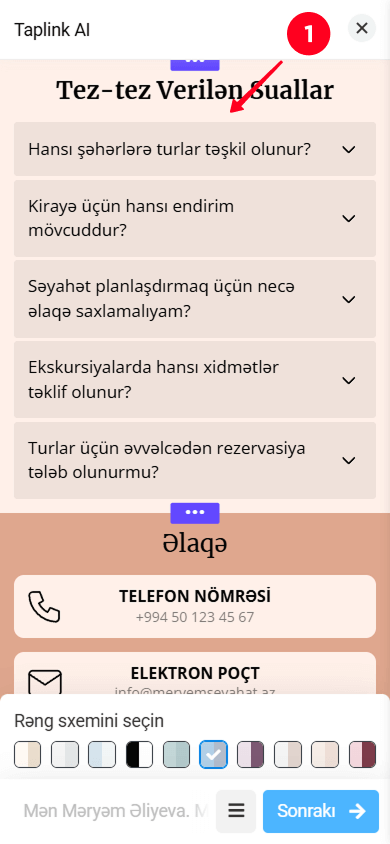
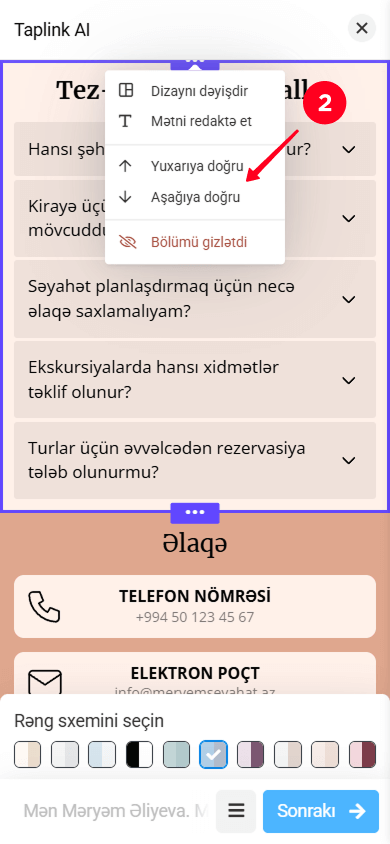
- Dəyişdirmək istədiyiniz bölməyə toxunun.
- Yuxarıya doğru və ya Aşağıya doğru seçin.
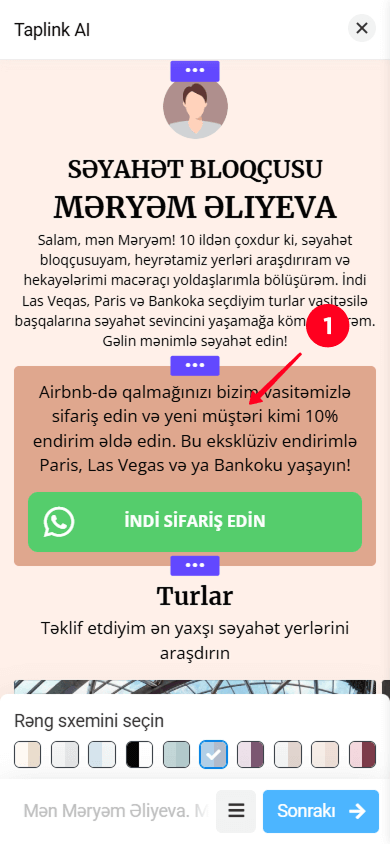
Bir bölməni gizlətmək üçün:
- Gizlətmək istədiyiniz bölməyə toxunun.
- Bölümü gizlətdi seçin.
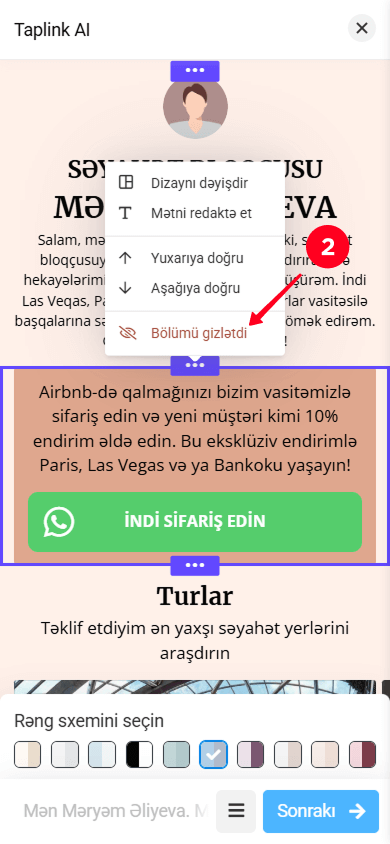
Gizlədilmiş bölməni yenidən göstərmək üçün bölmələrin parametrlərində edə bilərsiniz.
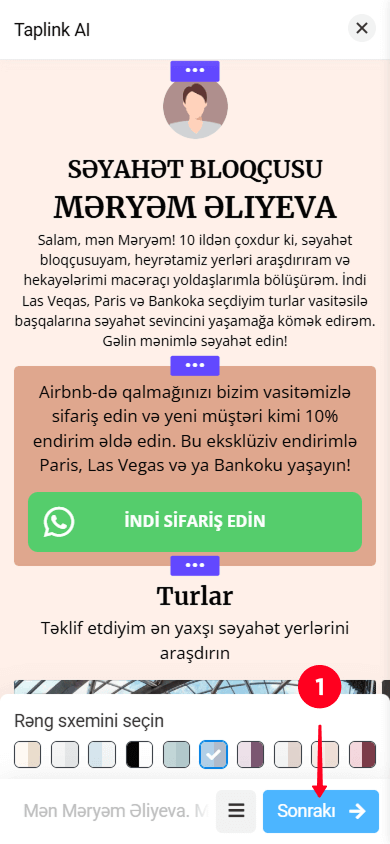
Səhifənin yaradılmasını təsdiqləmək üçün:
- Sonrakı düyməsinə toxunun.
- Bəli düyməsinə toxunun.
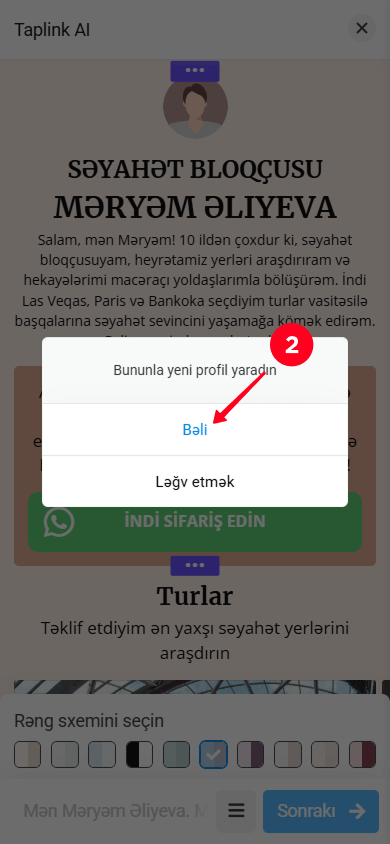
Yaradılma tamamlandıqdan sonra, səhifədəki hər bir bölmənin bloklardan ibarət olduğunu görəcəksiniz. Məsələn, Məhdud təklif bölməsi Mətn, Taymer və Messencer bloklarından ibarətdir.
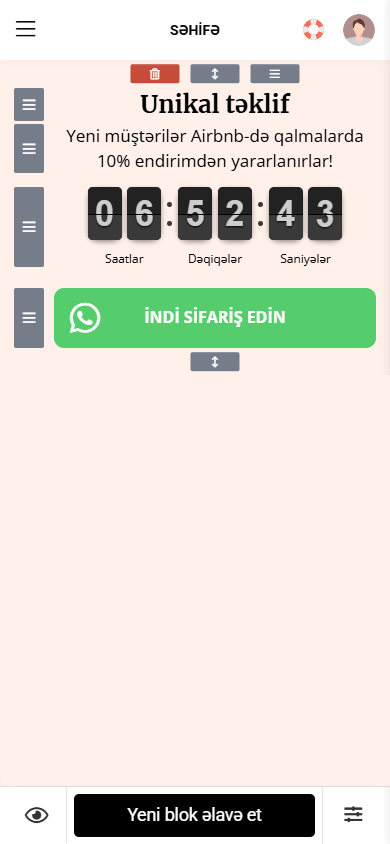
Hər blok üçün mümkündür:
- Redaktə et.
- Əlavə et.
- Sil.
- Daşı.
Bəzi blokların yanında nida işarələri görəcəksiniz.
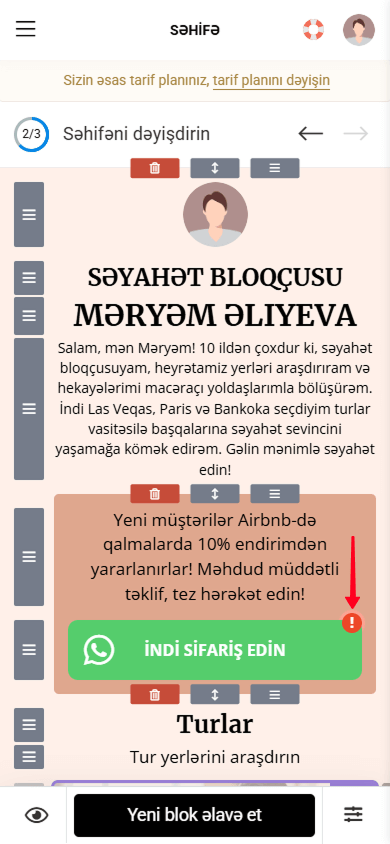
Bu o deməkdir ki, onları mütləq redaktə etmək lazımdır — öz əlaqə məlumatlarınızı (telefon nömrəsi, elektron poçt ünvanı, sosial şəbəkələrdə istifadəçi adı) daxil edin.
Bloku redaktə etmək üçün:
- Bloka toxunun.
- Sahələri doldurun.
- Dəyişiklikləri yadda Saxla düyməsinə toxunun.
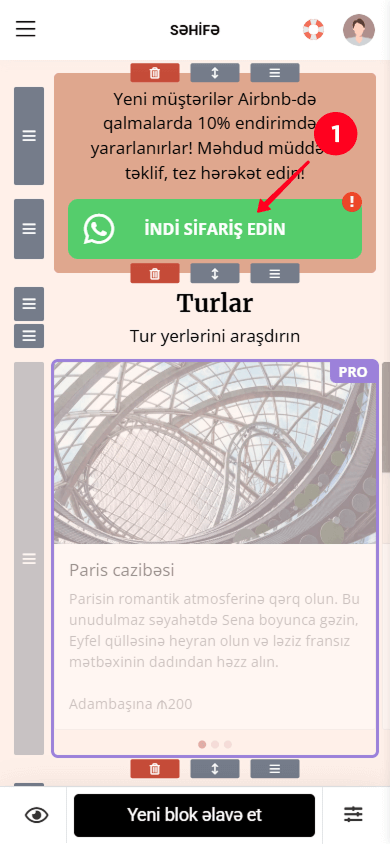
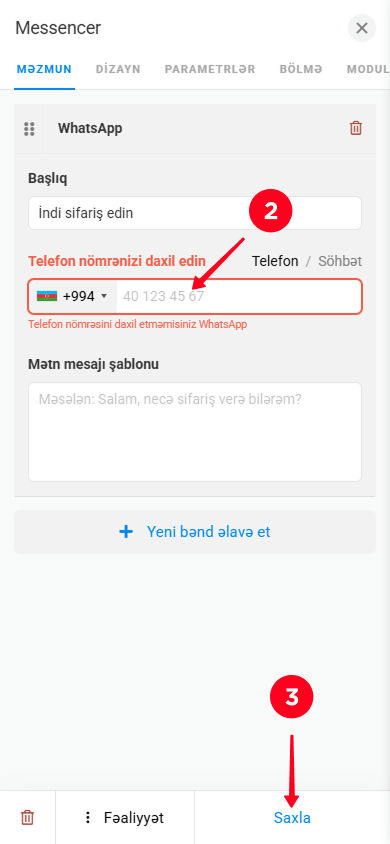
Oxşar şəkildə səhifədəki bütün digər bloklardakı məzmunu da redaktə etmək olar.
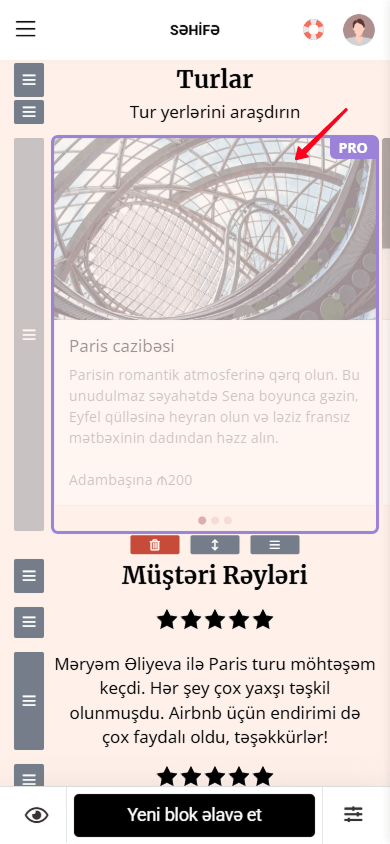
Bəzi bloklar PRO və ya BIZ yazılı çərçivə ilə ayrılıb. Bu bloklara giriş əldə etmək üçün abunə planınızı yeniləyin. Qeyd etmək lazımdır ki, Business abunə planı Pro abunə planının bütün funksionallığını, eləcə də formaların əlavə edilməsini, rəqəmsal məhsulların satışı, öz domen adınızdan istifadəni və digər imkanları əhatə edir.
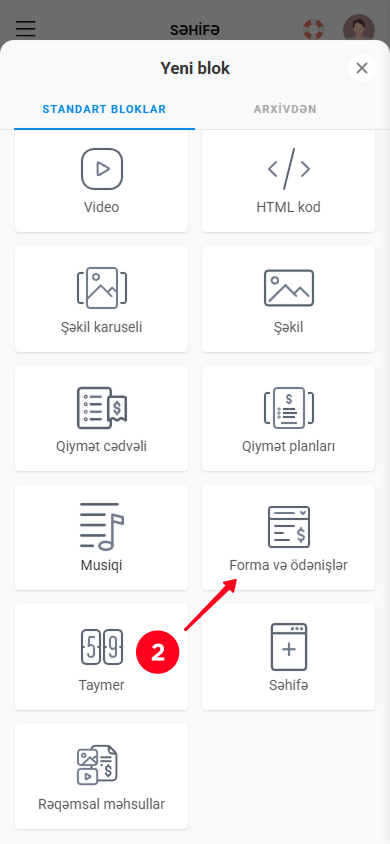
Səhifəyə Taplink AI tərəfindən yaradılmamış digər bloklar əlavə etmək olar. Məsələn, Video, Forma və ödənişlər, Qiymət cədvəli və ya Rəqəmsal məhsullar.
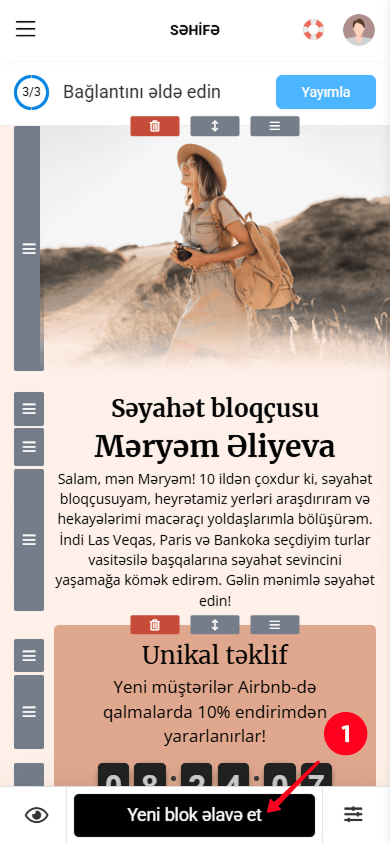
Yeni blok əlavə etmək üçün:
- Yeni blok əlavə et düyməsini basın.
- Lazım olan bloku seçin.
Blokları səhifədən silmək olar. Bunu iki yolla etmək mümkündür:
- Bölməni içərisindəki bütün bloklarla birlikdə silin.
- Müəyyən bir bloku silin.
Bölməni sildiyiniz zaman həmin bölməyə aid bütün bloklar da silinir. Bölməni silmək üçün:
- Silmək istədiyiniz bölmənin üzərindəki silmə ikonuna toxunun.
- Silmək düyməsinə toxunun.
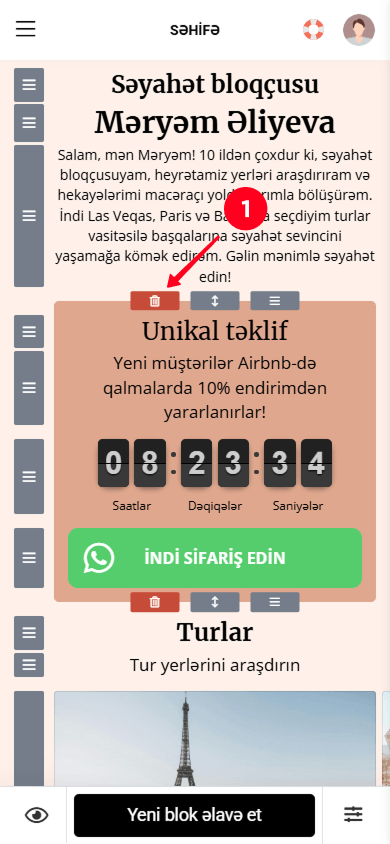
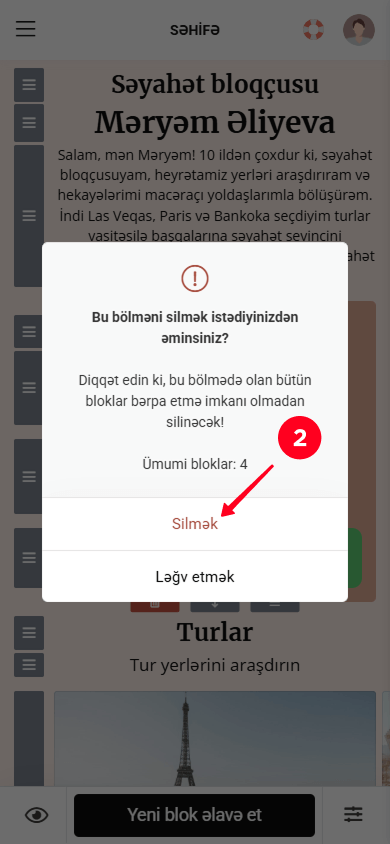
Blokun silinməsi üçün:
- Silmək istədiyiniz bloka toxunun.
- Silmə ikonuna toxunun.
- Silmək düyməsinə toxunun.
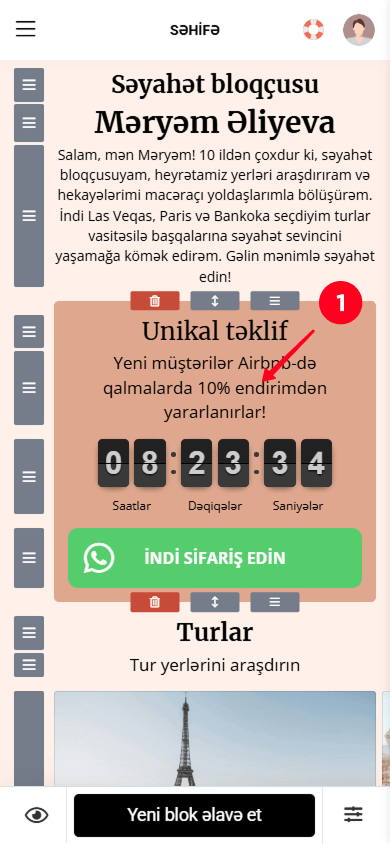
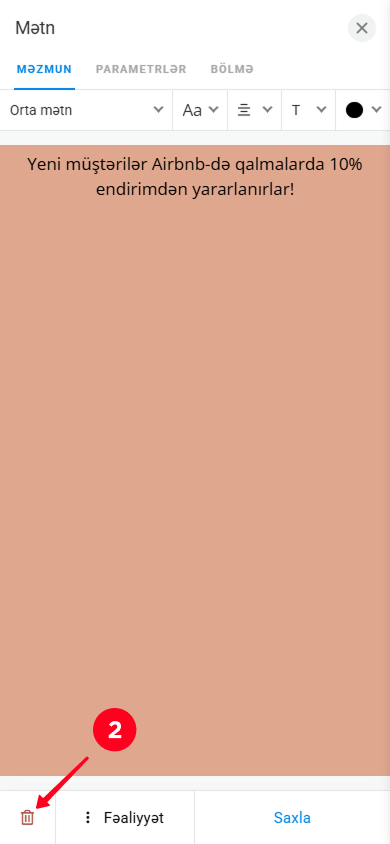
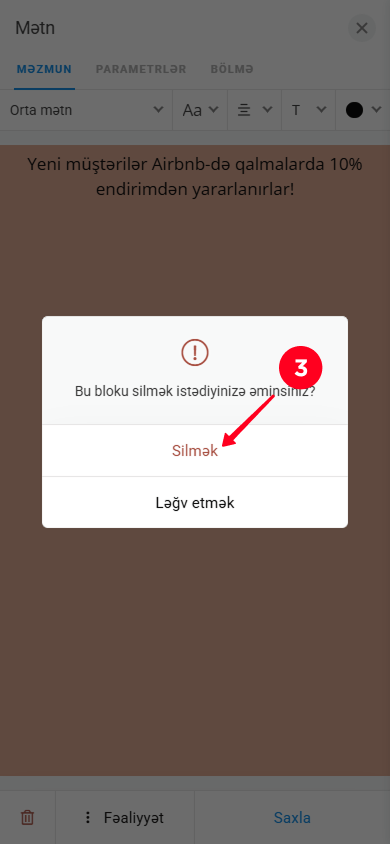
Hərəkət etdirilə bilənlər:
- Bölmədə olan bütün bloklar.
- Fərdi bloklar.
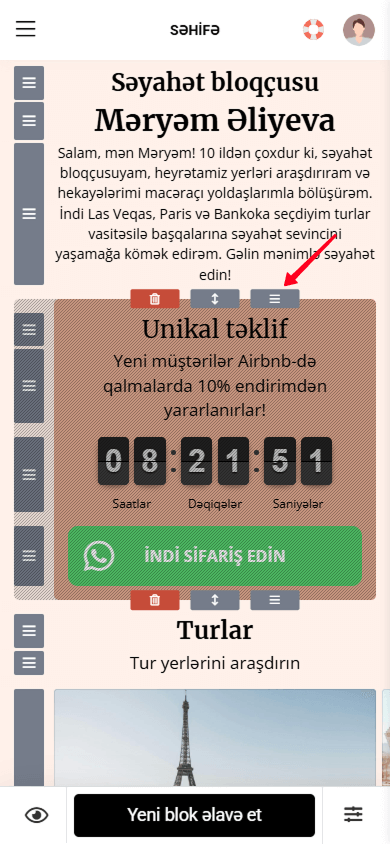
Bölməni hərəkət etdirmək üçün bölmənin üzərindəki hərəkət ikonunu basılı saxlayın və iconu yuxarı və ya aşağı sürüşdürün.
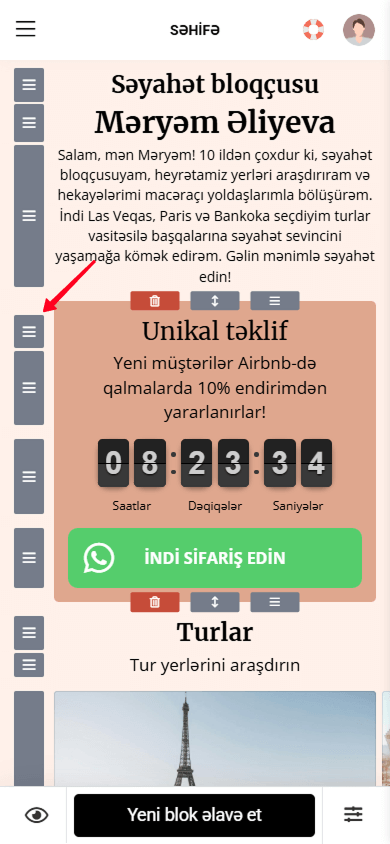
Bloku hərəkət etdirmək üçün blokun sol tərəfindəki hərəkət ikonunu basılı saxlayın və iconu yuxarı və ya aşağı sürüşdürün.
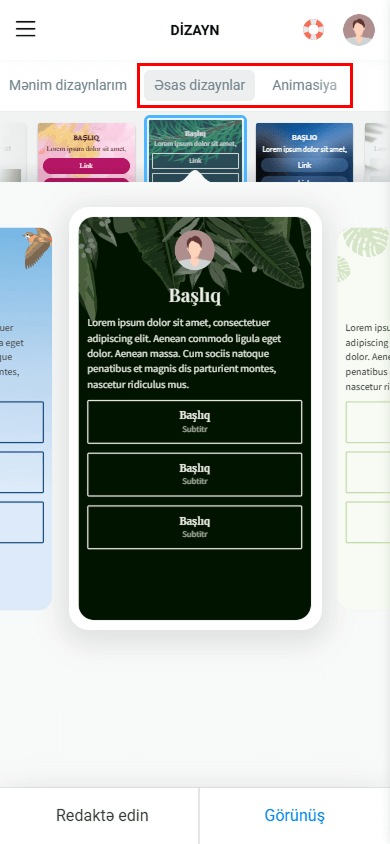
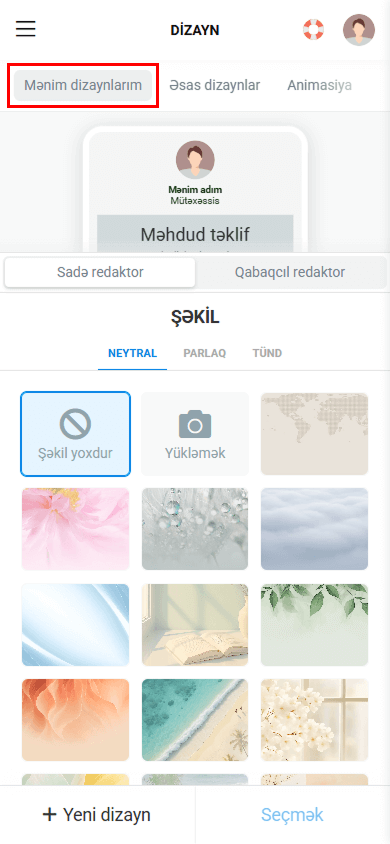
Bu addımı cari səhifə dizaynından razısınızsa keçə bilərsiniz. Əks halda, dizaynı aşağıdakı üsullardan biri ilə dəyişmək olar:
- Başqa hazır mövzunu seçin.
- Cari mövzunu tənzimləyin.
- Fərdi blokun dizaynını tənzimləyin.
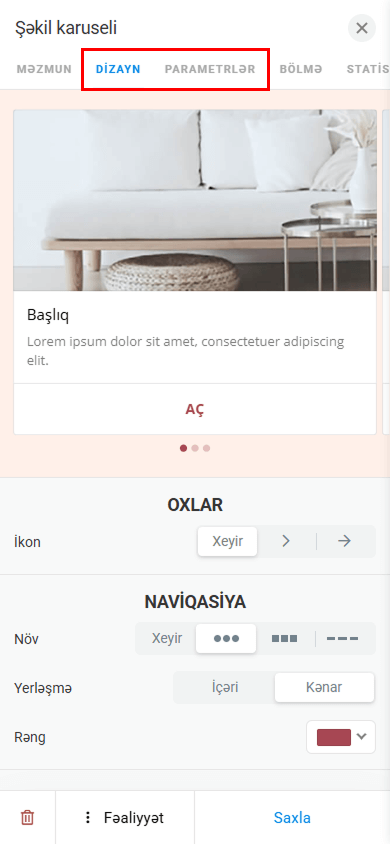
Daha ətraflı məlumat üçün səhifə dizaynının fərdiləşdirilməsi təlimatına baxın.
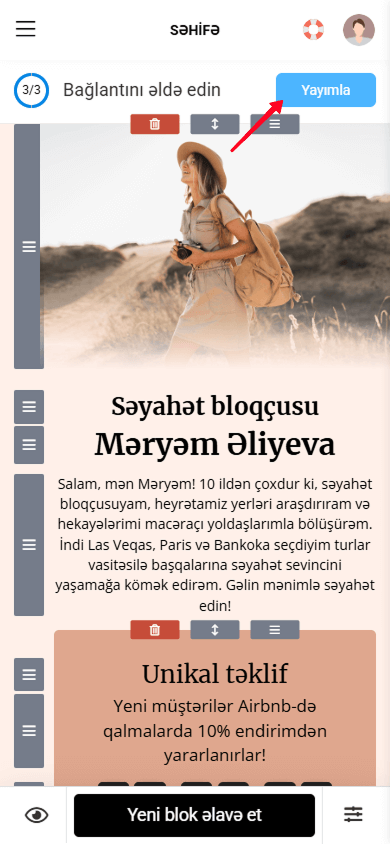
Səhifəni redaktə etdikdən sonra, Yayımla düyməsini sıxaraq onun dərc olunmasını təmin edin. Nəzərə alın ki, əgər Yayımla düyməsi görünmürsə, nida işarəsi ilə işarələnmiş bütün blokları doldurmalısınız.
Səhifəni dərc etmək və ya xüsusi domeninizi qoşmaqla bağlı köməyə ehtiyacınız varsa, xahiş edirik xüsusi təlimatı oxuyun.
Bəli, Taplink AI vasitəsilə səhifə yaratmaq pulsuzdur. Lakin bəzi bloklar və dizayn parametrləri yalnız ödənişli paketlərdə mövcud ola bilər. Paketlər haqqında daha ətraflı məlumatı buradan öyrənə bilərsiniz.
Xeyr, Taplink AI yalnız bir əsas səhifə yaradır. Daxili səhifələri əl ilə yarada bilərsiniz. Daxili səhifə yaratmaq haqqında daha ətraflı məlumat üçün xüsusi bələdçi oxuyun.
Blokları doldurduğunuzu yoxlayın, ünlü işarələri ilə işarələnmiş — bunları doldurmaq məcburidir. Bunu etdikdən sonra Yayımla düyməsi görünəcək.
Taplink AI ilə səhifə yaratmaq 33 dildə mümkündür. Səhifənin dilini dəyişmək üçün təsvirin daxil edilməsi zamanı parametrlərdə mövcud olan dillərdən birini seçin.