Taplink AI
Lesen Sie den vollständigen Leitfaden, um alles über die Funktionen von Taplink AI zu erfahren, oder gehen Sie direkt zu einem bestimmten Abschnitt:
Taplink AI ermöglicht es Ihnen, automatisch eine Seite basierend auf der Beschreibung Ihres Unternehmens zu erstellen. Taplink AI wird von künstlicher Intelligenz angetrieben.
Unten sehen Sie ein Beispiel für eine Seite, die mit Taplink AI erstellt wurde.


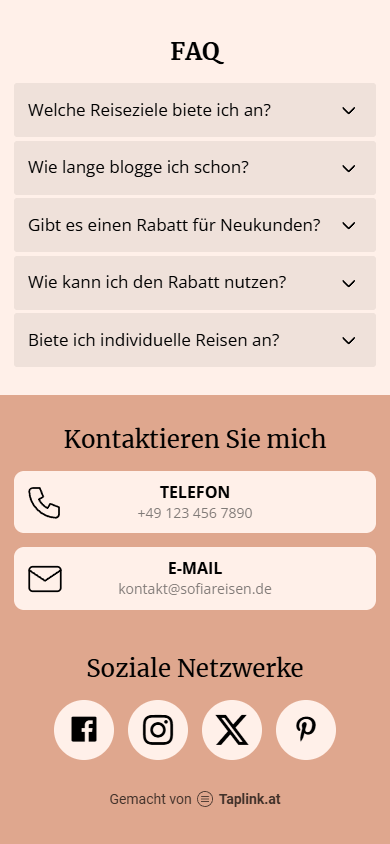
Die Seitenerstellung dauert 10 bis 15 Sekunden. Anschließend können Sie die Seite detaillierter anpassen — den Inhalt und das Design bearbeiten.
Die Taplink AI-Seitengenerierung ist sowohl in kostenpflichtigen als auch in kostenlosen Tarifen verfügbar.
Der Seiten-Erstellungsprozess umfasst die folgenden Schritte:
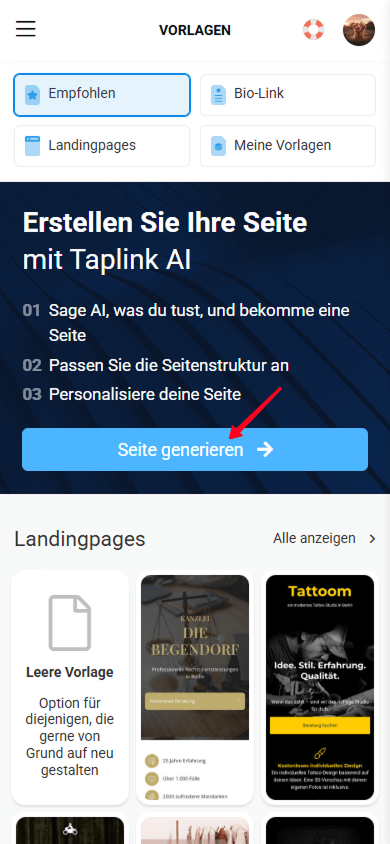
Sie können mit Taplink AI eine Seite direkt nach der Registrierung erstellen. Tippen Sie dann auf Seite generieren.
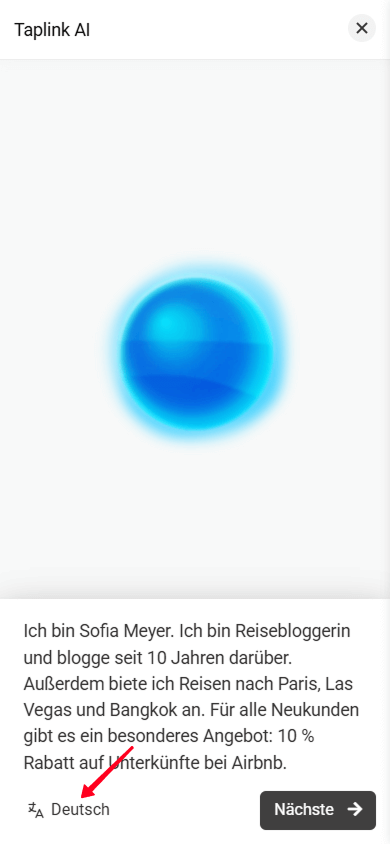
Sie werden Taplink AI sehen. Um die Seite zu erstellen:
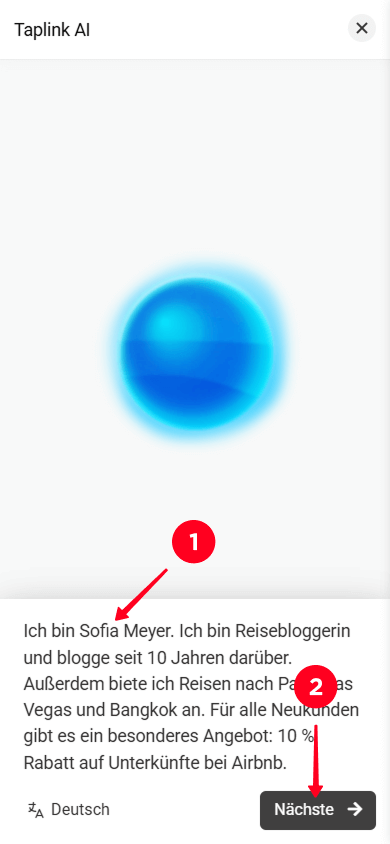
- Geben Sie Ihre Geschäftsbeschreibung ein: den Namen, Ihre wichtigsten Produkte oder Dienstleistungen, deren Preise, Sonderangebote und andere Informationen, die Sie auf der Seite haben möchten. Sie müssen mindestens 5 Wörter eingeben, um die Seite zu generieren. Je mehr Details Sie in Ihrer Geschäftsbeschreibung angeben, desto genauer wird der Seiteninhalt sein.
- Tippen Sie auf Nächste und warten Sie einige Sekunden.
Sobald die Generierung abgeschlossen ist, sehen Sie die mit Taplink AI erstellte Seite.
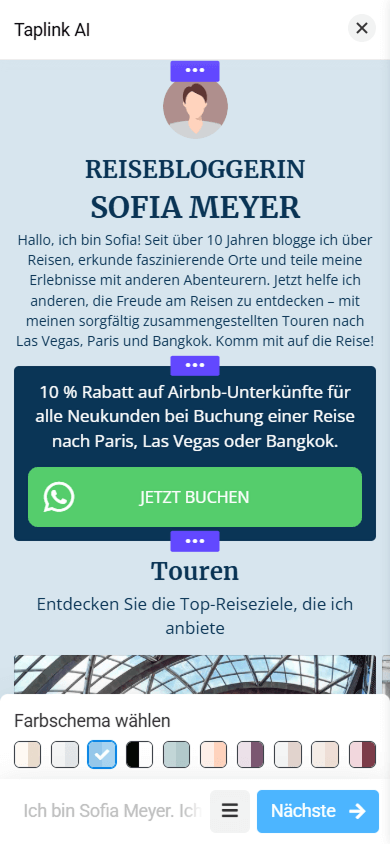
Jetzt können Sie die generierte Seite anpassen oder den Generierungsprozess abschließen. Später können Sie die Seite detaillierter bearbeiten.
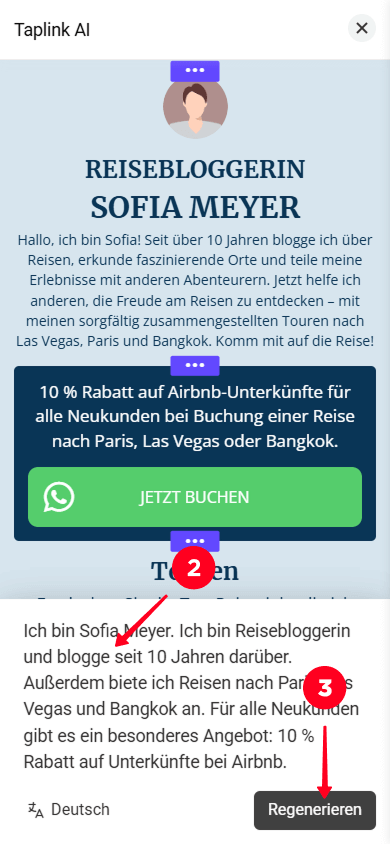
Wenn Sie feststellen, dass der generierten Seite wichtige Informationen fehlen oder wenn Sie einen Fehler in der Beschreibung gemacht haben, generieren Sie die Seite neu:
- Tippen Sie auf das Feld Geschäftsbeschreibung.
- Bearbeiten Sie die Beschreibung.
- Tippen Sie auf Regenerieren.

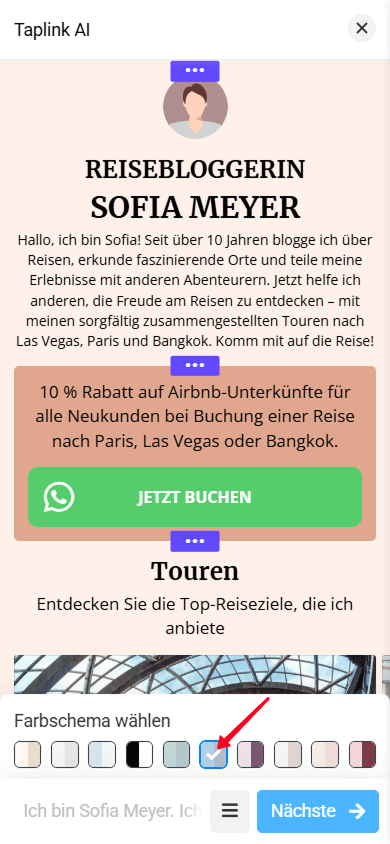
Sie können das Farbschema der erstellten Seite ändern, indem Sie eine der verfügbaren Optionen auswählen.


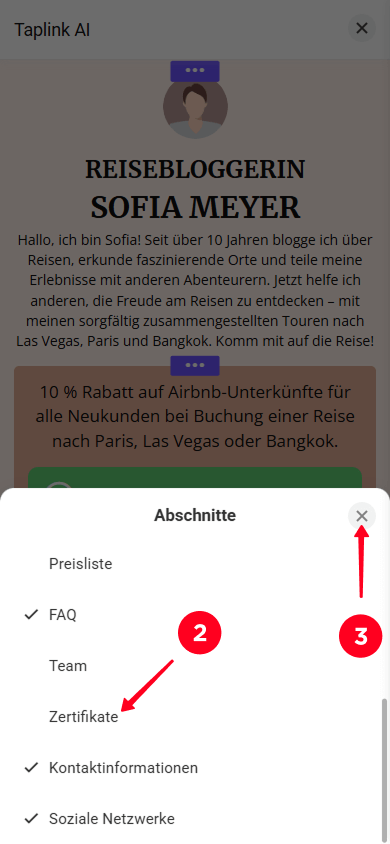
Die erstellte Seite besteht aus Abschnitten wie Bewertungen, FAQ oder Zertifikate. Sie können einige davon entfernen oder neue Abschnitte hinzufügen:
- Gehen Sie zu den Abschnittseinstellungen.
- Tippen Sie auf den Abschnitt, den Sie entfernen oder hinzufügen möchten.
- Tippen Sie auf die Schaltfläche zum Schließen.

Sie können jeden Abschnitt auf folgende Weise anpassen:
Jeder Abschnitt wird mit einem Layout geliefert, das geändert werden kann. Zum Beispiel sind hier einige Optionen für den Abschnitt Bewertungen.


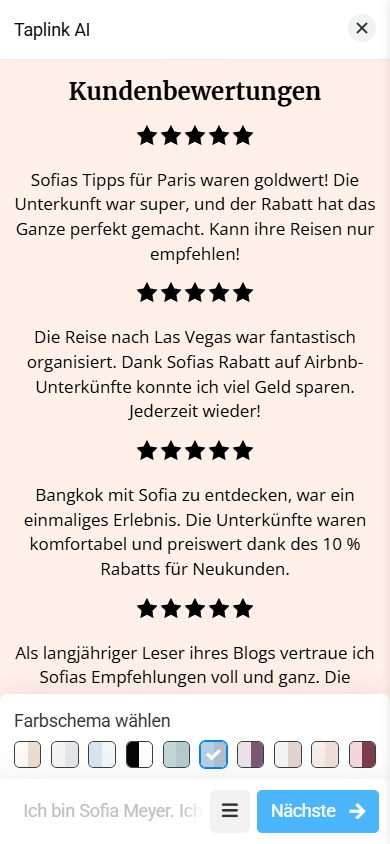
Um das Layout des Abschnitts zu ändern:
- Tippen Sie auf den Abschnitt, den Sie ändern möchten.
- Tippen Sie auf Layout ändern. Für einige Abschnitte sind mehrere Layouts verfügbar. Tippen Sie mehrmals auf die Schaltfläche Layout ändern, um alle zu sehen.

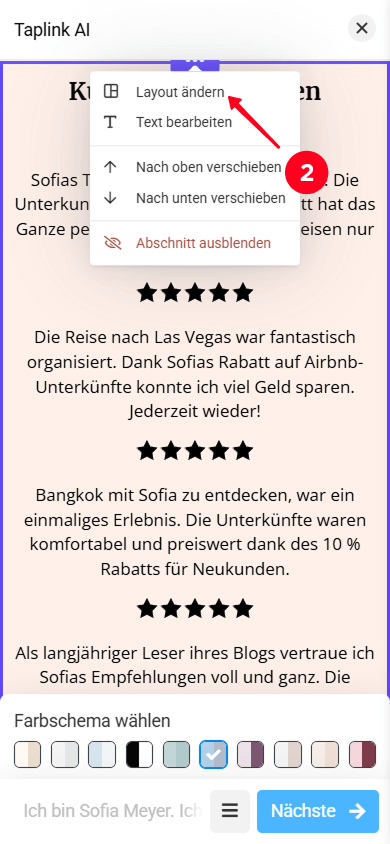
Sie können den Text in jedem Abschnitt bearbeiten:
- Manuell.
- Durch Neugenerierung mit KI.
Um den Text zu bearbeiten:
- Tippen Sie auf den Abschnitt, in dem Sie den Text bearbeiten möchten.
- Wählen Sie Text bearbeiten.
- Bearbeiten Sie den Text manuell in den Feldern oder tippen Sie auf Regenerieren.
- Tippen Sie auf Änderungen speichern.


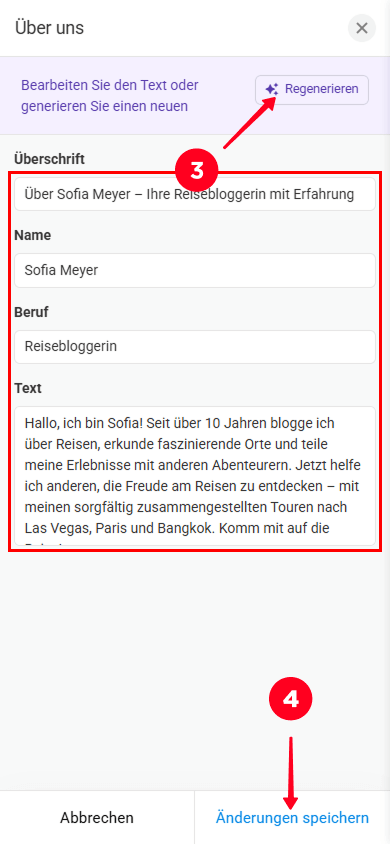
Sie können Abschnitte verschieben:
- Tippen Sie auf den Abschnitt, den Sie verschieben möchten.
- Wählen Sie Nach oben verschieben oder Nach unten verschieben.

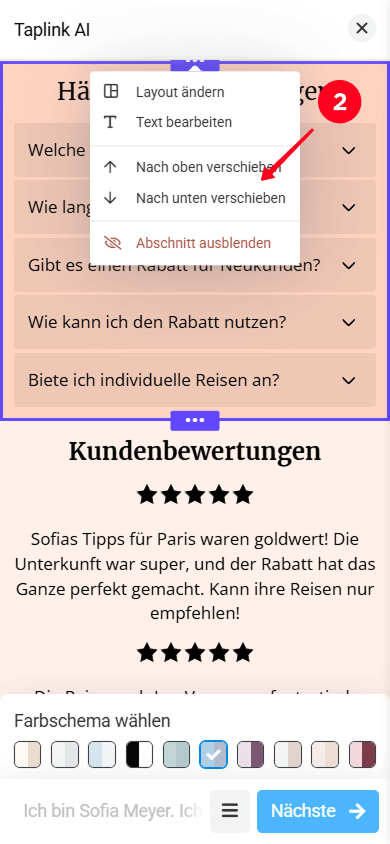
Um einen Abschnitt auszublenden:
- Tippen Sie auf den Abschnitt, den Sie ausblenden möchten.
- Wählen Sie Abschnitt ausblenden.

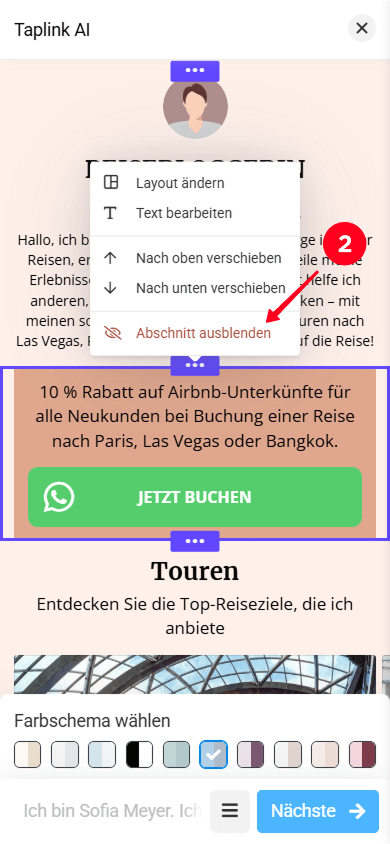
Sie können einen ausgeblendeten Abschnitt erneut über die Abschnittseinstellungen anzeigen.
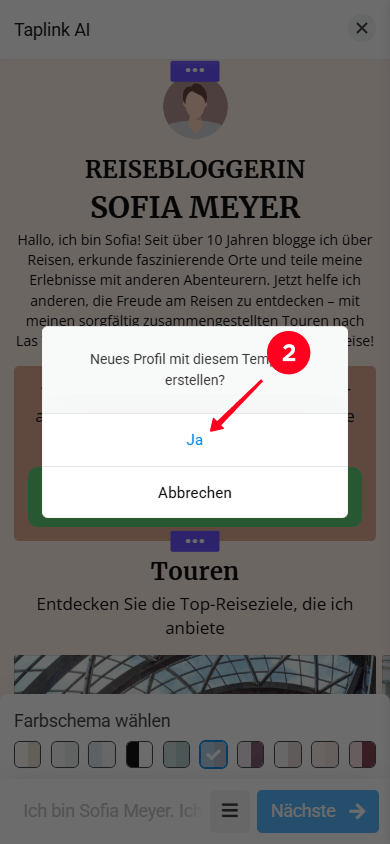
Um die Seitenerstellung zu bestätigen:
- Tippe auf Nächste.
- Tippe auf Ja.

Sobald die Generierung abgeschlossen ist, sehen Sie, dass jeder Abschnitt auf der Seite aus Blöcken besteht. Zum Beispiel besteht der Abschnitt "Begrenztes Angebot" aus den Blöcken Text,Zeitschaltuhr und Messaging-App.
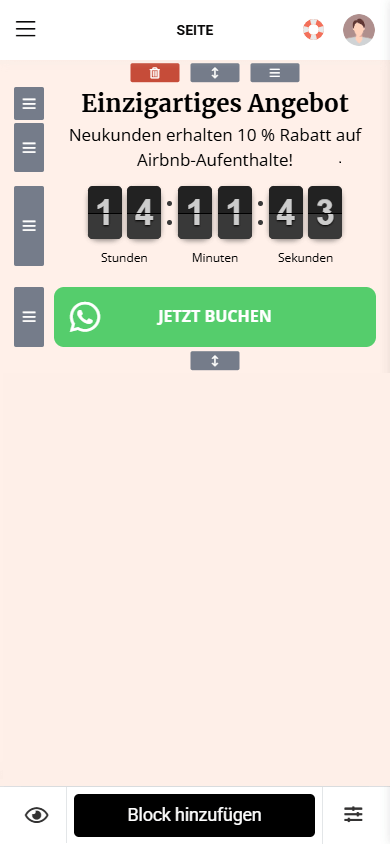
Jeder Block kann sein:
Sie werden Ausrufezeichen neben einigen Blöcken sehen.
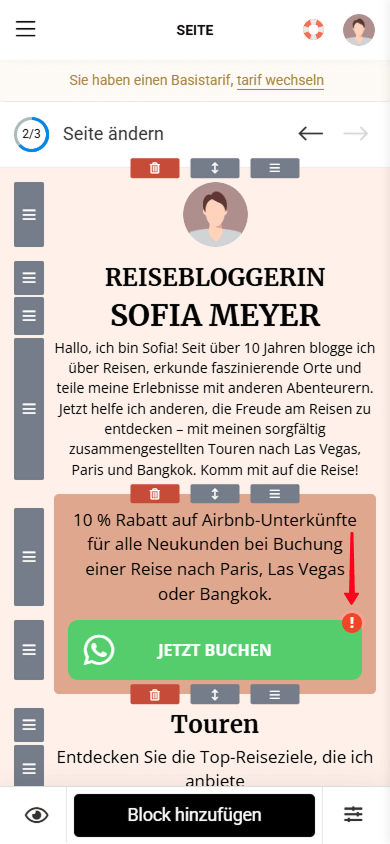
Das bedeutet, dass sie bearbeitet werden müssen – Sie müssen Ihre Kontaktdaten eingeben, wie z. B. Ihre Telefonnummer, E-Mail oder Ihren Social-Media-Benutzernamen.
Um einen Block zu bearbeiten:
- Tippen Sie auf den Block.
- Füllen Sie die Felder aus.
- Tippen Sie auf Änderungen speichern.

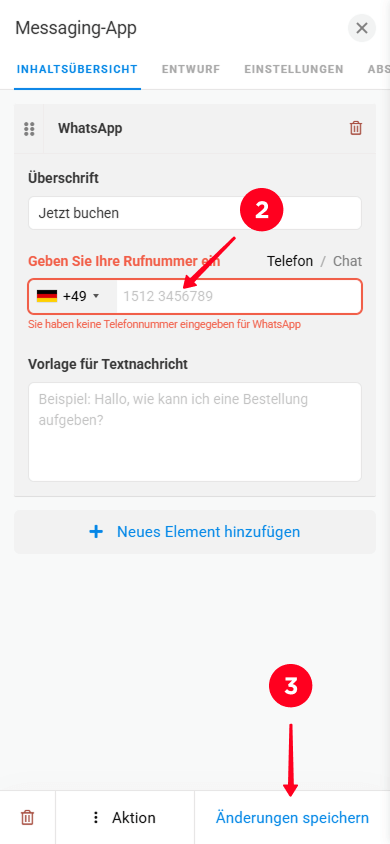
Ebenso können Sie den Inhalt in allen anderen Blöcken auf der Seite bearbeiten.
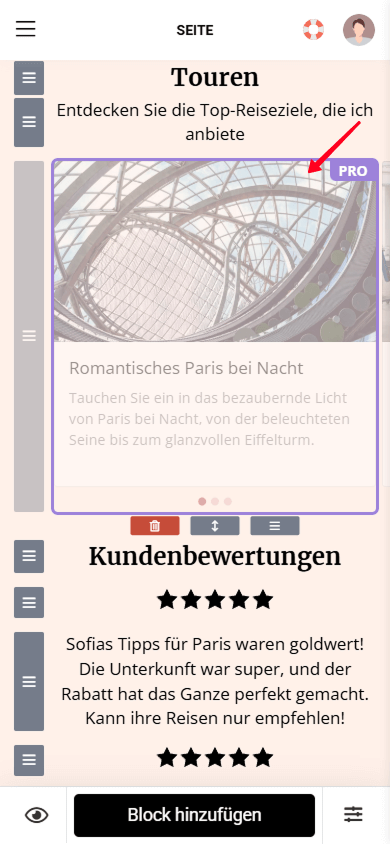
Bestimmte Blöcke sind mit den Labels PRO oder BIZ hervorgehoben. Um auf diese Blöcke zuzugreifen, upgraden Sie Ihren Tarif. Bitte beachten Sie, dass der Business-Tarif alle Funktionen des Pro-Tarifs enthält und Ihnen außerdem ermöglicht, Formulare hinzuzufügen, digitale Produkte zu verkaufen, eine benutzerdefinierte Domain zu verwenden und weitere Funktionen zu nutzen.
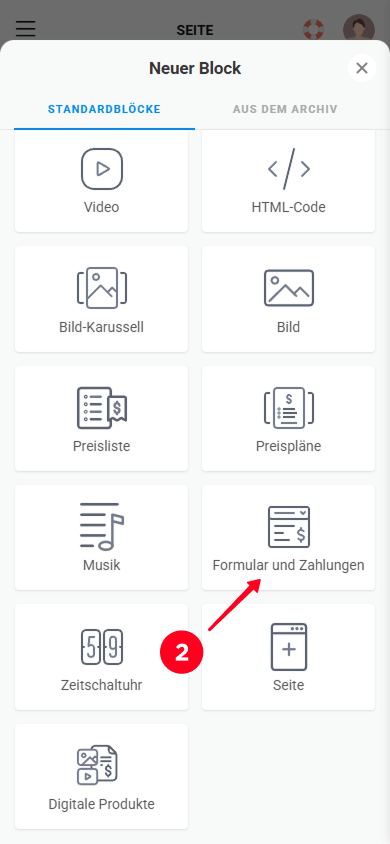
Sie können weitere Blöcke, die nicht von Taplink AI generiert wurden, zur Seite hinzufügen. Zum Beispiel Blöcke für Video, Formular und Zahlungen, Preisliste oder Digitale Produkte.
Um einen neuen Block hinzuzufügen:
- Tippen Sie auf Block hinzufügen.
- Wählen Sie den Block aus, den Sie hinzufügen möchten.

Sie können Blöcke auf der Seite auf zwei Arten löschen:
- Löschen Sie einen Abschnitt zusammen mit allen darin enthaltenen Blöcken.
- Löschen Sie einen einzelnen Block.
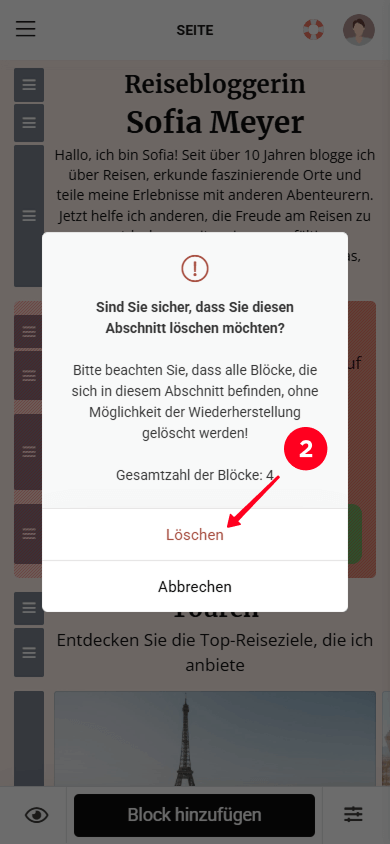
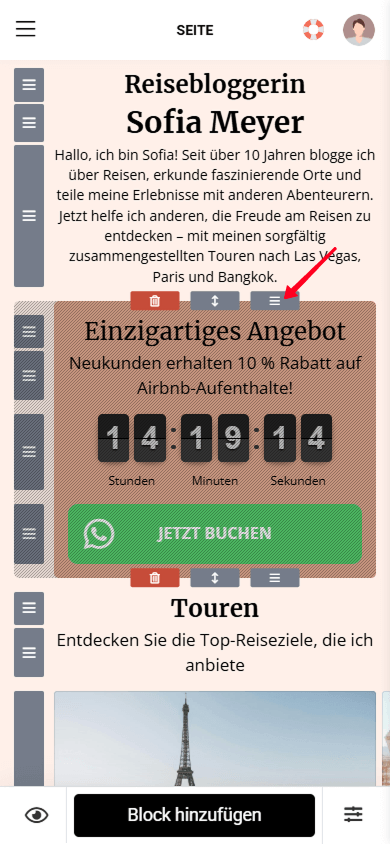
Wenn Sie einen Abschnitt löschen, werden alle Blöcke innerhalb dieses Abschnitts ebenfalls gelöscht. Um einen Abschnitt zu löschen:
- Tippen Sie auf das Mülleimer-Symbol über dem Abschnitt, den Sie löschen möchten.
- Tippen Sie auf Löschen.

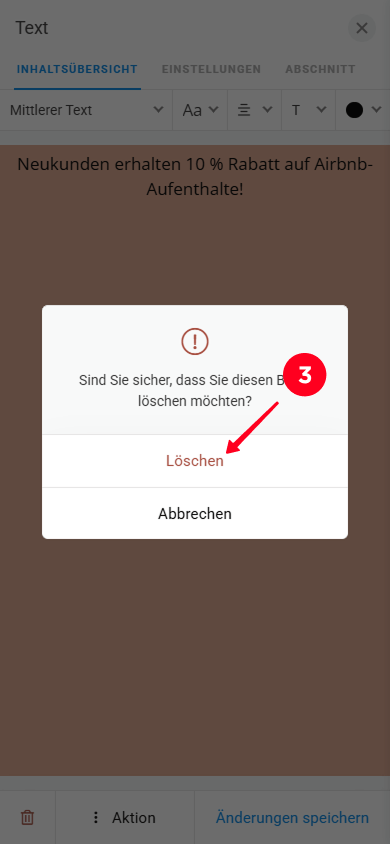
Um einen Block zu löschen:
- Tippen Sie auf den Block, den Sie löschen möchten.
- Tippen Sie auf das Mülleimer-Symbol.
- Tippen Sie auf Löschen.


Sie können verschieben:
- Ein Abschnitt zusammen mit allen darin enthaltenen Blöcken.
- Ein einzelner Block.
Um einen Abschnitt zu verschieben, halten Sie das Drag-Symbol über dem Abschnitt gedrückt und bewegen Sie das Symbol nach oben oder unten.
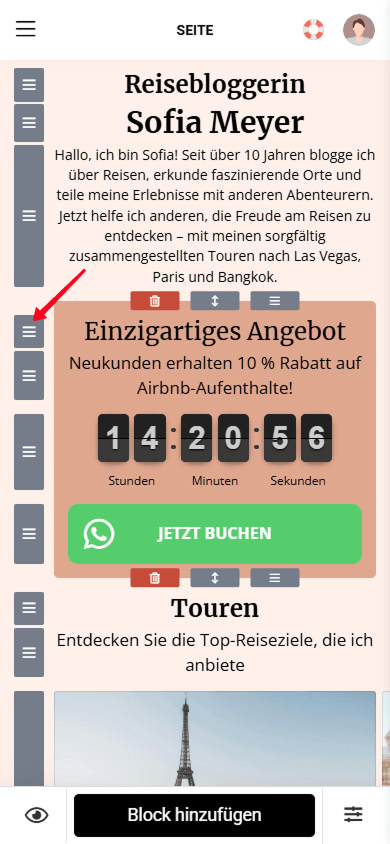
Um einen Block zu verschieben, halten Sie das Drag-Symbol links neben dem Block gedrückt und bewegen Sie das Symbol nach oben oder unten.
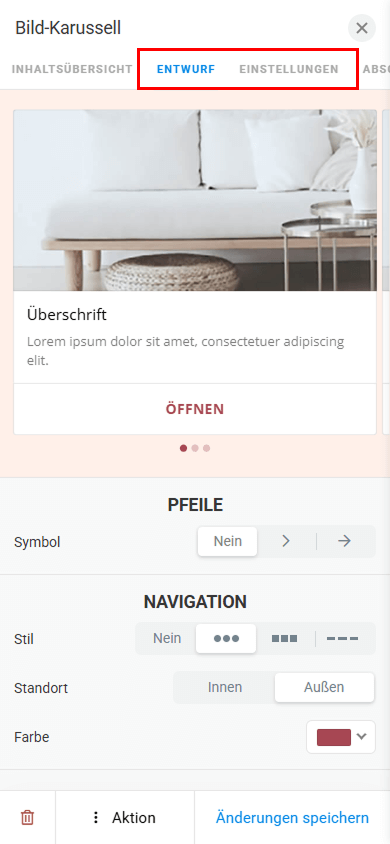
Sie können diesen Schritt überspringen, wenn Sie mit dem aktuellen Seitendesign zufrieden sind. Andernfalls können Sie das Design auf eine der folgenden Arten ändern:
- Wählen Sie ein anderes vorgefertigtes Thema.
- Passen Sie das aktuelle Thema an.
- Passen Sie das Design eines einzelnen Blocks an.


Weitere Informationen finden Sie im Leitfaden zur Seitenanpassung.
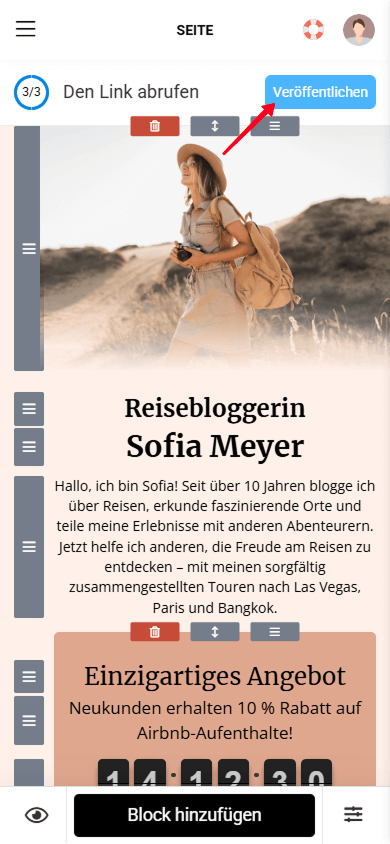
Nachdem Sie die Seite bearbeitet haben, veröffentlichen Sie sie, indem Sie auf die Schaltfläche Veröffentlichen tippen. Bitte beachten Sie, dass, falls die Schaltfläche Veröffentlichen nicht erscheint, Sie alle Blöcke mit Ausrufezeichen gekennzeichnet ausfüllen müssen.
Wenn Sie Hilfe beim Veröffentlichen der Seite oder beim Verbinden Ihrer benutzerdefinierten Domain benötigen, lesen Sie bitte die speziellen Anleitung.
Ja, Sie können mit Taplink AI kostenlos eine Seite erstellen. Einige Blöcke und Design-Einstellungen sind jedoch nur in kostenpflichtigen Tarifen verfügbar. Erfahren Sie mehr über die Tariffunktionen hier.
Nein, Taplink AI erstellt nur eine einzelne Hauptseite. Sie können interne Seiten manuell erstellen. Lesen Sie den dedizierten Leitfaden für weitere Informationen zur Erstellung einer internen Seite.
Stellen Sie sicher, dass Sie alle Blöcke mit Ausrufezeichen gekennzeichnet ausgefüllt haben — dies ist erforderlich. Sobald dies erledigt ist, wird die Schaltfläche "Veröffentlichen" angezeigt.
Sie können eine Seite mit Taplink AI in 33 Sprachen erstellen. Um die Seitensprache zu ändern, wählen Sie eine der verfügbaren Sprachen aus, wenn Sie Ihre Unternehmensbeschreibung eingeben.