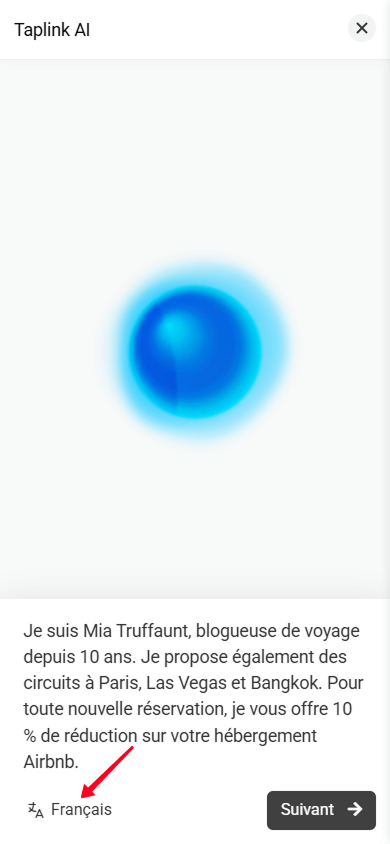
Taplink AI
Lisez le guide complet pour tout savoir sur les fonctionnalités de Taplink AI, ou allez directement à une section spécifique :
Taplink AI vous permet de créer automatiquement une page basée sur la description de votre entreprise. Taplink AI est propulsé par l'intelligence artificielle.
Voici un exemple de page créée avec Taplink AI.
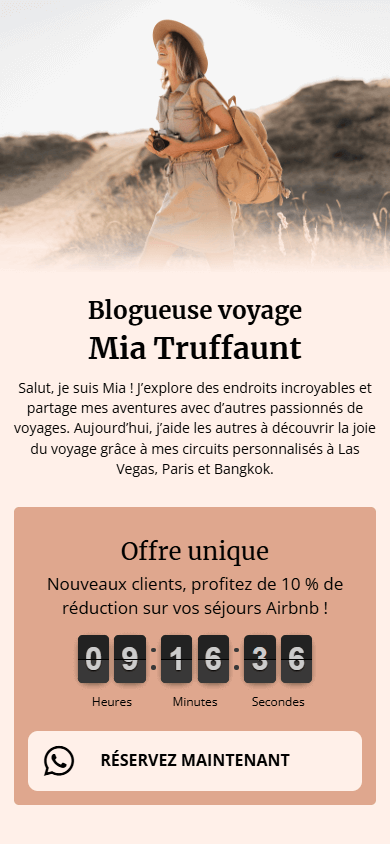
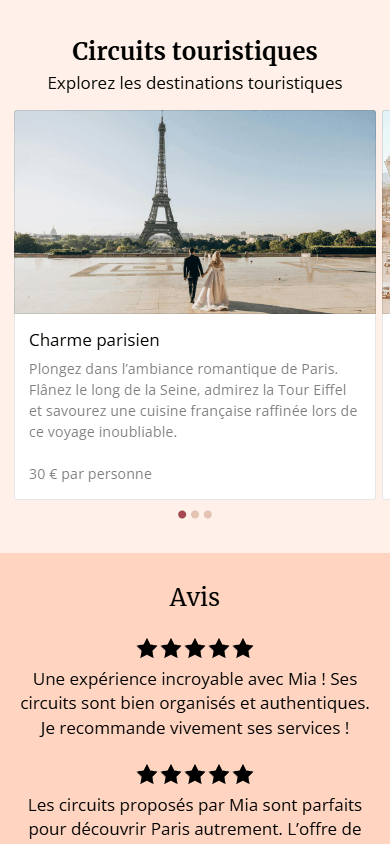
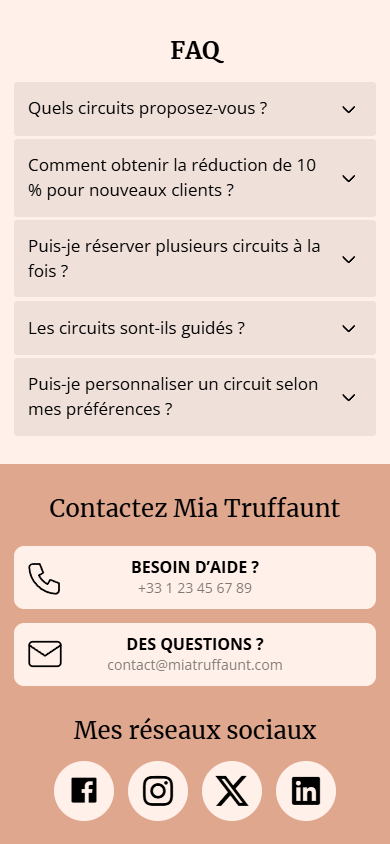
La génération de la page prend de 10 à 15 secondes. Vous pouvez ensuite personnaliser la page plus en détail — modifier le contenu et le design.
La génération de pages Taplink AI est disponible à la fois sur les plans payants et gratuits.
Le processus de création de page comprend les étapes suivantes :
Vous pouvez créer une page avec Taplink AI juste après vous être inscrit. Ensuite, cliquez sur Générer la page.
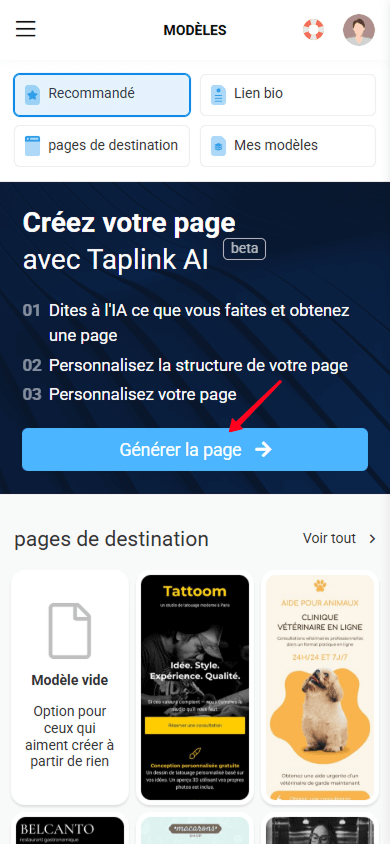
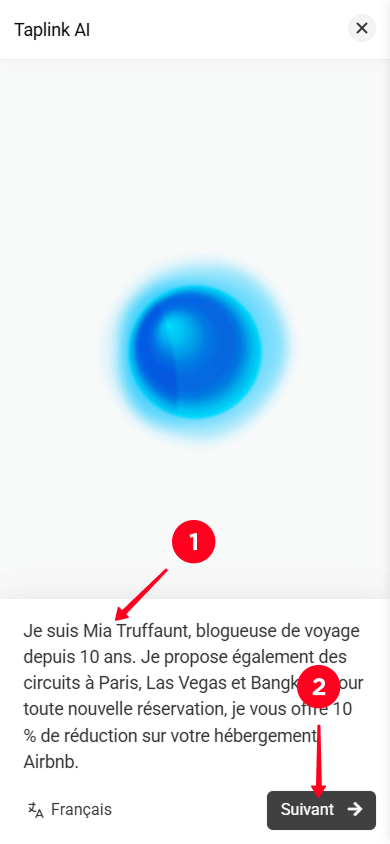
Vous verrez Taplink AI. Pour générer la page :
- Entrez la description de votre entreprise : son nom, vos principaux produits ou services, leurs prix, offres spéciales et autres informations que vous souhaitez voir sur la page. Vous devez saisir au moins 5 mots pour générer la page. Plus vous fournissez de détails dans la description de votre entreprise, plus le contenu de la page sera précis.
- Appuyez sur Suivant et attendez quelques secondes.
Une fois la génération terminée, vous verrez la page créée avec Taplink AI.
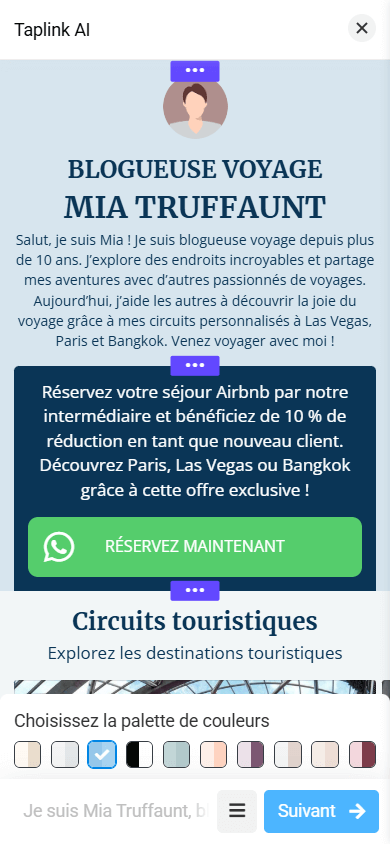
Vous pouvez maintenant personnaliser la page générée ou terminer le processus de génération. Plus tard, vous pourrez modifier la page plus en détail.
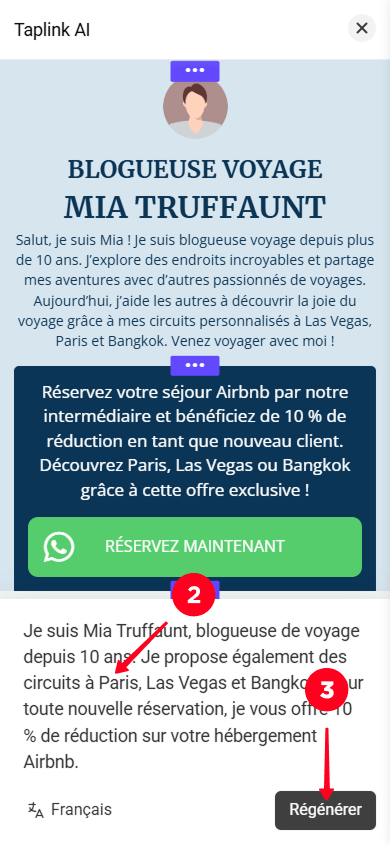
Si vous voyez que la page générée manque d'informations importantes, ou si vous avez fait une erreur dans la description, régénérez la page :
- Touchez le champ de description de l'entreprise.
- Modifiez la description.
- Touchez Régénérer.
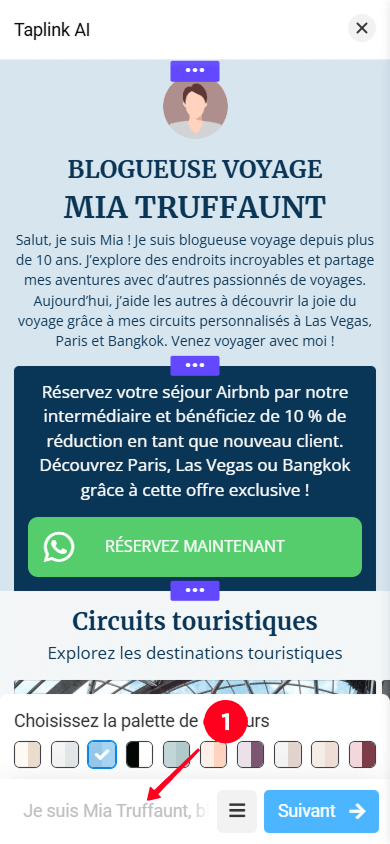
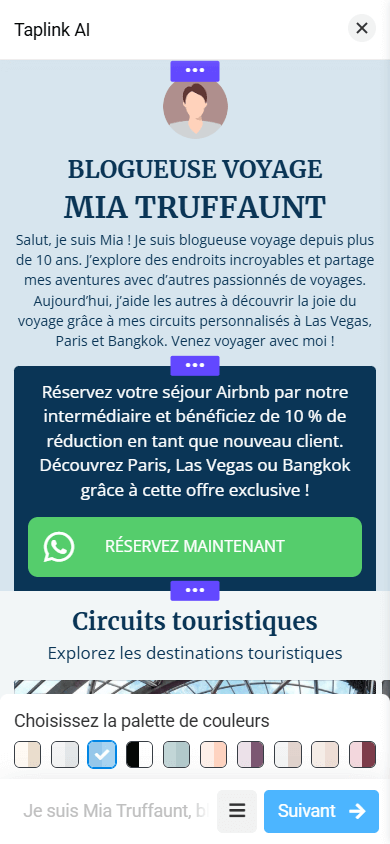
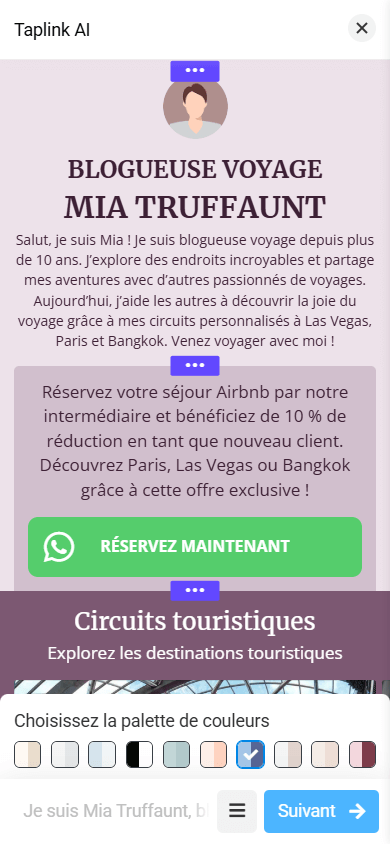
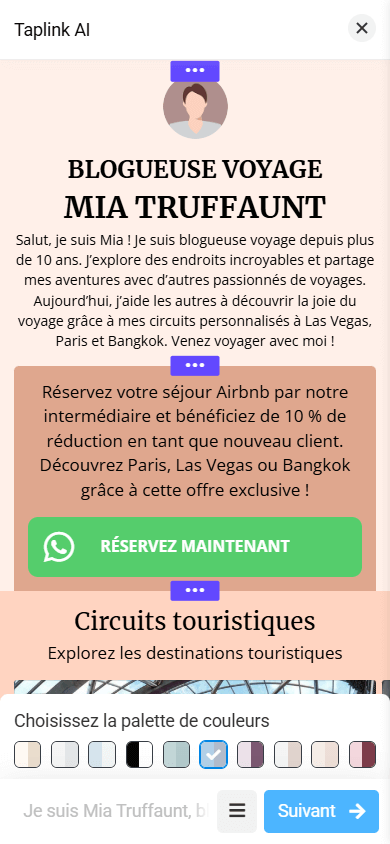
Vous pouvez changer le schéma de couleurs de la page créée en sélectionnant l'une des options disponibles.
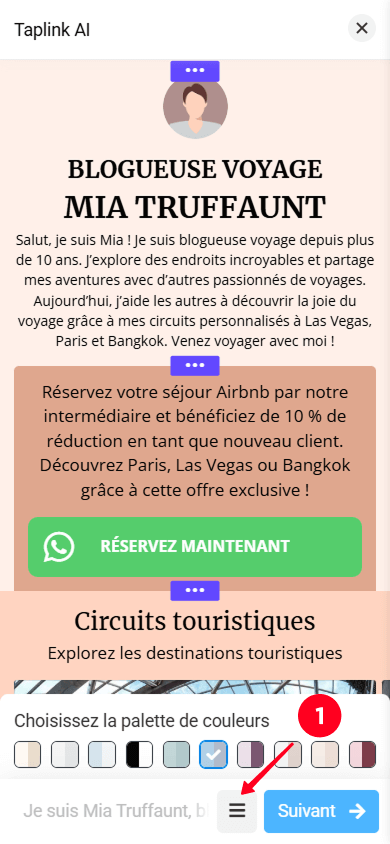
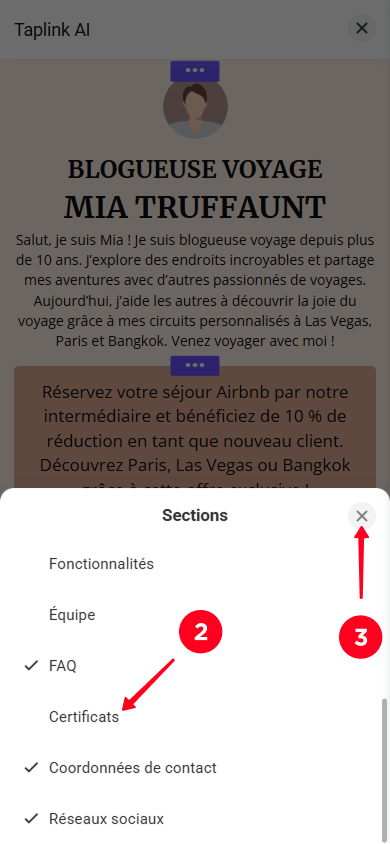
La page générée se compose de sections, telles que Avis, FAQ ou Certificats. Vous pouvez en supprimer certaines ou ajouter de nouvelles sections :
- Allez dans les paramètres de la section.
- Appuyez sur la section que vous souhaitez supprimer ou ajouter.
- Appuyez sur le bouton de fermeture.
Vous pouvez personnaliser chaque section de la manière suivante :
Chaque section est livrée avec une mise en page qui peut être modifiée. Par exemple, voici quelques options pour la section Avis.
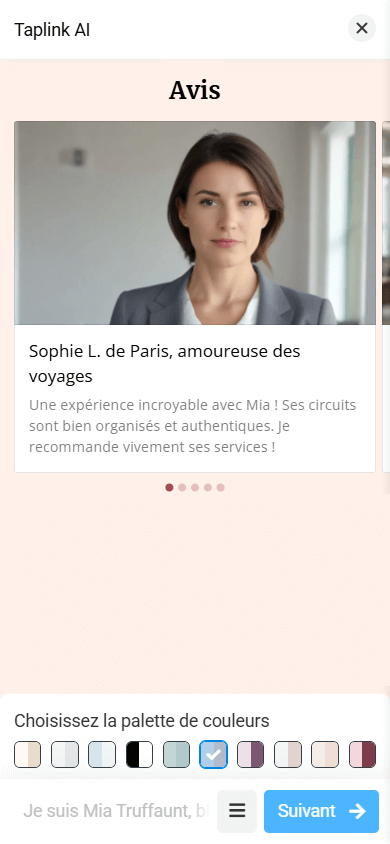
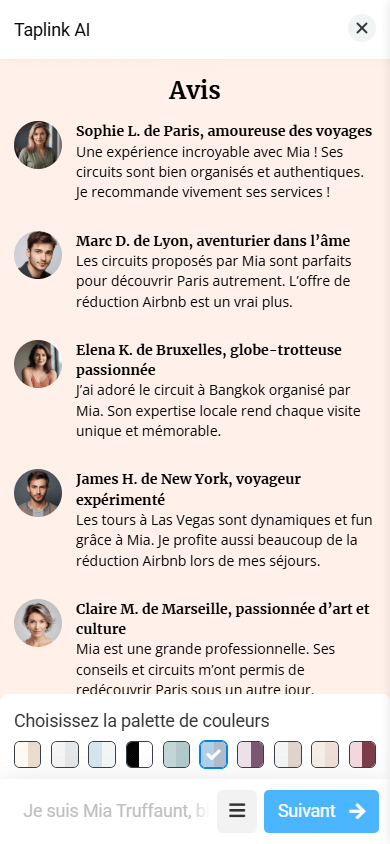
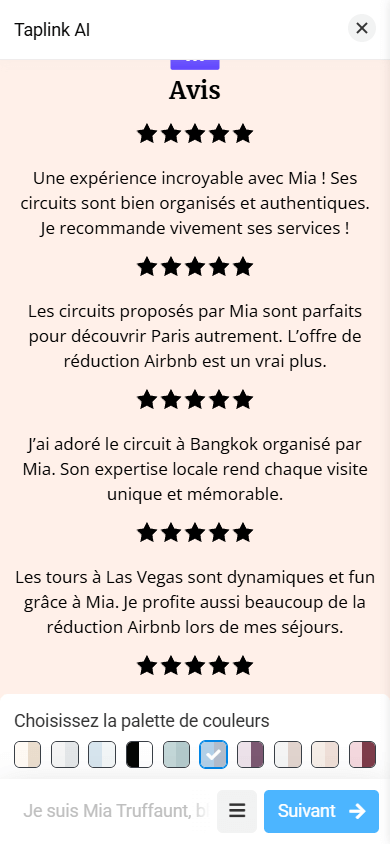
Pour modifier la mise en page de la section :
- Appuyez sur la section que vous souhaitez modifier.
- Appuyez sur Modifier la mise en page. Pour certaines sections, plusieurs mises en page sont disponibles. Appuyez plusieurs fois sur le bouton Modifier la mise en page pour toutes les voir.
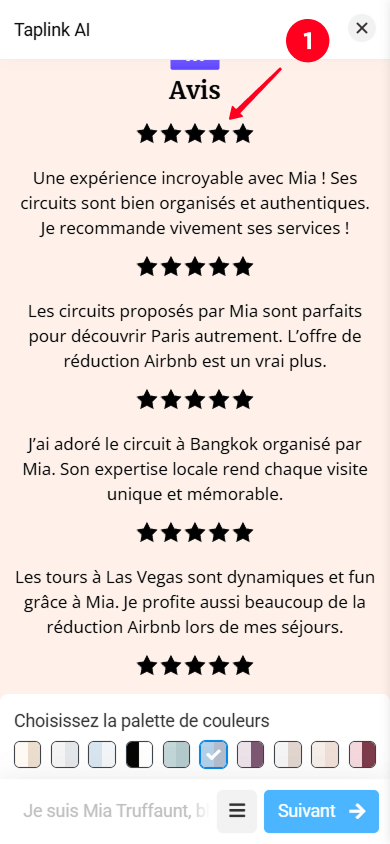
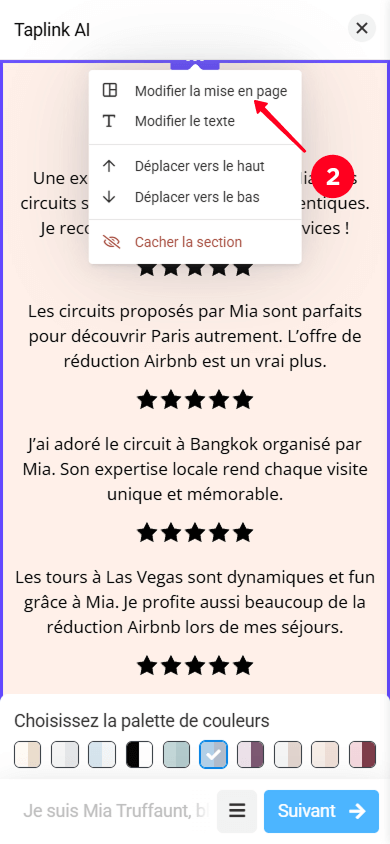
Vous pouvez modifier le texte dans chaque section :
- Manuellement.
- En le régénérant avec l'IA.
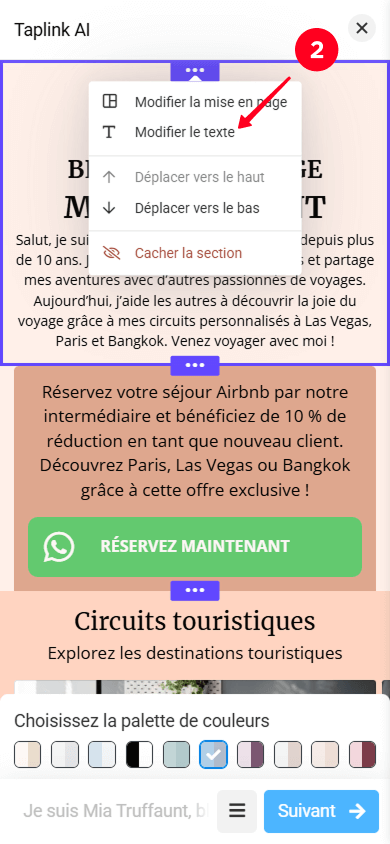
Pour modifier le texte :
- Touchez la section dans laquelle vous souhaitez modifier le texte.
- Sélectionnez Modifier le texte.
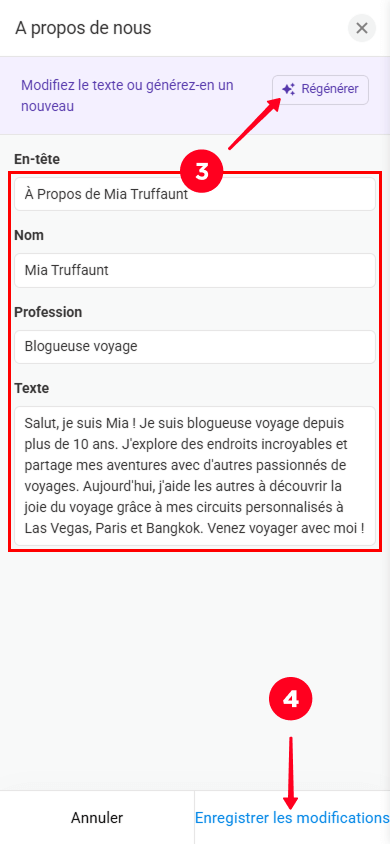
- Modifiez le texte dans les champs manuellement ou appuyez sur Régénérer.
- Touchez Enregistrer les modifications.
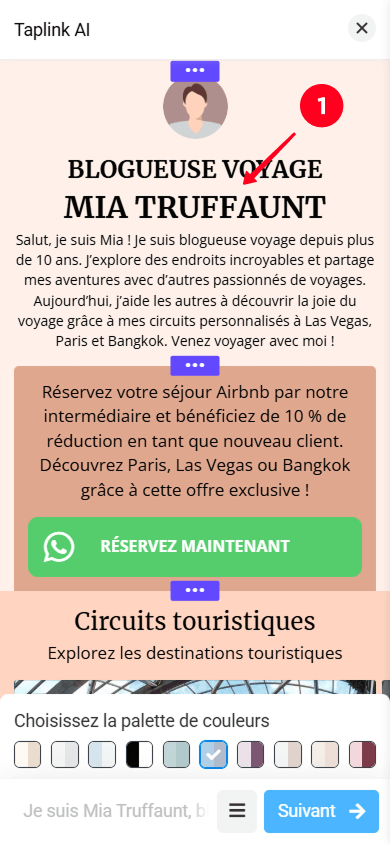
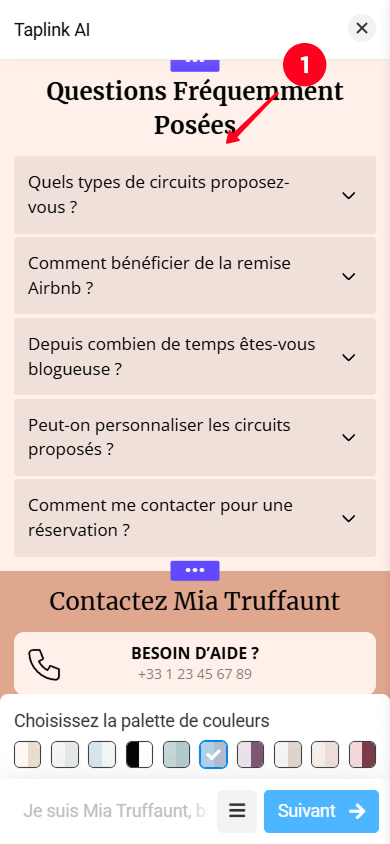
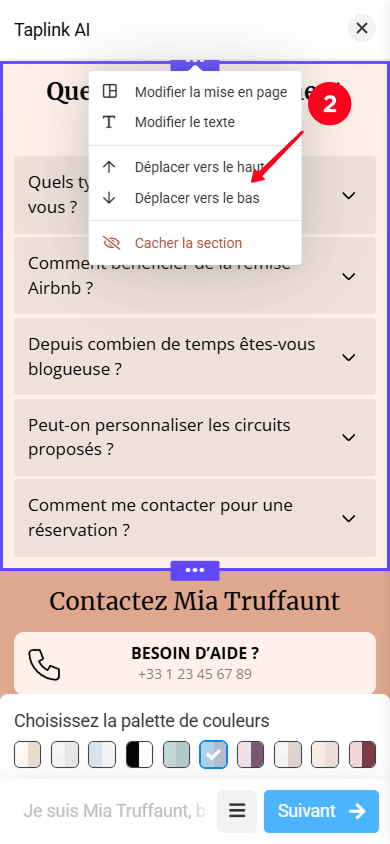
Vous pouvez déplacer les sections :
- Tapez sur la section que vous souhaitez déplacer.
- Sélectionnez Déplacer vers le haut ou Déplacer vers le bas.
Pour masquer une section :
- Appuyez sur la section que vous souhaitez masquer.
- Sélectionnez Cacher la section.
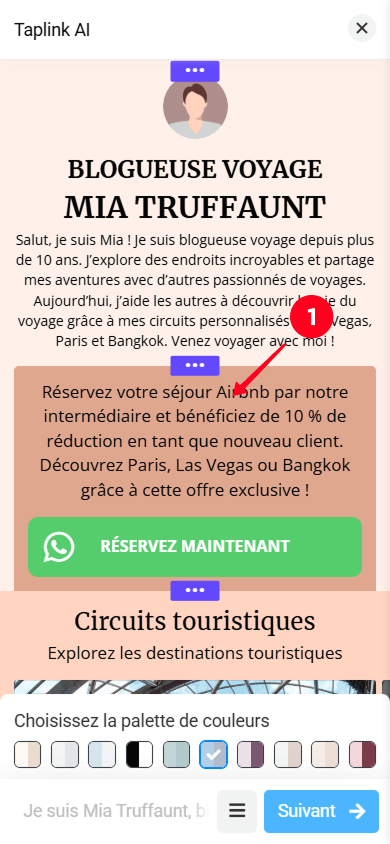
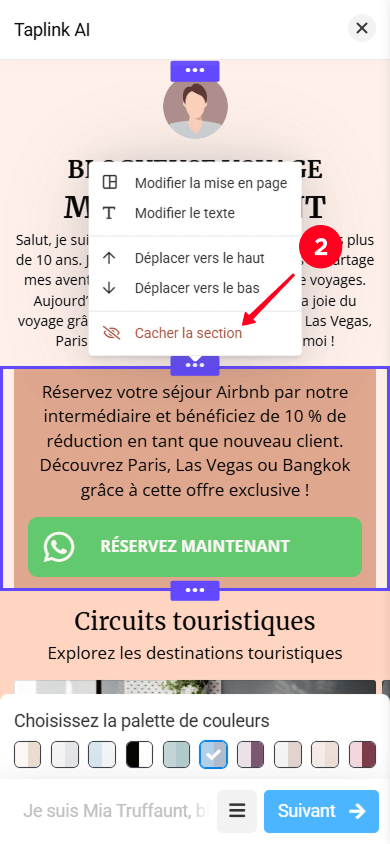
Vous pouvez réafficher une section cachée depuis les paramètres de la section.
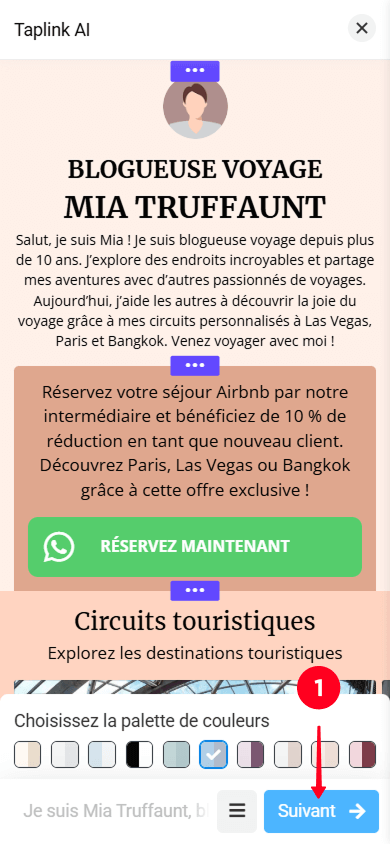
Pour confirmer la création de la page :
- Appuyez sur Suivant.
- Appuyez sur Oui.

Une fois la génération terminée, vous verrez que chaque section de la page est composée de blocs. Par exemple, la section Offre limitée est comprend les blocs Texte, Compte à rebours et Application de messagerie.
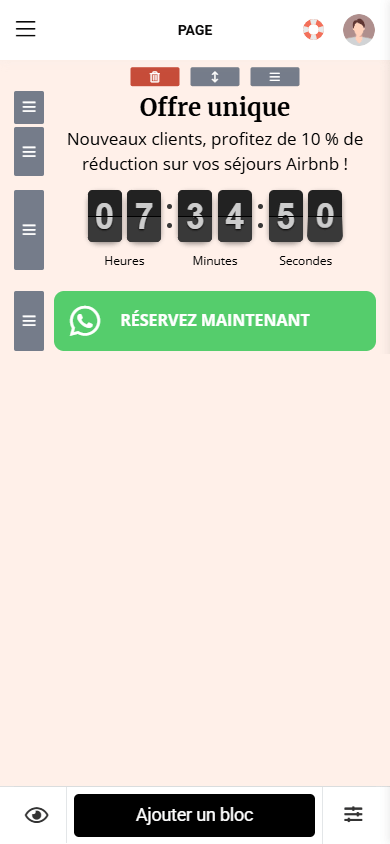
Chaque bloc peut être :
Vous verrez des points d'exclamation à côté de certains blocs.
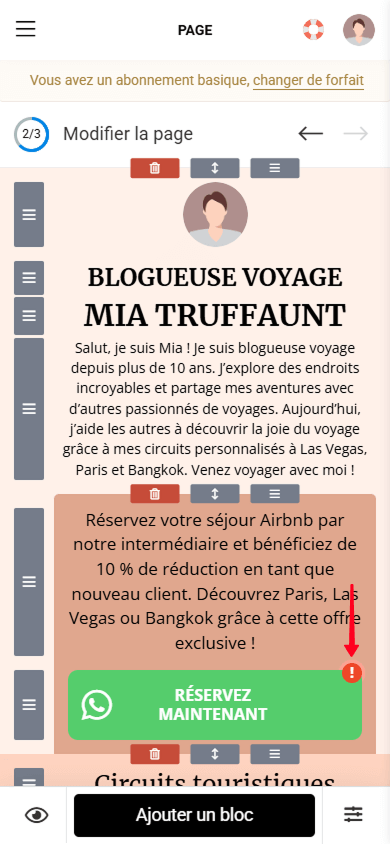
Cela signifie qu'ils doivent être modifiés — vous devez saisir vos coordonnées, telles que votre numéro de téléphone, votre adresse e-mail ou votre nom d'utilisateur sur les réseaux sociaux.
Pour modifier un bloc :
- Appuyez sur le bloc.
- Remplissez les champs.
- Appuyez sur Enregistrer les modifications.
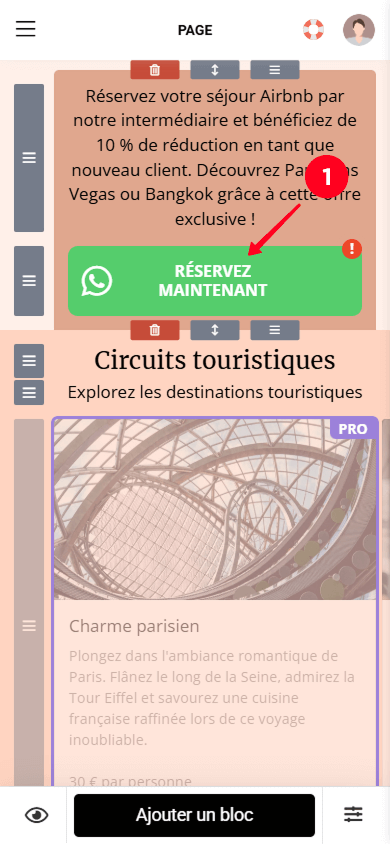
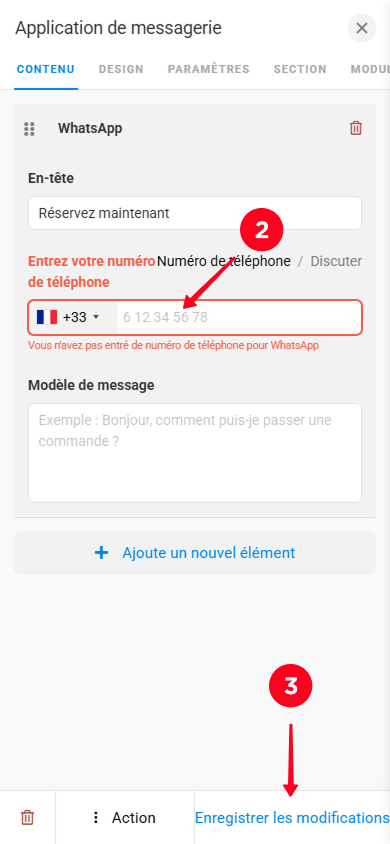
De même, vous pouvez modifier le contenu de tous les autres blocs de la page.
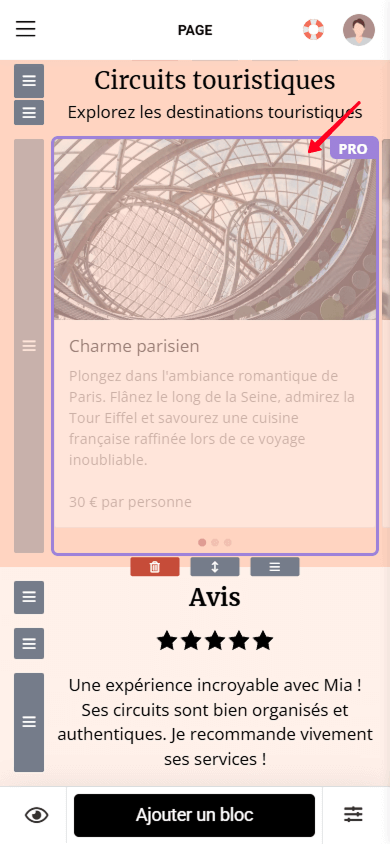
Certains blocs sont surlignés avec les étiquettes PRO ou BIZ. Pour accéder à ces blocs, améliorez votre forfait tarifaire. Veuillez noter que le plan Business inclut toutes les fonctionnalités du plan Pro et vous permet également d'ajouter des formulaires, de vendre des produits numériques, d'utiliser un domaine personnalisé, et d'accéder à d'autres fonctionnalités.
Vous pouvez ajouter plus de blocs, non générés par Taplink AI, à la page. Par exemple, des blocs Vidéo, Formulaire et paiements, Liste de prix, ou Produits numériques.
Pour ajouter un nouveau bloc :
- Appuyez sur Ajouter un bloc.
- Sélectionnez le bloc que vous souhaitez ajouter.
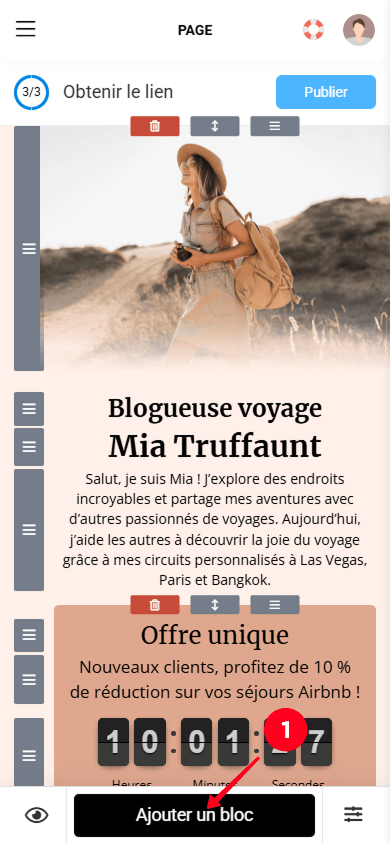
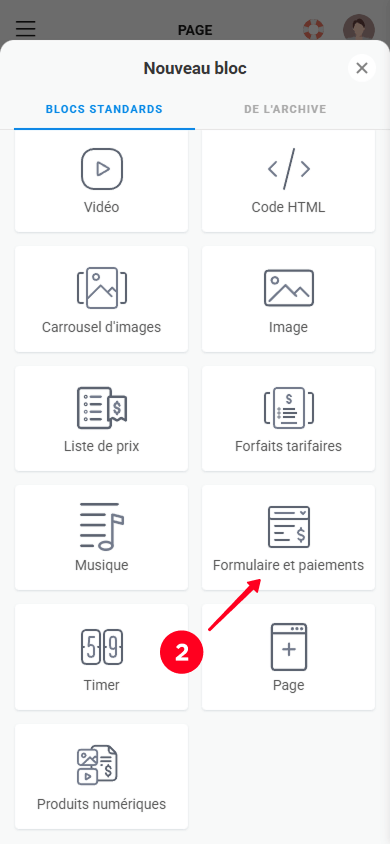
Vous pouvez supprimer des blocs de la page de deux manières :
- Supprimer une section, ainsi que tous les blocs qu'elle contient.
- Supprimer un bloc individuel.
Lorsque vous supprimez une section, tous les blocs contenus dans cette section sont également supprimés. Pour supprimer une section :
- Appuyez sur l’icône de la corbeille au-dessus de la section que vous souhaitez supprimer.
- Appuyez sur Supprimer.
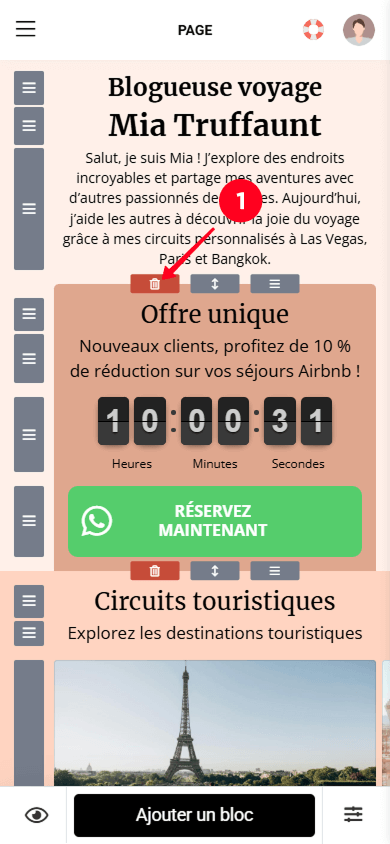
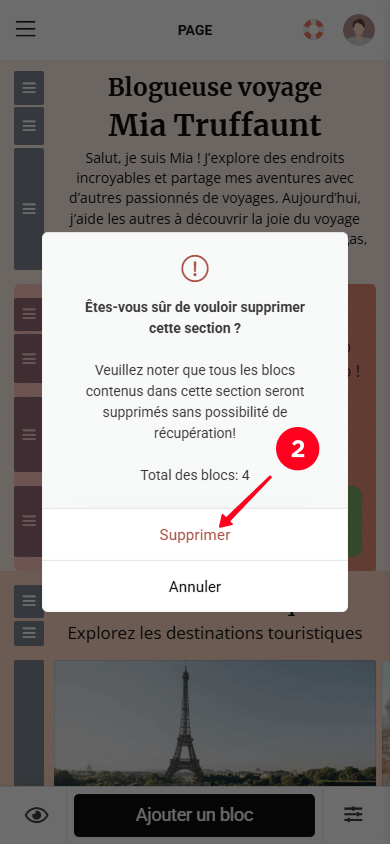
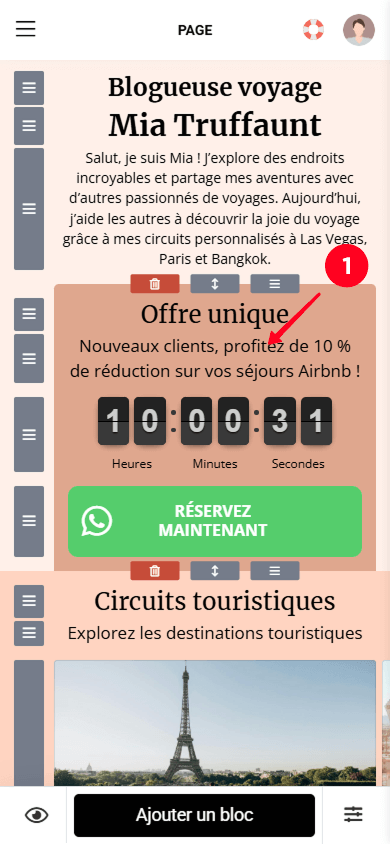
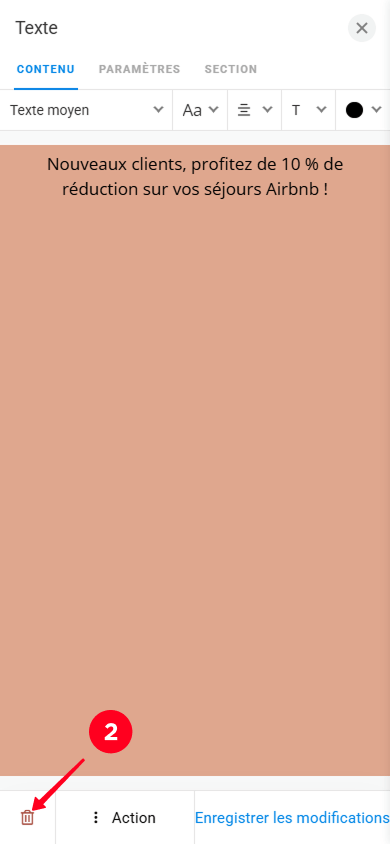
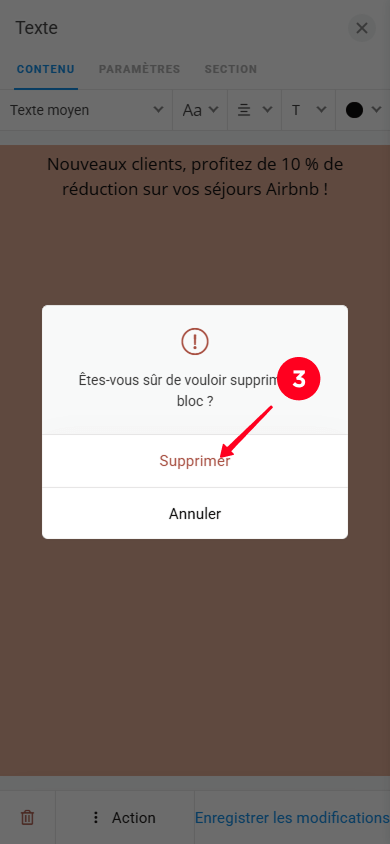
Pour supprimer un bloc :
- Appuyez sur le bloc que vous souhaitez supprimer.
- Appuyez sur l’icône de la corbeille.
- Appuyez sur Supprimer.
Vous pouvez déplacer :
- Une section, avec tous les blocs dont elle se compose.
- Un bloc individuel.
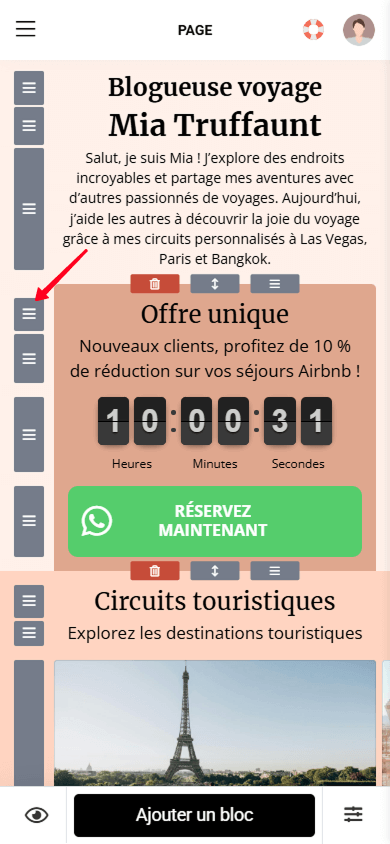
Pour déplacer une section, maintenez l’icône de déplacement au-dessus de la section et déplacez l’icône vers le haut ou vers le bas.
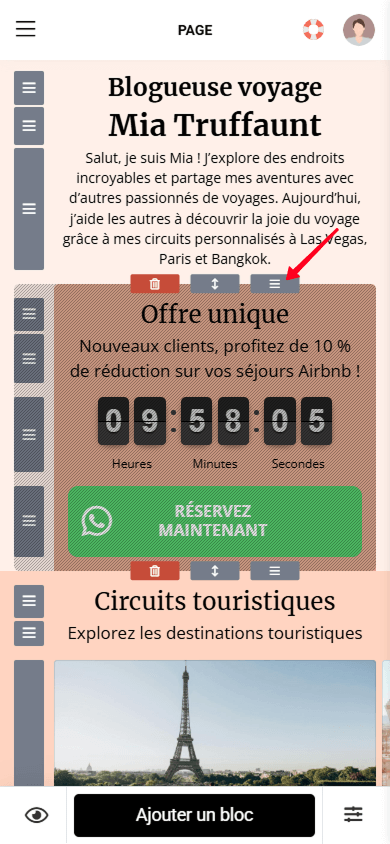
Pour déplacer un bloc, maintenez l’icône de déplacement à gauche du bloc et déplacez l’icône vers le haut ou vers le bas.
Vous pouvez passer cette étape si vous êtes satisfait du design actuel de la page. Sinon, vous pouvez changer le design de l'une des façons suivantes :
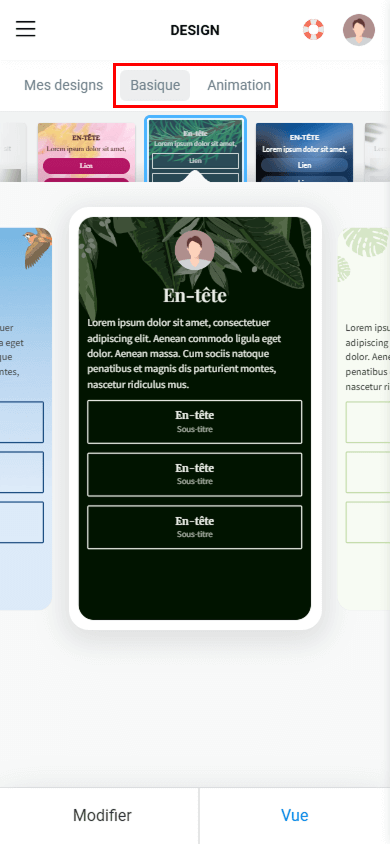
- Sélectionnez un autre thème préconçu.
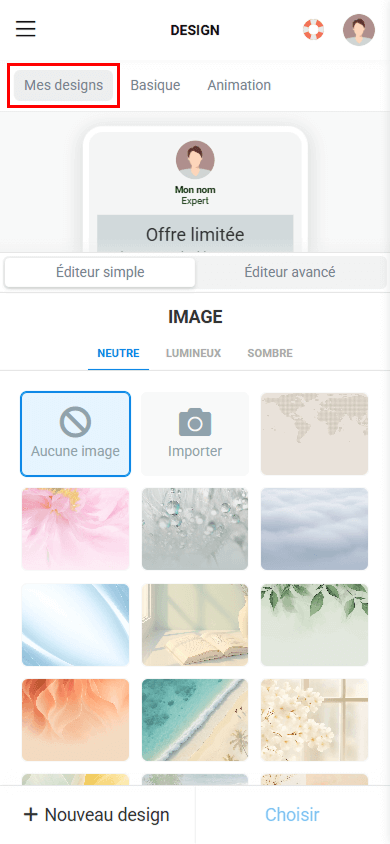
- Personnalisez le thème actuel.
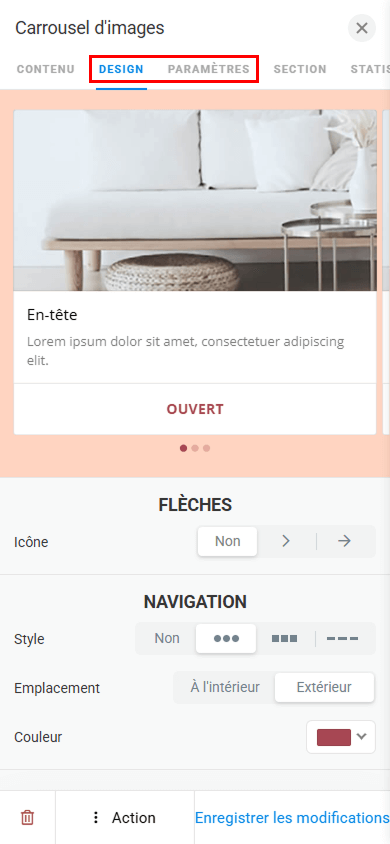
- Personnalisez le design d'un bloc individuel.
Consultez le guide de personnalisation de la conception de la page pour plus d'informations détaillées.
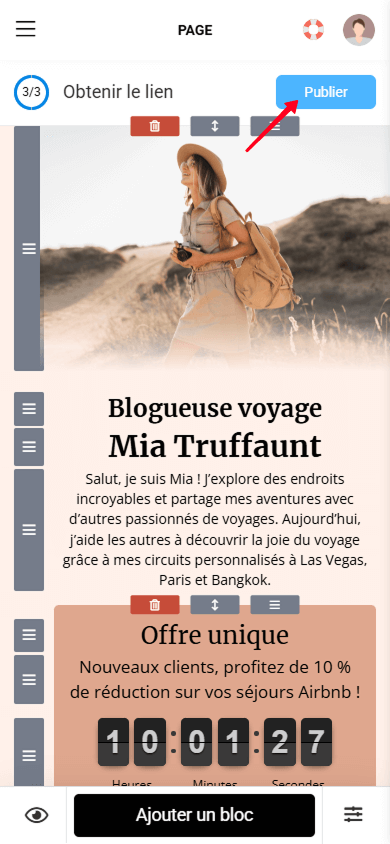
Après avoir modifié la page, publiez-la en appuyant sur le bouton Publier. Veuillez noter que si le bouton Publier n'apparaît pas, vous devrez remplir tous les blocs marqués d'un point d'exclamation.
Si vous avez besoin d'aide pour publier la page ou connecter votre domaine personnalisé, veuillez lire le guide dédié.
Oui, vous pouvez créer une page avec Taplink AI gratuitement. Cependant, certains blocs et paramètres de design sont disponibles uniquement dans les plans payants. En savoir plus sur les fonctionnalités des plans ici.
Non, Taplink AI crée une seule page principale. Vous pouvez créer des pages internes manuellement. Lisez le guide dédié pour plus d'informations sur la création d'une page interne.
Assurez-vous d'avoir rempli tous les blocs étiquetés avec des points d'exclamation — c'est obligatoire. Une fois terminé, le bouton Publier sera affiché.
Vous pouvez créer une page avec Taplink AI en 33 langues. Pour changer la langue de la page, sélectionnez l'une des langues disponibles lors de la saisie de la description de votre entreprise.