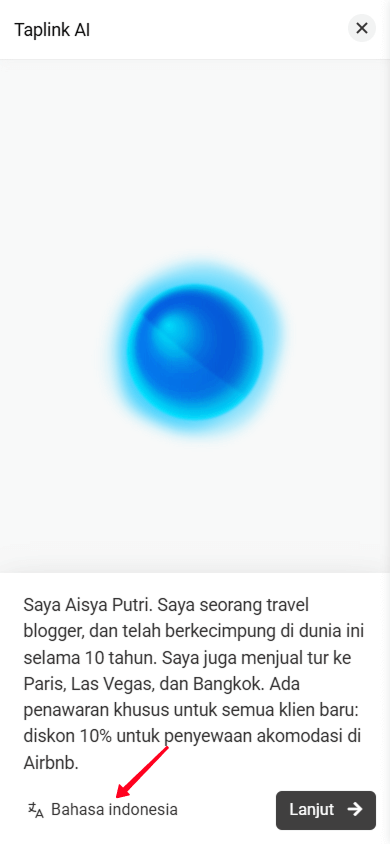
Taplink AI
Baca panduan lengkap untuk mempelajari segala hal tentang fitur Taplink AI, atau langsung ke bagian tertentu:
Taplink AI memungkinkan Anda membuat halaman secara otomatis berdasarkan deskripsi bisnis Anda. Taplink AI didukung oleh kecerdasan buatan.
Berikut adalah contoh halaman yang dibuat dengan Taplink AI.


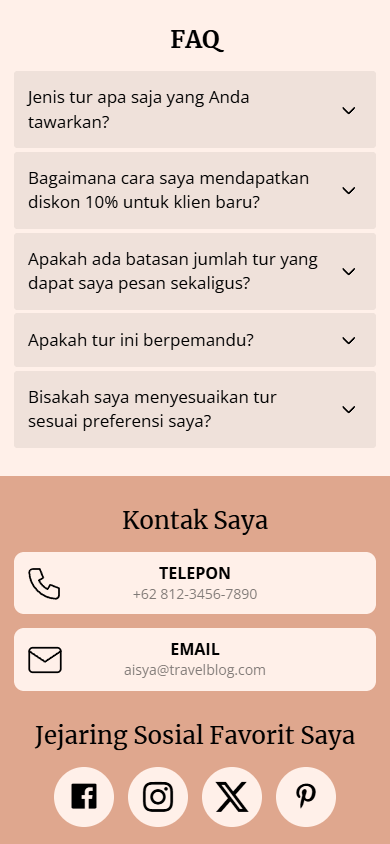
Pembuatan halaman membutuhkan waktu 10 hingga 15 detik. Anda kemudian dapat menyesuaikan halaman lebih detail — mengedit konten dan desain.
Pembuatan halaman Taplink AI tersedia dalam paket berbayar dan gratis.
Proses pembuatan halaman mencakup langkah-langkah berikut:
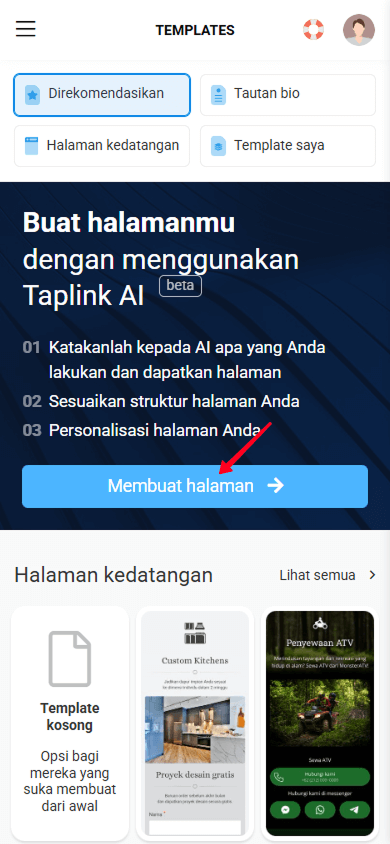
Anda dapat membuat halaman dengan Taplink AI segera setelah mendaftar. Lalu, ketuk Membuat halaman.
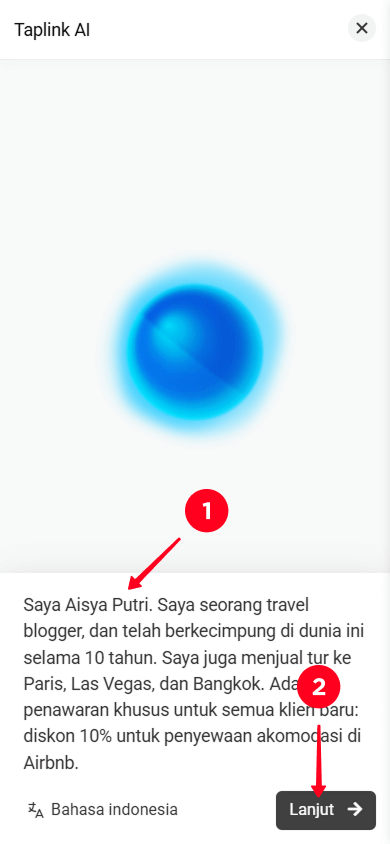
Anda akan melihat Taplink AI. Untuk membuat halaman:
- Masukkan deskripsi bisnis Anda: nama, produk atau layanan unggulan, harga, penawaran khusus, dan informasi lain yang ingin Anda tampilkan di halaman. Anda perlu memasukkan minimal 5 kata untuk membuat halaman. Semakin detail yang Anda berikan dalam deskripsi bisnis, semakin akurat konten halaman tersebut.
- Ketuk Lanjut dan tunggu beberapa detik.
Setelah pembuatan selesai, Anda akan melihat halaman yang dibuat dengan Taplink AI.
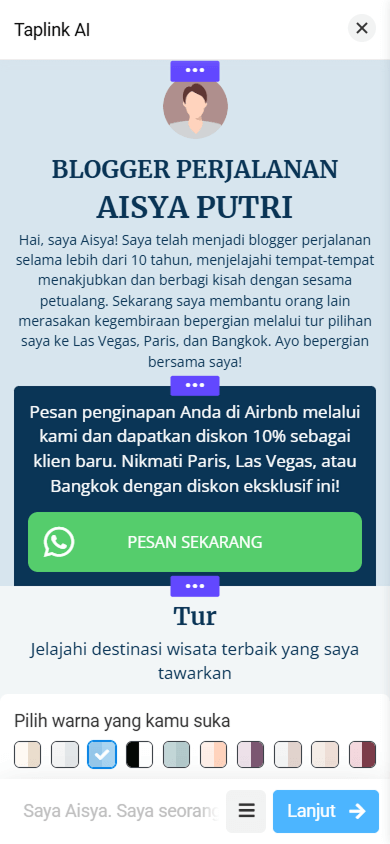
Sekarang Anda dapat menyesuaikan halaman yang dihasilkan atau melanjutkan untuk menyelesaikan pembuatannya. Nantinya, Anda akan dapat halaman tersebut secara lebih detail.
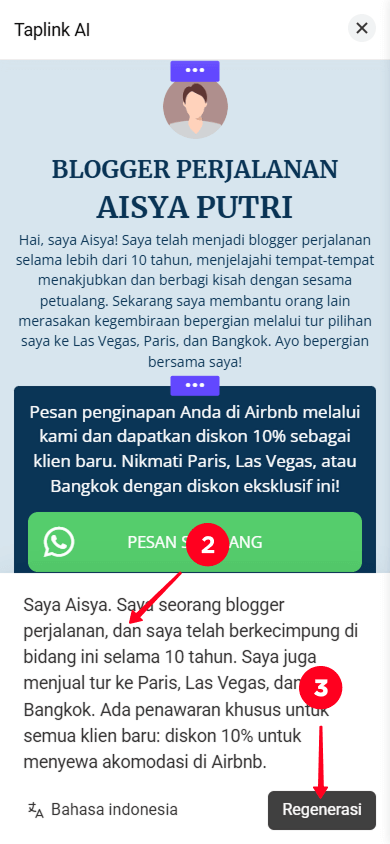
Jika Anda melihat halaman yang dihasilkan kehilangan informasi penting, atau jika Anda membuat kesalahan dalam deskripsi, buat ulang halaman tersebut:
- Ketuk kolom deskripsi bisnis.
- Edit deskripsi.
- Ketuk Regenerasi.

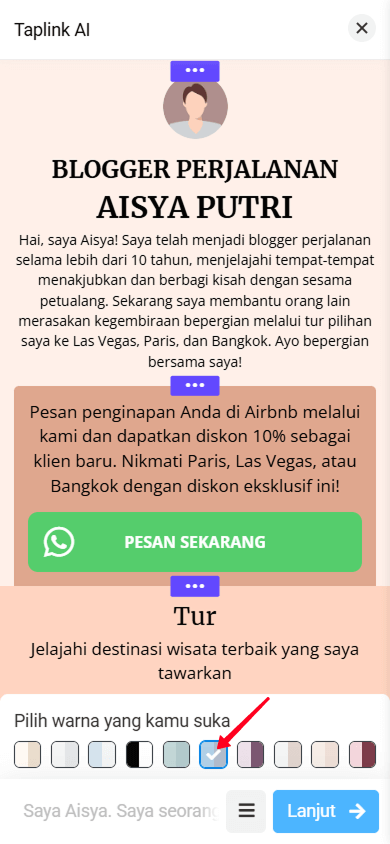
Anda dapat mengubah skema warna halaman yang dibuat dengan memilih salah satu opsi yang tersedia.


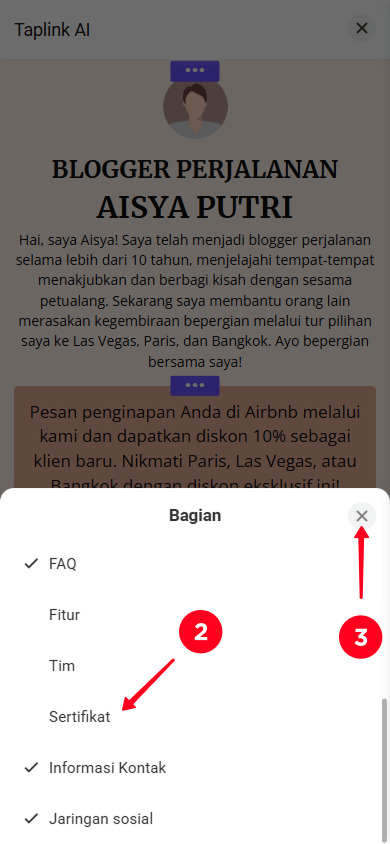
Halaman yang dihasilkan terdiri dari beberapa bagian, seperti Ulasan, FAQ, atau Sertifikat. Anda dapat menghapus beberapa bagian atau menambahkan bagian baru:
- Buka pengaturan bagian.
- Ketuk bagian yang ingin Anda hapus atau tambahkan.
- Ketuk tombol tutup.

Anda dapat menyesuaikan setiap bagian dengan cara berikut:
Setiap bagian memiliki tata letak yang dapat diubah. Sebagai contoh, berikut beberapa opsi untuk bagian Ulasan.


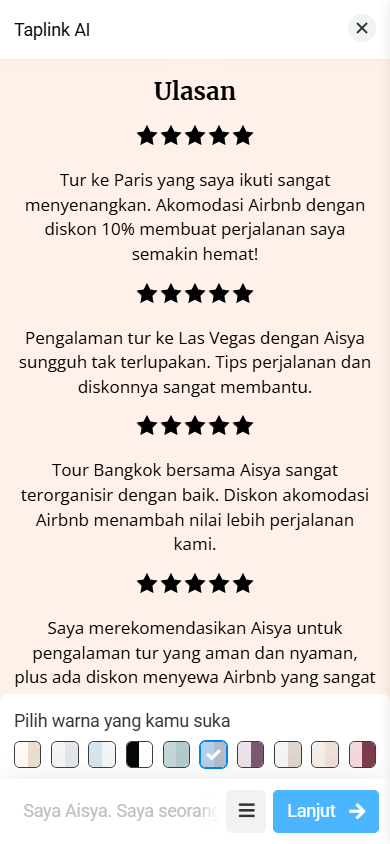
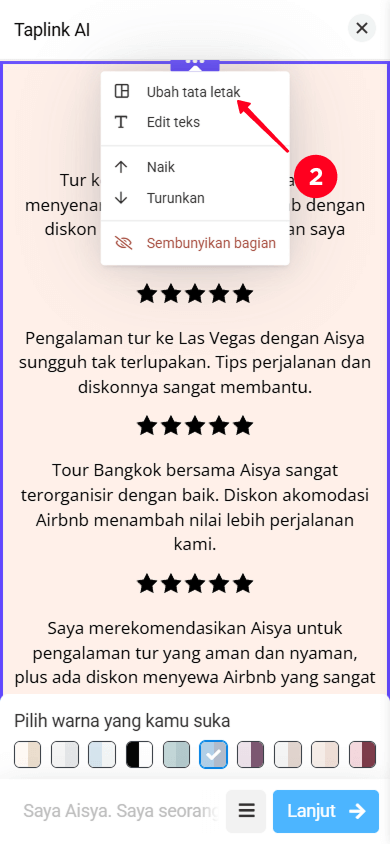
Untuk mengubah tata letak bagian:
- Ketuk bagian yang ingin Anda ubah.
- Ketuk Ubah tata letak. Untuk beberapa bagian, tersedia beberapa tata letak. Ketuk tombol Ubah tata letak beberapa kali untuk melihat semuanya.

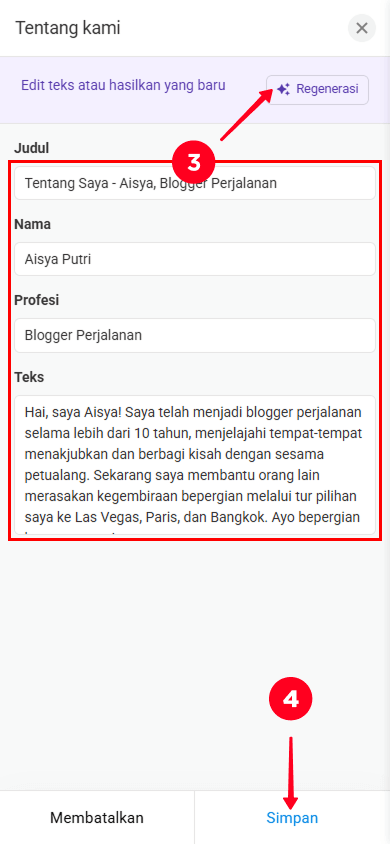
Anda dapat mengedit teks di setiap bagian:
- Secara manual.
- Dengan regenerasinya menggunakan AI.
Untuk mengedit teks:
- Ketuk bagian yang ingin Anda edit teksnya.
- Pilih Edit teks.
- Edit teks di kolom secara manual atau ketuk Regenerasi.
- Ketuk Simpan.


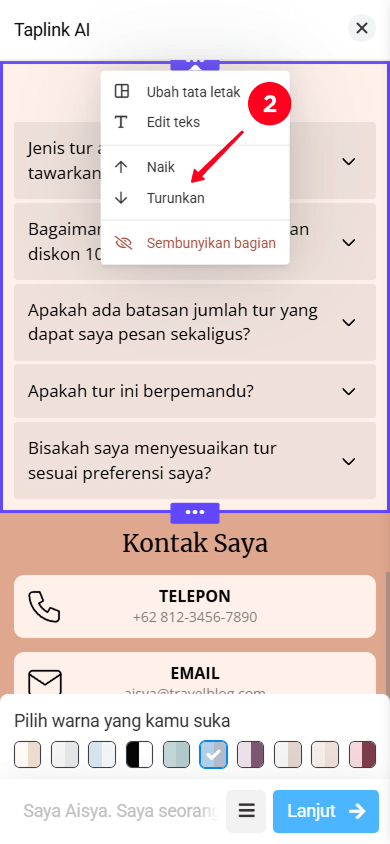
Anda dapat memindahkan bagian:
- Ketuk bagian yang ingin Anda pindahkan.
- Pilih Naik atau Turunkan.

Untuk menyembunyikan bagian:
- Ketuk bagian yang ingin Anda sembunyikan.
- Pilih Sembunyikan bagian.

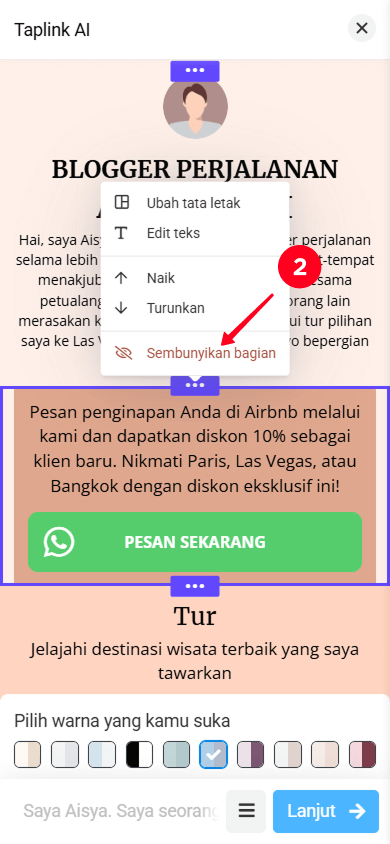
Anda dapat menampilkan kembali bagian yang tersembunyi dari pengaturan bagian.
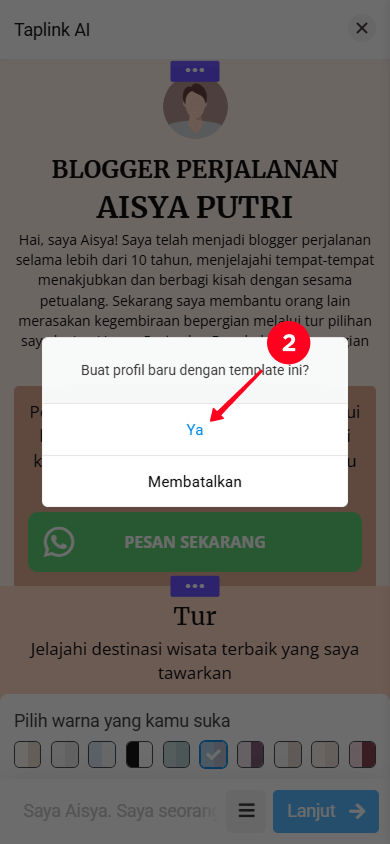
Untuk mengonfirmasi pembuatan halaman:
- Ketuk Lanjut.
- Ketuk Ya.

Setelah pembuatan selesai, Anda akan melihat bahwa setiap bagian di halaman terdiri dari blok-blok. Misalnya, bagian Penawaran terbatas terdiri dari blok Teks, Penghitung waktu mundur, dan Pesan.
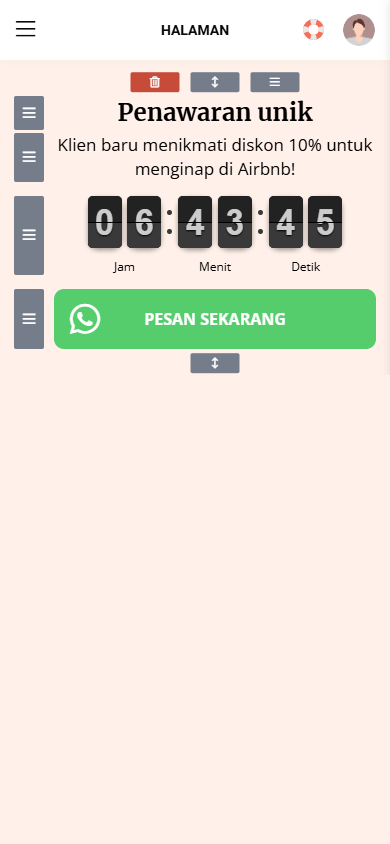
Setiap blok dapat berupa:
Anda akan melihat tanda seru di samping beberapa blok.
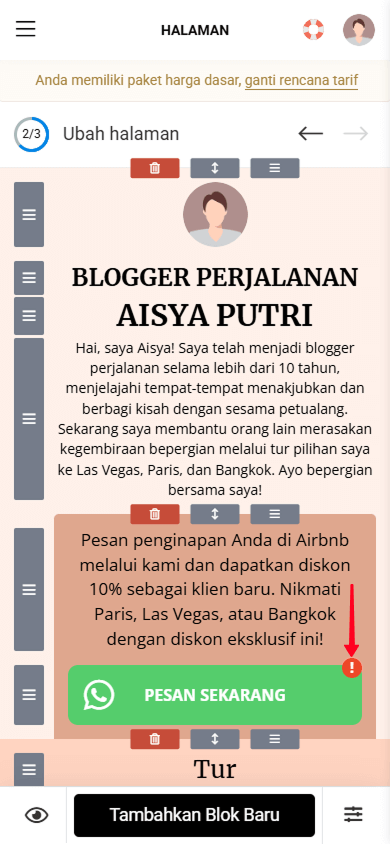
Ini berarti data tersebut perlu diedit — Anda perlu memasukkan detail kontak, seperti nomor telepon, email, atau nama pengguna media sosial.
Untuk mengedit blok:
- Ketuk blok.
- Isi kolom.
- Ketuk Simpan.

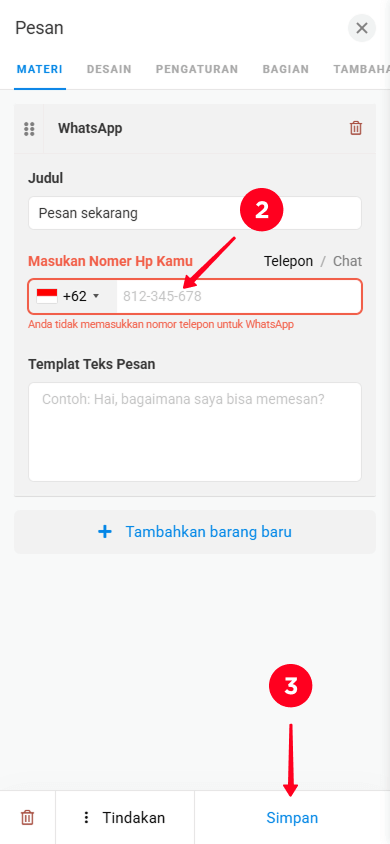
Demikian pula, Anda dapat mengedit konten di semua blok lain di halaman.
Blok-blok tertentu ditandai dengan label PRO atau BIZ. Untuk mengakses blok-blok ini, tingkatkan paket harga Anda. Harap diperhatikan bahwa paket Business mencakup semua fitur paket Pro, serta memungkinkan Anda menambahkan formulir, menjual produk digital, menggunakan domain khusus, dan menyediakan fitur-fitur lainnya.
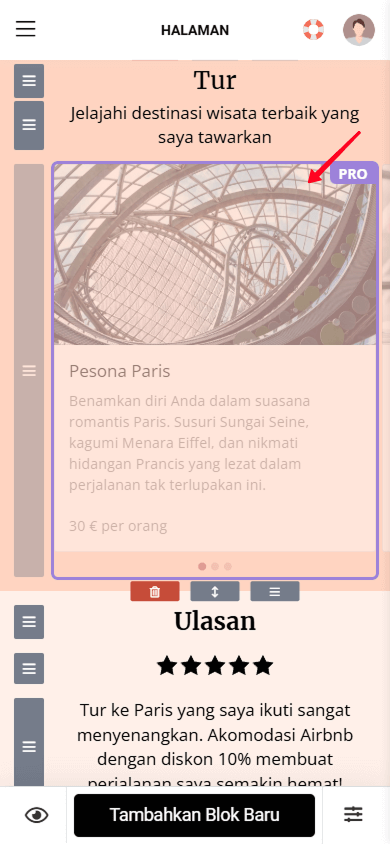
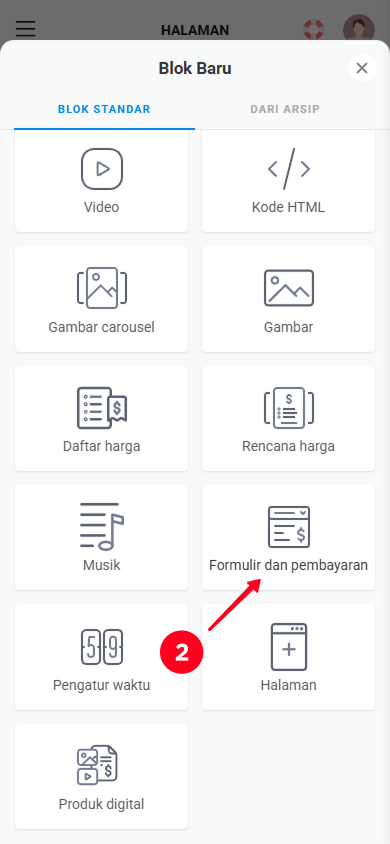
Anda dapat menambahkan blok lain yang tidak dihasilkan oleh Taplink AI ke halaman. Misalnya, blok Video, Formulir dan pembayaran, Daftar harga, atau Produk digital.
Untuk menambahkan blok baru:
- Ketuk Tambahkan Blok Baru.
- Pilih blok yang ingin Anda tambahkan.

Anda dapat menghapus blok dari halaman dengan dua cara:
- Hapus satu bagian beserta semua blok di dalamnya.
- Hapus satu blok.
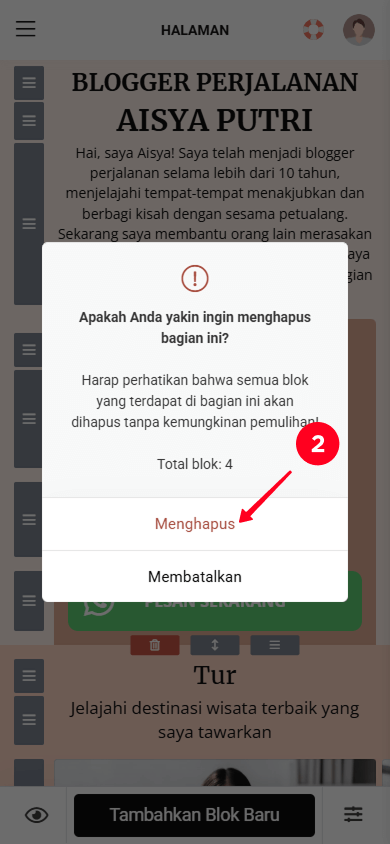
Menghapus suatu bagian akan menghapus semua blok yang membentuk bagian tersebut. Untuk menghapus suatu bagian:
- Ketuk ikon tempat sampah di atas bagian yang ingin Anda hapus.
- Ketuk Menghapus.

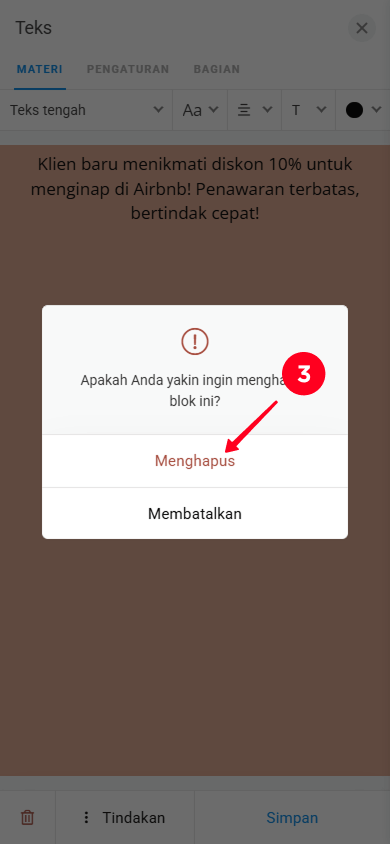
Untuk menghapus blok:
- Ketuk blok yang ingin Anda hapus.
- Ketuk ikon tempat sampah.
- Ketuk Menghapus.


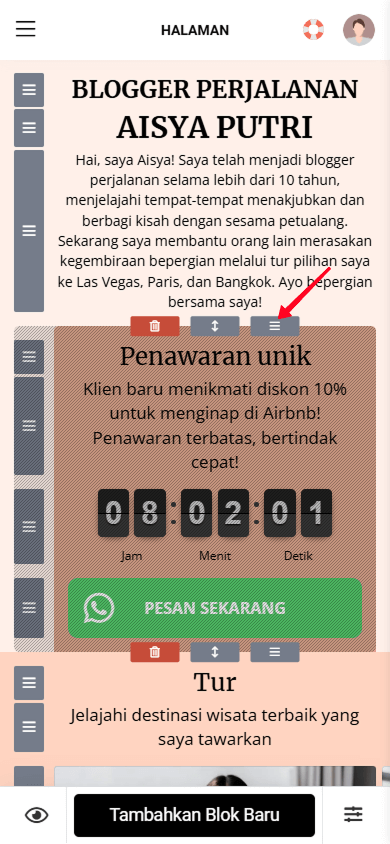
Anda dapat memindahkan:
- Suatu bagian, beserta semua blok yang menyusunnya.
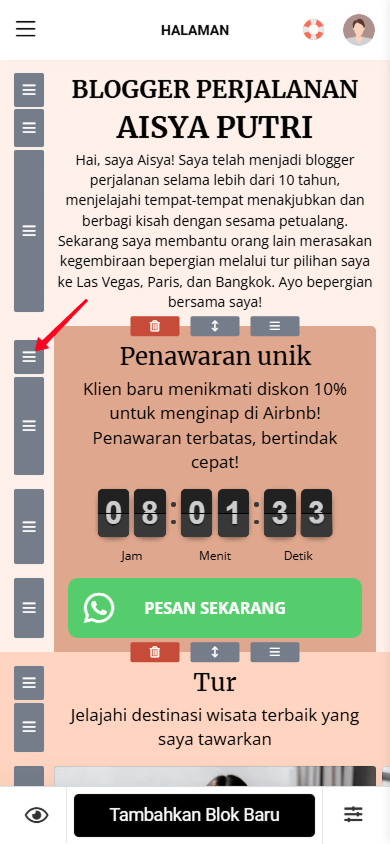
- Sebuah blok tersendiri.
Untuk memindahkan bagian, tahan ikon seret di atas bagian tersebut dan gerakkan ikon ke atas atau ke bawah.
Untuk memindahkan blok, tahan ikon seret di sebelah kiri blok dan gerakkan ikon ke atas atau ke bawah.
Anda dapat melewati langkah ini jika Anda puas dengan desain halaman saat ini. Jika tidak, Anda dapat mengubah desain dengan salah satu cara berikut:
- Pilih tema lain yang sudah jadi.
- Sesuaikan tema yang ada.
- Sesuaikan desain blok individual.


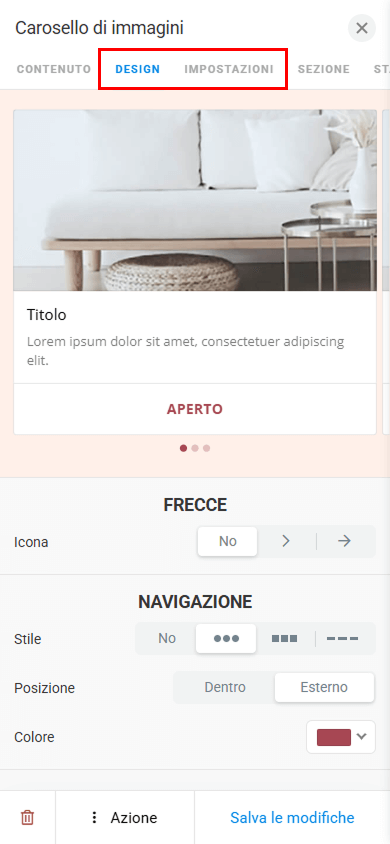
Lihat panduan penyesuaian desain halaman untuk informasi lebih rinci.
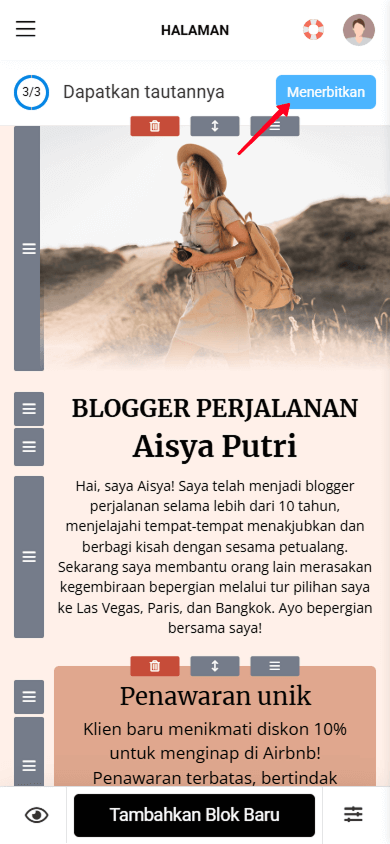
Setelah mengedit halaman, publikasikan dengan mengetuk tombol Menerbitkan. Harap diperhatikan bahwa jika tombol Menerbitkan tidak muncul, Anda perlu mengisi semua blok yang ditandai dengan tanda seru.
Jika Anda memerlukan bantuan dalam menerbitkan halaman atau menghubungkan domain khusus Anda, silakan baca panduan khusus.
Ya, Anda dapat membuat halaman dengan Taplink AI secara gratis. Namun, beberapa blok dan pengaturan desain hanya tersedia pada paket berbayar. Pelajari lebih lanjut tentang fitur paket di sini.
Tidak, Taplink AI hanya membuat satu halaman utama. Anda dapat membuat halaman internal secara manual. Baca panduan khusus untuk informasi selengkapnya tentang cara membuat halaman internal.
Pastikan Anda telah mengisi semua blok bertanda seru — ini wajib. Setelah selesai, tombol Menerbitkan akan ditampilkan.
Anda dapat membuat halaman dengan Taplink AI dalam 33 bahasa. Untuk mengubah bahasa halaman, pilih salah satu bahasa yang tersedia saat memasukkan deskripsi bisnis Anda.