Taplink AI
Leia o guia completo para aprender tudo sobre os recursos do Taplink AI, ou vá diretamente para uma seção específica:
Taplink AI permite que você crie automaticamente uma página com base na descrição do seu negócio. Taplink AI é impulsionado por inteligência artificial.
Abaixo está um exemplo de uma página criada com o Taplink AI.
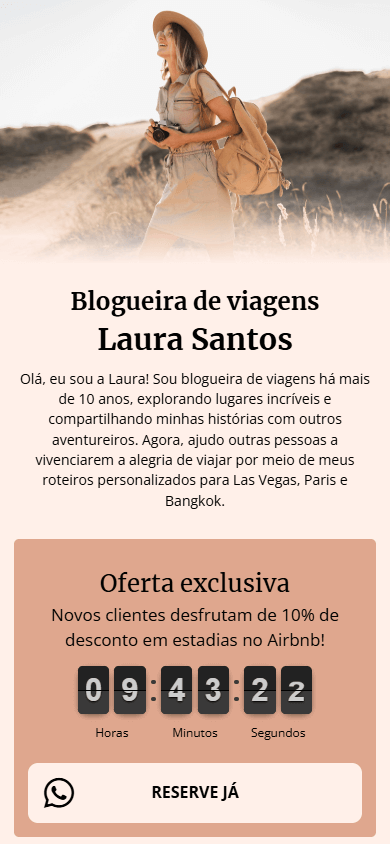
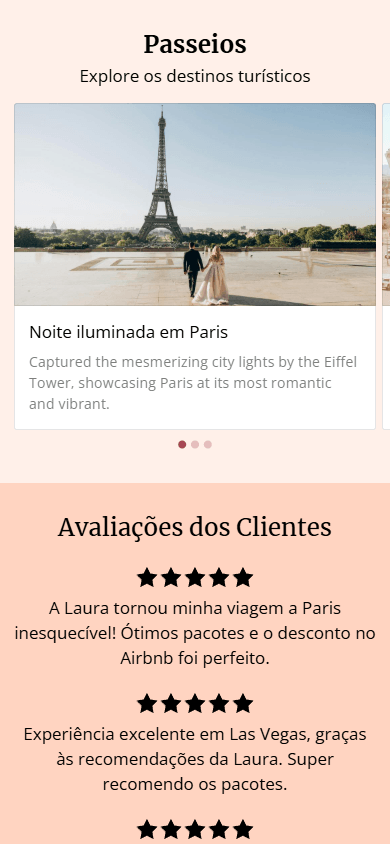
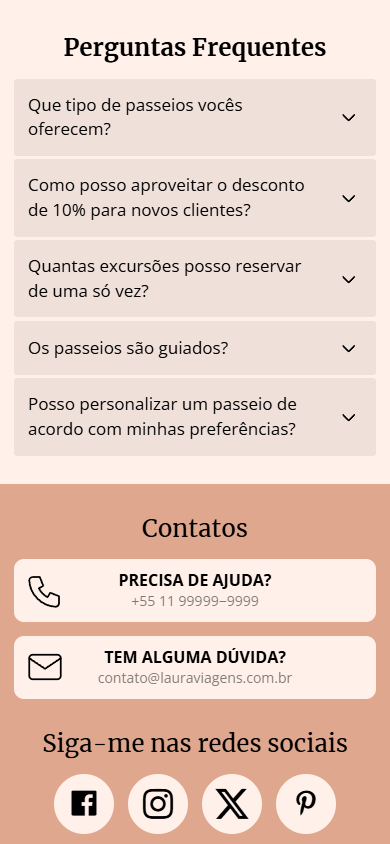
A geração da página leva de 10 a 15 segundos. Você pode então personalizar a página com mais detalhes — editar o conteúdo e o design.
A geração de página Taplink AI está disponível nos planos pagos e gratuitos.
O processo de criação da página inclui as seguintes etapas:
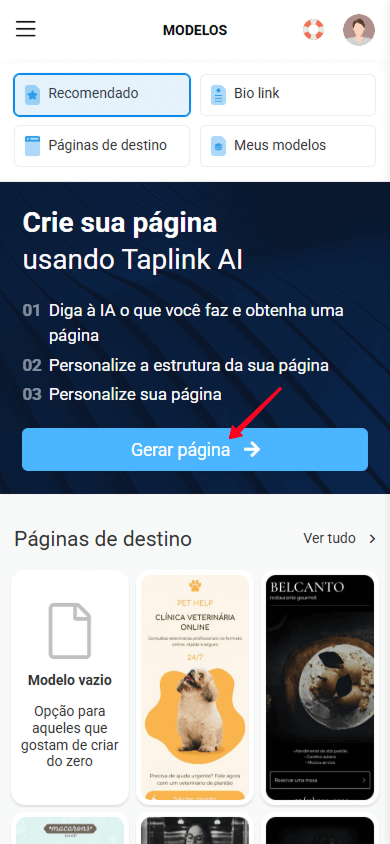
Você pode criar uma página com o Taplink AI logo após fazer o cadastro. Então, toque em Gerar página.
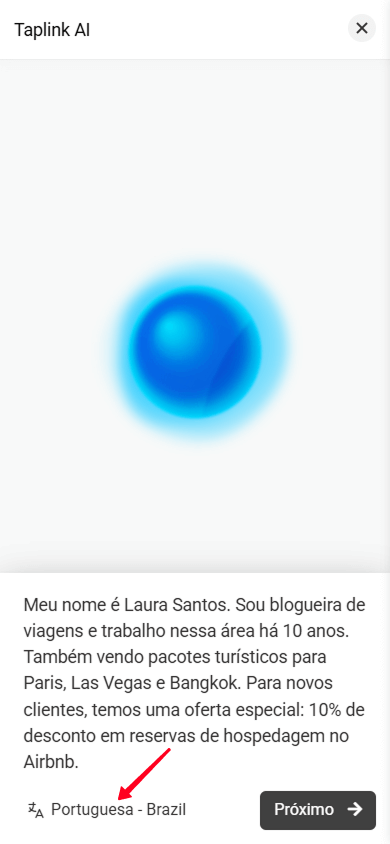
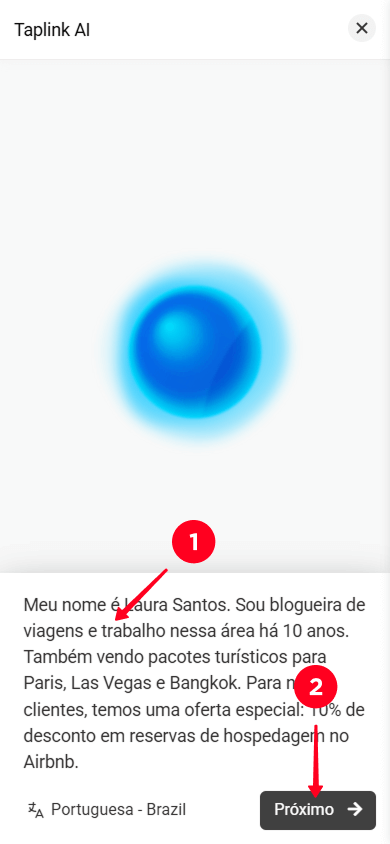
Você verá o Taplink AI. Para gerar a página:
- Digite a descrição do seu negócio: o nome, seus principais produtos ou serviços, seus preços, ofertas especiais e outras informações que você deseja ter na página. Você precisa digitar pelo menos 5 palavras para gerar a página. Quanto mais detalhes você fornecer na descrição do seu negócio, mais preciso será o conteúdo da página.
- Toque em Próximo e aguarde alguns segundos.
Uma vez que a geração esteja completa, você verá a página criada com o Taplink AI.
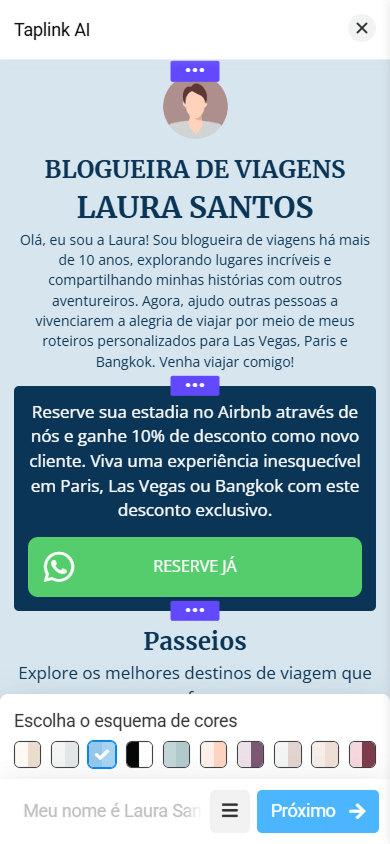
Agora você pode personalizar a página gerada ou concluir o processo de geração . Mais tarde, você poderá editar a página com mais detalhes.
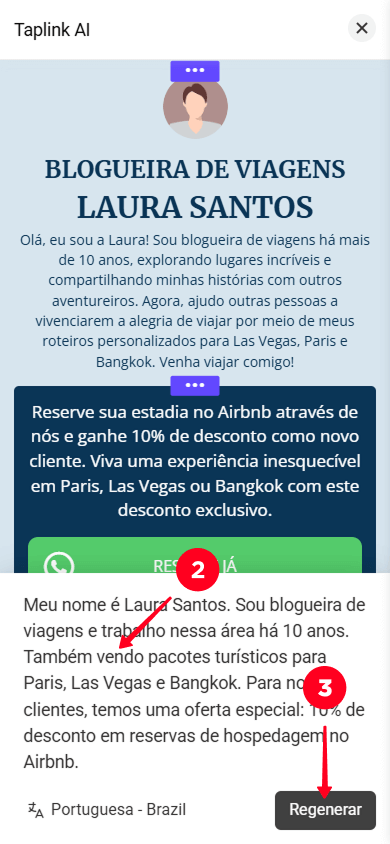
Se você vir que a página gerada está faltando informações importantes ou se você cometeu um erro na descrição, regenere a página:
- Toque no campo de descrição do negócio.
- Edite a descrição.
- Toque em Regenerar.
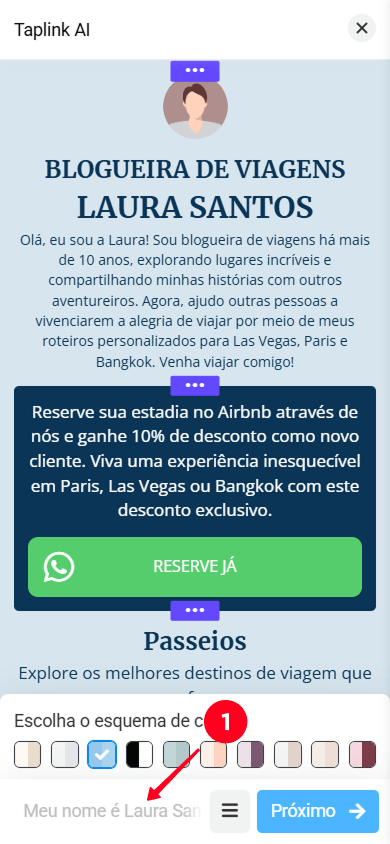
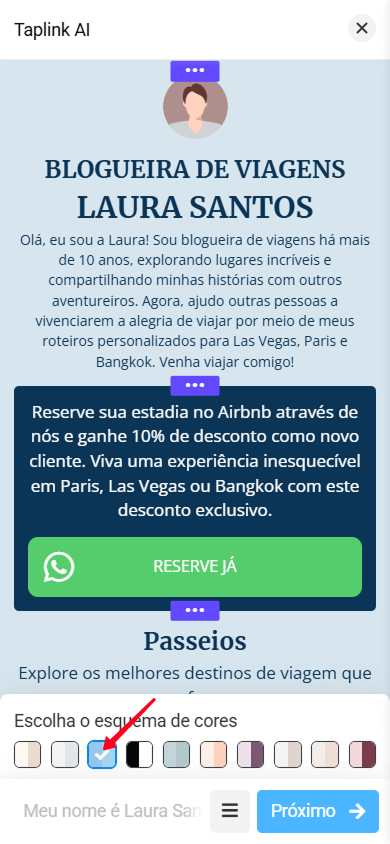
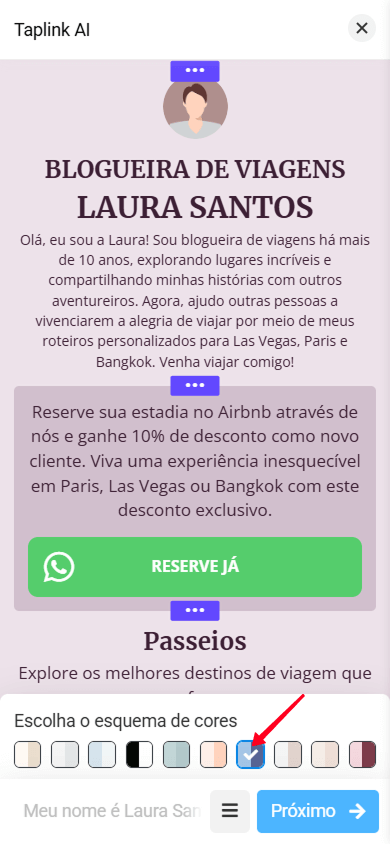
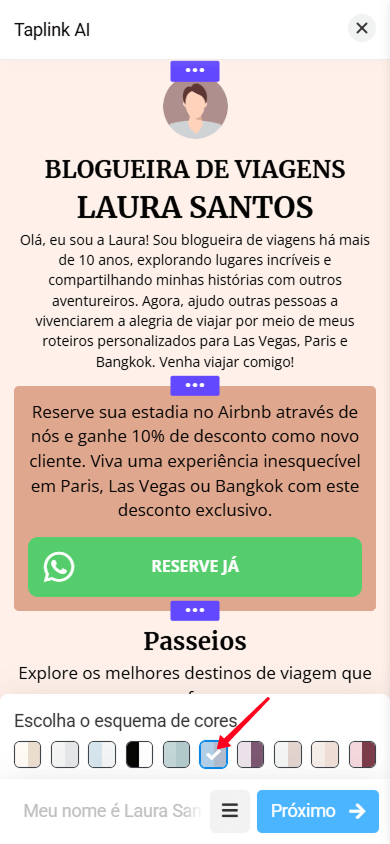
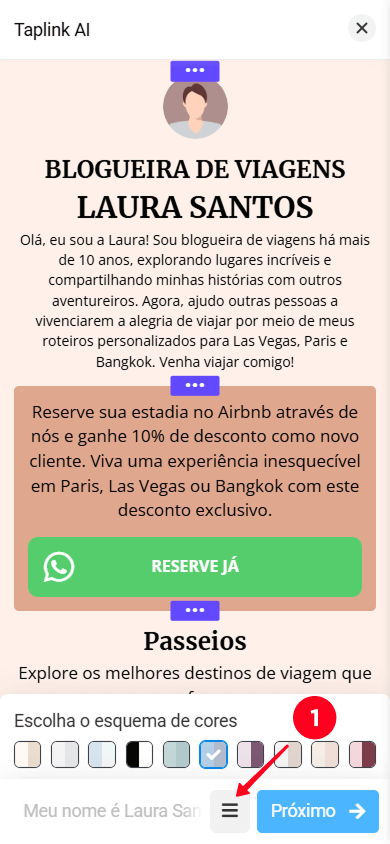
Você pode alterar o esquema de cores da página criada selecionando uma das opções disponíveis.
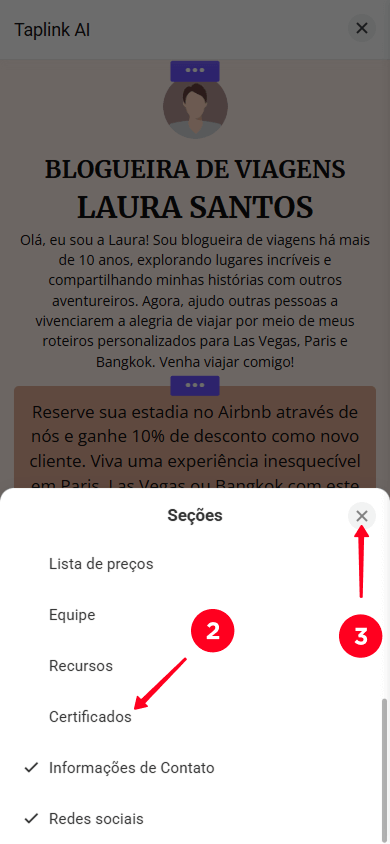
A página gerada consiste em seções, como Avaliações, FAQ ou Certificados. Você pode remover algumas delas ou adicionar novas seções:
- Vá para as configurações da seção.
- Toque na seção que você deseja remover ou adicionar.
- Toque no botão fechar.
Você pode personalizar cada seção das seguintes maneiras:
Cada seção vem com um layout que pode ser alterado. Por exemplo, aqui estão algumas opções para a seção de Avaliações.
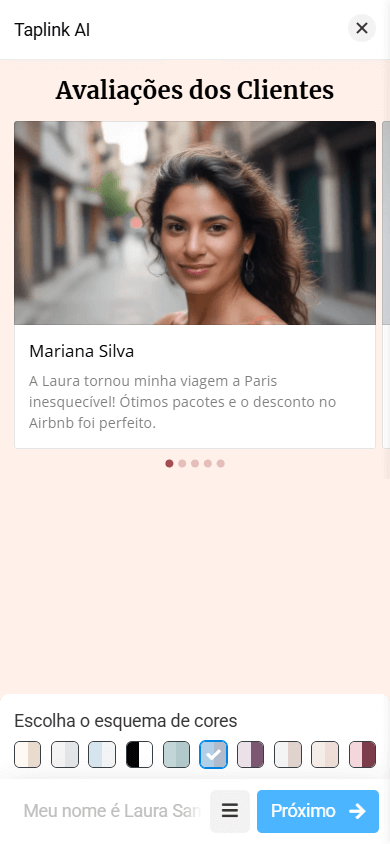
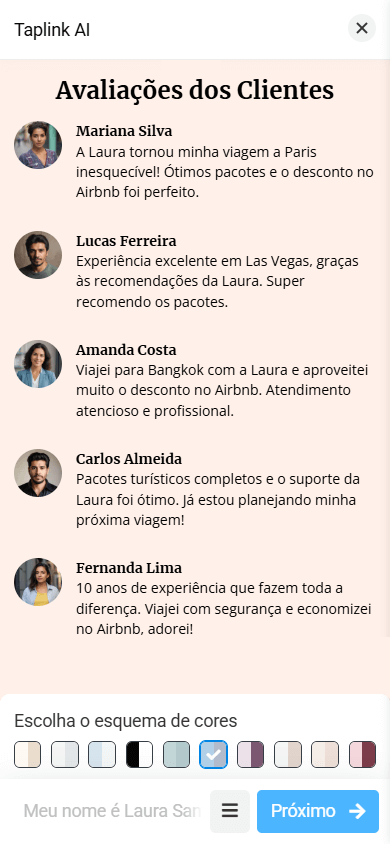
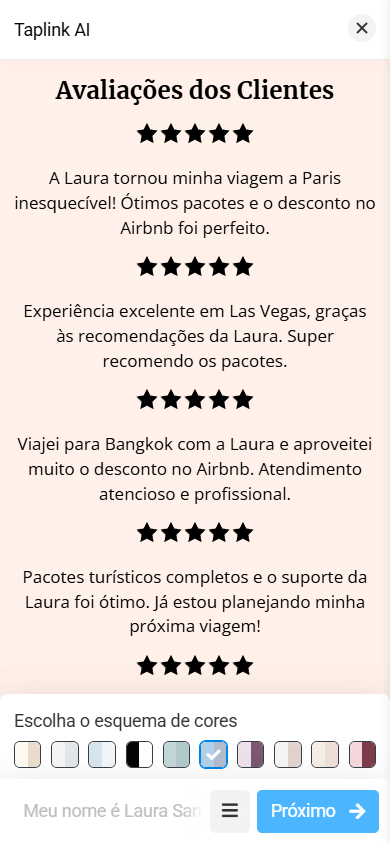
Para alterar o layout da seção:
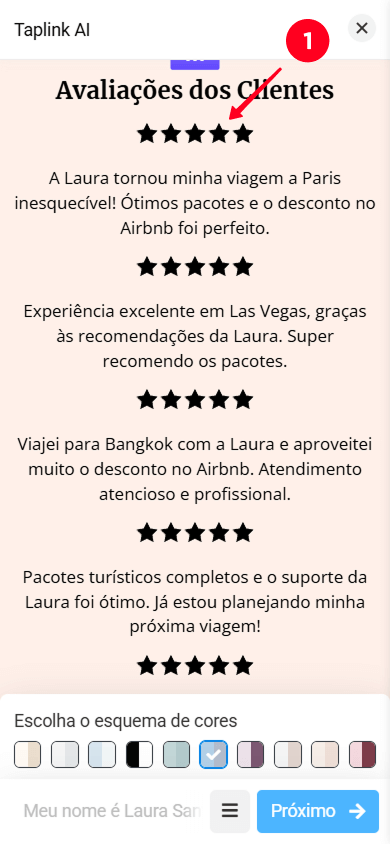
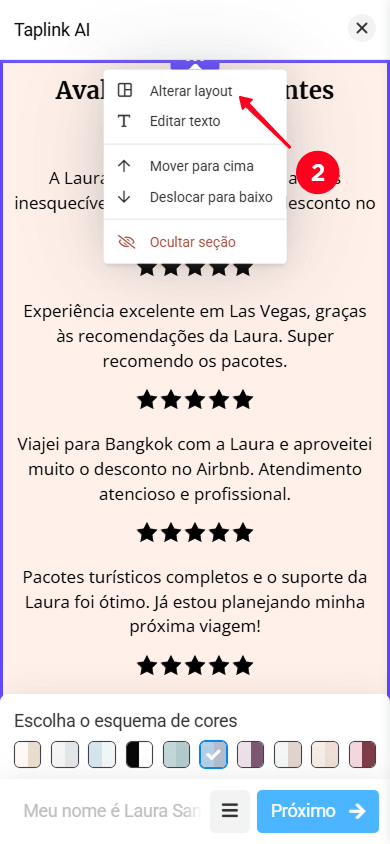
- Toque na seção que você deseja alterar.
- Toque em Alterar layout. Para algumas seções, vários layouts estão disponíveis. Toque no botão Alterar layout várias vezes para vê-los todos.
Você pode editar o texto em cada seção:
- Manualmente.
- Regenerando-o com IA.
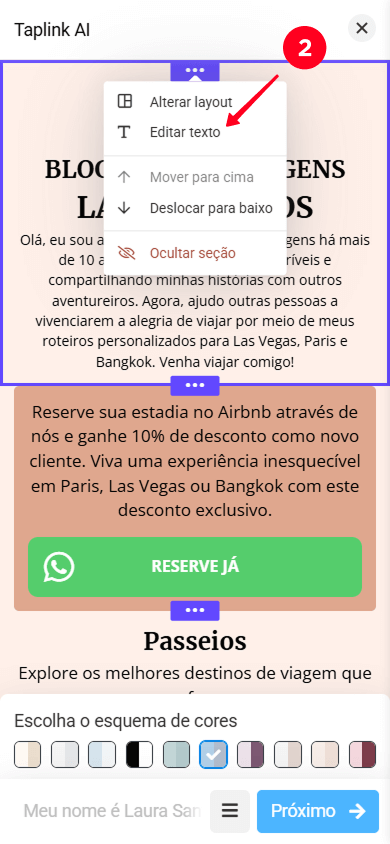
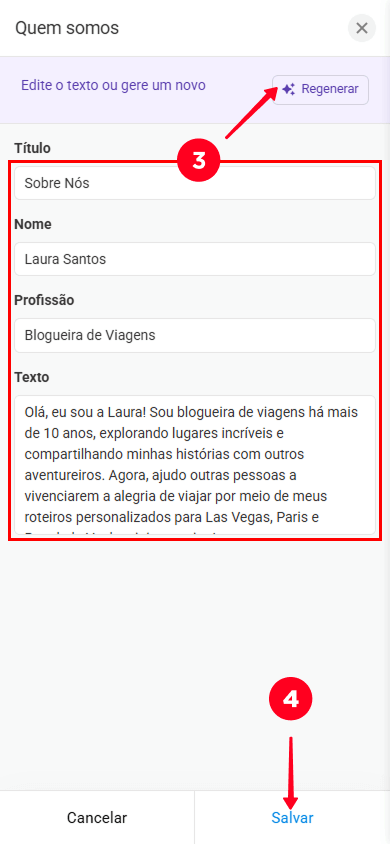
Para editar o texto:
- Toque na seção em que você deseja editar o texto.
- Selecione Editar texto.
- Edite o texto nos campos manualmente ou toque em Regenerar.
- Toque em Salvar.
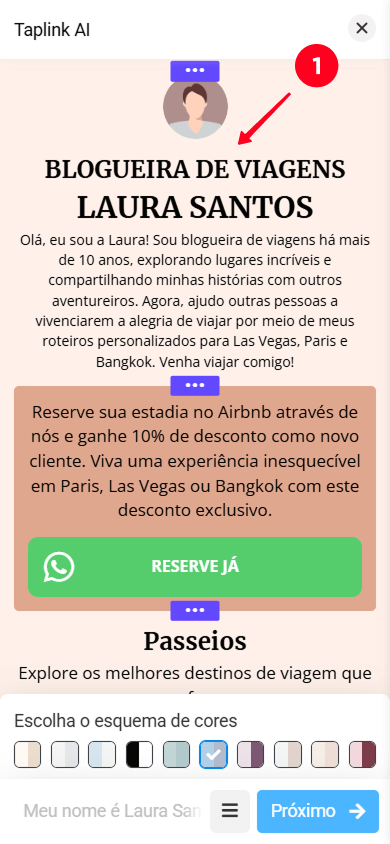
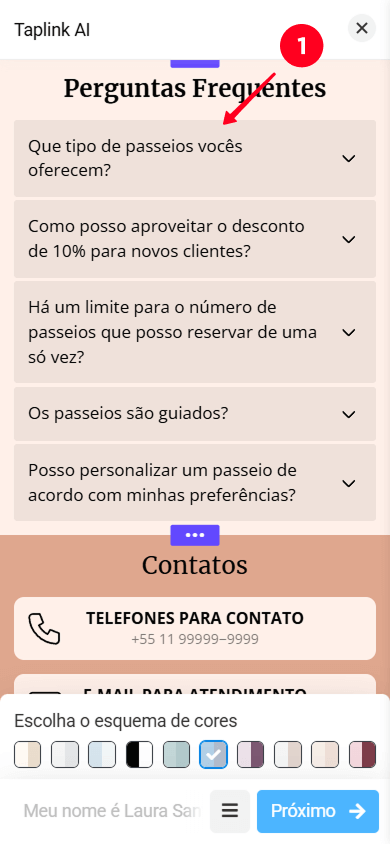
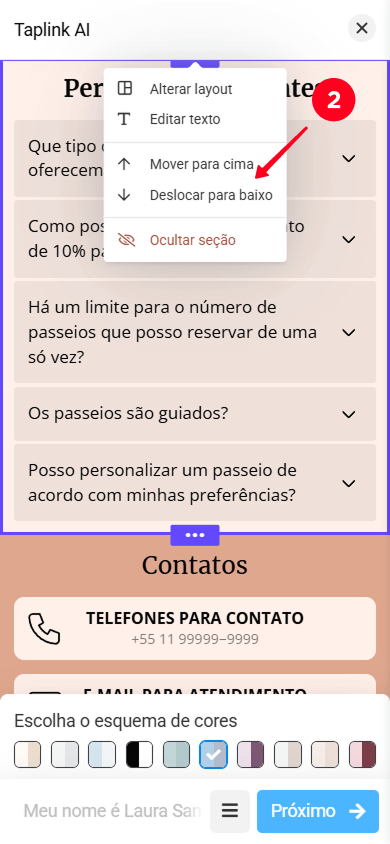
Você pode mover seções:
- Toque na seção que você deseja mover.
- Selecione Mover para cima ou Mover para baixo.
Para ocultar uma seção:
- Toque na seção que você deseja ocultar.
- Selecione Ocultar seção.
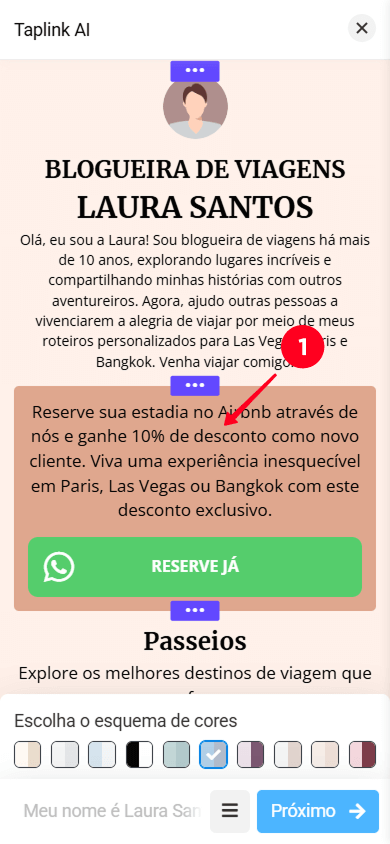
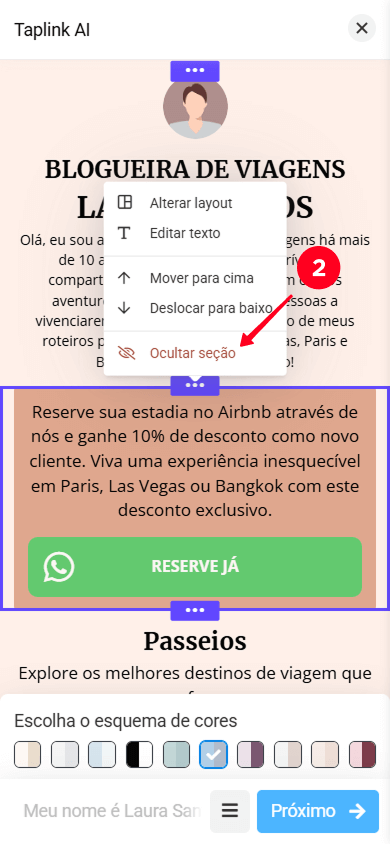
Você pode exibir novamente uma seção oculta nas configurações da seção.
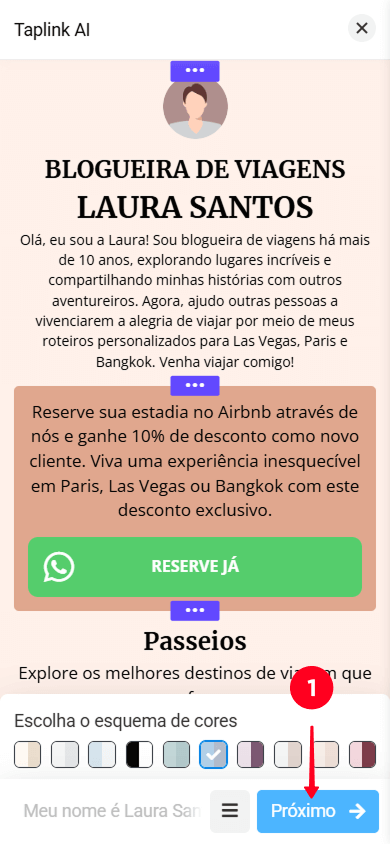
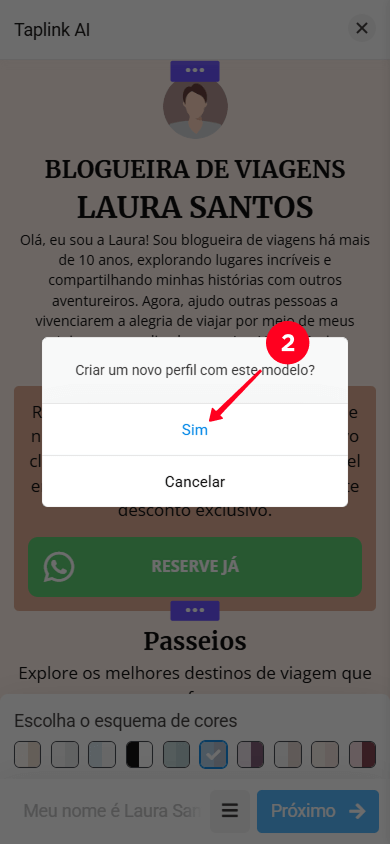
Para confirmar a criação da página:
- Toque em Próximo.
- Toque em Sim.
Uma vez que a geração esteja concluída, você verá que cada seção na página consiste em blocos. Por exemplo, a seção Oferta limitada consiste nos blocos de Texto, Contador regressivo e Aplicativos de mensagens.
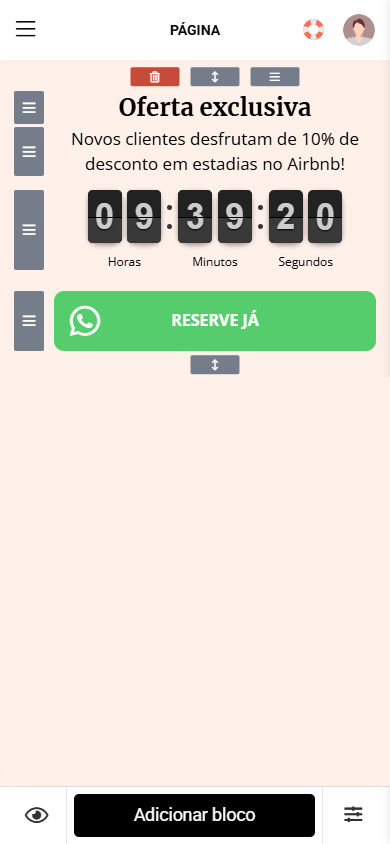
Cada bloco pode ser:
Você verá pontos de exclamação ao lado de alguns blocos.
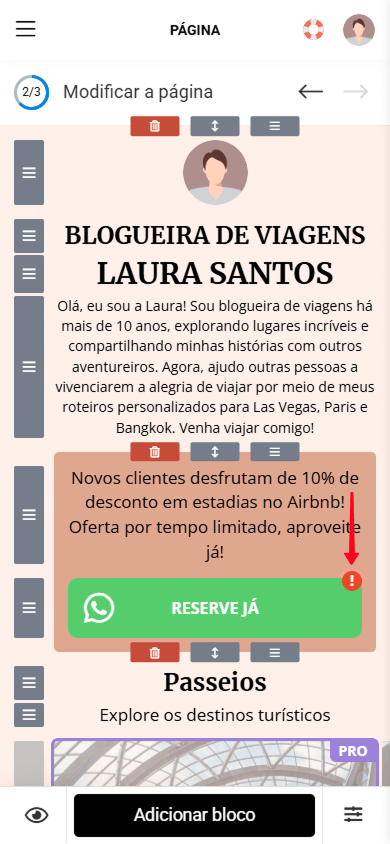
Isso significa que eles precisam ser editados — você precisa inserir seus dados de contato, como seu número de telefone, e-mail ou nome de usuário das redes sociais.
Para editar um bloco:
- Toque no bloco.
- Preencha os campos.
- Toque em Salvar.
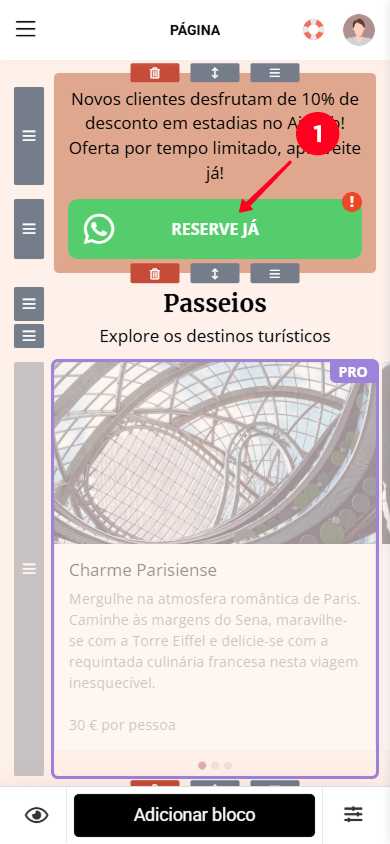
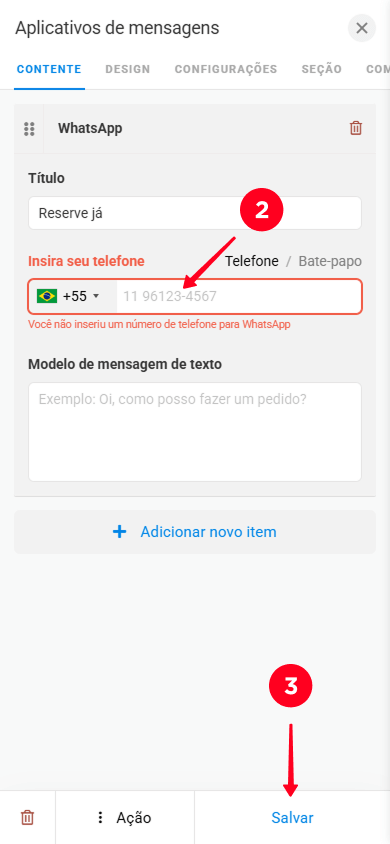
Da mesma forma, você pode editar o conteúdo em todos os outros blocos na página.
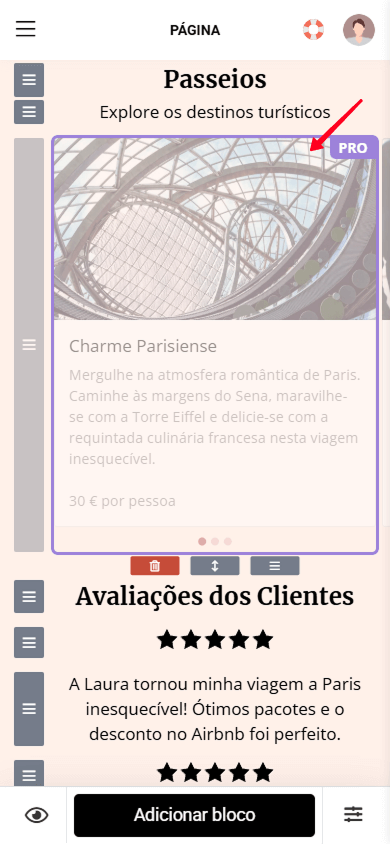
Certos blocos são destacados com etiquetas PRO ou BIZ. Para acessar esses blocos, faça o upgrade do seu plano. Observe que o plano Business inclui todos os recursos do plano Pro e também permite adicionar formulários, vender produtos digitais, usar um domínio personalizado e acessar outros recursos.
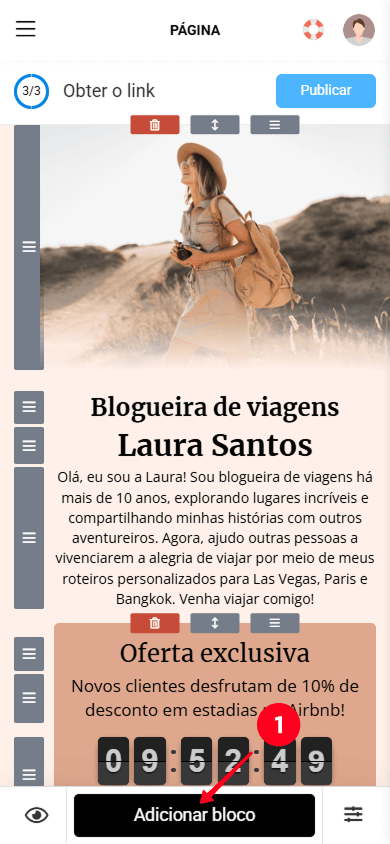
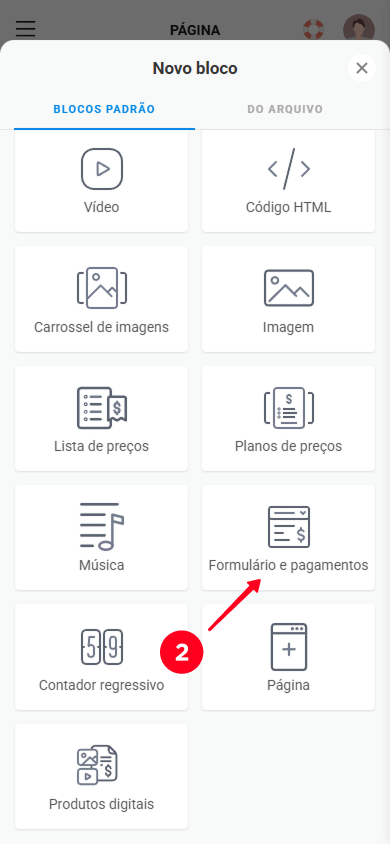
Você pode adicionar mais blocos à página, que não são gerados pela Taplink AI. Por exemplo, blocos de Vídeo, Formulário e pagamentos, Lista de preços ou Produtos digitais.
Para adicionar um novo bloco:
- Toque em Adicionar bloco.
- Selecione o bloco que você gostaria de adicionar.
Você pode excluir blocos da página de duas maneiras:
- Excluir uma seção, juntamente com todos os blocos que ela contém.
- Excluir um bloco individual.
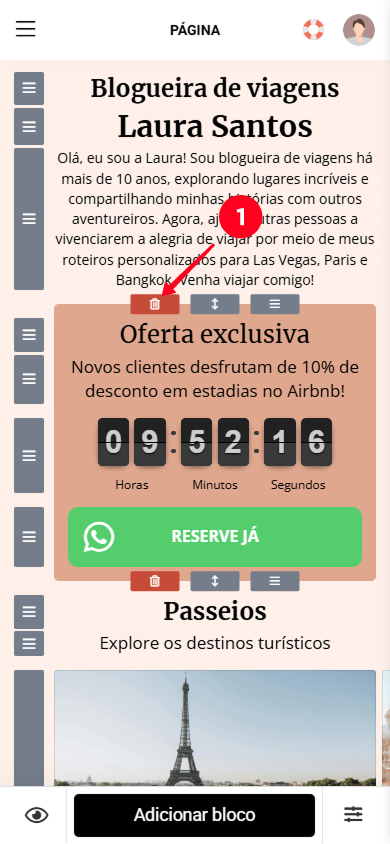
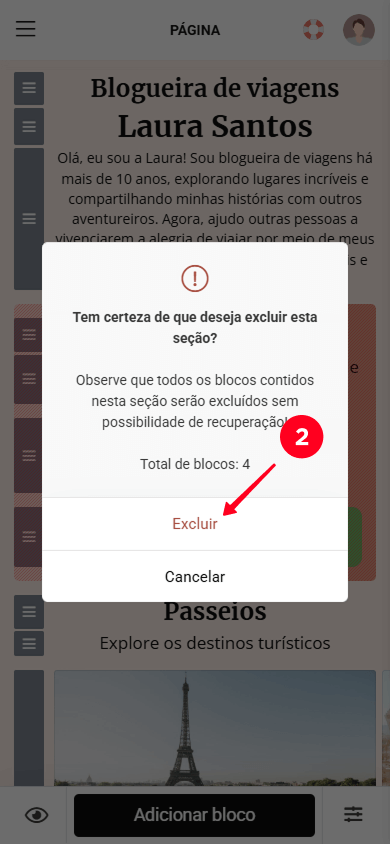
Quando você exclui uma seção, todos os blocos dentro dessa seção também são excluídos. Para excluir uma seção:
- Toque no ícone de lixeira acima da seção que você deseja excluir.
- Toque em Excluir.
Para excluir um bloco:
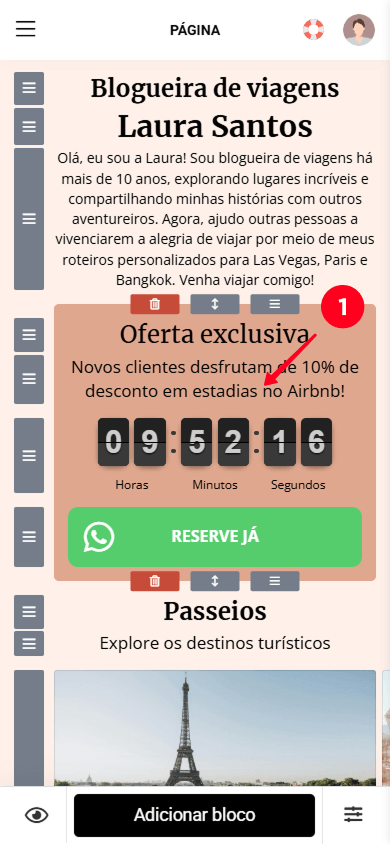
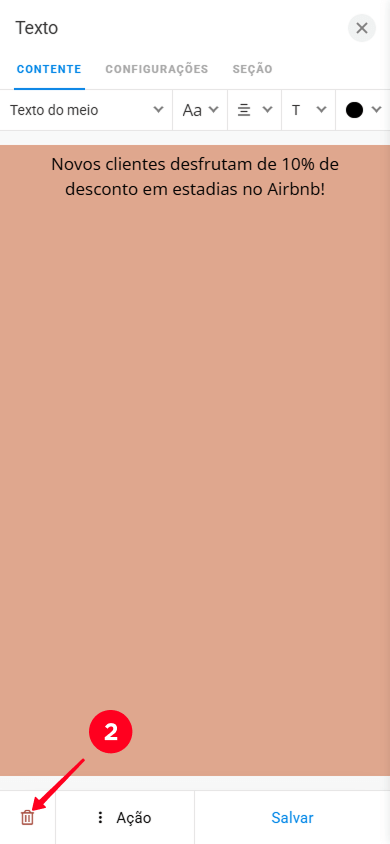
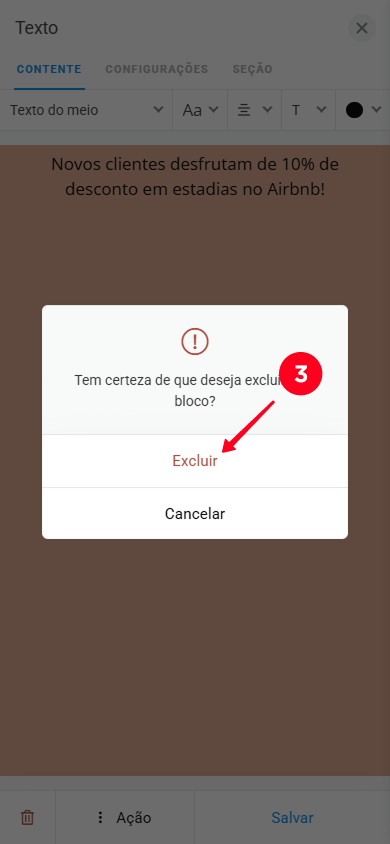
- Toque no bloco que deseja excluir.
- Toque no ícone de lixeira.
- Toque em Excluir.
Você pode mover:
- Uma seção, juntamente com todos os blocos que a compõem.
- Um bloco individual.
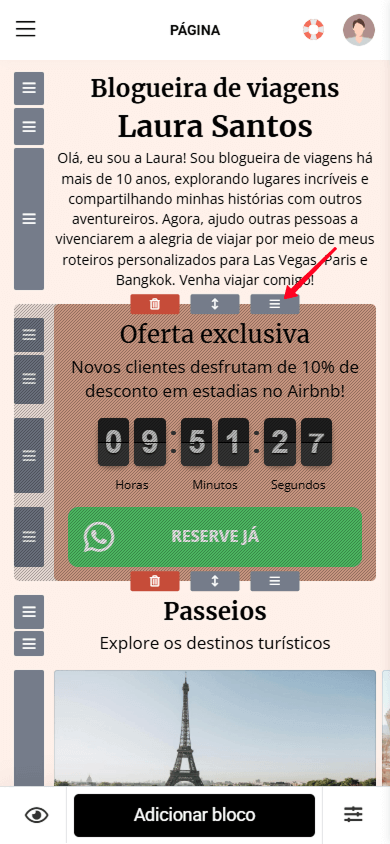
Para mover uma seção, segure o ícone de arrastar acima da seção e mova o ícone para cima ou para baixo.
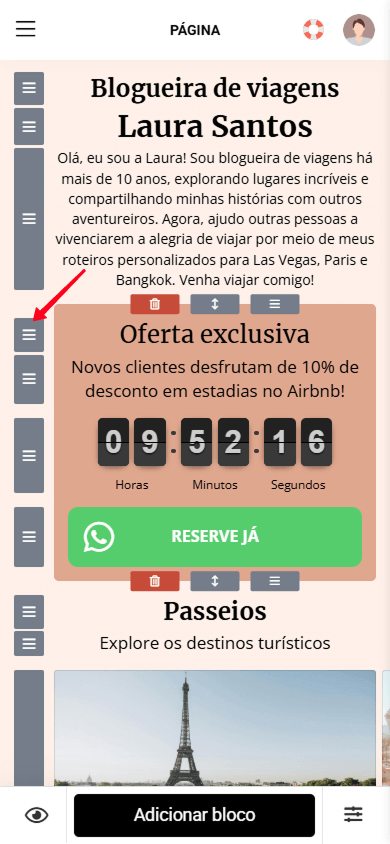
Para mover um bloco, segure o ícone de arrastar à esquerda do bloco e mova o ícone para cima ou para baixo.
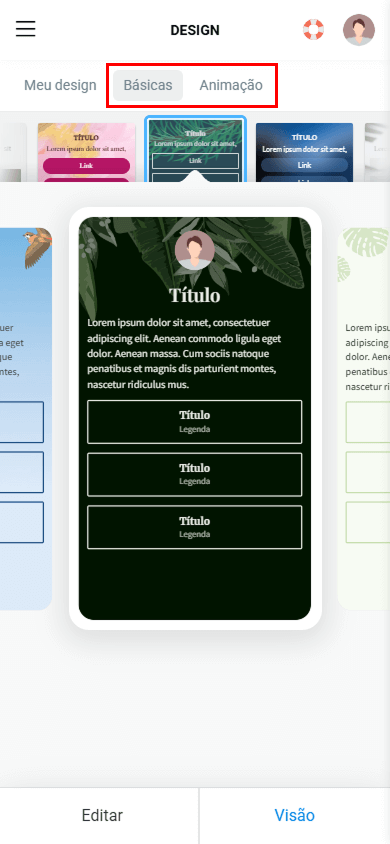
Você pode pular esta etapa se estiver satisfeito com o design atual da página. Caso contrário, você pode alterar o design de uma das seguintes maneiras:
- Selecione outro tema pré-fabricado.
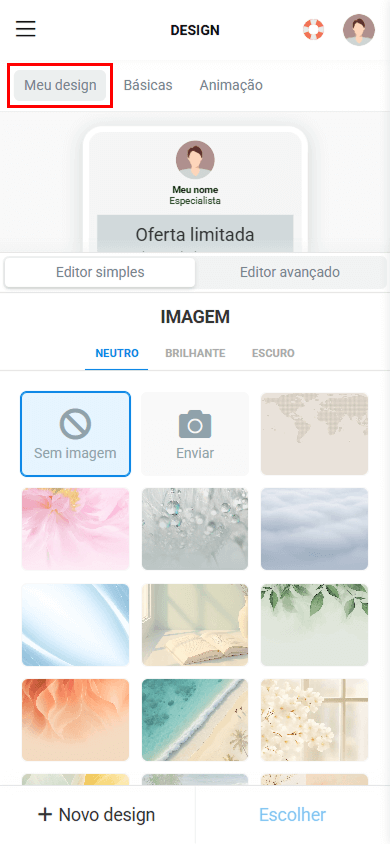
- Personalize o tema atual.
- Personalize o design de um bloco individual.
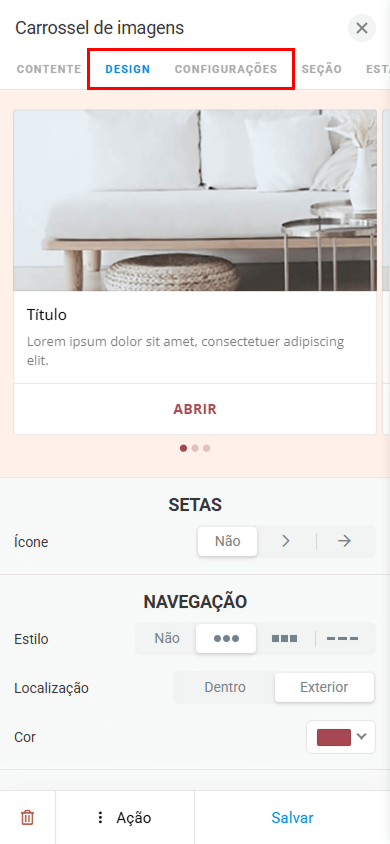
Consulte o guia de personalização do design da página para informações mais detalhadas.
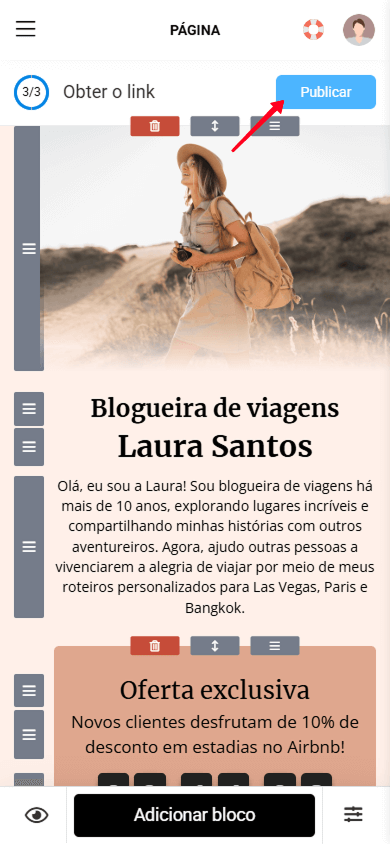
Após editar a página, publique-a tocando no botão Publicar. Por favor, note que se o botão Publicar não aparecer, será necessário preencher todos os blocos marcados com pontos de exclamação.
Se você precisar de ajuda para publicar a página ou conectar seu domínio personalizado, por favor, leia o guia dedicado.
Sim, você pode criar uma página com Taplink AI gratuitamente. No entanto, alguns blocos e configurações de design estão disponíveis apenas nos planos pagos. Saiba mais sobre os recursos dos planos aqui.
Não, o Taplink AI cria uma única página principal. Você pode criar páginas internas manualmente. Leia o guia dedicado para mais informações sobre como criar uma página interna.
Certifique-se de que você preencheu todos os blocos marcados com pontos de exclamação — isso é obrigatório. Quando terminar, o botão Publicar será exibido.
Você pode criar uma página com o Taplink AI em 33 idiomas. Para mudar o idioma da página, selecione um dos idiomas disponíveis ao inserir a descrição do seu negócio.