QR code avec plusieurs liens : la meilleure méthode pour en créer un

- Code QR avec plusieurs liens en 6 étapes
- Un outil pour créer un code QR multi-URL
- Étape 1 : choisir un modèle
- Étape 2 : ajouter vos liens
- Étape 3 : ajouter plus de liens
- Étape 4 : décrire brièvement votre entreprise
- Étape 5 : réorganiser les boutons
- Étape 6 : créer un code QR
- Comment augmenter la conversion de votre code QR multi-URL
- Assurez-vous que votre code QR multi-liens est scannable
- Dites aux gens ce qu'ils obtiennent en scannant votre code
- Surveillez les performances
- Ajoutez des réseaux sociaux aux autres liens de votre page
- Promouvez votre code QR en ligne
- FAQ
- Comment créer un code QR pour plusieurs liens ?
- Puis-je créer un code QR avec seulement deux liens ?
- Puis-je créer un code QR avec plusieurs liens gratuitement ?
- Conclusion
Ci-dessous, nous vous expliquerons quel outil vous pouvez utiliser pour créer un code QR et vous montrerons comment procéder.
Créer un code QR à liens multiples est plus facile que vous ne le pensez, surtout avec le bon outil. Nous avons utilisé Taplink car il s'est avéré être un meilleur outil de liens en bio comparé à Linktree et à d'autres outils.
Dans cet article, nous vous apprendrons comment créer une page avec des liens et un code QR qui renverra vers cette page. À la fin, vous obtiendrez un résultat similaire à celui ci-dessous.
Pour afficher la page complète, scannez le code QR ou cliquez ce lien.


Taplink vous permet de créer un code QR dynamique. Cela signifie que vous pourrez modifier, supprimer ou ajouter de nouveaux liens ou contenus sur la page sans changer le code QR. En scannant l'ancien code, les personnes verront le contenu mis à jour de la page.
Pour en savoir plus sur la création d'un code QR à liens multiples similaire à celui ci-dessus en utilisant Taplink, lisez la suite.
Tout d'abord, nous devons créer une page contenant tous vos liens qui sera ouverte lors du scan de votre code QR. La méthode la plus simple et rapide pour créer la page est d'utiliser un modèle. Pour accéder à la bibliothèque de modèles, veuillez vous inscrire sur Taplink.
Une fois inscrit, vous serez redirigé vers la bibliothèque de modèles. Maintenant, suivez les instructions :
- Ouvrez l'onglet Liens en bio.
- Choisissez une catégorie. Dans la capture d'écran ci-dessous, nous avons choisi Flora.
- Parcourez la collection et choisissez un modèle qui vous plaît.
- Confirmez votre choix en tapant Choisir.


Une fois que vous avez sélectionné un modèle, vous avez une base solide pour commencer à ajouter vos liens.
C'est l'étape la plus importante pour construire un code QR vers plusieurs liens. Comme vous pouvez le voir, il y a des boutons sur la page que vous avez choisie. Pour les faire diriger les visiteurs vers les bons sites web, vous devez attribuer des liens à ces sites web pour chaque bouton.
Pour attribuer les liens nécessaires :
- Sélectionnez un bouton pour accéder à ses options de configuration.
- Modifiez le texte par défaut dans le champ Titre. Il s'agit du nom du bouton.
- Si nécessaire, ajoutez un texte secondaire dans le champ Sous-titre ou supprimez-le. Il s'agit d'une brève description du bouton.
- Si nécessaire, appuyez sur Icône et sélectionnez une icône depuis la bibliothèque. Elle s'affichera sur le bouton à côté de son titre.
- Insérez le lien que vous souhaitez que le bouton dirige vers dans le champ Site web.
- Confirmez vos modifications en tapant Sauvegarder les modifications.


Répétez le processus pour chaque lien que vous souhaitez inclure sur votre page.
Les liens sur la page peuvent non seulement diriger les visiteurs vers d'autres sites web. Ils peuvent également initier des appels téléphoniques, ouvrir des messageries pour composer des messages ou des applications mail pour écrire des emails. Pour attribuer une autre action au bouton, à l'étape 5, sélectionnez une action dans la liste déroulante du champ Action. Ensuite, tapez les informations pertinentes en fonction de l'action sélectionnée.

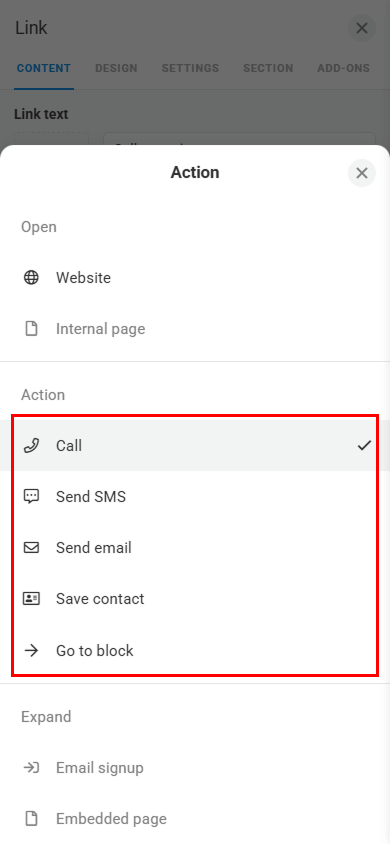
Nous avons mis à jour les boutons restants, et voici le résultat :

Si le nombre par défaut de boutons ne vous convient pas, ajoutez-en plus. Taplink vous permet d'ajouter deux types de boutons :
- Réguliers : Ils dirigent vers des sites web, initient des appels et ouvrent des messageries ou des applications de messagerie. Nous les avons déjà décrits ci-dessus.
- Marqués : Le schéma de couleurs de ces boutons correspond automatiquement au schéma de couleurs de la plateforme vers laquelle il dirige. Les boutons marqués sont disponibles pour les applications de messagerie et les plateformes de réseaux sociaux, y compris les plateformes de streaming vidéo et musique, les magasins en ligne et autres.


Nous allons vous expliquer comment ajouter un bouton marqué. Suivez les étapes ci-dessous :
01. Appuyez sur Ajouter un bloc.
02. Sélectionnez un bloc : Réseaux sociaux ou Application de messagerie. Nous avons sélectionné le bloc Réseaux sociaux.
03. Choisissez la plateforme que vous souhaitez ajouter. Dans la capture d'écran, nous avons choisi Facebook.


04. Entrez votre nom d'utilisateur, numéro de téléphone ou autres détails requis en fonction de la plateforme que vous avez choisie.
05. Si nécessaire, ajoutez plus de liens vers d'autres plateformes. Pour ce faire, appuyez sur + Ajouter un nouvel élément puis répétez les étapes 3 et 4.
06. Une fois terminé, appuyez sur Sauvegarder les modifications.


Vous pouvez personnaliser la taille, le style et la couleur de vos boutons même en utilisant un modèle. Pour ce faire, appuyez sur le bouton que vous souhaitez personnaliser et allez dans l'onglet Design. Instructions détaillées sur la personnalisation du design des boutons.
Il est maintenant temps d'ajouter une image de profil et une description de votre entreprise à votre page.
L'image de profil aidera toute personne qui scanne votre code QR pour plusieurs URLs à reconnaître immédiatement votre entreprise. Ajoutez un logo, une photo de votre magasin ou une photo personnelle comme image de profil. Pour ce faire :
- Appuyez sur l'image de profil.
- Sélectionnez un type d'image de profil. Nous avons sélectionné le 1er type d'image de profil.
- Appuyez sur Télécharger pour télécharger une image depuis votre appareil.
- Si nécessaire, modifiez la couverture, la taille ou le style de l'image de profil en fonction du type que vous avez choisi.
- Appuyez sur Sauvegarder les modifications.
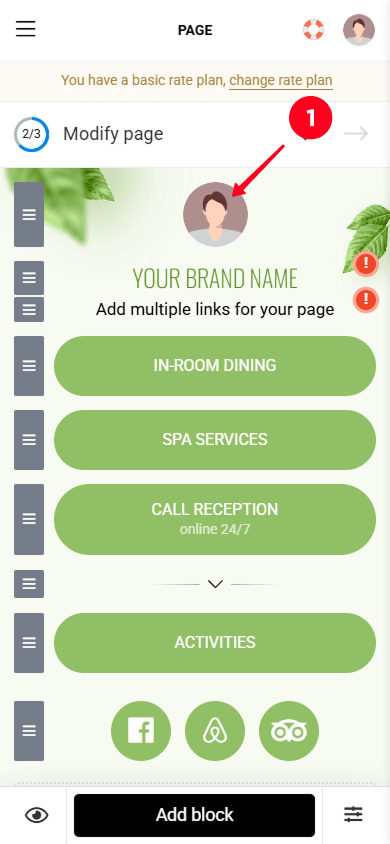


Astuce : Ne vous limitez pas au type 1 par défaut de l'image de profil. Essayez de personnaliser chaque option et choisissez celle qui semble la mieux sur votre page. Et si vous voulez que l'image de profil soit la première chose qui attire l'attention des visiteurs, jetez un œil au 4ème type, l'image héro (voir capture d'écran 3).


Ensuite, ajoutez le nom de votre entreprise et décrivez-le brièvement. Vous pouvez le faire directement dans la fenêtre de paramètres de l'image de profil :
- Appuyez à nouveau sur l'image de profil.
- Appuyez sur l'icône de masquage.
- Entrez le nom de votre entreprise dans le champ Titre.
- Entrez une brève description de votre entreprise dans le champ Sous-titre.
- Si nécessaire, allez dans l'onglet Design et ajustez les paramètres Titre et Sous-titre.
- Appuyez sur Sauvegarder les modifications.


Regroupez les boutons en fonction de leur sujet. Pour ce faire, maintenez l'icône de déplacement à côté du bloc que vous souhaitez déplacer et faites-le glisser vers le haut ou vers le bas.

Après la réorganisation, ajoutez des titres à chaque groupe de boutons. Cela aidera les visiteurs de la page à naviguer plus facilement. Pour ce faire :
- Sélectionnez le Bloc texte.
- Supprimez le texte d'espacement et tapez votre propre texte.
- Si nécessaire, personnalisez les paramètres de texte pour correspondre à votre style.
- Confirmez vos modifications en tapant Sauvegarder les modifications.


La page que nous modifions contient deux blocs de texte. Le deuxième bloc de texte est modifié de la même manière. Là, vous pouvez taper un appel à l'action ou plus d'informations sur le sujet du bouton.
Maintenant, il est temps de rendre votre page publique et de créer un code QR avec plusieurs liens. Prenons-le étape par étape :
01. Appuyez sur Publier pour ouvrir la fenêtre de publication de la page.
02. Tapez une partie unique du lien dans le champ Entrez l'adresse du site web.
03. Appuyez sur Connecter. Maintenant, vous avez un lien vers votre page.


04. Appuyez sur l'onglet Code QR pour accéder à un code QR.
05. Si nécessaire, modifiez les paramètres de design du code. Instructions détaillées sur l'ajustement du design d'un code QR.
06. Appuyez sur Télécharger le fichier. Cela téléchargera le code sur votre appareil.


C'est tout ! Nous avons suivi toutes les instructions ci-dessus et obtenu le résultat suivant. Scanner ce code QR multi-URL vous dirigera vers la page ci-dessous.


Les suggestions suivantes vous aideront à obtenir autant de scans que possible de votre code QR qui dirige vers plusieurs liens.
Choisissez des couleurs contrastantes pour le fond et les points du code QR pour vous assurer qu'il soit rapidement reconnaissable par les caméras.
Si vous optez pour un fond transparent, assurez-vous que la couleur de fond où vous placez le code QR contraste fortement avec les points pour éviter tout problème de visibilité. Évitez également les surfaces réfléchissantes qui pourraient causer des reflets.
Assurez-vous que votre code est assez grand pour un scan facile. N'utilisez pas un code inférieur à 1x1 pouce (environ 2x2 cm).
Incluez un bref message près de votre code QR qui dit aux gens comment cela les bénéficiera ou ce à quoi ils peuvent s'attendre en le scannant. Par exemple, vous pourriez utiliser une phrase comme « Scan si vous avez besoin de quoi que ce soit », comme illustré dans l'image ci-dessous. Une incitation claire encourage plus de personnes à interagir avec le code.

Examinez les statistiques de votre page sur différentes périodes de temps, telles que les jours, les semaines et les mois. Sur Taplink, vous pouvez trouver ces données dans l'onglet Statistiques de votre compte. Là, vous pouvez suivre :
- Le nombre de pages vues.
- Le nombre de clics sur chaque lien.
- Le taux de conversion des liens.
Voici à quoi ressemble la page Statistiques dans Taplink :

Les statistiques vous donneront des informations précieuses sur la façon dont vos clients interagissent et prennent des décisions. En comprenant ces schémas, vous pourrez mieux adapter votre contenu à leurs préférences.
En plus des liens vers d'autres sites web, incluez des liens vers les réseaux sociaux de votre entreprise tels qu'Instagram, TikTok, X (Twitter), et d'autres. Vous pouvez les placer en bas de la page afin que l'accent principal reste sur vos liens principaux. Pour encourager les visiteurs à suivre vos profils de réseaux sociaux, tapez un bref appel à l'action à côté des liens proposant de vous suivre.

Utilisez vos réseaux sociaux pour parler de votre entreprise, partager des nouvelles et annoncer des promotions ou des remises. De cette façon, vous pouvez maintenir une communication continue avec votre audience même quand, par exemple, ils ne sont pas actuellement dans votre restaurant ou n'utilisent pas vos services en ce moment. Cela, à son tour, aidera à établir une relation qui favorise la fidélité et encourage les visites répétées.
Étendez la portée de votre page au-delà du simple code QR avec plusieurs liens.
Ajoutez le lien vers la page avec des liens vers vos bios de réseaux sociaux. Ainsi, votre audience peut accéder instantanément à votre page de liens dès qu'ils ouvrent votre profil.
Vous pouvez également partager le lien de la page dans les publications, Stories et Highlights. Par exemple, vous pourriez ajouter une section « Services aux clients » à vos Highlights Instagram et ajouter une Story avec le lien de votre page à ce Highlight comme indiqué ci-dessous. Cela rendra facile pour les clients potentiels de vous contacter ou d'accéder à vos services.

Vous pouvez créer un code QR en 6 étapes en utilisant Taplink :
- Choisissez un modèle.
- Attachez des liens aux boutons sur la page.
- Ajoutez plus de liens à la page si nécessaire.
- Téléchargez une photo de profil.
- Décrivez brièvement votre entreprise.
- Créez un code QR qui dirige vers votre page avec des liens.
Pour des instructions détaillées, lisez le tutoriel complet sur la création d'un code QR avec plusieurs liens.
Oui, Taplink vous permet d'ajouter autant de liens à votre page que vous en avez besoin. Vous pouvez créer un code QR pour un, deux ou un nombre illimité de liens.
Oui, vous pouvez. Taplink vous permet de créer une page avec plusieurs liens et un code QR pour celle-ci gratuitement.
Cependant, vous pouvez diversifier votre page en utilisant un plan payant. Avec celui-ci, vous pourrez ajouter non seulement des liens à votre page mais aussi :
- Une image héro au lieu d'une petite image de profil.
- Des images.
- Des vidéos.
- De la musique.
- Des listes de prix.
- Des formulaires, par exemple pour collecter des emails.
Et bien plus encore.
Maintenant vous savez comment faire un code QR avec plusieurs liens.
Il est facile de combiner plusieurs liens dans un seul code QR si vous utilisez Taplink. Le processus comprend 6 étapes :
- Sélectionnez un modèle qui vous plaît.
- Ajoutez des liens à la page.
- Incluez des liens supplémentaires, si nécessaire.
- Décrivez brièvement votre entreprise.
- Réorganisez les boutons, si nécessaire.
- Publiez votre page et téléchargez un code QR.
Il existe plusieurs façons d'obtenir plus de scans de la part des clients potentiels. Tout d'abord, assurez-vous que votre code QR est clair, ensuite incluez un appel à l'action encourageant les utilisateurs à le scanner et suivez les performances de votre page. N'oubliez pas les réseaux sociaux. Ajoutez des liens vers vos réseaux sociaux à la page et partagez activement le lien de la page sur vos réseaux sociaux.