QR kodu birden çok bağlantı içeriyor: oluşturmmanın en iyi yolu

- 6 adımda birden çok bağlantı içeren QR kodu
- Çoklu URL QR kodu oluşturmak için bir araç
- Adım 1: şablon seçin
- Adım 2: bağlantılarınızı ekleyin
- Adım 3: daha fazla bağlantı ekleyin
- Adım 4: işinizi kısaca tanımlayın
- Adım 5: butonları yeniden sırala
- Adım 6: QR kodu oluştur
- Çoklu URL QR kodunuzdan dönüşümü artırmanın yolları
- Çoklu bağlantı QR kodunuzun okunabilir olduğundan emin olun
- İnsanlara QR kodunu taradığında ne kazanacaklarını söyleyin
- Performansı izleyin
- Başka bağlantılara sosyal medyaları ekleyin
- QR kodunuzu çevrimiçi olarak teşvik edin
- SSS
- Çoklu bağlantı için QR kodu nasıl oluşturulur?
- Sadece iki bağlantı içeren QR kodu oluşturabilir miyim?
- Çoklu bağlantı içeren bir QR kodu ücretsiz olarak oluşturabilir miyim?
- Sonuç
Aşağıda, QR kodu oluşturmak için kullanabileceğiniz aracı anlatacağız ve bir QR kodu nasıl oluşturabileceğinizi göstereceğiz.
Çoklu bağlantı içeren bir QR kodu oluşturmanız, düşündüğünüzden daha kolay, özellikle doğru araçla. Linktree'ye ve diğer araçlara kıyasla bir biyografi bağlantısı aracından daha iyi bir seçim olan Taplink'i kullandık.
Bu makalede, bağlantılarınızın yer aldığı ve bu sayfaya yönlendiren bir QR kodu oluşturmayı öğreneceksiniz. Sonunda, aşağıdakine benzer bir sonuç elde edeceksiniz.
Tam sayfayı görüntülemek için QR kodu tarayın veya bu bağlantıya tıklayın.


Taplink, dinamik bir QR kodu oluşturmanıza olanak tanır. Bu, QR kodunu değiştirmeden sayfadaki bağlantıları veya içeriği değiştirebileceğiniz veya yeni bağlantılar veya içerikler ekleyebileceğiniz anlamına gelir. Eski kodu tarayanlar, güncellenmiş sayfa içeriğini görecektir.
Yukarıdaki gibi bir çoklu bağlantı QR kodu oluşturma konusunda Taplink kullanarak bir çoklu bağlantı QR kodu nasıl oluşturulacağını öğrenmek için okumaya devam edin.
İlk olarak, QR kodunuzu tarayanların açacağı bağlantılarınızı içeren bir sayfa oluşturmanız gerekir. Sayfayı oluşturmanın en kolay ve hızlı yolu bir şablon kullanmaktır. Şablon kütüphanesine erişmek için lütfen Taplink'e kayıt olun.
Kayıt olduktan sonra şablon kütüphanesine yönlendirileceksiniz. Şimdi, talimatları takip edin:
- Biyografi bağlantısı sekmesini açın.
- Bir kategori seçin. Aşağıdaki ekranda Flora'yı seçtik.
- Koleksiyona göz atın ve size hitap eden bir şablon seçin.
- Seç düğmesine tıklayarak seçimini onaylayın.


Bir şablon seçtikten sonra, bağlantılarınızı eklemeye başlamak için sağlam bir temel elde edeceksiniz.
Bu, birden çok bağlantıya yönelik bir QR kodu oluşturmak için en önemli adımdır. Gördüğünüz gibi, seçtiğiniz sayfada butonlar var. Bunların ziyaretçileri doğru web sitelerine yönlendirmesi için bu butonlara web sitesi bağlantıları atamanız gerekir.
Gerekli bağlantıları atamak için:
- Konfigürasyon seçeneklerine erişmek için bir buton seçin.
- Başlık alanında varsayılan metni değiştirin. Bu, butonun adıdır.
- Gerekirse, Alt başlık alanına ikincil metin ekleyin veya kaldırın. Bu, butonun kısa bir açıklamasıdır.
- Gerekirse, Sembol'ye dokunun ve kütüphaneden bir sembol seçin. Bu, butonun başlığının yanında görüntülenecektir.
- Butonun yönlendirileceği bağlantıyı Web sitesi alanına yerleştirin.
- Değişiklikleri kaydet'e dokunarak düzenlemelerinizi onaylayın.


Sayfanıza eklemek istediğiniz her bağlantı için işlemi tekrarlayın.
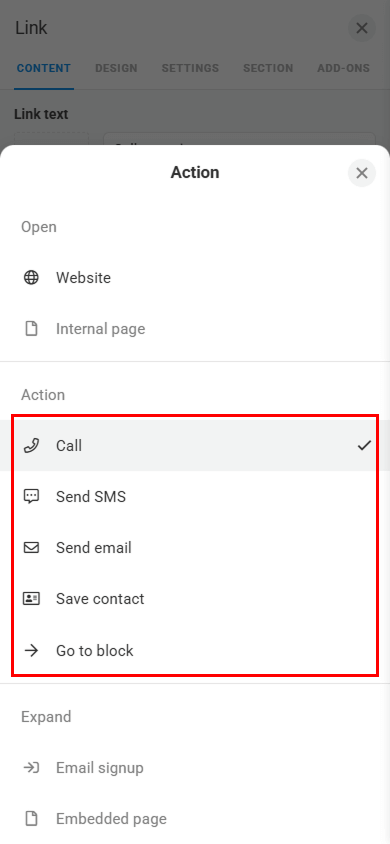
Sayfadaki bağlantılar ziyaretçileri başka web sitelerine yönlendirmekle kalmıyor. Telefon aramalarını başlatabilir, mesajlaşma uygulamalarını açabilir ve e-posta uygulamalarını açabilir. Buton için başka bir eylem atamak için, Adım 5'te, Eylem alanında açılan listeden bir eylem seçin. Ardından, seçilen eyleme bağlı olarak ilgili bilgileri yazın.

Kalan butonları güncelledik ve sonuç şöyle:

Varsayılan buton sayfası size yetmiyor, ekleyin. Taplink, iki tür buton eklemenize olanak tanır:
- Normal: Bu, web sitelerine yönlendirir, aramaları başlatır ve mesajlaşma veya e-posta uygulamalarını açar. Bunu zaten yukarıda açıkladık.
- Marka: Bu butonların renk şeması otomatik olarak bir platforma yönlendirilen platformun renk şemasıyla eşleşir. Marka butonları mesajlaşma uygulamaları ve sosyal medya platformları için mevcuttur, video ve müzik akışı platformları, çevrimiçi mağazalar ve diğerleri.


Marka butonu nasıl ekleyeceğinizi anlatacağız. Aşağıdaki adımları izleyin:
01. Ekle'e dokunun.
02. Bir blok seçin: Sosyal ağlar veya mesajlaşma uygulaması. Biz Sosyal ağlar bloğunu seçtik.
03. Eklenecek platformu seçin. Ekranda Facebook seçtik.


04. Seçtiğiniz platforma göre kullanıcı adınızı, telefon numaranızı veya gerekli ayrıntıları girin.
05. Gerekirse, platformlara daha fazla bağlantı ekleyin. Bunu yapmak için, + yeni öğe ekle ve sonra Adım 3 ve 4'ü tekrarlayın.
06. Bittiğinde, Değişiklikleri kaydet düğmesine dokunun.


Şablon kullanırken bile butonlarınızın boyutunu, stilini ve rengini özelleştirebilirsiniz. Bunu yapmak için, özelleştirmek istediğiniz butona dokunun ve Tasarım sekmesine gidin. Daha detaylı buton tasarımı özelleştirme talimatları.
Şimdi, profil fotoğrafınızı ve işinizin açıklamasını sayfaya eklemenin zamanı geldi.
Profil fotoğrafı, birden çok URL için QR kodunuzu tarayan herkesin işinizi hemen tanımasını sağlar. Bir logo, mağazanızın fotoğrafı veya kişisel bir fotoğrafı profil fotoğrafı olarak ekleyin. Bunu yapmak için:
- Profil fotoğrafı'na dokunun.
- Profil fotoğrafı türünü seçin. Biz 1. profil fotoğrafı türünü seçtik.
- Bir görüntü yüklemek için Yükle'ye dokunun.
- Gerekirse, kapak, boyut veya stil profil fotoğrafı türüne göre profil fotoğrafı ayarlayın.
- Değişiklikleri kaydet düğmesine dokunun.
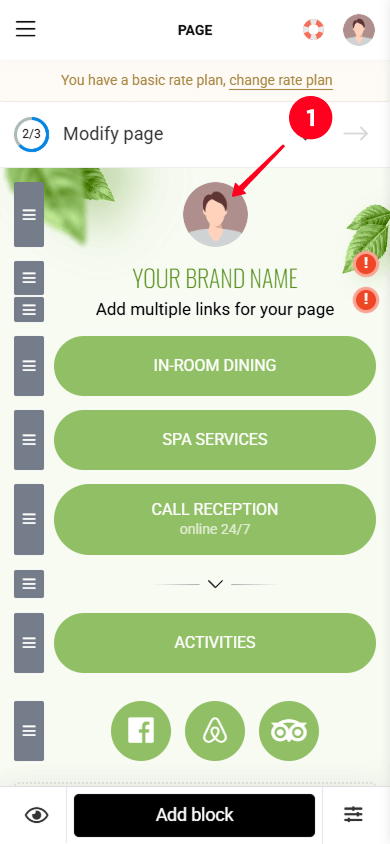


İpucu: Sadece varsayılan 1. profil fotoğrafı türüyle sınırlı kalmayın. Her seçeneği özelleştirmeyi deneyin ve sayfanızda en iyi görüneni seçin. Ve profil fotoğrafının ziyaretçilerin dikkatini çeken ilk şey olmasını istiyorsanız, 4. tür olan kahraman görüntüsüne (bakınız ekran görüntüsü 3) göz atın.


Sonra, işinizin adını ve kısaca açıklamasını ekleyin. Bunu profil fotoğrafı ayar penceresinde yapabilirsiniz:
- Profil fotoğrafı'na tekrar dokunun.
- Gizle simgesi'ne dokunun.
- Başlık alanına işinizin adını girin.
- Alt başlık alanına işinizin kısa açıklamasını girin.
- Gerekirse, Tasarım sekmesine gidin ve Başlık ve Alt başlık ayarlarını özelleştirin.
- Değişiklikleri kaydet düğmesine dokunun.


Butonları konularına göre gruplayın. Bunu yapmak için, taşımak istediğiniz bloğun yanında taşıma simgesini tutun ve yukarı veya aşağı sürükleyin.

Yeniden sıralamadan sonra, her grup butona başlıklar ekleyin. Bu, sayfa ziyaretçilerinin daha kolay navigasyon yapmasına yardımcı olacaktır. Bunu yapmak için:
- Metin bloğunu seçin.
- Önizleme metnini kaldırın ve kendi metnini yazın.
- Gerekirse, stilinize uyması için metin ayarlarını özelleştirin.
- Değişiklikleri kaydet düğmesine dokunarak düzenlemelerinizi onaylayın.


Düzenlenen sayfa iki metin bloğu var. İkinci metin bloğu aynı şekilde düzenleniyor. Burada, buton konusuna göre bir çağrı eylemi veya daha fazla bilgi yazabilirsiniz.
Şimdi, sayfanızı halka açık hale getirmeniz ve birden çok bağlantı içeren bir QR kodu oluşturmanız gerekiyor. Gelin, adım adım ilerleyelim:
01. Sayfa yayın penceresini açmak için Yayınla'ya dokunun.
02. Web sitesi adresini girin alanında bağlantının benzersiz bir parçasını girin.
03. Bağlantı'ya dokunun. Şimdi sayfanıza bir bağlantı var.


04. QR kodunu erişmek için QR kodu sekmesine dokunun.
05. Gerekirse, kodun tasarım ayarlarını değiştirin. QR kodu tasarımı ayarlama hakkında ayrıntılı talimatlar.
06. Dosyayı indir'e dokunun. Bu, kodu cihazınıza indirecektir.


İşte bu kadar! Yukarıdaki tüm talimatları takip ettik ve şu sonucu elde ettik. Bu çoklu URL QR kodunu tarayanlar, aşağıdaki sayfaya yönlendirilecektir.


Aşağıdaki öneriler, QR kodunuzun birden çok bağlantıya yönlendirdiği taramalarınızı en yüksek sayıda yapmanızı sağlayacaktır.
QR kodunun arka planını ve noktalarını karşıtlık renklerini seçin, böylece kameralar tarafından hızlıca tanınmasını sağlayın.
Şeffaf arka planı tercih ederseniz, QR kodu yerleştirmeniz gereken arka plan rengi ile noktaların karşıtlık yapmasına dikkat edin, böylece görünüm sorunlarının önüne geçebilirsiniz. Ayrıca, yansıma yaratabilecek yüzeylerden kaçının.
QR kodunuzun kolay taranabilmesi için yeterli büyüklükte olduğundan emin olun. 1x1 inçten (yaklaşık 2x2 cm) daha küçük bir kod kullanmayın.
QR kodunuza yakın bir kısa mesaj ekleyin, bu sayede insanlara ne kazanacaklarını veya ne bekleyebileceklerini söyleyin. Örneğin, aşağıdaki resimde gösterildiği gibi "İhtiyacınız olan bir şey varsa tarayın" gibi bir ifade kullanabilirsiniz. Açık bir çağrı, daha fazla insanın QR koduyla etkileşime girmesini teşvik eder.

Sayfanızın analizlerini farklı zaman dilimlerinde, örneğin günler, haftalar ve aylar şeklinde gözden geçirin. Taplink'te, bu verileri İstatistikler sekmesinde bulabilirsiniz. Burada, şunları takip edebilirsiniz:
- Sayfa görüntülemeleri sayısı.
- Her bağlantının tıklanma sayısı.
- Bağlantılar için dönüşüm oranı.
İşte Taplink'te İstatistikler sayfasının nasıl göründüğü:

İstatistikler, müşterilerinizin etkileşime girmesi ve karar verme şekilleri hakkında değerli bilgiler verecektir. Bu kalıpları anladığınızda, içeriklerinizi onların tercihlerine göre daha iyi özelleştirebilirsiniz.
Başka web sitelerine bağlantılarınızın yanı sıra, işinizin sosyal medya hesaplarını da ekleyin, örneğin Instagram, TikTok, X (Twitter) ve diğerleri. Bunu sayfanın altına yerleştirin, böylece ana odak bağlantılarınızda kalır. Ziyaretçileri sosyal medya profillerinizi takip etmeye teşvik etmek için bağlantıların yanına kısa bir çağrı eylemi yazın.

Sosyal medya üzerinden işinizi konuşun, haberler paylaşın ve promosyonlar veya indirimler duyurun. Bu şekilde, müşterileriniz sizinle sürekli iletişim halinde kalırken, örneğin restoranınızda veya hizmetlerinizi kullanırken olmadıklarında bile, sadakatleri geliştirebilir ve tekrar ziyaret etmelerini teşvik edebilirsiniz.
Sayfanızın ulaşımını sadece birden çok bağlantı içeren QR kodu ile sınırlı bırakmayın.
Sosyal medya biyografi bağlantılarına sayfaya bağlantı ekleyin. Böylece, ziyaretçiler profilinize açtıklarında bağlantı sayfanıza anında erişebilir.
Sayfa bağlantısını gönderilerde, hikayelerde ve vurgularda paylaşabilirsiniz. Örneğin, Instagram Vurgularınıza "Misafir Hizmetleri" bölümü ekleyin ve bu vurguya sayfanıza bağlantı içeren bir Hikaye ekleyin. Bu, potansiyel müşterilerin sizinle iletişime geçmesini veya hizmetlerinize erişmesini kolaylaştıracaktır.

Taplink kullanarak 6 adımda bir QR kodu oluşturabilirsiniz:
- Bir şablon seçin.
- Sayfadaki butonlara bağlantı ekleyin.
- Gerekirse sayfaya daha fazla bağlantı ekleyin.
- Profil fotoğrafı yükleyin.
- İşinizi kısaca tanımlayın.
- QR kodu oluşturun.
Ayrıntılı talimatlar için çoklu bağlantı içeren bir QR kodu oluşturma konusunda daha fazla bilgi edinin.
Evet, Taplink sayfınıza ihtiyacınız kadar bağlantı eklemenize olanak tanır. Bir, iki veya sınırsız sayıda bağlantı için QR kodu oluşturabilirsiniz.
Evet, yapabilirsiniz. Taplink, sayfaya birden çok bağlantı ve bu bağlantıya yönelik bir QR kodu ücretsiz oluşturmanıza olanak tanır.
Ancak, bir ücretli plan kullanarak sayfanızı çeşitlendirebilirsiniz. Bu sayede sayfaya sadece bağlantı eklemekle kalmaz, aynı zamanda:
- Küçük profil fotoğrafı yerine bir kahraman görüntüsü.
- Görüntüler.
- Videolar.
- Müzik.
- Fiyat listeleri.
- E-posta toplama gibi formlar.
Ve daha fazlası.
Şimdi çoklu bağlantı içeren bir QR kodu nasıl oluşturacağınızı biliyorsunuz.
Çoklu bağlantıları tek bir QR kodunda birleştirmek, Taplink kullanarak kolaydır. Süreç 6 adımdan oluşur:
- Beğendiğiniz bir şablon seçin.
- Sayfaya bağlantı ekleyin.
- Gerekirse ekstra bağlantı ekleyin.
- İşinizi kısaca tanımlayın.
- Butonları yeniden sıralayın.
- Sayfanızı yayınlayın ve QR kodunu indirin.
Potansiyel müşterilerden daha fazla tarama elde etmenin birkaç yolu var. Öncelikle, QR kodunuzun net olduğundan emin olun, ardından tarama yapmalarını teşvik eden bir çağrı eylemi ekleyin ve sayfanızın performansını izleyin. Sosyal medyayı unutmayın. Sosyal medya bağlantılarınızı sayfaya ekleyin ve sosyal medya üzerinden sayfa bağlantısını aktif olarak paylaşın.