Código QR con múltiples enlaces: la mejor manera de crear uno

- Código QR con múltiples enlaces en 6 pasos
- Una herramienta para crear un código QR con múltiples URLs
- Paso 1: selecciona una plantilla
- Paso 2: agrega tus enlaces
- Paso 3: agrega más enlaces
- Paso 4: describe brevemente tu negocio
- Paso 5: reordena los botones
- Paso 6: crea un código QR
- Cómo aumentar la conversión de tu código QR con múltiples URLs
- Asegúrate de que tu código QR con múltiples enlaces sea escaneable
- Dile a las personas qué obtienen al escanear tu código
- Monitorea el rendimiento
- Agrega redes sociales a otros enlaces en tu página
- Promociona tu código QR en línea
- Preguntas frecuentes
- Cómo crear un código QR para múltiples enlaces?
- Puedo crear un código QR con dos enlaces solamente?
- Puedo crear un código QR con múltiples enlaces gratis?
- Сonclusión
A continuación, te diremos qué herramienta puedes usar para crear un código QR y te mostraremos cómo puedes crear uno.
Crear un código QR con múltiples enlaces es más fácil de lo que podrías pensar, especialmente con la herramienta adecuada. Usamos Taplink porque ha demostrado ser una mejor herramienta de enlaces en la biografía en comparación con Linktree y otras herramientas.
En este artículo, te enseñaremos cómo puedes crear una página con enlaces y un código QR que te lleve a esta página. Al final, obtendrás un resultado similar al que se muestra a continuación.
Para ver la página completa, escanea el código QR o haz clic en este enlace.


Taplink te permite crear un código QR dinámico. Esto significa que podrás cambiar, eliminar o agregar nuevos enlaces o contenido a la página sin cambiar el código QR. Al escanear el código antiguo, las personas verán el contenido actualizado de la página.
Continúa leyendo para aprender cómo crear un código QR con múltiples enlaces similar al anterior usando Taplink.
Primero, necesitamos crear una página que contenga todos tus enlaces que se abrirán al escanear tu código QR. La manera más fácil y rápida de crear la página es usar una plantilla. Para acceder a la biblioteca de plantillas, por favor regístrate en Taplink.
Una vez registrado, serás redirigido a la biblioteca de plantillas. Ahora, sigue las instrucciones:
- Abre la pestaña Enlace en la biografía.
- Elige una categoría. En la captura de pantalla a continuación, elegimos Flora.
- Revisa la colección y elige una plantilla que te atraiga.
- Confirma tu elección tocando Elegir.


Una vez que hayas seleccionado una plantilla, tendrás una base sólida para comenzar a agregar tus enlaces.
Este es el paso más importante para construir un código QR a múltiples enlaces. Como puedes ver, hay botones en la página que elegiste. Para que estos lleven a los visitantes a los sitios web correctos, necesitas asignar los enlaces a estos sitios web a cada botón.
Para asignar los enlaces necesarios:
- Selecciona un botón para acceder a sus opciones de configuración.
- Cambia el texto predeterminado en el campo Título. Este es el nombre del botón.
- Si es necesario, agrega un texto secundario en el campo Subtítulo o elimínalo. Esta es una breve descripción del botón.
- Si es necesario, toca Icono y selecciona un icono de la biblioteca. Se mostrará en el botón junto a su título.
- Inserta el enlace que deseas que el botón dirija en el campo Sitio web.
- Confirma tus ediciones tocando Guardar cambios.


Repite el proceso para cada enlace que desees incluir en tu página.
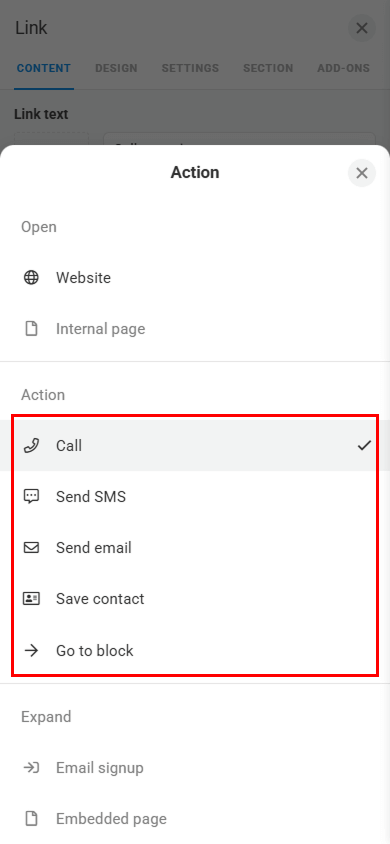
Los enlaces en la página no solo pueden llevar a los visitantes a otros sitios web. Pueden iniciar llamadas telefónicas, abrir mensajeros para redactar mensajes o aplicaciones de correo para escribir correos. Para asignar otra acción al botón, en el Paso 5, selecciona una acción de la lista desplegable en el campo Acción. Luego, escribe la información relevante, dependiendo de la acción seleccionada.

Hemos actualizado los botones restantes, y aquí está el resultado:

Si el número predeterminado de botones no es suficiente para ti, agrega más. Taplink te permite agregar dos tipos de botones:
- Regulares: Llevan a sitios web, inician llamadas y abren mensajeros o aplicaciones de correo. Ya los hemos descrito anteriormente.
- De marca: El esquema de colores de estos botones coincide automáticamente con el esquema de colores de la plataforma a la que dirigen. Los botones de marca están disponibles para aplicaciones de mensajería y plataformas de redes sociales, incluidas plataformas de transmisión de video y música, tiendas en línea y otras.


Te diremos cómo agregar un botón de marca. Sigue los pasos a continuación:
01. Toca Agregar bloque.
02. Selecciona un bloque: Redes sociales o Aplicación de mensajería. Seleccionamos el bloque Redes sociales.
03. Elige la plataforma que deseas agregar. En la captura de pantalla, elegimos Facebook.


04. Ingresa tu nombre de usuario, número de teléfono u otros detalles requeridos según la plataforma que hayas elegido.
05. Si es necesario, agrega más enlaces a otras plataformas. Para ello, toca + Agregar nuevo elemento y luego repite los pasos 3 y 4.
06. Cuando termines, toca Guardar cambios.


Puedes personalizar el tamaño, estilo y color de tus botones incluso al usar una plantilla. Para ello, toca el botón que deseas personalizar y ve a la pestaña Diseño. Más detalles sobre cómo personalizar el diseño de los botones.
Ahora es el momento de agregar una imagen de perfil y la descripción de tu negocio a tu página.
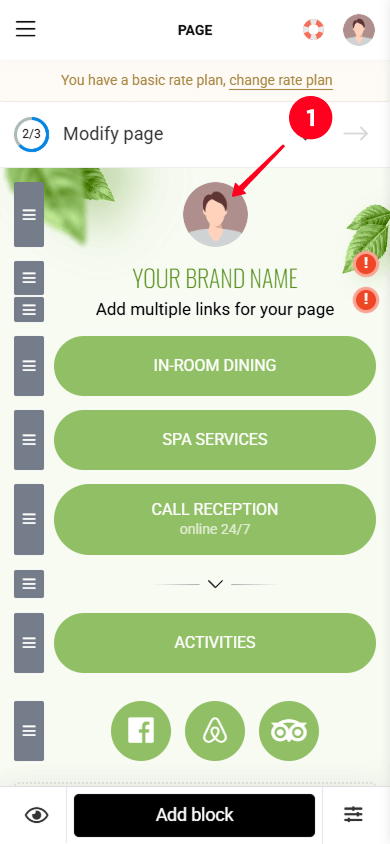
La imagen de perfil ayudará a cualquier persona que escanee tu código QR con múltiples URLs a reconocer inmediatamente tu negocio. Agrega un logotipo, una foto de tu tienda o una foto personal como imagen de perfil. Para ello:
- Toca la imagen de perfil.
- Selecciona un tipo de imagen de perfil. Seleccionamos el 1er tipo de imagen de perfil.
- Toca Cargar para subir una imagen desde tu dispositivo.
- Si es necesario, cambia la cubierta, el tamaño o el estilo de la imagen de perfil según el tipo que hayas elegido.
- Toca Guardar cambios.


Consejo: No te limites al 1er tipo predeterminado de imagen de perfil. Intenta personalizar cada opción y elige la que se vea mejor en tu página. Y si deseas que la imagen de perfil sea lo primero que llame la atención de los visitantes, echa un vistazo al 4º tipo, la imagen hero (ver captura de pantalla 3).


A continuación, agrega el nombre de tu negocio y descríbelo brevemente. Puedes hacerlo directamente en la ventana de configuración de la imagen de perfil:
- Toca la imagen de perfil nuevamente.
- Toca el icono de ocultar.
- Ingresa el nombre de tu negocio en el campo Título.
- Ingresa una breve descripción de tu negocio en el campo Subtítulo.
- Si es necesario, ve a la pestaña Diseño y ajusta las configuraciones de Título y Subtítulo.
- Toca Guardar cambios.


Agrupa los botones según su tema. Para ello, mantén presionado el icono de arrastrar junto al bloque que deseas mover y arrástralo hacia arriba o hacia abajo.

Después de reordenar, agrega encabezados a cada grupo de botones. Esto ayudará a los visitantes de la página a navegar con mayor facilidad. Para ello:
- Selecciona el Bloque de texto.
- Elimina el texto de marcador de posición y escribe tu propio texto.
- Si es necesario, personaliza las configuraciones de texto para adaptarlo a tu estilo.
- Confirma tus ediciones tocando Guardar cambios.


La página que estamos editando tiene dos bloques de texto. El segundo bloque de texto se edita de la misma manera. Allí, puedes escribir una llamada a la acción o más información sobre el tema del botón.
Ahora, es el momento de hacer tu página pública y crear un código QR con múltiples enlaces. Tomemos esto paso a paso:
01. Toca Publicar para abrir la ventana de publicación de la página.
02. Escribe una parte única del enlace en el campo Ingresa la dirección del sitio web.
03. Toca Conectar. Ahora tienes un enlace a tu página.


04. Toca la pestaña código QR para acceder a un código QR.
05. Si es necesario, cambia las configuraciones de diseño del código. Instrucciones detalladas sobre cómo ajustar el diseño de un código QR.
06. Toca Descargar archivo. Esto descargará el código a tu dispositivo.


¡Eso es todo! Siguiendo todas las instrucciones anteriores, obtuvimos el siguiente resultado. Al escanear este código QR con múltiples URLs, se te llevará a la página que se muestra a continuación.


Las siguientes sugerencias te ayudarán a obtener tantos escaneos como sea posible de tu código QR que lleva a múltiples enlaces.
Elige colores contrastantes tanto para el fondo como para los puntos del código QR para asegurarte de que sea rápidamente reconocible por las cámaras.
Si optas por un fondo transparente, asegúrate de que el color del fondo donde colocas el código QR contraste fuertemente con los puntos para evitar cualquier problema de visibilidad. También, evita superficies reflectantes que puedan causar destellos.
Asegúrate de que tu código sea lo suficientemente grande para un escaneo fácil. No uses un código más pequeño de 1x1 pulgada (aproximadamente 2×2 cm).
Incluye un mensaje breve cerca de tu código QR que le diga a las personas cómo les beneficiará o qué pueden esperar al escanearlo. Por ejemplo, podrías usar una frase como "Escanea si necesitas algo", como se muestra en la imagen a continuación. Un mensaje claro anima a más personas a interactuar con el código.

Revisa las analíticas de tu página en diferentes períodos de tiempo, como días, semanas y meses. En Taplink, puedes encontrar estos datos en la pestaña Estadísticas de tu cuenta. Allí, puedes rastrear:
- El número de vistas de la página.
- El número de clics en cada enlace.
- La tasa de conversión de los enlaces.
Así es como se ve la página de Estadísticas en Taplink:

Las estadísticas te darán información valiosa sobre cómo tus clientes interactúan y toman decisiones. Al comprender estos patrones, puedes adaptar mejor tu contenido para satisfacer sus preferencias.
Además de los enlaces a otros sitios web, incluye enlaces a las redes sociales de tu negocio, como Instagram, TikTok, X (Twitter) y otros. Puedes colocarlos en la parte inferior de la página para que el enfoque principal permanezca en tus enlaces principales. Para animar a los visitantes a seguir tus perfiles de redes sociales, escribe una breve llamada a la acción junto a los enlaces ofreciendo que te sigan.

Usa tus redes sociales para hablar sobre tu negocio, compartir noticias y anunciar promociones o descuentos. De esta manera, puedes mantener una comunicación continua con tu audiencia incluso cuando, por ejemplo, no estén actualmente en tu restaurante o no estén utilizando tus servicios en ese momento. Esto, a su vez, ayudará a construir una relación que fomente la lealtad y anime a las visitas repetidas.
Amplía el alcance de tu página más allá del código QR con múltiples enlaces.
Agrega el enlace a la página con enlaces a tus perfiles en las redes sociales. De esta manera, tu audiencia puede acceder instantáneamente a tu página de enlaces en el momento en que abran tu perfil.
También puedes compartir el enlace de la página en publicaciones, Historias y Destacados. Por ejemplo, podrías agregar una sección de "Servicios al cliente" a tus Destacados de Instagram y agregar una Historia con el enlace de tu página a este Destacado, como se muestra a continuación. Esto hará que sea fácil para los clientes potenciales ponerse en contacto contigo o acceder a tus servicios.

Puedes crear un código QR en 6 pasos usando Taplink:
- Elige una plantilla.
- Adjunta enlaces a los botones en la página.
- Agrega más enlaces a la página si es necesario.
- Sube una foto de perfil.
- Describe brevemente tu negocio.
- Crea un código QR que lleve a tu página con enlaces.
Para instrucciones detalladas, lee el tutorial completo sobre cómo crear un código QR con múltiples enlaces.
Sí, Taplink te permite agregar tantos enlaces a tu página como necesites. Puedes crear un código QR para uno, dos o un número ilimitado de enlaces.
Sí, puedes. Taplink te permite crear una página con múltiples enlaces y un código QR para ella gratis.
Sin embargo, puedes diversificar tu página usando un plan de pago. Con él, podrás agregar no solo enlaces a tu página, sino también:
- Una imagen hero en lugar de una pequeña foto de perfil.
- Imágenes.
- Vídeos.
- Música.
- Listas de precios.
- Formularios, por ejemplo, para recopilar correos electrónicos.
Y mucho más.
Ahora sabes cómo hacer un código QR con múltiples enlaces.
Es fácil combinar múltiples enlaces en un solo código QR si usas Taplink. El proceso incluye 6 pasos:
- Selecciona una plantilla que te guste.
- Agrega enlaces a la página.
- Incluye enlaces adicionales, si es necesario.
- Describe brevemente tu negocio.
- Reordena los botones, si es necesario.
- Publica tu página y descarga un código QR.
Hay varias formas de generar más escaneos de clientes potenciales. Primero, asegúrate de que tu código QR sea claro, luego incluye una llamada a la acción que anime a los usuarios a escanearlo y rastrea el rendimiento de tu página. No olvides las redes sociales. Agrega enlaces a tus redes sociales a la página y comparte activamente el enlace de la página a través de tus redes sociales.