QR code con più link: il modo migliore per crearlo

- QR code con più link in 6 passaggi
- Uno strumento per creare un QR code multi-URL
- Passaggio 1: seleziona un modello
- Passaggio 2: aggiungi i tuoi link
- Passaggio 3: aggiungi più link
- Passaggio 4: descrivi brevemente la tua attività
- Passaggio 5: riordina i pulsanti
- Passaggio 6: crea un QR code
- Come aumentare la conversione dal tuo QR code multi-URL
- Assicurati che il tuo QR code multi-link sia leggibile
- Di' alle persone cosa ottengono scansionando il tuo codice
- Monitora le prestazioni
- Aggiungi i social a altri link sulla tua pagina
- Promuovi il tuo QR code online
- FAQ
- Come creare un QR code per più link?
- Posso creare un QR code con solo due link?
- Posso creare un QR code con più link gratuitamente?
- Conclusione
Di seguito, ti diremo quale strumento puoi utilizzare per creare un QR code e ti mostreremo come farlo.
Creare un QR code con più link è più semplice di quanto pensi, soprattutto con lo strumento giusto. Abbiamo usato Taplink perché si è dimostrato un miglior strumento link in bio rispetto a Linktree e ad altri strumenti.
In questo articolo, ti insegneremo come puoi creare una pagina con link e un QR code che porterà a questa pagina. Alla fine, otterrai un risultato simile a quello sottostante.
Per visualizzare la pagina completa, scansiona il QR code o clicca questo link.


Taplink ti permette di creare un QR code dinamico. Questo significa che sarai in grado di modificare, rimuovere o aggiungere nuovi link o contenuti alla pagina senza cambiare il QR code. Scansionando il vecchio codice, le persone vedranno i contenuti aggiornati della pagina.
Continua a leggere per scoprire come creare un QR code con più link simile a quello sopra usando Taplink.
Innanzitutto, dobbiamo creare una pagina contenente tutti i tuoi link che verrà aperta scansionando il tuo QR code. Il modo più semplice e veloce per creare la pagina è usare un modello. Per accedere alla libreria dei modelli, effettua il regalo su Taplink.
Una volta effettuato il registrazione, verrai reindirizzato alla libreria dei modelli. Ora, segui le istruzioni:
- Apri la scheda Link in bio.
- Scegli una categoria. Nell'immagine sotto, abbiamo scelto Flora.
- Esplora la collezione e scegli un modello che ti attira.
- Conferma la tua scelta toccando Aggiungi.


Una volta selezionato un modello, avrai una solida base per iniziare ad aggiungere i tuoi link.
Questo è il passaggio più importante per costruire un QR code a più link. Come puoi vedere, ci sono pulsanti sulla pagina che hai scelto. Per far sì che questi pulsanti portino i visitatori ai siti web corretti, devi assegnare i link a questi siti web a ciascun pulsante.
Per assegnare i link necessari:
- Seleziona un pulsante per accedere alle sue opzioni di configurazione.
- Modifica il testo predefinito nel campo Titolo. Questo è il nome del pulsante.
- Se necessario, aggiungi un testo secondario nel campo Sottotitolo o rimuovilo. Questo è una breve descrizione del pulsante.
- Se necessario, tocca Icona e seleziona un'icona dalla libreria. Verrà visualizzata sul pulsante accanto al suo titolo.
- Inserisci il link a cui desideri che il pulsante porti nel campo Sito web.
- Conferma le tue modifiche toccando Salva modifiche.


Ripeti il processo per ogni link che desideri includere nella tua pagina.
I link sulla pagina non possono solo portare i visitatori ad altri siti web. Possono anche avviare chiamate telefoniche, aprire app di messaggistica per comporre messaggi o app di posta per scrivere email. Per assegnare un'altra azione al pulsante, al Passo 5, seleziona un'azione dall'elenco a discesa nel campo Azione. Poi inserisci le informazioni rilevanti, a seconda dell'azione selezionata.

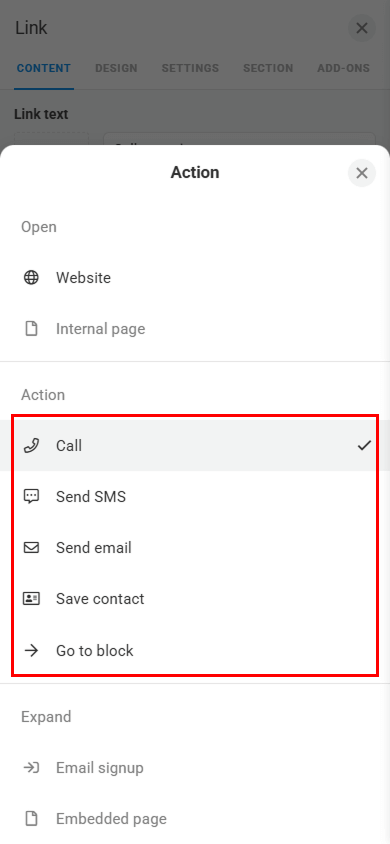
Abbiamo aggiornato gli altri pulsanti, ed ecco il risultato:

Se il numero predefinito di pulsanti non è sufficiente per te, aggiungi altri. Taplink ti permette di aggiungere due tipi di pulsanti:
- Regolari: Portano a siti web, avviano chiamate e aprono app di messaggistica o di posta. Li abbiamo già descritti sopra.
- Di marca: La combinazione di colori di questi pulsanti corrisponde automaticamente alla combinazione di colori della piattaforma a cui porta. I pulsanti di marca sono disponibili per app di messaggistica e piattaforme di social media, incluse piattaforme di streaming video e musicale, negozi online e altri.


Ti diremo come aggiungere un pulsante di marca. Segui i passaggi di seguito:
01. Tocca Aggiungi blocco.
02. Seleziona un blocco: Rete sociale o App di messaggistica. Abbiamo selezionato il blocco Reti sociali.
03. Scegli la piattaforma che vuoi aggiungere. Nell'immagine, abbiamo scelto Facebook.


04. Inserisci il tuo nome utente, numero di telefono o altri dettagli richiesti in base alla piattaforma che hai scelto.
05. Se necessario, aggiungi più link alle piattaforme. Per farlo, tocca + Aggiungi nuovo elemento e poi ripeti i passaggi 3 e 4.
06. Quando hai terminato, tocca Salva modifiche.


Puoi personalizzare la dimensione, lo stile e il colore dei tuoi pulsanti anche quando usi un modello. Per farlo, tocca il pulsante che desideri personalizzare e vai alla scheda Design. Ulteriori istruzioni sulla personalizzazione del design del pulsante.
Ora è tempo di aggiungere un'immagine del profilo e la descrizione della tua attività alla tua pagina.
L'immagine del profilo aiuterà chiunque scansioni il tuo QR code per più URL a riconoscere immediatamente la tua attività. Aggiungi un logo, una foto del tuo negozio o un'immagine personale come immagine del profilo. Per farlo:
- Tocca la immagine del profilo.
- Seleziona un tipo di immagine del profilo. Abbiamo selezionato il 1° tipo di immagine del profilo.
- Tocca Carica per caricare un'immagine dal tuo dispositivo.
- Se necessario, modifica la copertina, la dimensione o lo stile dell'immagine del profilo in base a ciò che hai scelto.
- Tocca Salva modifiche.
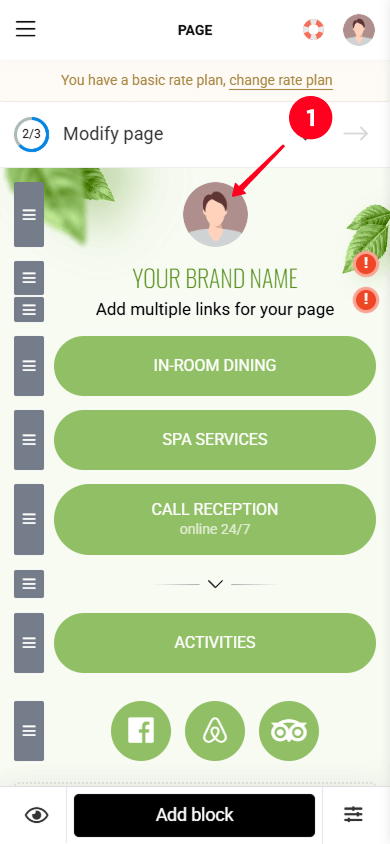


Suggerimento: Non limitarti al 1° tipo predefinito di immagine del profilo. Prova a personalizzare ogni opzione e scegli quella che appare migliore sulla tua pagina. E se vuoi che l'immagine del profilo sia la prima cosa che cattura l'attenzione dei visitatori, dai un'occhiata al 4° tipo, l'immagine hero (vedi screenshot 3).


Successivamente, aggiungi il nome della tua attività e descrivila brevemente. Puoi farlo direttamente nella finestra delle impostazioni dell'immagine del profilo:
- Tocca nuovamente la immagine del profilo.
- Tocca la icona nascondi.
- Inserisci il nome della tua attività nel campo Titolo.
- Inserisci una breve descrizione della tua attività nel campo Sottotitolo.
- Se necessario, vai alla scheda Design e regola le impostazioni Titolo e Sottotitolo.
- Tocca Salva modifiche.


Raggruppa i pulsanti in base al loro argomento. Per farlo, tieni premuto sull'icona di trascinamento accanto al blocco che desideri spostare e trascinalo verso l'alto o il basso.

Dopo averli riordinati, aggiungi titoli a ciascun gruppo di pulsanti. Questo aiuterà i visitatori della pagina a navigare più facilmente. Per farlo:
- Seleziona il blocco Testo.
- Rimuovi il testo segnaposto e digita il tuo testo.
- Se necessario, personalizza le impostazioni del testo per adattarle al tuo stile.
- Conferma le tue modifiche toccando Salva modifiche.


La pagina che stiamo modificando ha due blocchi di testo. Il secondo blocco di testo viene modificato nello stesso modo. Lì puoi inserire una call to action o ulteriori informazioni sull'argomento del pulsante.
Ora, è tempo di rendere pubblica la tua pagina e creare un QR code con più link. Procediamo un passo alla volta:
01. Tocca Pubblica per aprire la finestra di pubblicazione della pagina.
02. Digita una parte univoca del link nel campo Inserisci l'indirizzo del sito web.
03. Tocca Connetti. Ora hai un link alla tua pagina.


04. Tocca la scheda QR code per accedere a un QR code.
05. Se necessario, modifica le impostazioni del design del codice. Istruzioni dettagliate su come regolare il design di un QR code.
06. Tocca Scarica file. Questo scaricherà il codice sul tuo dispositivo.


È fatto! Abbiamo seguito tutte le istruzioni sopra e abbiamo ottenuto il seguente risultato. Scansionando questo QR code multi-URL, verrai indirizzato alla pagina sottostante.


I seguenti suggerimenti ti aiuteranno a ottenere il maggior numero possibile di scansioni del tuo QR code che porta a più link.
Scegli colori contrastanti sia per lo sfondo che per i punti del QR code per assicurarti che sia rapidamente riconoscibile dalle fotocamere.
Se opti per uno sfondo trasparente, assicurati che il colore dello sfondo su cui posti il QR code contrasti nettamente con i punti per evitare problemi di visibilità. Inoltre, evita superfici riflettenti che potrebbero causare abbagliamento.
Assicurati che il codice sia abbastanza grande per essere facilmente scansionato. Non usare un codice più piccolo di 1x1 pollici (circa 2x2 cm).
Includi un breve messaggio vicino al tuo QR code che spieghi come questo sarà utile per loro o cosa possono aspettarsi scansionandolo. Per esempio, potresti usare una frase come "Scansiona se hai bisogno di qualcosa", come mostrato nell'immagine sottostante. Un invito chiaro incoraggia più persone a interagire con il codice.

Rivedi le statistiche della tua pagina in diversi intervalli di tempo, come giorni, settimane e mesi. Su Taplink, puoi trovare questi dati nella Scheda Statistiche del tuo account. Lì, puoi tracciare:
- Il numero di visite alla pagina.
- Il numero di clic su ogni link.
- Il tasso di conversione per i link.
Ecco come appare la pagina Statistiche in Taplink:

Le statistiche ti forniranno preziose informazioni su come i tuoi clienti interagiscono e prendono decisioni. Comprendendo questi modelli, potrai meglio adattare i tuoi contenuti per soddisfare le loro preferenze.
Inoltre ai link ad altri siti web, includi i link ai social media della tua attività come Instagram, TikTok, X (Twitter) e altri. Puoi posizionarli nella parte inferiore della pagina in modo che il focus principale rimanga sui tuoi link primari. Per incoraggiare i visitatori a seguire i tuoi profili social, digita una breve call to action accanto ai link che ti invita a seguirli.

Usa i tuoi social media per parlare della tua attività, condividere notizie e annunciare promozioni o sconti. In questo modo, puoi mantenere una comunicazione continua con il tuo pubblico anche quando, ad esempio, non si trovano attualmente nel tuo ristorante o non stanno utilizzando i tuoi servizi in quel momento. Questo, a sua volta, aiuterà a costruire una relazione che promuove la fedeltà e incoraggia visite ripetute.
Espandi la portata della tua pagina oltre il semplice QR code con più link.
Aggiungi il link alla pagina con i link ai tuoi social bio. In questo modo, il tuo pubblico può accedere immediatamente alla tua pagina dei link appena apre il tuo profilo.
Puoi anche condividere il link della pagina nei post, nelle Storie e nelle Evidenze. Ad esempio, potresti aggiungere una sezione "Servizi Ospiti" alle tue Evidenze di Instagram e aggiungere una Story con il link della tua pagina a questa Evidenza come mostrato di seguito. Questo renderà facile per i potenziali clienti contattarti o accedere ai tuoi servizi.

Puoi creare un QR code in 6 passaggi usando Taplink:
- Scegli un modello.
- Collega i link ai pulsanti sulla pagina.
- Aggiungi più link alla pagina se necessario.
- Carica una foto del profilo.
- Descrivi brevemente la tua attività.
- Crea un QR code che porta alla tua pagina con i link.
Per istruzioni dettagliate, leggi il tutorial completo su come creare un QR code con più link.
Sì, Taplink ti permette di aggiungere quanti link vuoi alla tua pagina. Puoi creare un QR code per uno, due o un numero illimitato di link.
Sì, puoi. Taplink ti permette di creare una pagina con più link e un QR code per essa gratuitamente.
Tuttavia, puoi diversificare la tua pagina utilizzando un piano a pagamento. Con questo, sarai in grado di aggiungere non solo link alla tua pagina, ma anche:
- Un'immagine hero invece di una piccola foto del profilo.
- Immagini.
- Video.
- Musica.
- Liste dei prezzi.
- Moduli, ad esempio per raccogliere email.
E molto altro ancora.
Ora sai come fare un QR code con più link.
È facile combinare più link in un unico QR code se usi Taplink. Il processo include 6 passaggi:
- Seleziona un modello che ti piace.
- Aggiungi link alla pagina.
- Includi link aggiuntivi, se necessario.
- Descrivi brevemente la tua attività.
- Riordina i pulsanti, se necessario.
- Pubblica la tua pagina e scarica un QR code.
Ci sono diversi modi per ottenere più scansioni da potenziali clienti. Innanzitutto, assicurati che il tuo QR code sia chiaro, poi includi una call to action che incoraggi gli utenti a scansionarlo e monitora le prestazioni della tua pagina. Non dimenticare i social media. Aggiungi i link ai tuoi social media alla pagina e condividi attivamente il link della pagina sui tuoi social media.