Taplink AI
Taplink AI özellikleri hakkında her şeyi öğrenmek için tam rehberi okuyun veya doğrudan belirli bir bölüme gidin:
Taplink AI, iş tanımınıza dayanarak otomatik olarak bir sayfa oluşturmanıza olanak tanır. Taplink AI, yapay zeka tarafından desteklenmektedir.
Aşağıda Taplink AI ile oluşturulmuş bir sayfa örneği bulunmaktadır.
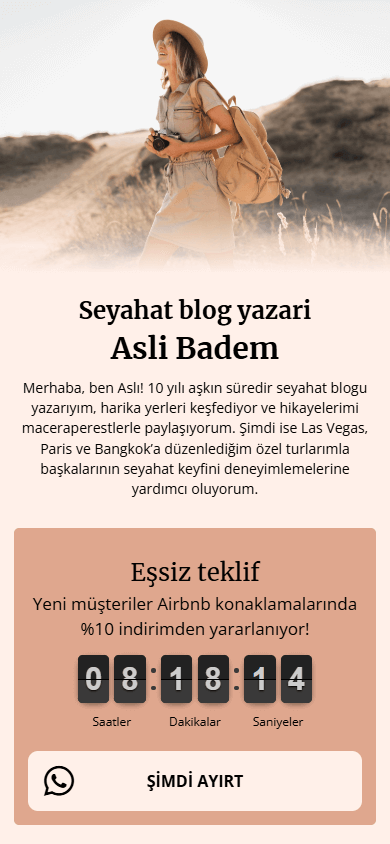
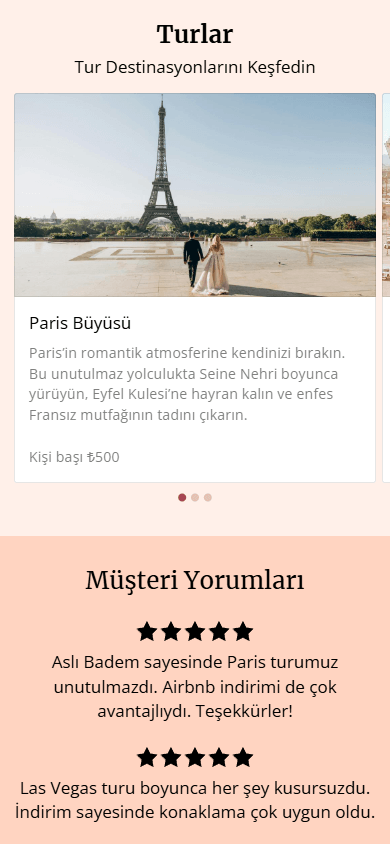
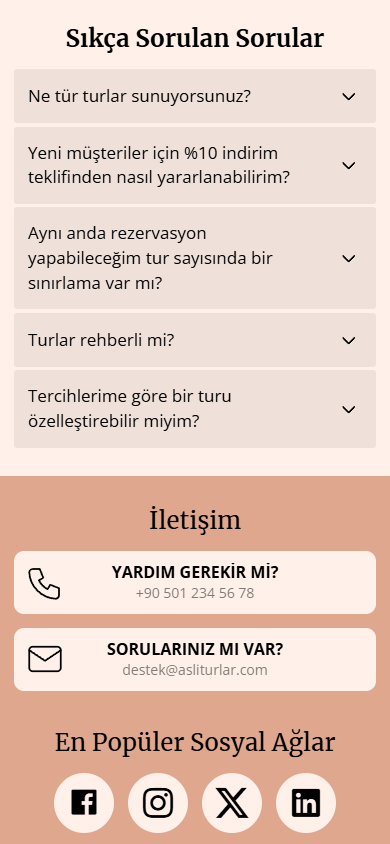
Sayfa oluşturma 10 ila 15 saniye sürer. Daha sonra içeriği ve tasarımı düzenleyerek sayfayı daha ayrıntılı şekilde özelleştirebilirsiniz.
Taplink AI sayfa oluşturma hem ücretli hem de ücretsiz planlarda mevcuttur.
Sayfa oluşturma süreci aşağıdaki adımları içerir:
Taplink AI ile kayıt olduktan sonra hemen bir sayfa oluşturabilirsiniz. Sonra, Sayfa oluştur öğesine dokunun.
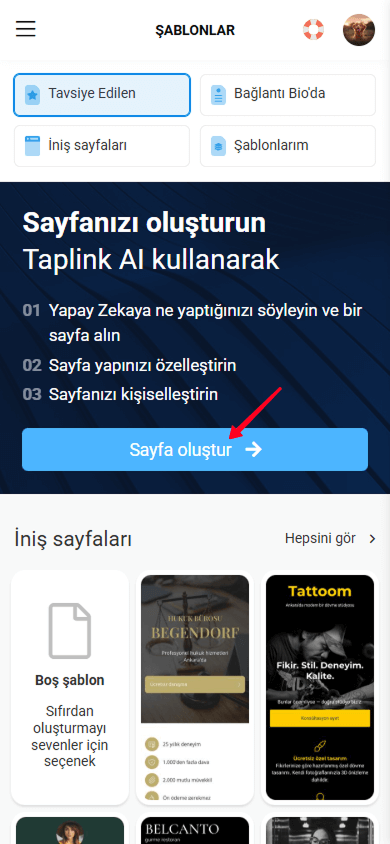
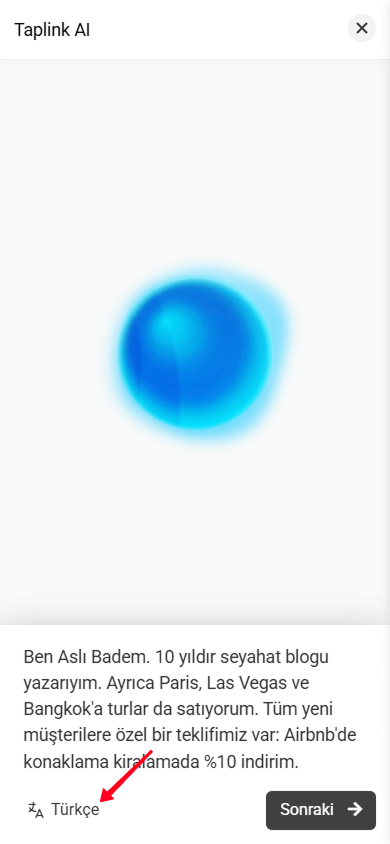
Taplink AI göreceksiniz. Sayfayı oluşturmak için:
- İşletmenizin açıklamasını girin: adı, en iyi ürün veya hizmetleriniz, fiyatları, özel teklifler ve sayfada yer almasını istediğiniz diğer bilgiler. Sayfa oluşturmak için en az 5 kelime girmeniz gerekmektedir. İşletme açıklamanızda ne kadar çok detay verirseniz, sayfa içeriği o kadar doğru olur.
- Sonraki düğmesine dokunun ve birkaç saniye bekleyin.
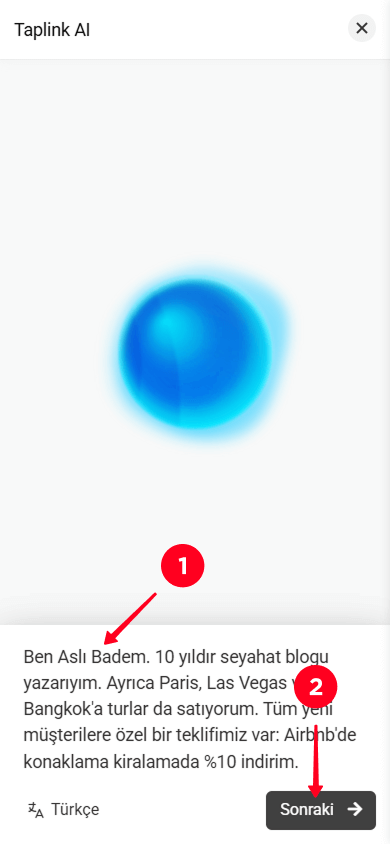
Oluşturma tamamlandıktan sonra, Taplink AI ile oluşturulan sayfayı göreceksiniz.
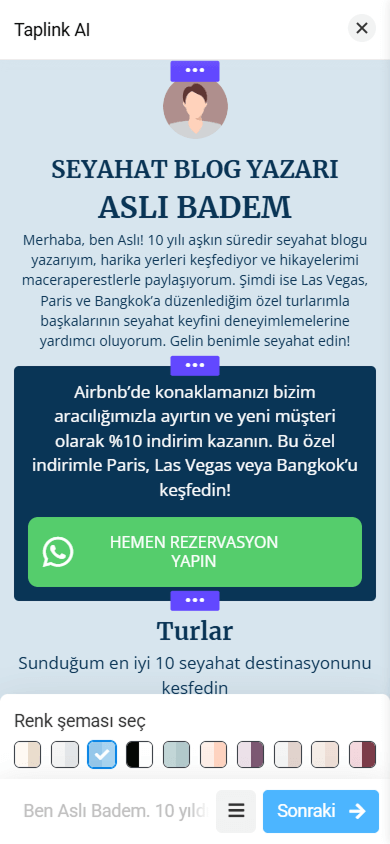
Artık oluşturulan sayfayı özelleştirebilir veya oluşturma işlemini tamamlayabilirsiniz . Daha sonra sayfayı daha ayrıntılı düzenleyebileceksiniz.
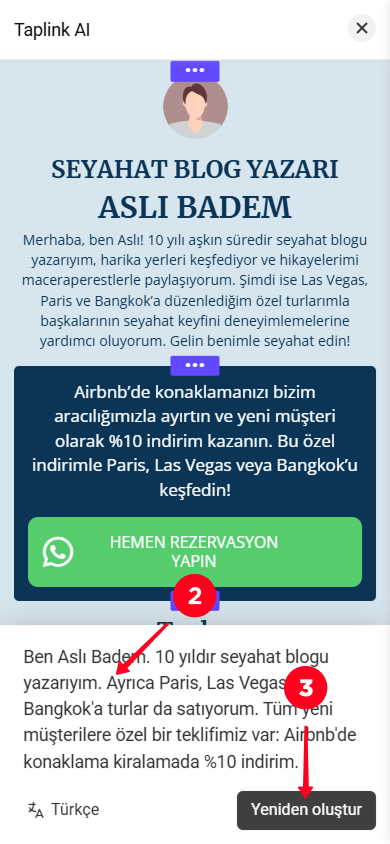
Oluşturulan sayfada önemli bilgilerin eksik olduğunu görürseniz veya açıklamada bir hata yaptıysanız, sayfayı yeniden oluşturun:
- İş tanımı alanına dokunun.
- Açıklamayı Düzenle.
- Yeniden oluştur tuşuna dokunun.
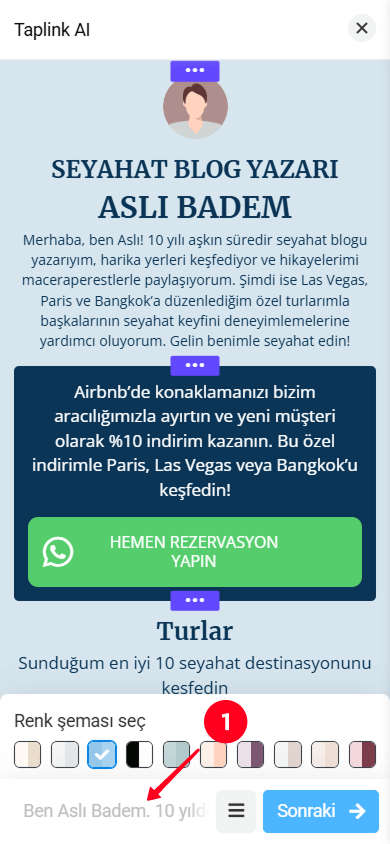
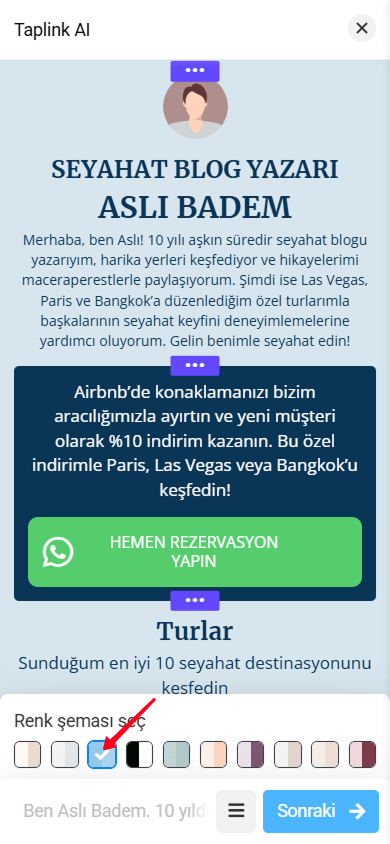
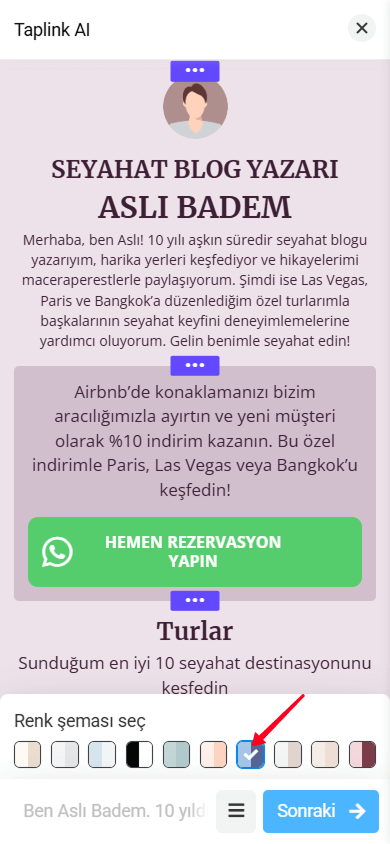
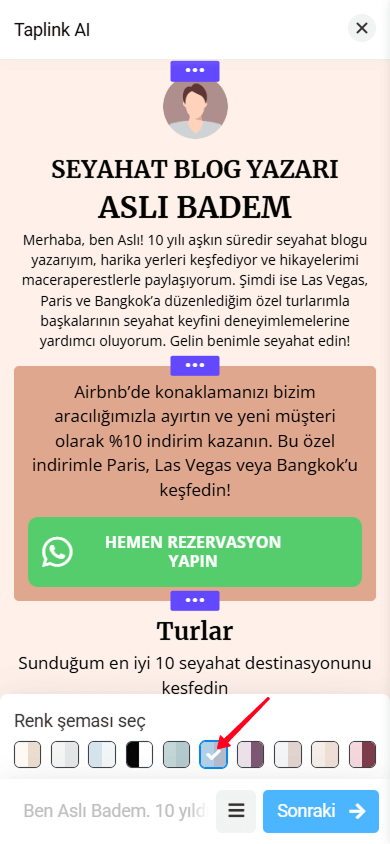
Oluşturulan sayfanın renk şemasını, mevcut seçeneklerden birini seçerek değiştirebilirsiniz.
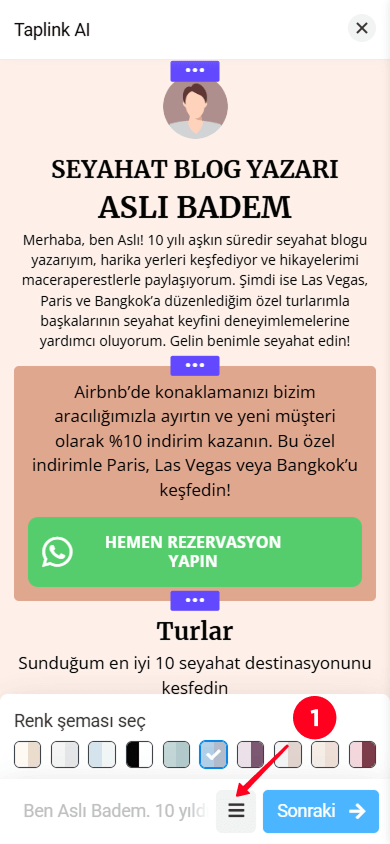
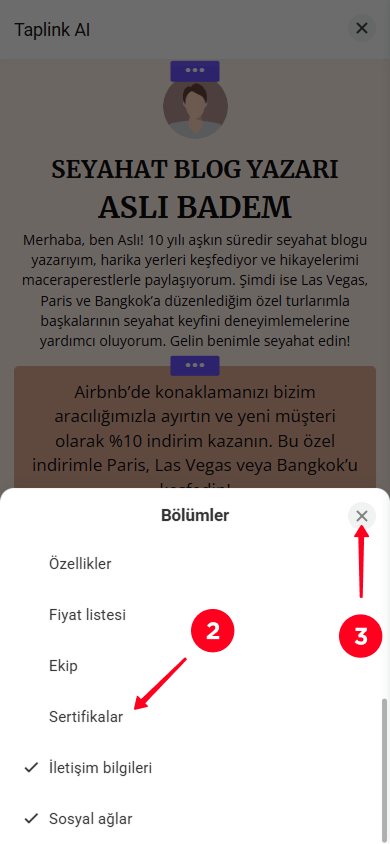
Oluşturulan sayfa, Yorumlar, SSS veya Sertifikalar gibi bölümlerden oluşur. Bunların bazılarını kaldırabilir veya yeni bölümler ekleyebilirsiniz:
- Bölüm ayarlarına gidin.
- Kaldırmak veya eklemek istediğiniz bölüme dokunun.
- Kapatma düğmesine dokunun.
Her bölümü aşağıdaki şekillerde özelleştirebilirsiniz:
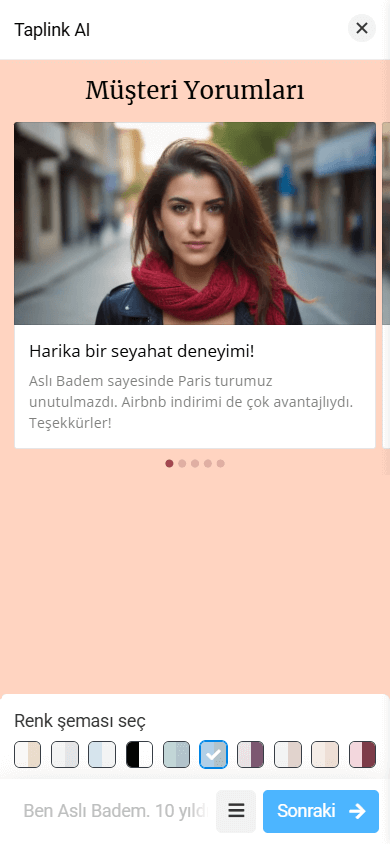
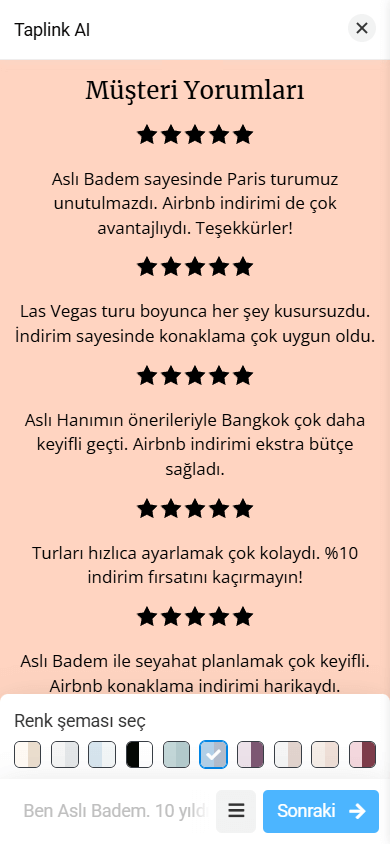
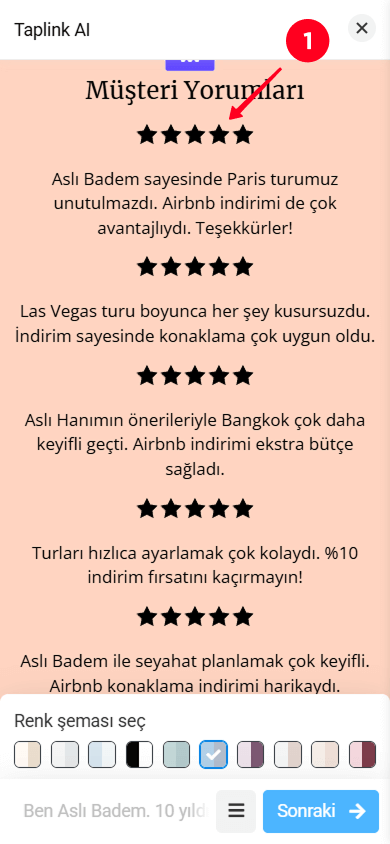
Her bölüm, değiştirilebilen bir yerleşim düzeni ile gelir. Örneğin, işte Yorumlar bölümü için bazı seçenekler.

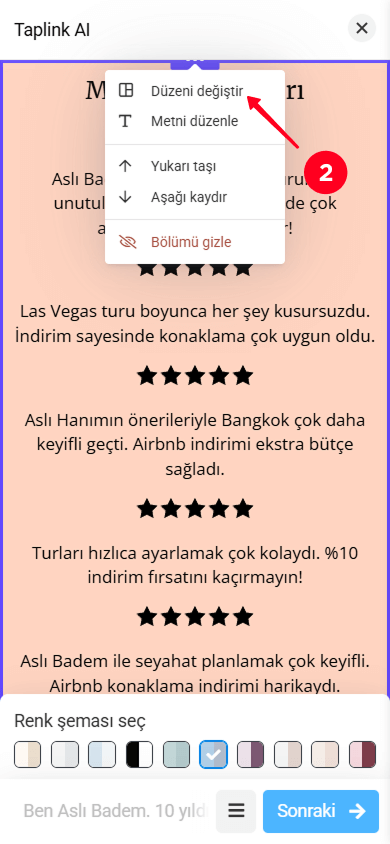
Bölüm düzenini değiştirmek için:
- Değiştirmek istediğiniz bölüme dokunun.
- Düzeni değiştir seçeneğine dokunun. Bazı bölümler için birden fazla düzen mevcuttur. Hepsini görmek için Düzeni değiştir butonuna birkaç kez dokunun.
Her bölümde metni düzenleyebilirsiniz:
- Manuel olarak.
- Yapay zeka ile yeniden oluşturarak.
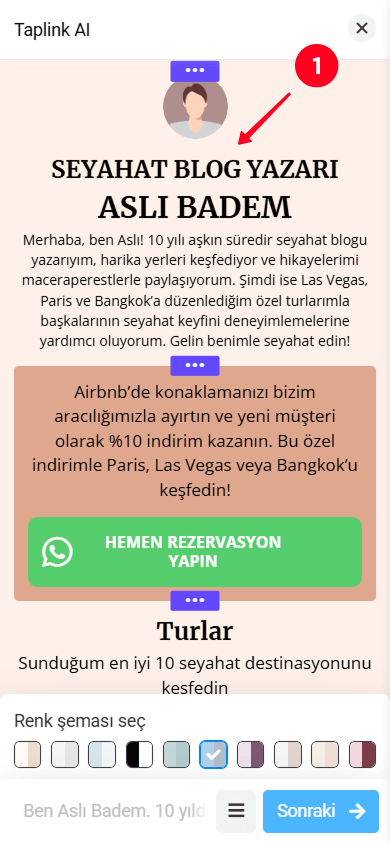
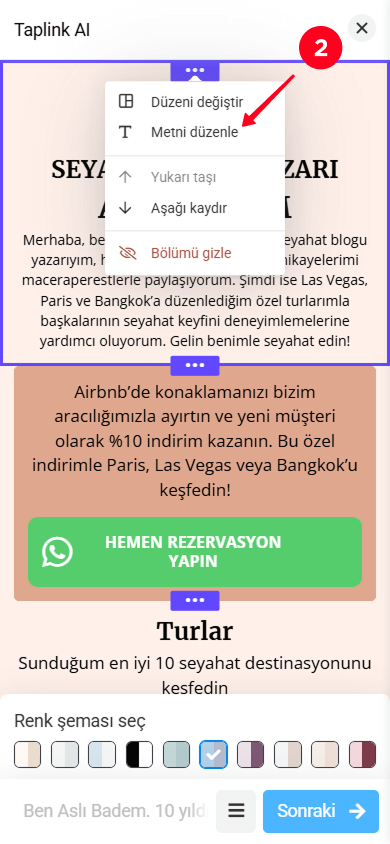
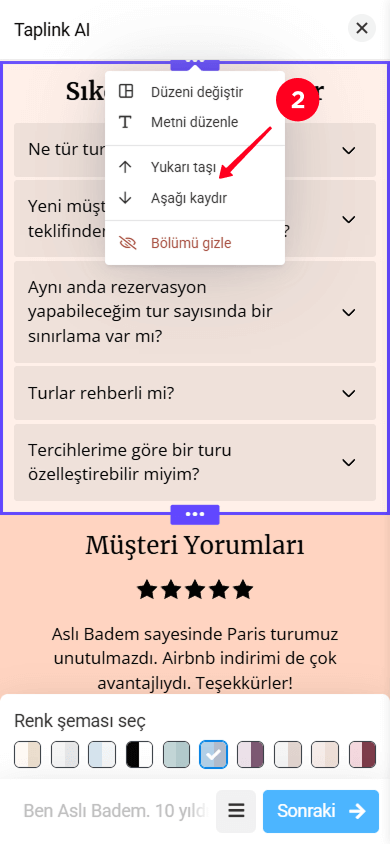
Metni düzenlemek için:
- Düzenlemek istediğiniz metnin bulunduğu bölüme dokunun.
- Metni düzenle'yi seçin.
- Alanlarda metni manuel olarak düzenleyin veya Yeniden oluştur'a dokunun.
- Değişiklikleri kaydet'e dokunun.
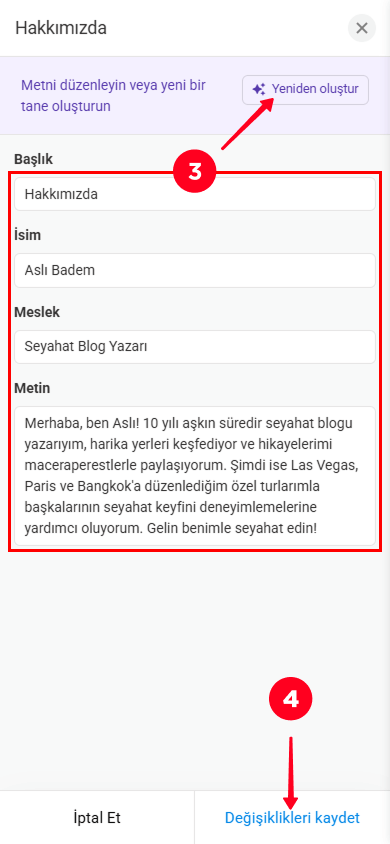
Bölümleri taşıyabilirsiniz:
- Taşımak istediğiniz bölümü dokunun.
- Yukarı taşı veya Aşağı kaydır seçin.
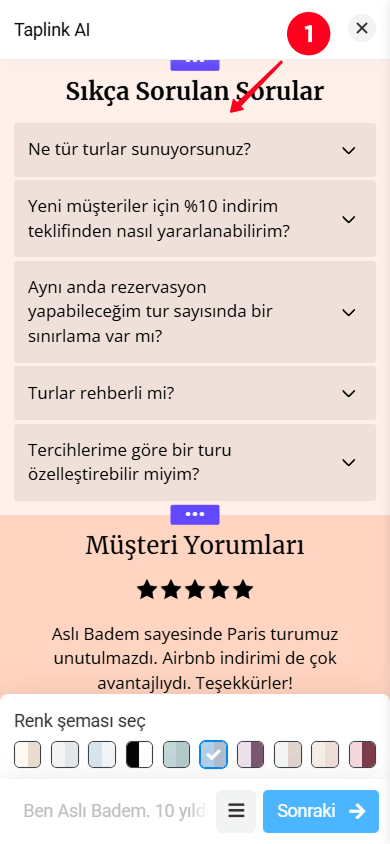
Bir bölümü gizlemek için:
- Gizlemek istediğiniz bölüme dokunun.
- Bölümü gizle'yi seçin.
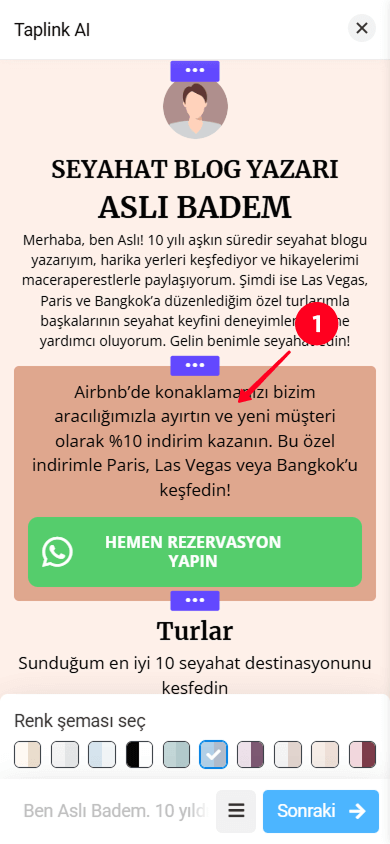

Gizli bir bölümü tekrar bölüm ayarlarından görüntüleyebilirsiniz.
Sayfa oluşturmayı onaylamak için:
- Sonraki öğesine dokunun.
- Evet öğesine dokunun.
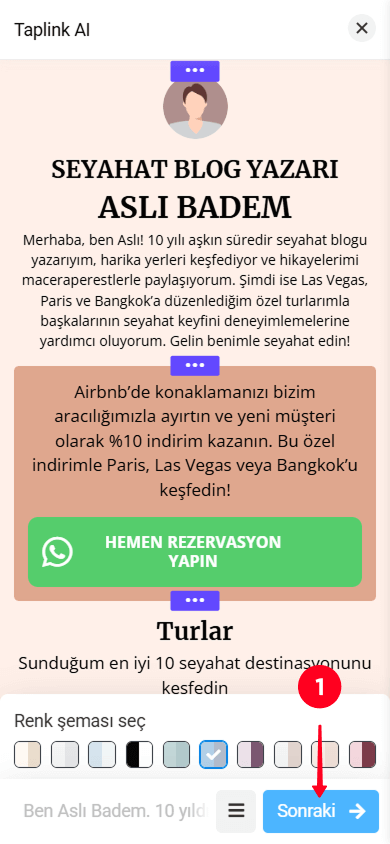
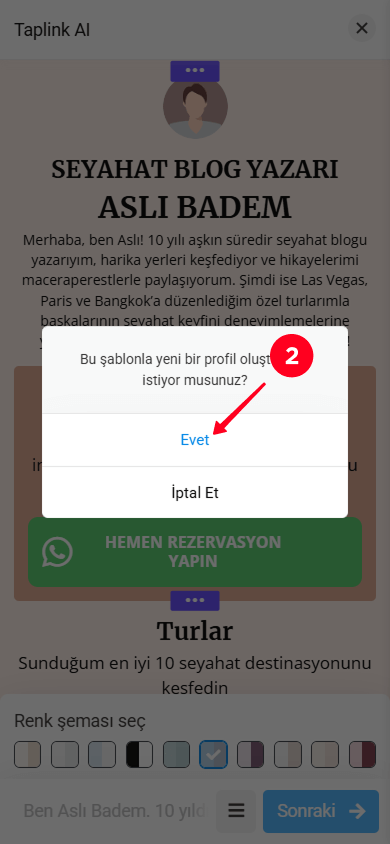
Oluşturma tamamlandığında, sayfadaki her bölümün bloklardan oluştuğunu göreceksiniz. Örneğin, Sınırlı teklif bölümü Metin, Zamanlayıcı ve Mesajlaşma uygulaması bloklarından oluşur.

Her blok olabilir:
Bazı blokların yanında ünlem işaretleri göreceksiniz.
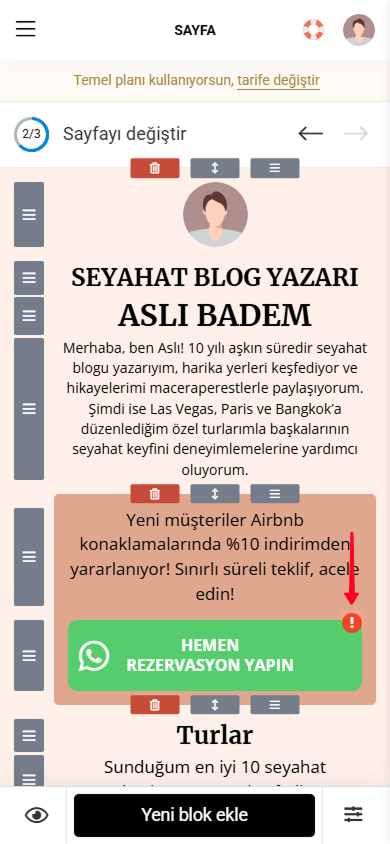
Bu, düzenlenmeleri gerektiği anlamına gelir — telefon numaranız, e-posta adresiniz veya sosyal medya kullanıcı adınız gibi iletişim bilgilerinizi girmeniz gerekir.
Bir bloğu düzenlemek için:
- Blok'a dokunun.
- Alanları doldurun.
- Değişiklikleri kaydet'e dokunun.
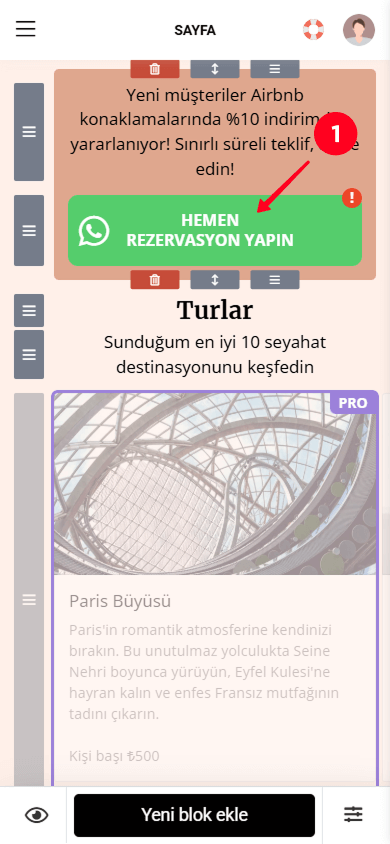
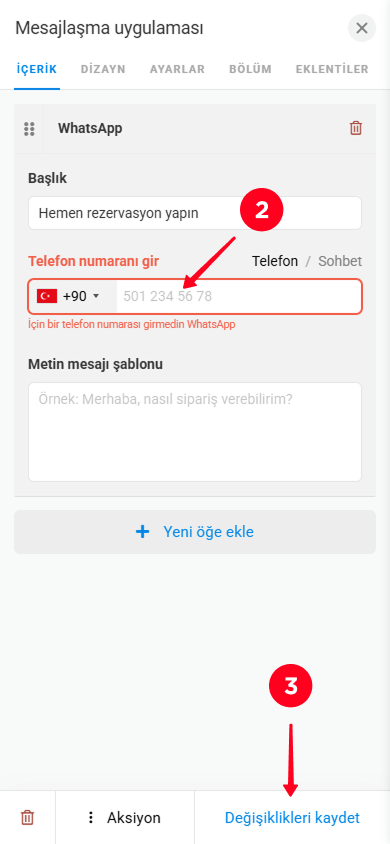
Benzer şekilde, sayfadaki diğer tüm bloklardaki içeriği de düzenleyebilirsiniz.
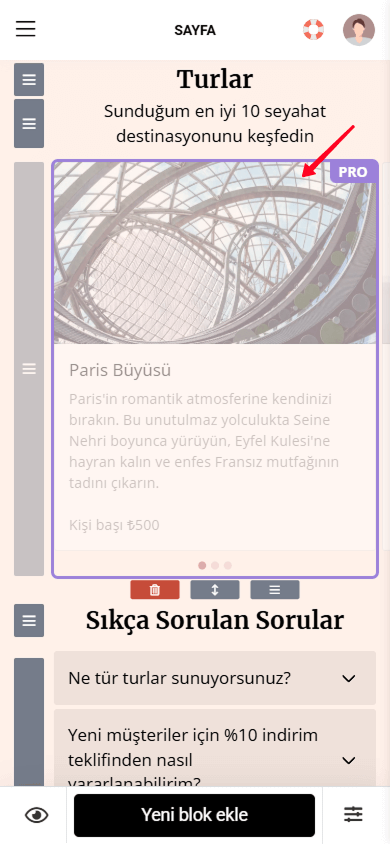
Belirli bloklar PRO veya BIZ etiketleriyle vurgulanmıştır. Bu bloklara erişmek için fiyat planınızı yükseltin. Business planının tüm Pro plan özelliklerini içerdiğini ve ayrıca form eklemenize, dijital ürünler satmanıza, özel alan adı kullanmanıza ve diğer özelliklere erişmenize olanak tanıdığını lütfen unutmayın.
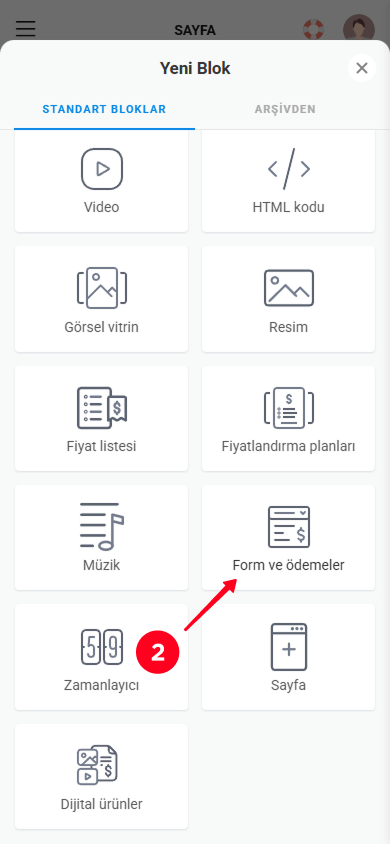
Sayfaya Taplink AI tarafından oluşturulmayan daha fazla blok ekleyebilirsiniz. Örneğin, Video, Form ve ödemeler, Fiyat listesi veya Dijital ürünler blokları.
Yeni bir blok eklemek için:
- Dokun Yeni blok ekle.
- Eklemek istediğiniz bloğu seçin.

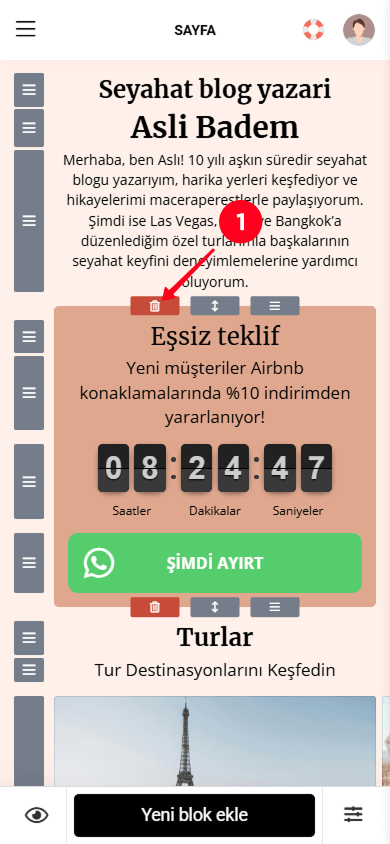
Sayfadan blokları iki şekilde silebilirsiniz:
- Bir bölümü ve içindeki tüm blokları silin.
- Bireysel bir bloğu silin.
Bir bölümü sildiğinizde, o bölüm içindeki tüm bloklar da silinir. Bir bölümü silmek için:
- Silmek istediğiniz bölümün üzerinde bulunan çöp kutusu simgesine dokunun.
- Sil seçeneğine dokunun.
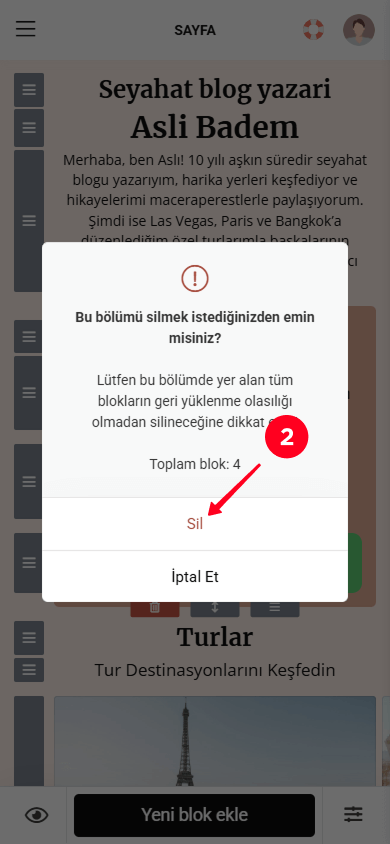
Bir bloğu silmek için:
- Silmek istediğiniz bloğa dokunun.
- Çöp kutusu simgesine dokunun.
- Sil'e dokunun.


Taşıyabilirsiniz:
- Bir bölüm ve içindeki tüm bloklar.
- Bireysel bir blok.
Bir bölümü taşımak için, bölümün üzerindeki sürükleme simgesini basılı tutun ve simgeyi yukarı veya aşağı hareket ettirin.
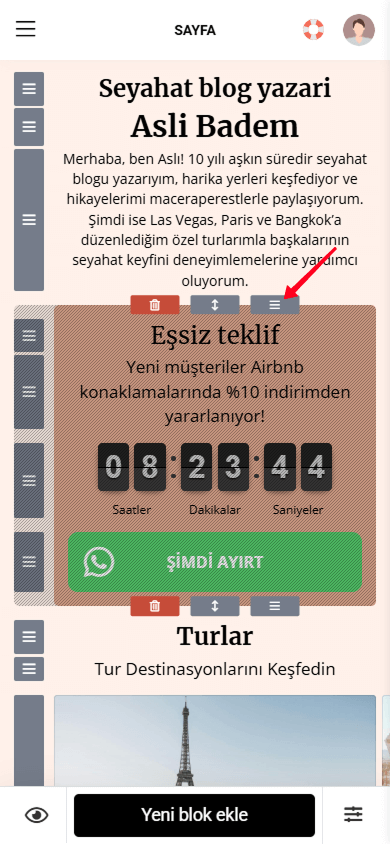
Bir bloğu taşımak için, bloğun solundaki sürükleme simgesini basılı tutun ve simgeyi yukarı veya aşağı hareket ettirin.

Mevcut sayfa tasarımından memnunsanız bu adımı atlayabilirsiniz. Aksi takdirde, tasarımı aşağıdaki yöntemlerden biri ile değiştirebilirsiniz:
- Başka bir hazır tema seçin.
- Mevcut temayı özelleştirin.
- Bir blokun tasarımını özelleştirin.
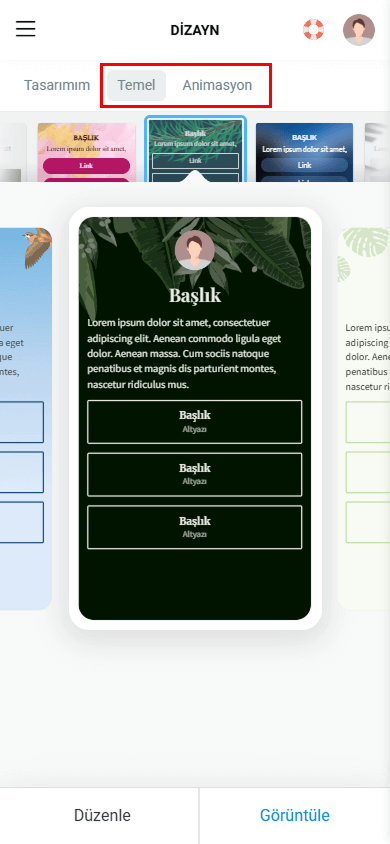
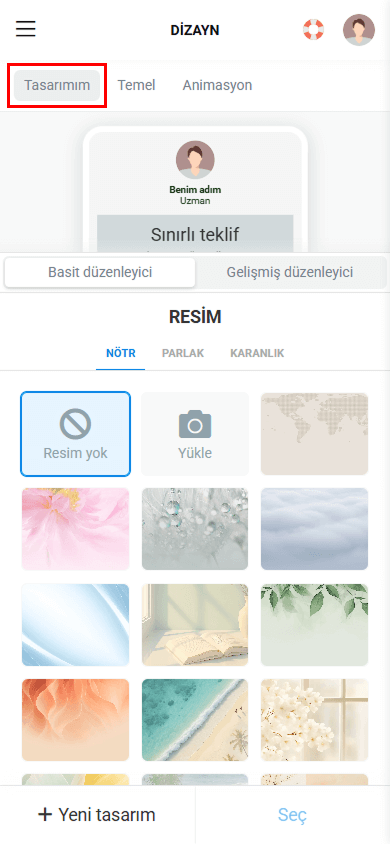
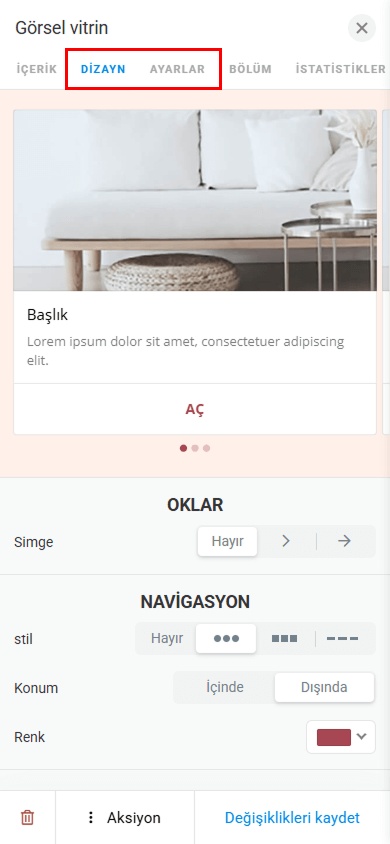
Daha ayrıntılı bilgi için sayfa tasarımı özelleştirme kılavuzuna bakınız.
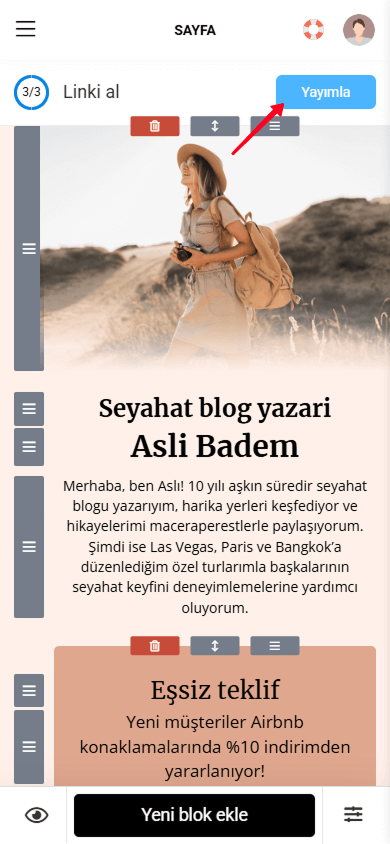
Sayfayı düzenledikten sonra, Yayınla düğmesine dokunarak yayınlayın. Lütfen Yayınla düğmesi görünmezse, tüm ünlem işaretleriyle işaretlenmiş blokları doldurmanız gerektiğini unutmayın.
Sayfayı yayımlama veya özel alan adınızı bağlama konusunda yardıma ihtiyacınız varsa, lütfen özel kılavuzu okuyun.
Evet, Taplink AI ile ücretsiz olarak bir sayfa oluşturabilirsiniz. Ancak, bazı bloklar ve tasarım ayarları sadece ücretli planlarda mevcuttur. Plan özellikleri hakkında daha fazla bilgi edinin buradan.
Hayır, Taplink AI tek bir ana sayfa oluşturur. İç sayfaları manuel olarak oluşturabilirsiniz. İç sayfa oluşturma hakkında daha fazla bilgi için özel rehberi okuyun.
Tüm ünlem işaretleriyle işaretlenmiş blokları doldurduğunuzdan emin olun — bu gereklidir. İşlem tamamlandığında, Yayınla butonu görünecektir.
Taplink AI ile 33 dilde bir sayfa oluşturabilirsiniz. Sayfa dilini değiştirmek için, işletme açıklamanızı girerken mevcut dillerden birini seçin.