Cara membuat link tree untuk TikTok: Panduan terlengkap

- Siapa yang bisa menambahkan link tree ke TikTok?
- Cara menambahkan beberapa tautan ke satu URL TikTok
- Memilih alat terbaik untuk membuat link tree
- Langkah 1: Pilih templat
- Langkah 2: Edit konten
- Langkah 3: Tambahkan konten baru
- Langkah 4: Hapus konten yang tidak perlu
- Langkah 5: Sesuaikan desain
- Langkah 6: Publikasikan link tree Anda
- Cara menambahkan link tree Anda ke TikTok
- Kesimpulan
- FAQ
- Bisakah saya membuat link tree untuk TikTok tanpa melakukan pemrograman?
- Apa saja alat terbaik untuk membuat link tree untuk bio TikTok?
- Bisakah saya membuat link tree untuk TikTok secara gratis?
- Di mana saya bisa menemukan template untuk link tree TikTok?
- TikTok menampilkan pesan peringatan saat mengklik tautan di link tree saya. Mengapa?
- Bisakah saya menambahkan link tree saya ke TikTok tanpa harus memiliki 1000 pengikut?
Opsi untuk menambahkan tautan ke bio TikTok Anda tidak tersedia untuk semua orang. Berikut cara memeriksa apakah Anda memiliki opsi ini:
- Buka halaman profil Anda.
- Buka halaman Edit.

Di halaman pengaturan profil Anda, harus ada kolom Links.

Jika Anda tidak melihat kolom Tautan, itu berarti Anda tidak memiliki opsi untuk menambahkan tautan di bio Anda.
Agar dapat menambahkan tautan ke bio TikTok Anda, pastikan Anda memenuhi salah satu persyaratan berikut:
- Anda memiliki akun pribadi yang terverifikasi. TikTok menjelaskan secara detail cara memverifikasi akun Anda.
- Anda memiliki akun pribadi dengan lebih dari 1.000 pengikut. Anda juga dapat membaca tentang ini di Pusat Bantuan TikTok.
- Anda memiliki akun bisnis yang terdaftar di TikTok. Pelajari cara beralih ke akun bisnis dan cara mendaftarkan bisnis Anda di TikTok. Harap dicatat bahwa pendaftaran tidak tersedia di semua wilayah.
Jika Anda memenuhi salah satu persyaratan ini, Anda akan melihat kolom Tautan di pengaturan profil TikTok Anda.
Anda tidak dapat menambahkan banyak tautan langsung ke bio TikTok Anda. Tetapi Anda dapat membuat link tree, sebuah halaman yang mengumpulkan semua tautan yang ingin Anda bagikan. Kemudian, Anda dapat menambahkan tautan link tree Anda ke bio TikTok Anda. Dengan cara ini, ketika pengikut mengklik link tree Anda, mereka akan mendapatkan akses ke semua tautan Anda yang lain.
Anda dapat membuat link tree menggunakan alat khusus. Alat-alat ini disebut alat tautan di bio. Di bawah ini, kami akan memberi tahu Anda alat tautan di bio mana yang lebih baik untuk dipilih dan bagaimana cara menggunakannya untuk membuat link tree untuk TikTok.
Kami akan menjelaskan cara membuat link tree untuk TikTok menggunakan Taplink. Apa itu Taplink dan bagaimana cara kerjanya.
Mengapa kami memilih Taplink:
- ✨ Fitur AI: Memungkinkan Anda membuat halaman link tree dalam 10 detik dari awal atau menggunakan templat siap pakai.
- 🎁 Paket gratis: Taplink menawarkan paket gratis untuk membuat link tree.
- 📝 20+ blok konten: Selain tautan, Anda dapat menambahkan teks, gambar, video, musik, formulir — hampir semua yang Anda butuhkan.
- 📁 100+ templat: Semua templat dilengkapi dengan konten siap pakai di mana Anda hanya perlu mengganti detailnya. Anda juga dapat menghasilkan teks yang dipersonalisasi menggunakan AI bawaan.
- 🎨 Kustomisasi desain yang ekstensif: Anda dapat memilih tema desain siap pakai atau menyesuaikan semuanya secara manual. Warna, font, animasi, dan banyak lagi tersedia untuk diubah.
- 🛒 Dukungan e-commerce bawaan: Jika Anda menjual produk digital, Anda dapat menjualnya dengan biaya 0% dari Taplink.
Singkatnya, Taplink memiliki semua fitur utama dari alat tautan dalam bio lainnya dan juga menambahkan kemampuan unik.
Pada artikel ini, kami akan menjelaskan cara membuat link tree di TikTok menggunakan halaman di bawah ini sebagai contoh. Lihat halaman tersebut secara langsung.

Untuk mulai membuat link tree Anda, daftar di Taplink. Kemudian ikuti langkah-langkahnya.
Setelah mendaftar, Anda akan melihat halaman dengan templat. Di Taplink, Anda akan menemukan lebih dari 100 templat link tree untuk berbagai niche, termasuk musik, desain, pemasaran, makanan, kesehatan, dan lainnya.
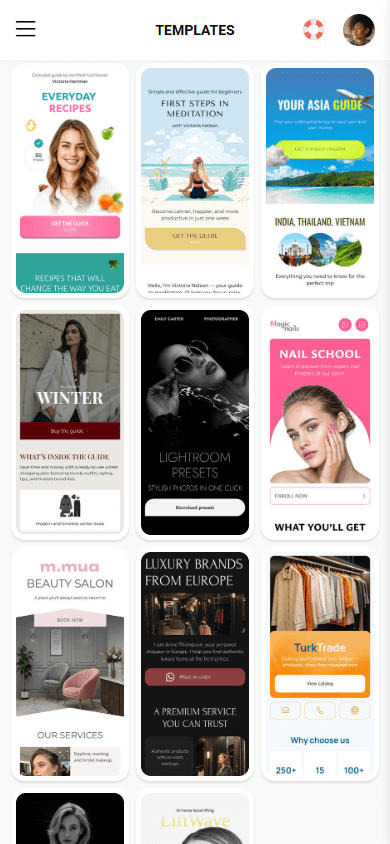
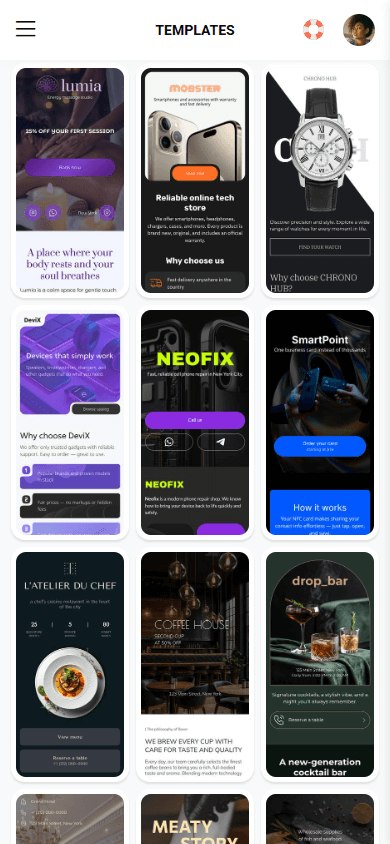

Jika Anda menyukai desain halaman yang kami buat dalam artikel ini, gunakan templat ini.
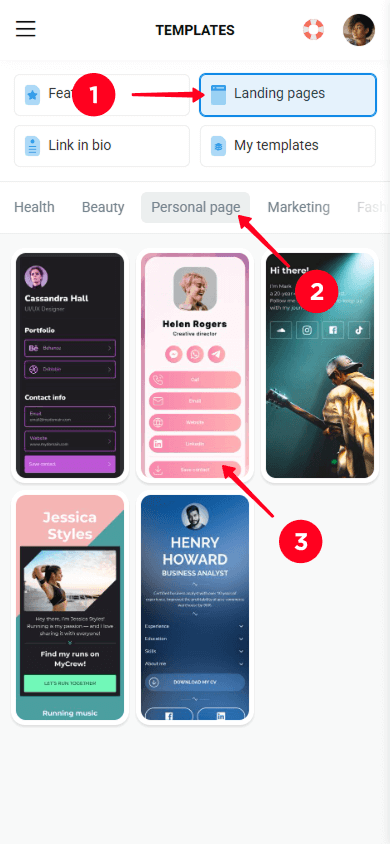
Dan untuk memilih templat lain:
01. Buka tab Landing pages.
02. Pilih kategori yang sesuai dengan ceruk bisnis Anda.
03. Ketuk templat yang Anda sukai.
04. Ketuk Choose.

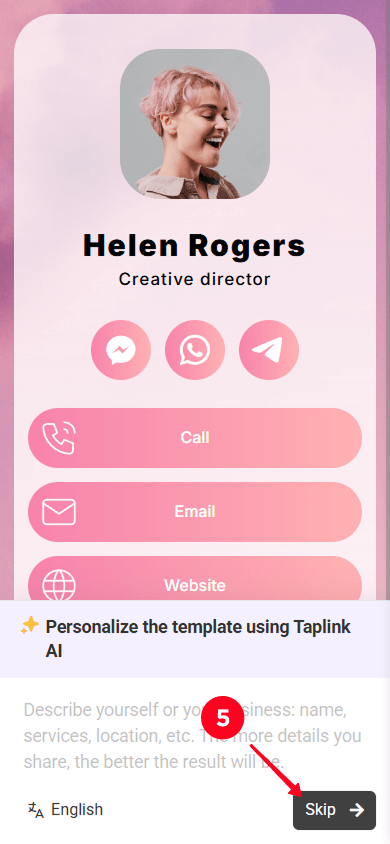
05. Personalisasikan konten untuk Anda sendiri menggunakan AI. Untuk melakukan ini, masukkan nama bisnis Anda dan detailnya, lalu ketuk Berikutnya. Jika Anda tidak ingin menggunakan AI, ketuk Skip.
06. Konfirmasikan dengan mengetuk Yes.

Setelah memilih templat, Anda akan masuk ke editor halaman link tree. Di sini, Anda dapat mengubah konten, menambahkan konten baru, dan menghapusnya.
Di Taplink, Anda dapat menempatkan lebih dari sekadar tautan di link tree Anda. Gambar, video, musik, formulir kontak, rencana harga, dan bahkan produk digital tersedia. Lebih dari 20 blok secara total. Berikut adalah semua blok konten yang akan Anda temukan di Taplink.
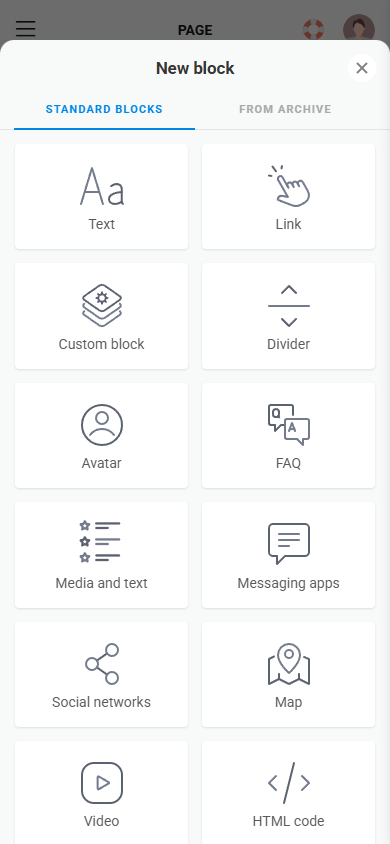

Karena beragamnya blok yang tersedia, link tree Anda dapat terlihat seperti halaman arahan mini, bukan hanya daftar tautan. Yang terpenting, pengunjung tidak perlu meninggalkan halaman Anda untuk melihat konten Anda. Semuanya tersedia langsung di link tree Anda.
Di editor halaman link tree, Anda akan melihat bahwa beberapa blok yang telah dirancang sebelumnya diberi label PRO atau BIZ. Ini berarti Anda dapat menggunakannya pada paket Pro atau Bisnis.

Untuk melihat detail dan mengganti paket, ketuk change rate plan. Atau kunjungi halaman Paket harga.

Untuk link tree kita, kita akan menggunakan paket Pro.
Anda juga akan melihat tanda seru di samping beberapa blok konten. Ini berarti Anda perlu mengedit blok-blok ini.

Kami akan menunjukkan cara mengedit blok menggunakan tombol sebagai contoh:
- Ketuk tombol yang ingin Anda edit.
- Tambahkan ikon tombol dan masukkan teks serta deskripsi tombol.
- Pilih tindakan klik dan isi detail yang diperlukan.
- Ketuk Save change.
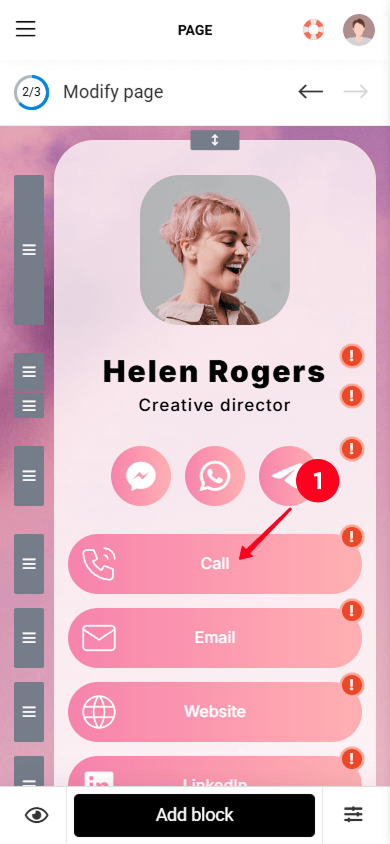

Edit blok konten lainnya dengan cara yang sama.
Kami telah mengedit blok-blok tersebut, dan berikut hasilnya.

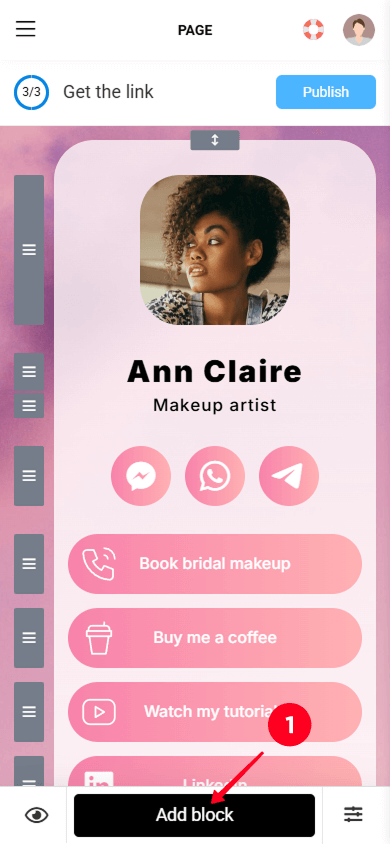
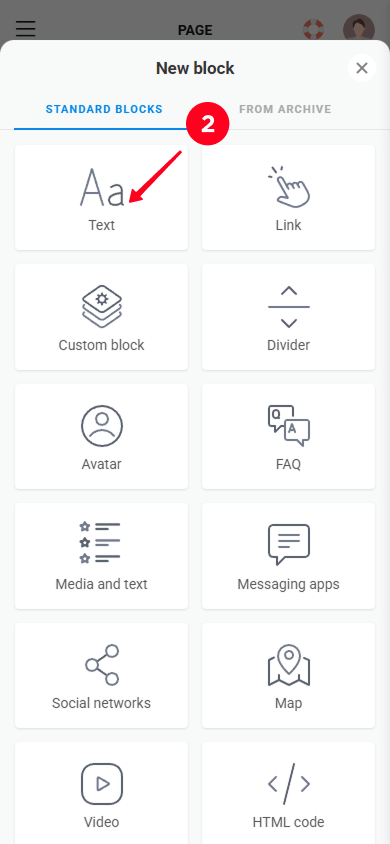
Sekarang, mari kita lihat cara menambahkan lebih banyak konten ke link tree Anda:
- Ketuk Add block.
- Pilih blok yang ingin Anda tambahkan. Kita ingin menambahkan judul, jadi kita pilih blok Text.
- Tambahkan konten ke blok tersebut.
- Ketuk Save changes.

Berikut cara menghapus blok:
- Ketuk blok yang ingin Anda hapus.
- Ketuk ikon tempat sampah.
- Ketuk Delete untuk mengkonfirmasi.
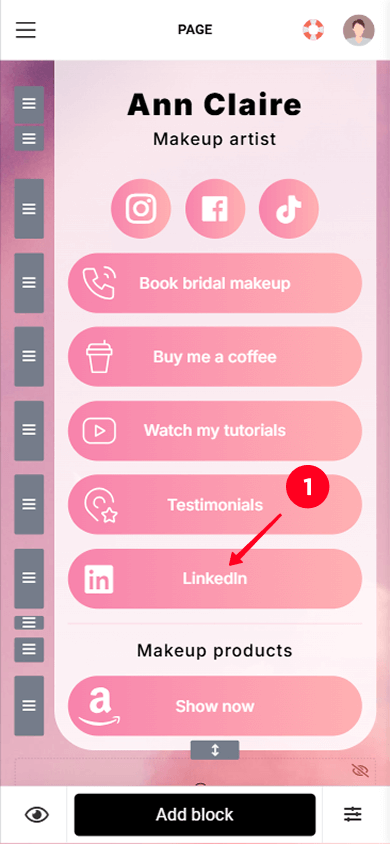
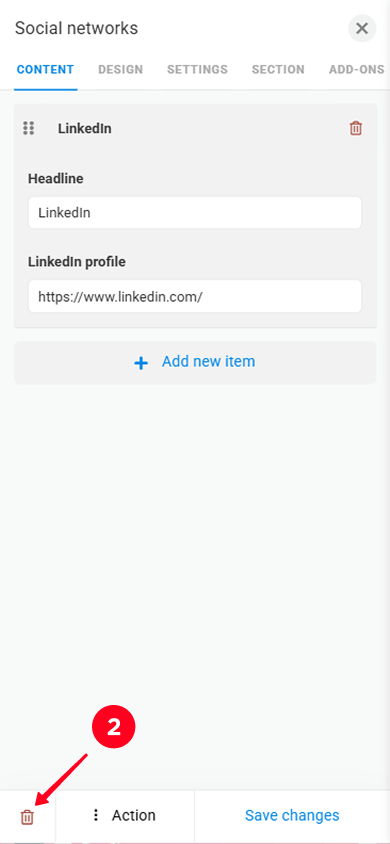

Selain konten, Anda dapat menyesuaikan desain halaman Taplink Anda. Ada tiga pilihan:
- Tema siap pakai: Taplink menawarkan lebih dari 200 tema yang telah dirancang sebelumnya. Gunakan tema-tema ini jika Anda ingin mengubah seluruh desain halaman hanya dengan satu ketukan.

- Penyesuaian desain manual: Anda dapat mengedit gambar latar belakang, palet warna, pembulatan, transparansi blok, dan lainnya. Gunakan ini jika Anda ingin mengatur desain halaman secara detail.

- Penyesuaian blok manual: Setiap blok konten memiliki pengaturan desainnya sendiri, seperti warna, gaya, dan bayangan. Berguna jika Anda hanya perlu mengubah desain blok tertentu.

Kami telah mengedit desain halaman, dan berikut hasilnya.

Setelah Anda membuat link tree untuk TikTok, saatnya untuk mempublikasikannya. Berikut caranya:
- Ketuk Publish.
- Pilih domain yang Anda sukai.
- Masukkan Masukkan username. Anda dapat menggunakan nama pengguna TikTok Anda atau membuat yang baru.
- Ketuk Connect.
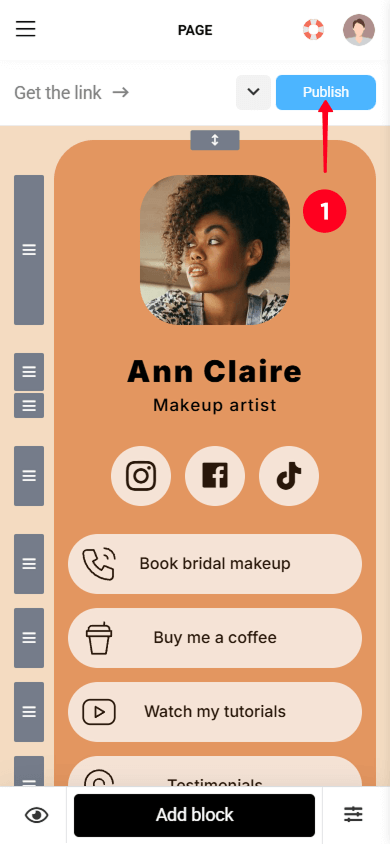

Bagus! Kita sudah selesai membuat link tree untuk TikTok. Ini halaman yang kita dapatkan.

Sekarang Anda dapat menyalin tautan ke link tree Anda dengan mengetuk Copy link, sehingga Anda dapat menambahkannya ke bio TikTok Anda.

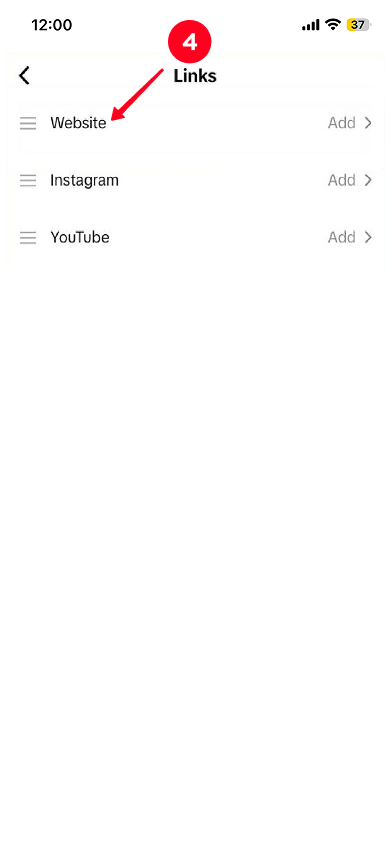
Sekarang buka aplikasi TikTok. Ikuti langkah-langkah ini untuk menambahkan link tree Anda ke bio TikTok Anda:
01. Buka profil Anda.
02. Buka bagian Edit.
03. Ketuk Links.
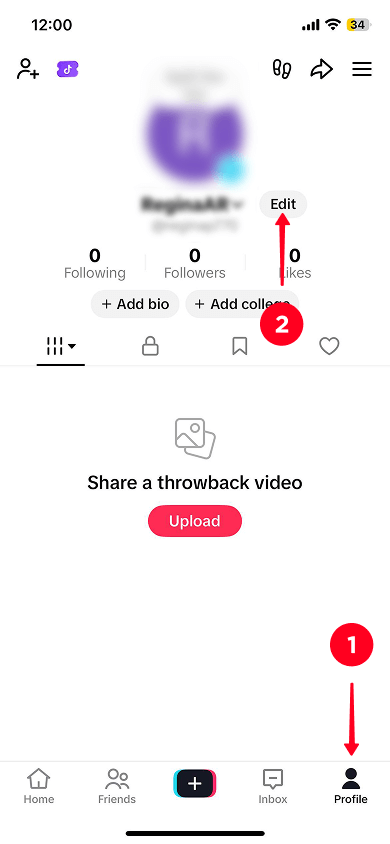

04. Pilih Website.
05. Tambahkan tautan ke halaman pohon tautan Anda.
06. Ketuk Save.

Anda dapat membuat link tree untuk bio TikTok Anda menggunakan alat penambah tautan di bio, seperti Taplink. Di Taplink, Anda dapat menambahkan gambar, video, daftar layanan, paket harga, dan peta dengan lokasi Anda selain tautan sederhana. Dengan cara ini, Anda dapat membuat bukan hanya halaman berisi tautan, tetapi juga halaman arahan mini.
Di Taplink, Anda dapat membuat link tree secara manual atau membuatnya dengan AI dalam 10 detik. Konten yang dihasilkan AI akan sepenuhnya disesuaikan dengan apa yang Anda lakukan.
Ya, Anda bisa. Ada alat khusus yang disebut alat tautan di bio untuk membantu Anda membuat link tree tanpa perlu coding. Salah satu alat tersebut adalah Taplink. Dengan alat ini, Anda dapat membuat link tree menggunakan template, di mana Anda hanya perlu mengedit konten yang sudah jadi agar sesuai dengan bisnis Anda. Atau Anda dapat menghasilkan link tree menggunakan AI hanya dalam 10 detik. Konten yang dihasilkan AI akan disesuaikan secara khusus untuk bisnis Anda. Baca cara membuat link tree tanpa coding.
Di antara semua alat tautan di bio, Taplink menonjol. Pertama, selain tautan, Anda juga dapat menambahkan deskripsi, gambar, video, daftar harga, atau formulir untuk mengumpulkan detail kontak. Kedua, jika Anda menjual produk digital, Anda dapat menjualnya langsung dari halaman Anda tanpa biaya Taplink. Taplink juga memungkinkan Anda membuat halaman internal. Ini bermanfaat jika Anda ingin berbagi lebih banyak tentang diri Anda, menguraikan proses Anda, atau mempresentasikan produk di halaman terpisah. Dengan cara ini, Taplink memungkinkan Anda membuat lebih dari sekadar link tree — Anda dapat membuat situs web mini lengkap dengan biaya berlangganan alat tautan di bio.
Anda dapat membuat link tree, menambahkan tautan, dan mempublikasikannya secara gratis menggunakan Taplink. Yang hebat adalah paket gratis Taplink menawarkan lebih dari sekadar tautan. Anda juga dapat menambahkan deskripsi bisnis Anda, daftar keunggulan atau tahapan kerja, bagian FAQ, dan bahkan blok yang dirancang khusus menggunakan editor grafis bawaan. Desain link tree juga dapat disesuaikan — ubah warna, font, bentuk, dan gaya elemen. Kami telah menjelaskan cara membuat link tree untuk TikTok dengan Taplink secara detail di atas.
Kami telah menyiapkan artikel yang mengumpulkan contoh dan tautan ke templat link tree untuk berbagai niche dan link tree dengan konversi tinggi. Di sana, Anda dapat melihat seperti apa templat tersebut dan memilih yang Anda sukai.
TikTok menampilkan ini untuk keamanan pengguna. Mereka tidak dapat memantau konten di luar platform mereka, sehingga peringatan tersebut mengalihkan tanggung jawab dari mereka. Banyak pengguna alat tautan di bio seperti Linktree dan Beacons sering membicarakan masalah ini, karena pesan peringatan tersebut mengurangi konversi mereka. Namun, masalah ini tidak berlaku untuk alat tautan di bio Taplink. Jika Anda ingin menghindari kehilangan konversi karena peringatan TikTok dan membayar lebih murah daripada Linktree atau Beacons, pelajari cara membuat link tree untuk TikTok menggunakan Taplink.
Ya, Anda bisa, tetapi dengan syarat tertentu. Jika Anda memiliki akun pribadi, Anda perlu memverifikasinya, artinya mendapatkan tanda centang biru di sebelah nama pengguna Anda. Jika profil TikTok Anda dibuat untuk mempromosikan bisnis Anda, beralihlah ke akun bisnis dan daftarkan bisnis Anda di TikTok. Setelah menyelesaikan salah satu langkah ini, Anda dapat menambahkan tautan ke bio Anda.