Cómo crear un sitio web musical: 5 sencillos pasos con ejemplos visuales

- Paso 1: Elige una plataforma para crear un sitio web
- Paso 2: Elige una plantilla o usa IA
- Paso 3: Añade contenido a tu sitio web de música
- Tu imagen
- Tus videos musicales
- Enlaces a plataformas de streaming
- Tu música
- Entradas para el concierto
- Tus productos o mercadería digital
- Cómo eliminar bloques
- Cómo mover bloques
- Paso 4: Personaliza el diseño de tu sitio de música
- Paso 5: Publica tu sitio web de música
- Cómo rastrear el rendimiento de tu sitio
- Cómo comprobar los datos de tus suscriptores
- Cómo obtener más visitantes en el sitio web
- Preguntas frecuentes
- ¿Todavía necesitan los músicos un sitio web?
- ¿Cómo hacer un sitio web de música?
- ¿Cuál es un presupuesto razonable para un sitio web de música?
- ¿Cómo crear un sitio web de música gratis?
Este artículo te muestra cómo crear un sitio web de música usando ejemplos visuales. Comenzaremos con el paso más importante: elegir el lugar adecuado para crear tu sitio. Luego, explicaremos de forma breve pero clara cómo agregar tu música, videos, biografía y mercancía. Será una guía completa sobre cómo crear un sitio web de música de principio a fin.
La forma más rápida y fácil de crear un sitio web de música es usar un constructor de sitios web. De esta manera, cualquiera puede lanzar un sitio, incluso sin experiencia previa.
Explicaremos cómo crear un sitio web de música paso a paso utilizando el constructor de sitios web Taplink. Taplink es una herramienta rápida y asequible para crear un sitio web ya que:
- Ofrece un constructor de IA para crear un sitio en solo 20 segundos.
- Tiene más de 100 plantillas listas si prefieres un enfoque más clásico.
- Proporciona configuraciones de diseño extensas para un branding completo.
- Te permite crear un sitio desde tu teléfono ya que tiene un diseño móvil primero.
- Cuesta menos que otros constructores. El plan más alto es solo $8 por mes. Consulta los planes de Taplink tú mismo.
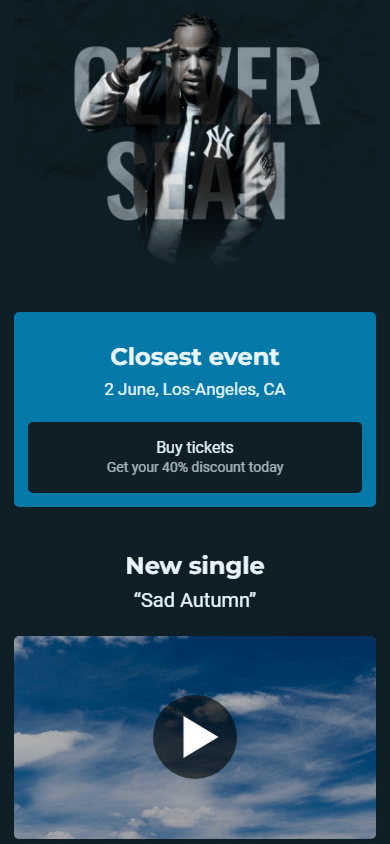
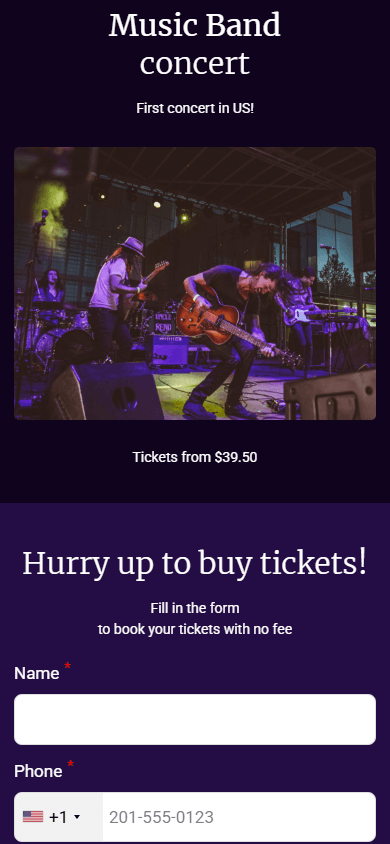
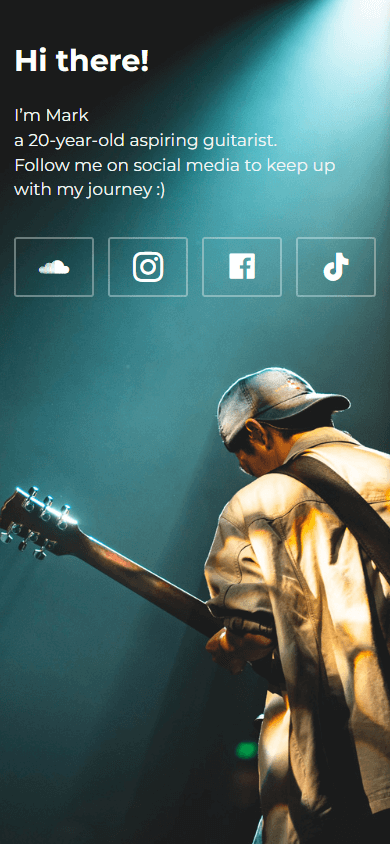
Con Taplink, puedes crear sitios web como los que se muestran a continuación. Para este artículo, usaremos el primero como ejemplo. Encontrarás plantillas para todas estas páginas más abajo.
Para comenzar, crea una cuenta y elige un plan.
Puedes crear un sitio con tu música y videos con el plan Pro, que cuesta solo €3 al mes en los EE. UU. cuando se paga anualmente. Si quieres funciones avanzadas, elige el plan Business a $8 al mes.
Una vez que te hayas registrado y seleccionado un plan, puedes elegir cómo crear tu propio sitio web de música:
- Usando un generador de IA: Simplemente describe los detalles y lo que quieres tener en el sitio. En 10 segundos, obtendrás un sitio web listo (captura de pantalla 1).
- Usando una plantilla: Selecciona una plantilla pre-diseñada con contenido listo y reemplaza los detalles, imágenes y música con los tuyos (captura de pantalla 2).
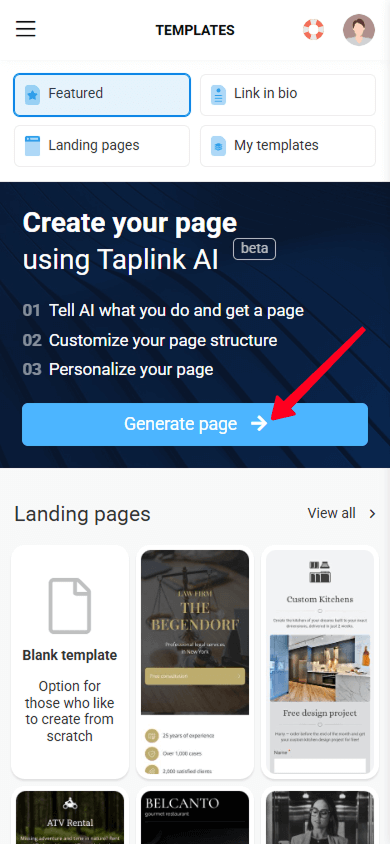
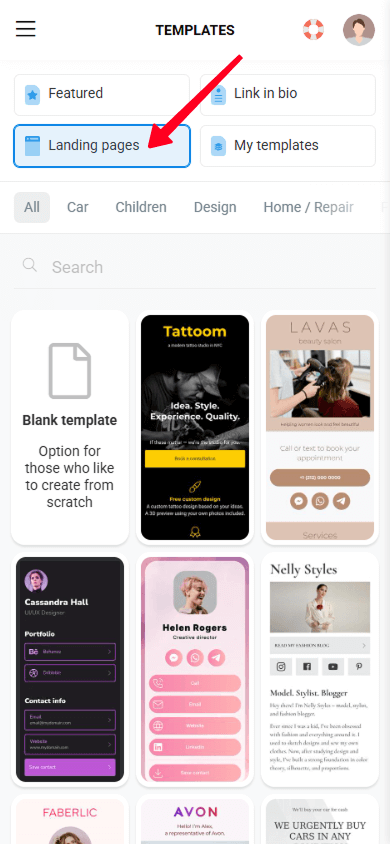
En este artículo, te mostraremos cómo crear un sitio web para músicos utilizando una plantilla. Usamos esta plantilla para el artículo. Pero eres libre de elegir otra opción para músicos:
O selecciona cualquier otro de más de 100 opciones.
Es hora de añadir la parte clave a tu sitio web, el contenido. Incluiremos todos los elementos esenciales:
- Tu foto o logo.
- Videos.
- Música.
- Enlaces a plataformas de streaming.
- Un botón para comprar entradas.
- Una tienda de merchandising.
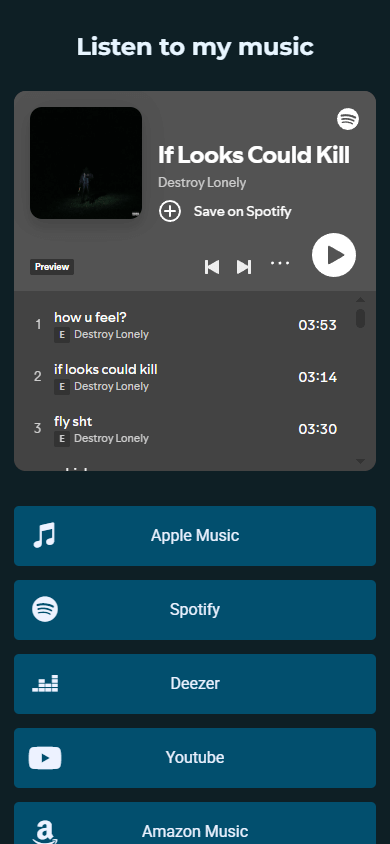
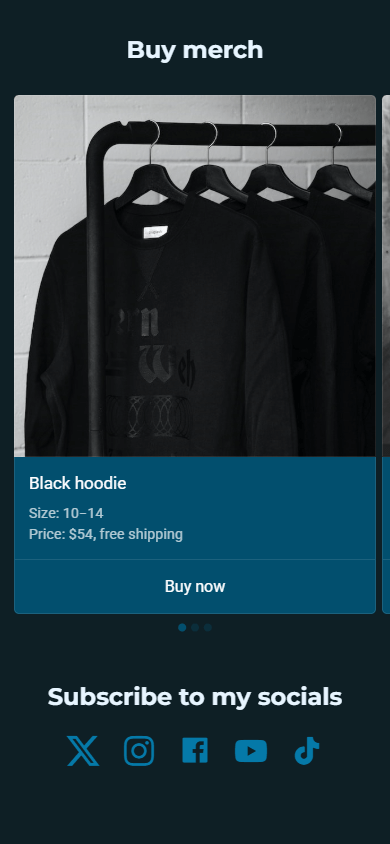
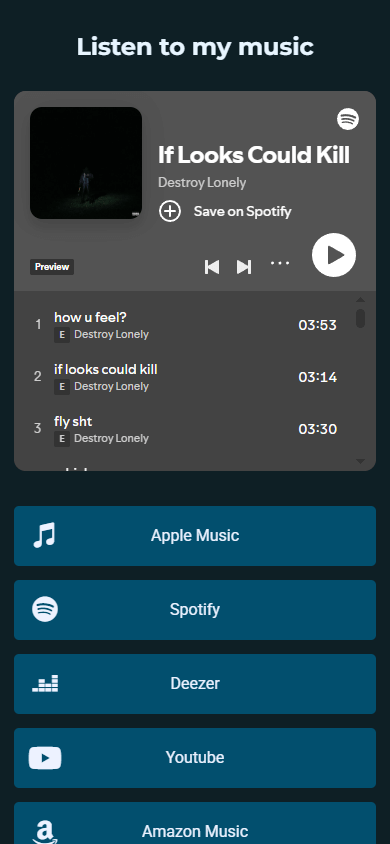
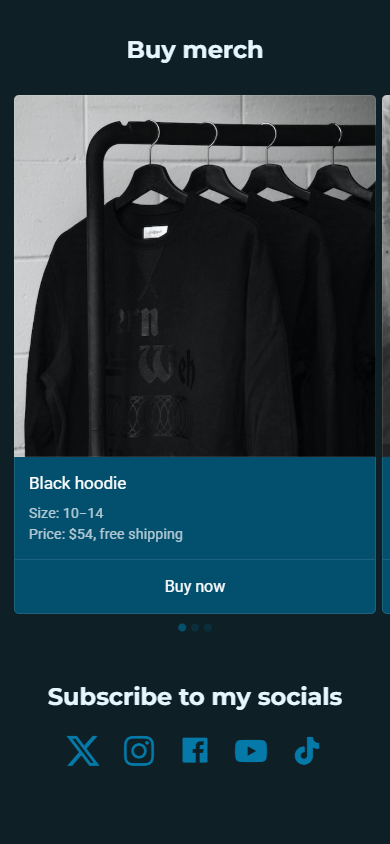
Al final, obtendremos el siguiente sitio web. Véalo en vivo.
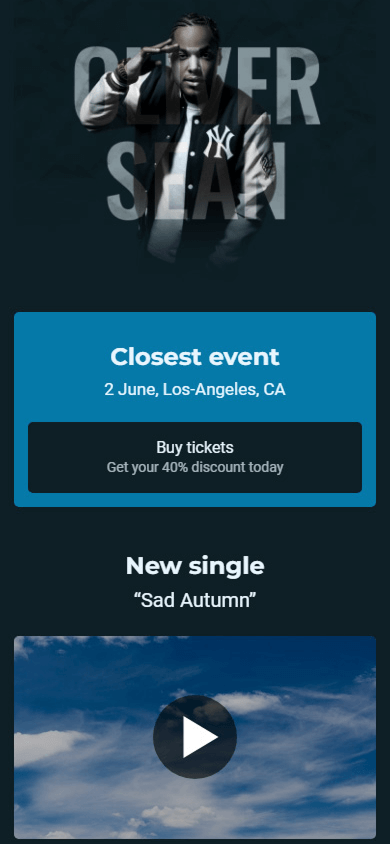
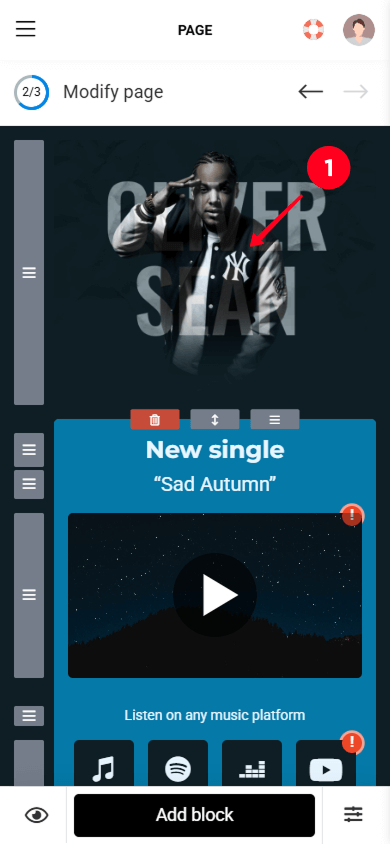
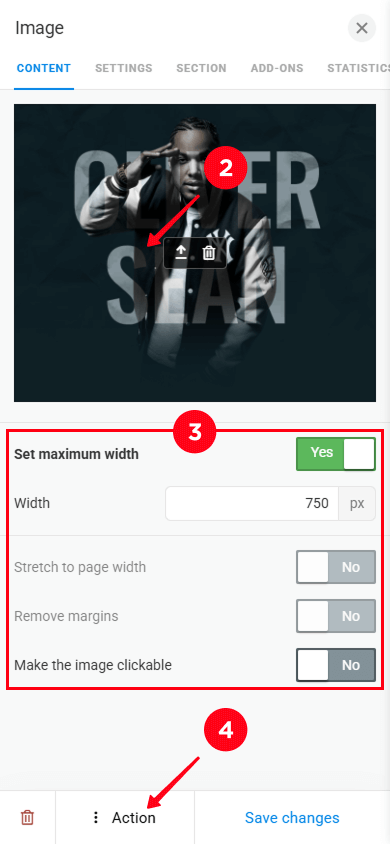
Agrega tu foto o el logo de tu banda:
- Toca la imagen en el creador de sitios web. Si estás usando una plantilla diferente o IA, añade una imagen a través del bloque Avatar en la parte inferior y sigue los pasos.
- Sube una imagen desde tu dispositivo.
- Ajusta la imagen si lo deseas.
- Guarda la configuración de la imagen.
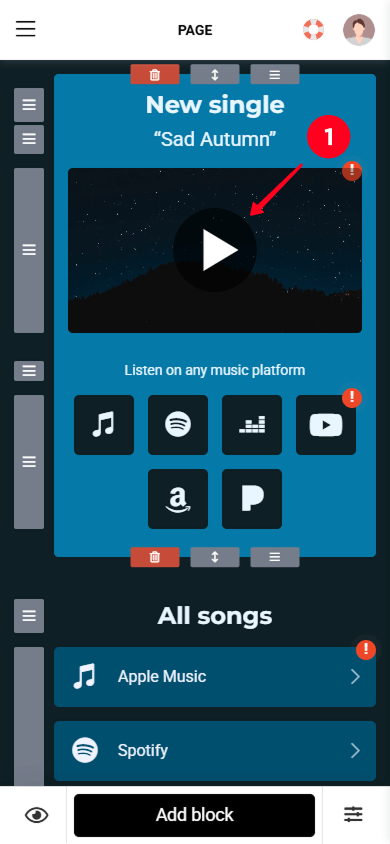
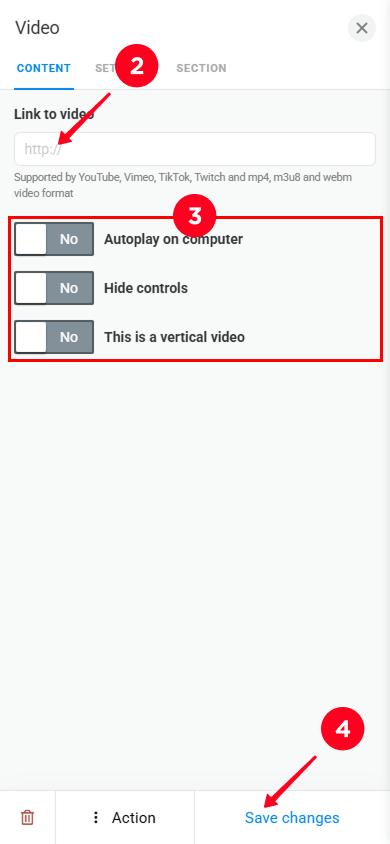
Agrega tus videos musicales si los tienes. Puedes agregar un solo video o varios videos.
- Pulsa en el vídeo en el creador de sitios web. Si estás utilizando una plantilla o IA diferente, añade un vídeo a través del bloque Vídeo en la parte inferior y sigue los pasos.
- Introduce el enlace al vídeo que deseas añadir.
- Ajuste la forma en que se muestra el vídeo si lo desea.
- Guardar la configuración de vídeo.
Vamos a agregar enlaces a tus pistas o álbumes en plataformas de streaming externas. Taplink también te permite incrustar canciones para que los visitantes puedan reproducirlas directamente en tu sitio. Hablaremos sobre cómo incrustar música en la siguiente parte.
Para agregar enlaces a tus pistas/álbumes:
- Toca la lista de plataformas de streaming. Si estás usando una plantilla diferente o IA, añade enlaces de música a través del bloque de Redes sociales en la parte inferior y sigue los pasos.
- Introduce el nombre de la plataforma.
- Pega el enlace a tu canción/álbum/playlist desde la plataforma.
- Elimina las plataformas que no necesites.
- Añade más plataformas si lo deseas.
- Guarda la configuración de los enlaces.
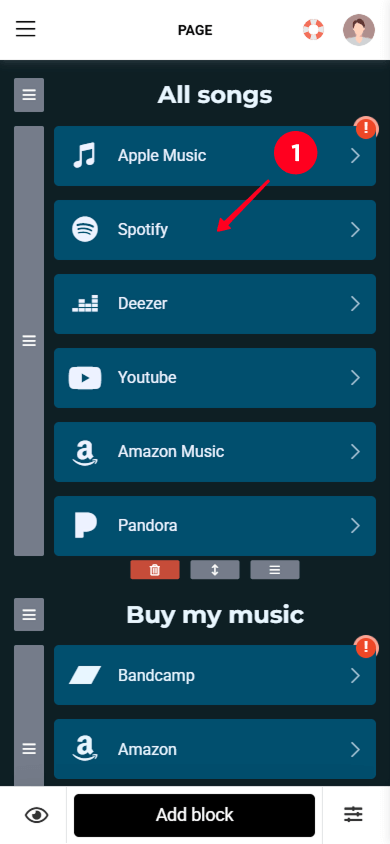
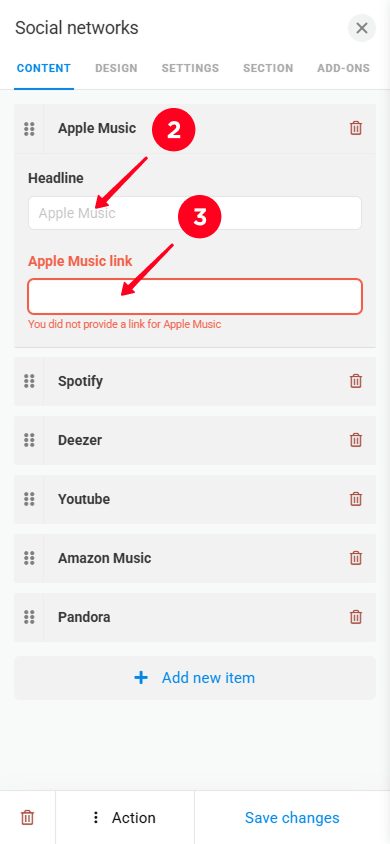
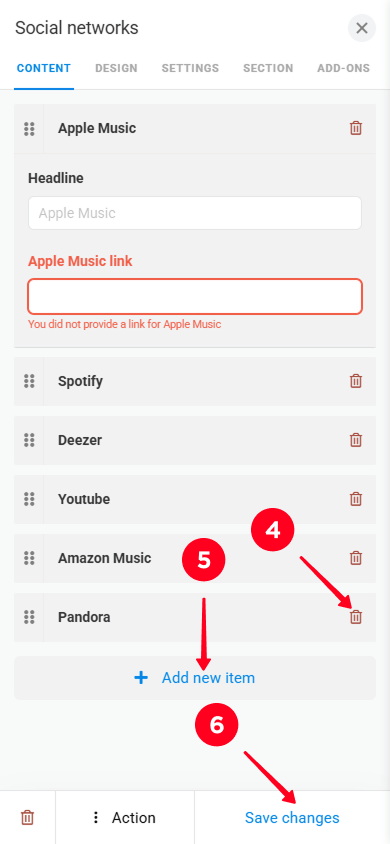
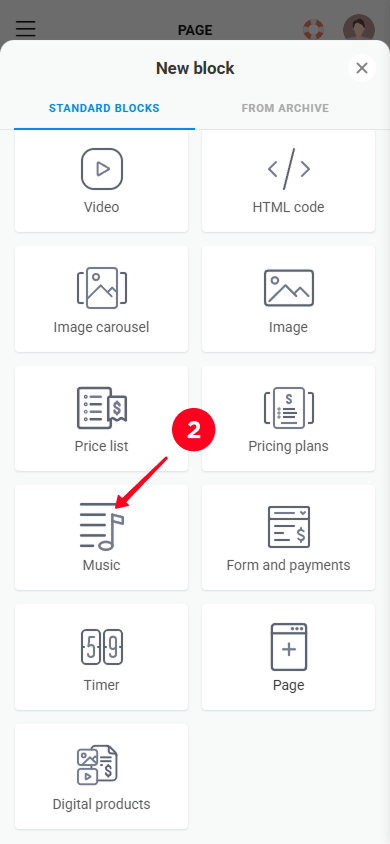
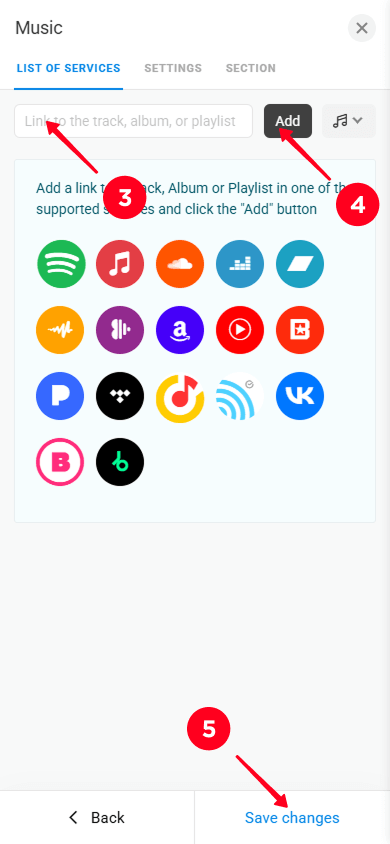
Por supuesto, al crear tu propio sitio web de música, es importante agregar tu música. En Taplink, puedes añadir pistas, listas de reproducción o álbumes directamente a tu sitio. Los visitantes pueden escucharlos sin salir a otras plataformas.
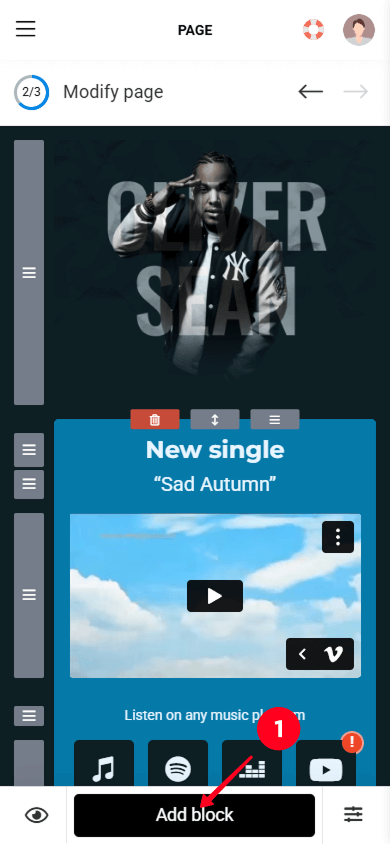
Nuestra plantilla no tiene un bloque de música, así que lo agregaremos manualmente.
- Toca el botón Añadir bloque.
- Selecciona el bloque Música.
- Pega el enlace a tu pista/álbum/lista de reproducción.
- Toca Añadir.
- Guarda la configuración de la música.
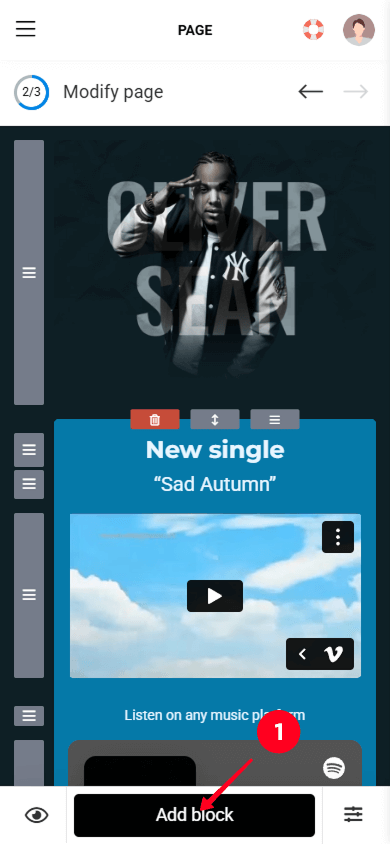
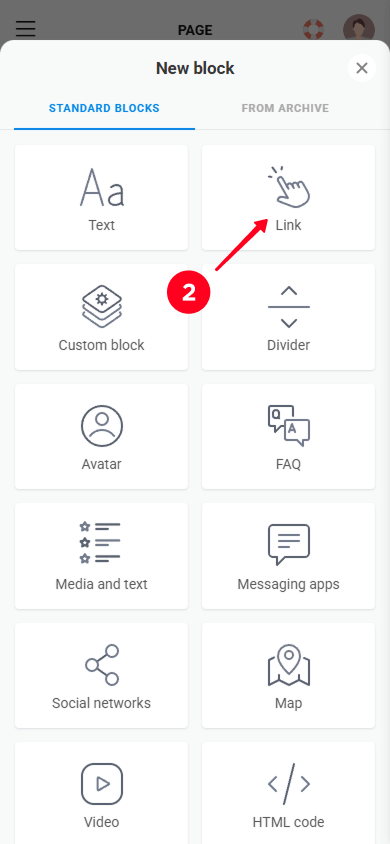
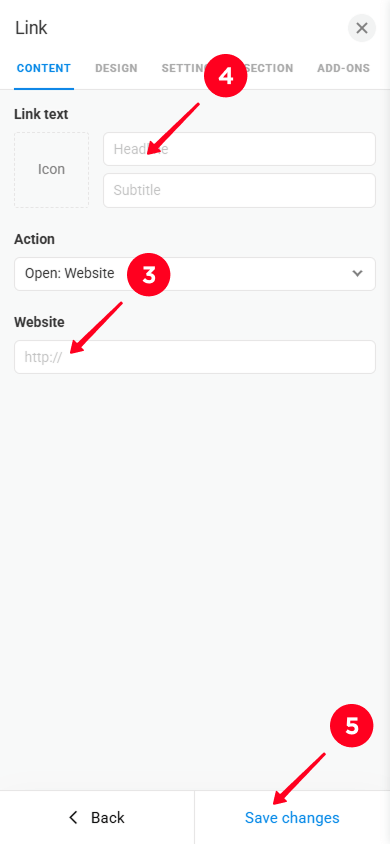
Cuando tienes un concierto próximo y las entradas están a la venta, no olvides resaltarlo en tu sitio web de música y añadir un botón de compra.
- Toca el botón Agregar bloque.
- Selecciona Enlace. Este será tu botón para comprar entradas.
- Pega el enlace a la plataforma donde se venden tus entradas.
- Escribe un título y subtítulo para el botón.
- Guarda la configuración del botón.
Quienes venden mercancía podrían estar interesados en la sección de productos.
Con Taplink, puedes vender tanto productos digitales como físicos. Puedes vender productos digitales directamente desde tu sitio web de música y ganar dinero. Simplemente agrega el producto digital a tu sitio web de músico y conecta los proveedores de pago. Lee la guía paso a paso para configurar productos digitales.
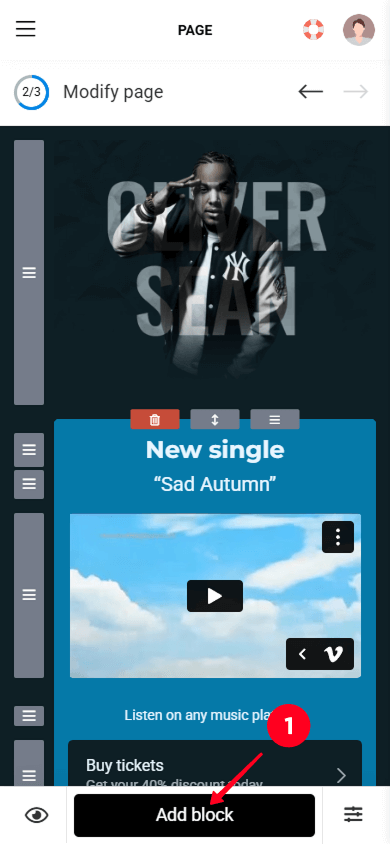
Para vender productos físicos, puedes agregar una imagen, una descripción y un botón que enlace a la plataforma donde se venden. Así es como hacerlo:
01. Toca Añadir bloque.
02. Selecciona Carrusel de imágenes.
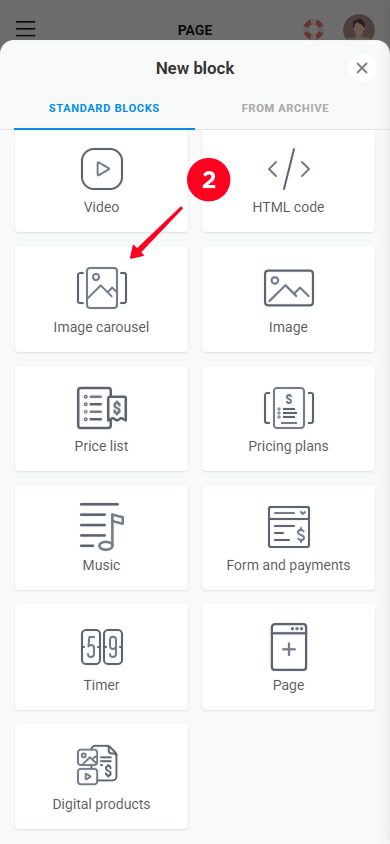
03. Agrega una imagen de tu producto.
04. Ingrese el nombre del producto.
05. Escribe su descripción.
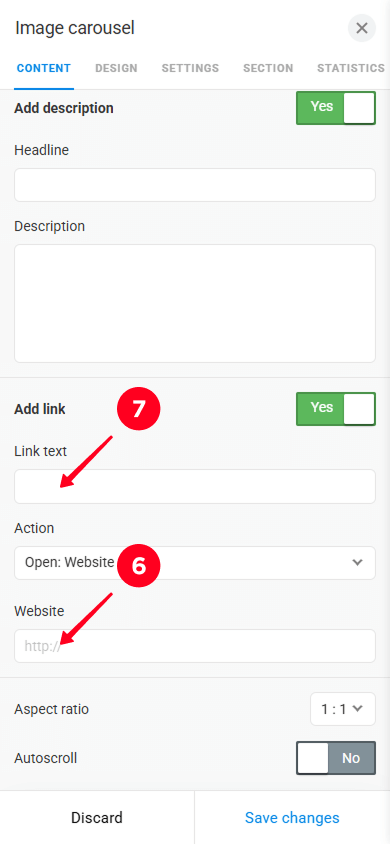
06. Pega el enlace a la página de tu producto en la plataforma externa.
07. Ingrese el título del botón.
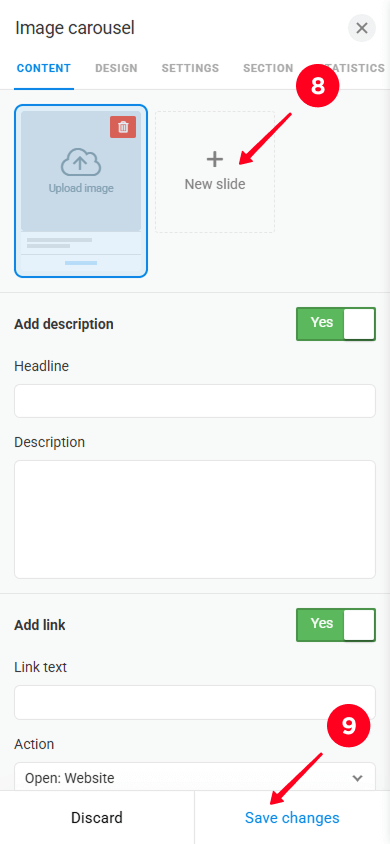
08. Para agregar otro producto, toque Nueva diapositiva y repita los pasos 3–7.
09. Guarda la configuración del producto.
Cuando crees tu sitio web de música, probablemente querrás eliminar los bloques que no necesites.
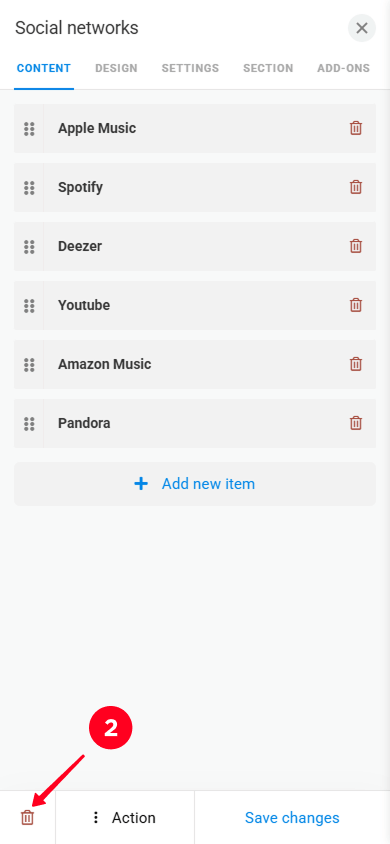
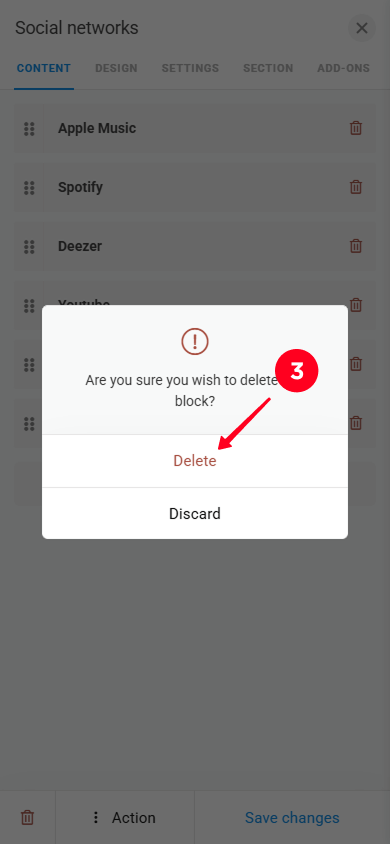
- Toca el bloque que quieres eliminar.
- Toca el icono de la papelera.
- Confirma la eliminación.
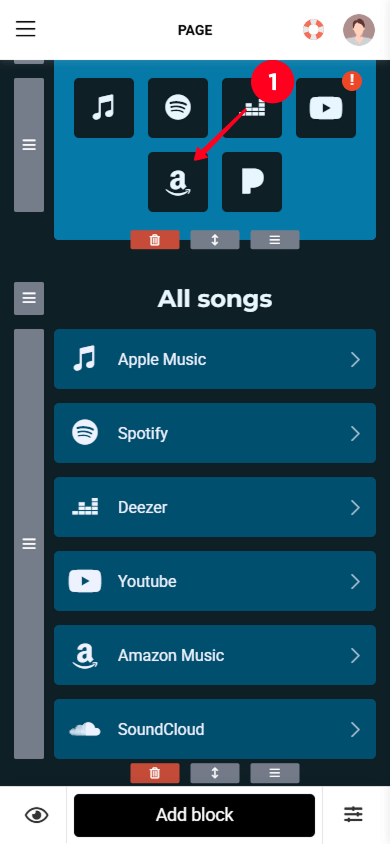
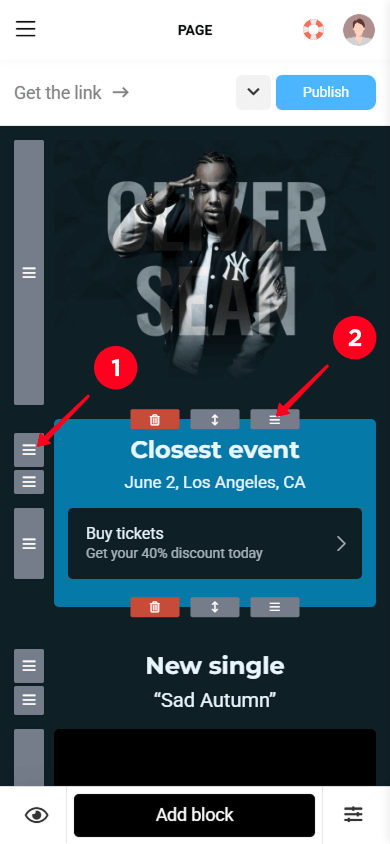
También puedes mover bloques hacia arriba y hacia abajo en el sitio de tu músico. Para hacerlo, mantén presionado el icono de arrastre junto al bloque y muévelo (número 1 en la captura de pantalla).
También puedes mover una sección completa con varios bloques a la vez. Para moverla, mantén presionado el ícono de arrastre encima de la sección y arrástrala hacia arriba o hacia abajo (número 2 en la captura de pantalla).
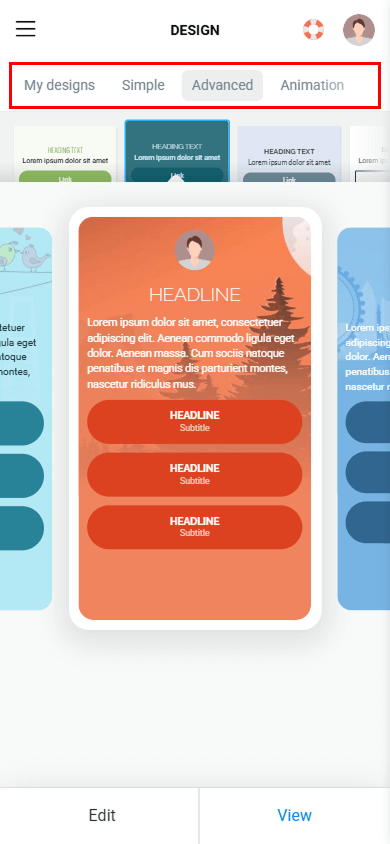
Todas las plantillas de Taplink están diseñadas con una combinación de colores específica. Si deseas cambiarla, puedes hacerlo de tres maneras:
- Usando otro tema: Elija entre más de 400 temas prediseñados disponibles (captura de pantalla 1).
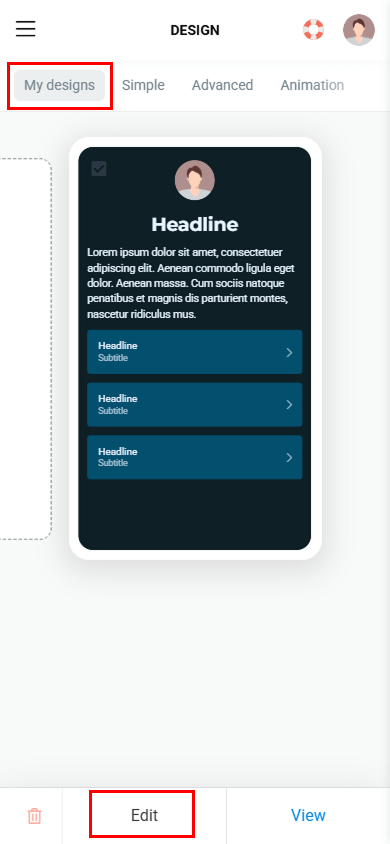
- Editando el tema actual: Ajuste la configuración general de su tema actual en la pestaña Mis Diseños (captura de pantalla 2).
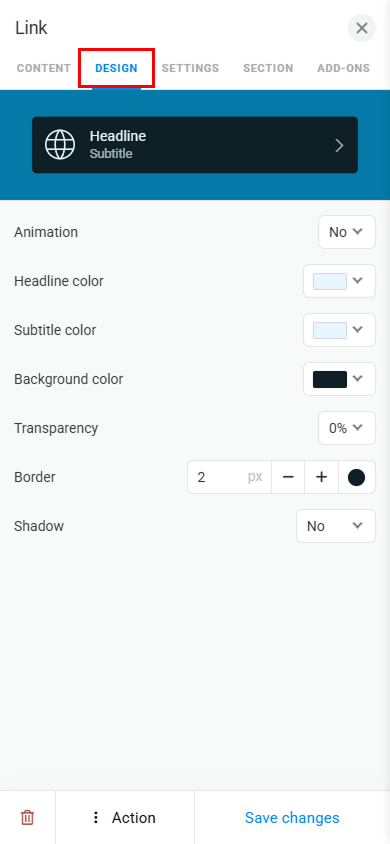
- Manual: Personalice la configuración de un elemento individual. Esto está disponible en la pestaña Diseño del elemento que desea editar (captura de pantalla 3).
Tu sitio web de música está casi completo. El último paso es publicarlo.
Si tienes tu propio dominio, ahora puedes conectarlo en esta etapa. Consulta la guía detallada para conectar un dominio personalizado.
De lo contrario, utiliza el dominio predeterminado de Taplink.
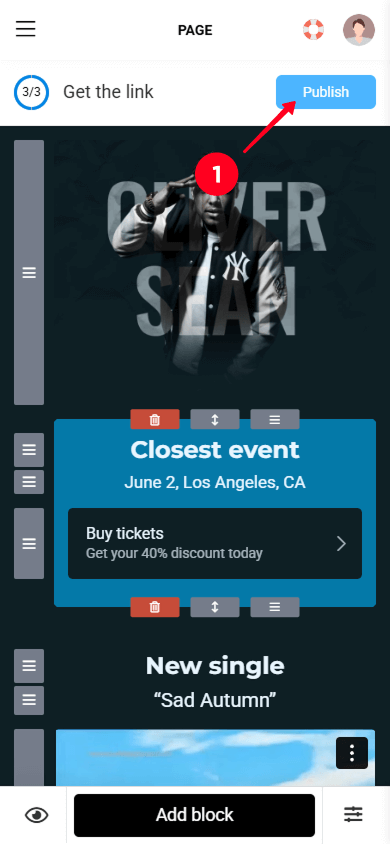
- Toca el botón Publicar.
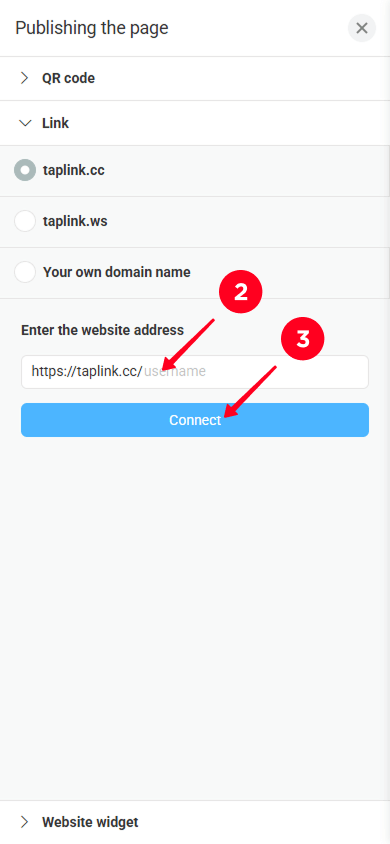
- Introduce un nombre de usuario — puede ser tu nombre artístico.
- Conecta el dominio.
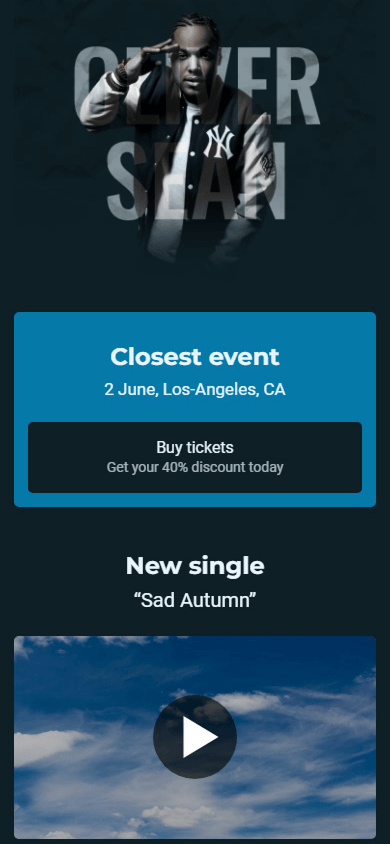
¡Aquí está un sitio que tenemos! Mira su versión en vivo.
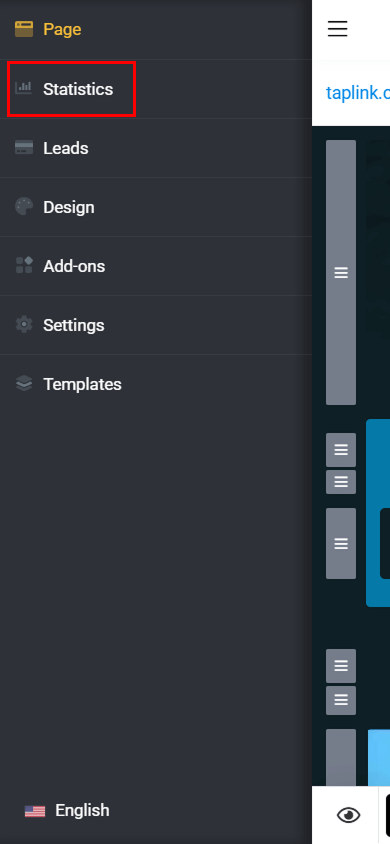
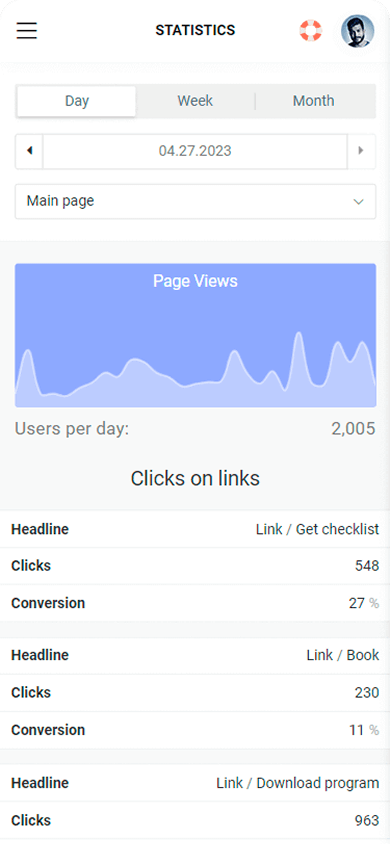
En Taplink, puedes rastrear el rendimiento de tu sitio web de artista musical. Taplink te permite monitorizar lo siguiente:
- Vistas del sitio web.
- Clics en enlaces individuales.
- Tasa de conversión.
Esto está disponible en la pestaña de Estadísticas.
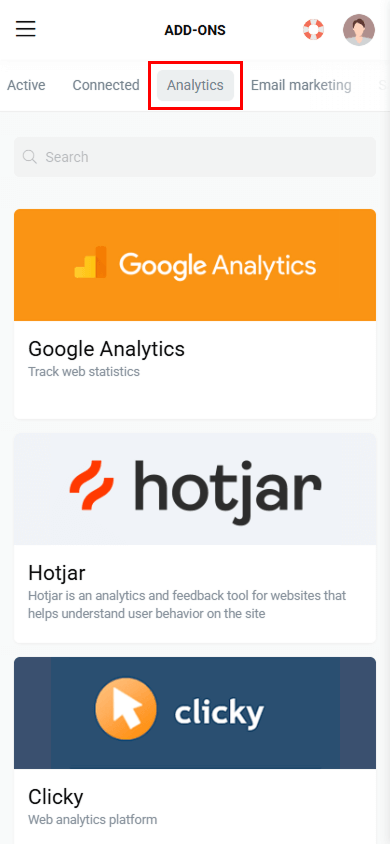
Si quieres análisis detallados, no dudes en conectar herramientas adicionales. Taplink soporta lo siguiente:
- Google Analytics.
- Hotjar.
- Clicky.
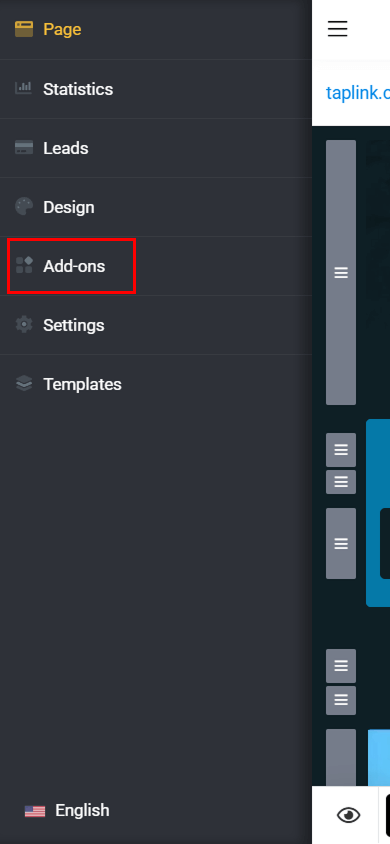
Puedes conectar estos servicios en la pestaña Complementos → Analytics.
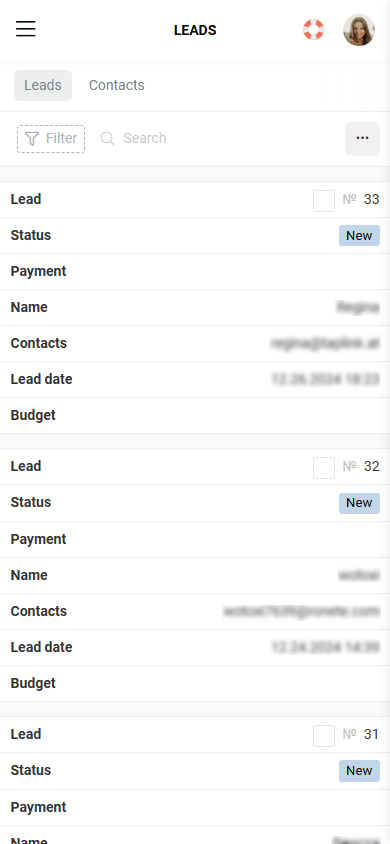
Si has añadido un formulario a tu sitio o deseas vender productos digitales, puedes acceder a todos los datos que los visitantes proporcionaron.
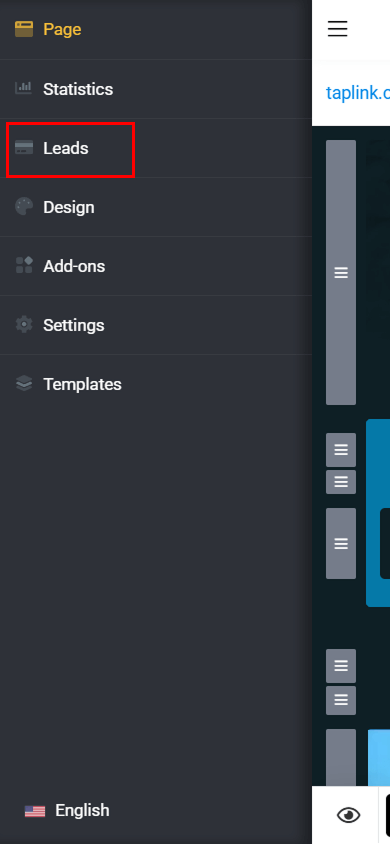
Puedes encontrar la información de los suscriptores en la pestaña de Clientes potenciales.
No olvides agregar un enlace a tu sitio web a:
- Tus biografías en redes sociales.
- Perfiles de streaming.
- Descripciones de videos.
Consulta más consejos sobre marketing en redes sociales para músicos.
También puedes crear un código QR para tu sitio web. Añade el código a tus historias, merchandising, entradas de conciertos y otros artículos físicos.
También te pueden gustar estos artículos:
- 70 biografías listas para usar en redes sociales para músicos: raperos, artistas de rock, cantantes de country, etc.
- 25 ideas de contenido para redes sociales para artistas musicales.
- 100 captions listas para usar en redes sociales para músicos para cualquier publicación.
Por supuesto. El sitio web de un músico es un lugar para la autoexpresión y la creación de marca. También es donde los fans pueden encontrar toda la información oficial sobre ti, ver tus fechas de gira y comprar entradas o merchandising. Puedes usarlo para recopilar direcciones de correo electrónico, realizar campañas de email y hacer crecer una base de fans dedicada.
Para crear un sitio web de música:
El precio depende de qué tan complejo sea tu sitio web y qué características quieras utilizar. Muchos constructores de sitios web comienzan en $15–20 por mes y pueden llegar a $100–200 por mes. Sin embargo, hay opciones más económicas, por ejemplo, Taplink. Sus planes cuestan €3 y €6 por mes cuando se paga anualmente. Leer más sobre esto.
Algunos creadores de sitios web ofrecen un plan gratuito con funciones básicas. Por ejemplo, el plan gratuito de Taplink te permite compartir información sobre ti mismo, enlazar con plataformas de música y redes sociales, y añadir un mapa para mostrar la ubicación de tu concierto. Para crear un sitio así, regístrate en Taplink.