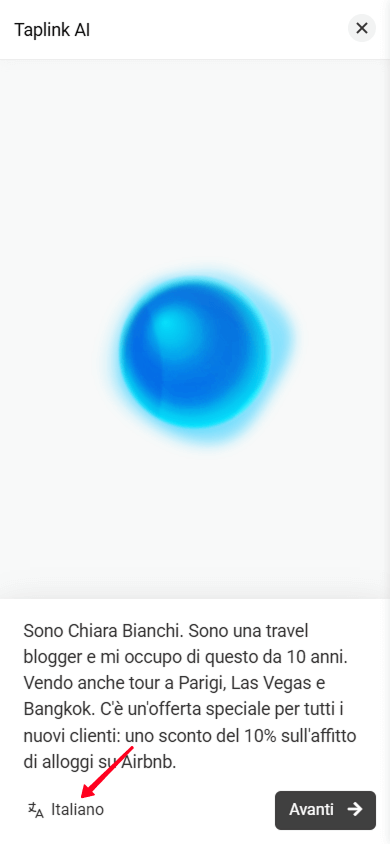
Taplink AI
Leggi la guida completa per scoprire tutto sulle funzionalità di Taplink AI, oppure vai direttamente a una sezione specifica:
Taplink AI ti consente di creare automaticamente una pagina basata sulla descrizione della tua attività. Taplink AI è alimentato dall'intelligenza artificiale.
Di seguito è riportato un esempio di pagina creata con Taplink AI.
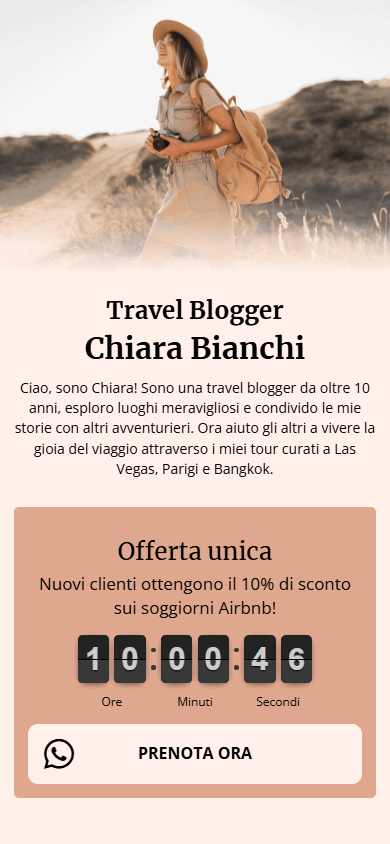
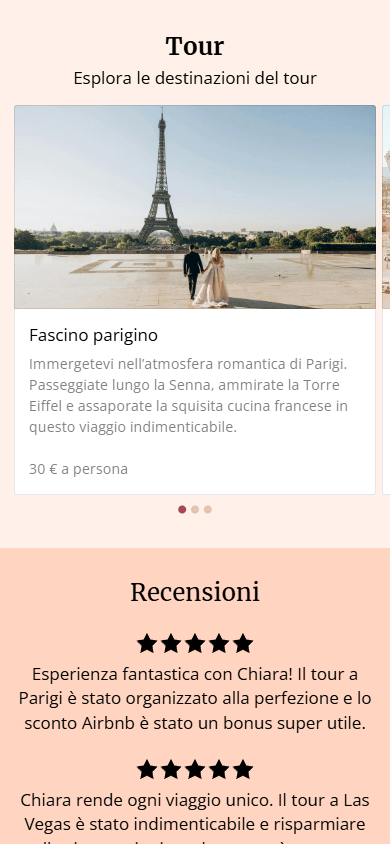

La generazione della pagina richiede da 10 a 15 secondi. Successivamente, puoi personalizzare la pagina in modo più dettagliato — modificare contenuti e design.
La generazione di pagine Taplink AI è disponibile sia nei piani a pagamento che in quelli gratuiti.
Il processo di creazione della pagina include i seguenti passaggi:
Puoi creare una pagina con Taplink AI subito dopo la registrazione. Quindi, tocca Genera pagina.
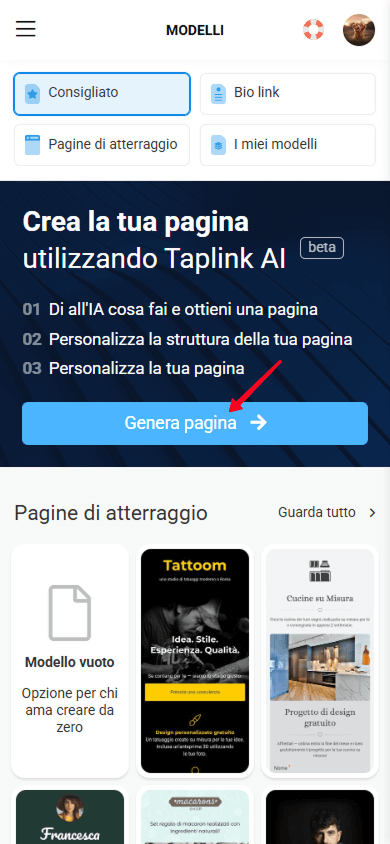
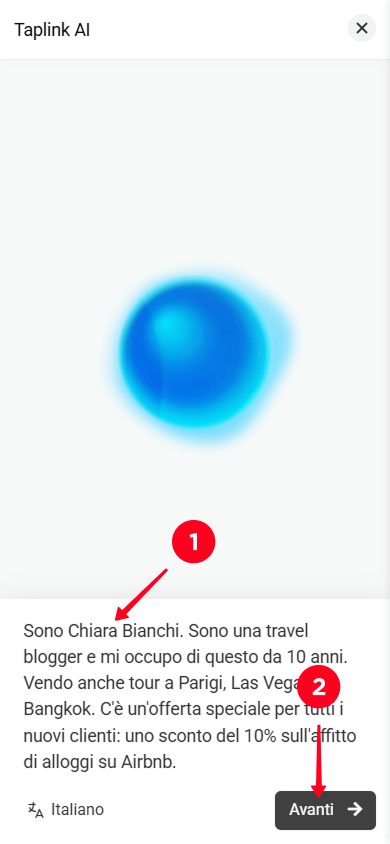
Vedrai Taplink AI. Per generare la pagina:
- Inserisci la descrizione della tua attività: il nome, i tuoi prodotti o servizi principali, i loro prezzi, offerte speciali e altre informazioni che desideri includere nella pagina. Devi inserire almeno 5 parole per generare la pagina. Più dettagli fornisci nella descrizione della tua attività, più accurato sarà il contenuto della pagina.
- Tocca Avanti e attendi qualche secondo.
Una volta completata la generazione, vedrai la pagina creata con Taplink AI.
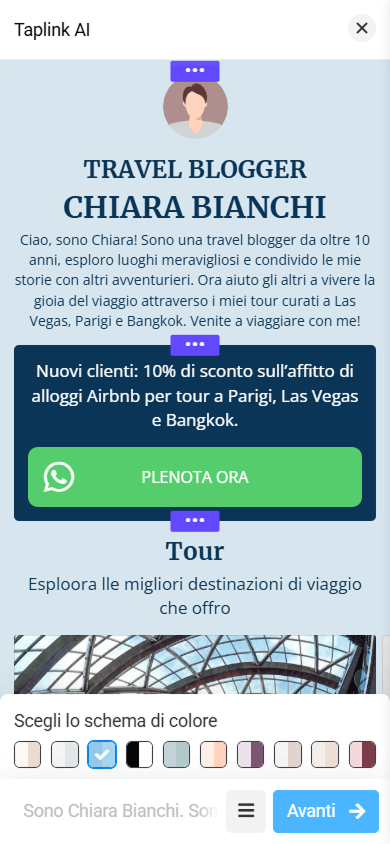
Ora puoi personalizzare la pagina generata o terminare il processo di generazione. In seguito, potrai modificare la pagina in modo più dettagliato.
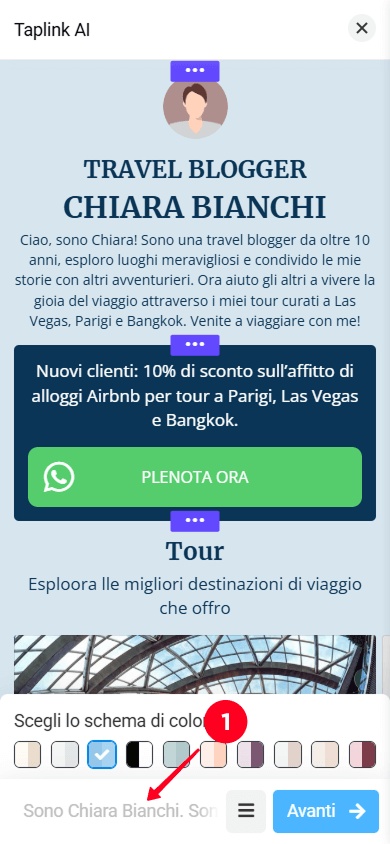
Se vedi che la pagina generata manca di informazioni importanti, o se hai fatto un errore nella descrizione, rigenera la pagina:
- Tocca il campo descrizione aziendale.
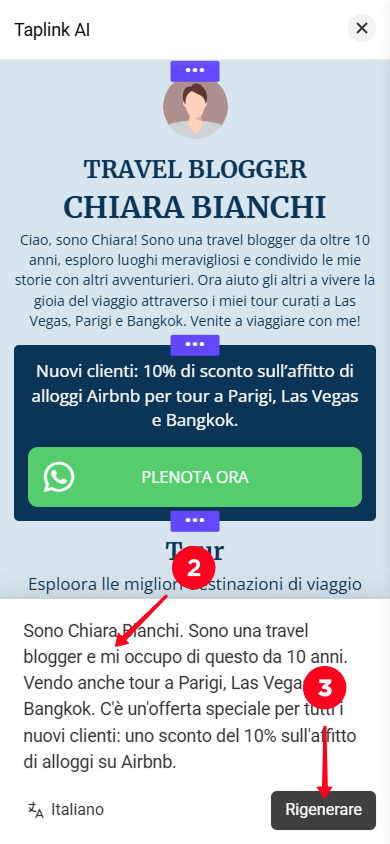
- Modifica la descrizione.
- Tocca Rigenerare.
Puoi modificare lo schema di colori della pagina creata selezionando una delle opzioni disponibili.


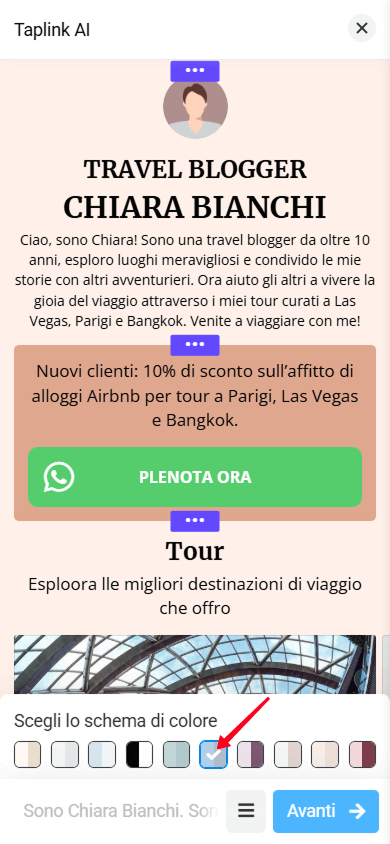
La pagina generata è composta da sezioni, come Recensioni, Domande Frequenti o Certificati. Puoi rimuovere alcune di esse o aggiungere nuove sezioni:
- Vai alle impostazioni della sezione.
- Tocca la sezione che desideri rimuovere o aggiungere.
- Tocca il pulsante di chiusura.
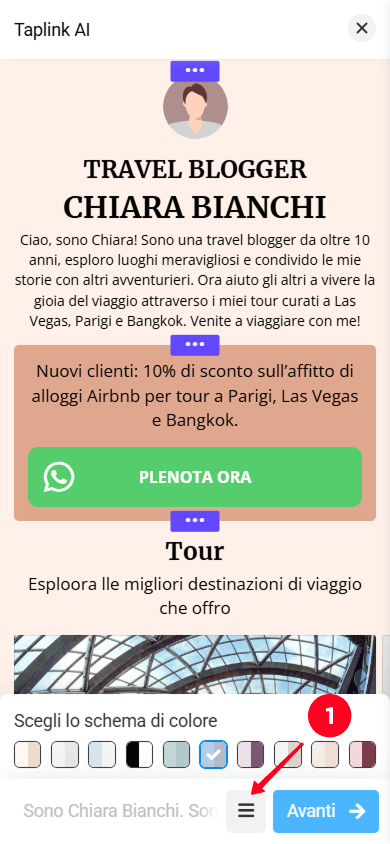

Puoi personalizzare ogni sezione nei seguenti modi:
Ogni sezione ha un layout che può essere modificato. Ad esempio, ecco alcune opzioni per la sezione Recensioni.
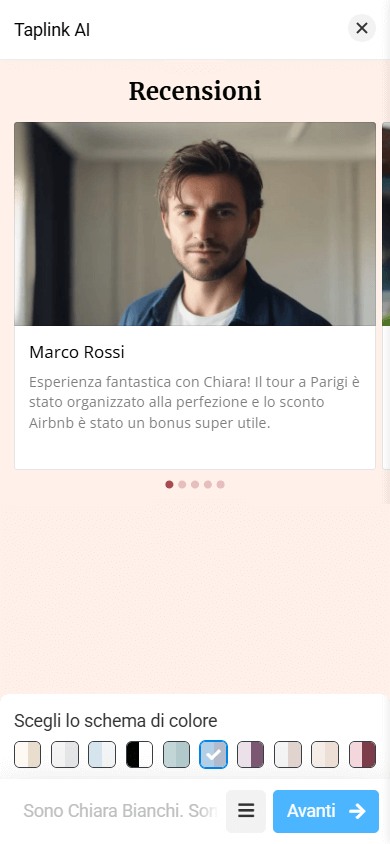
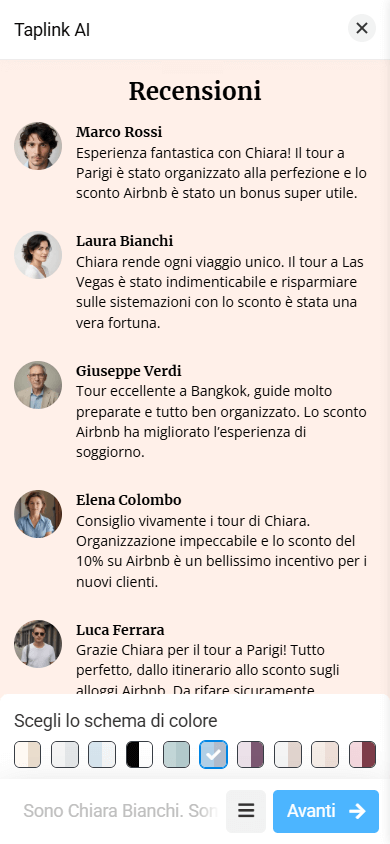
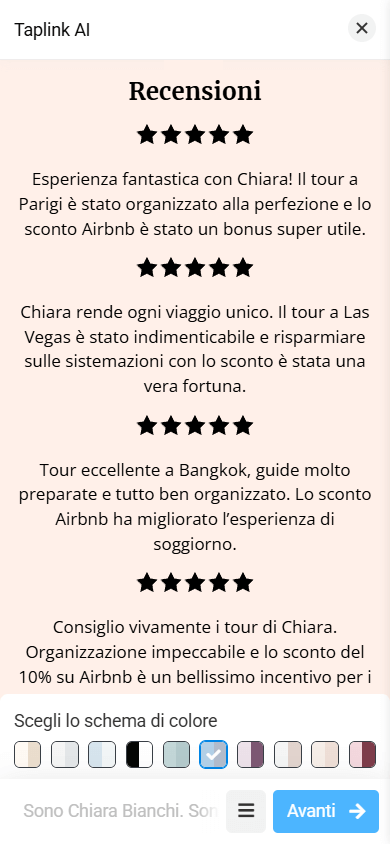
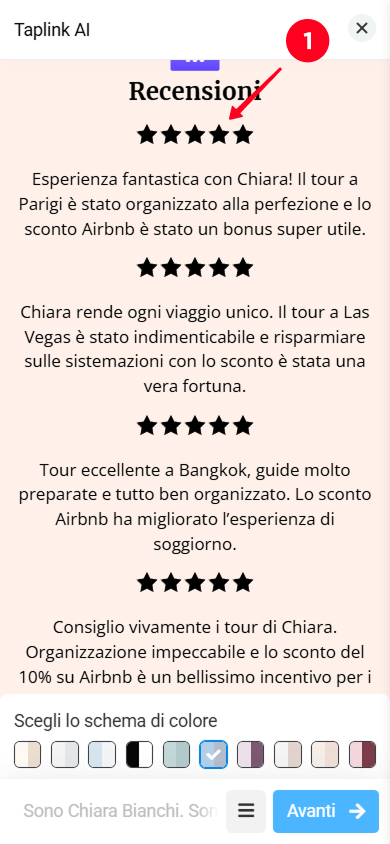
Per cambiare il layout della sezione:
- Tocca la sezione che desideri modificare.
- Tocca Cambia il layout. Per alcune sezioni sono disponibili più layout. Tocca più volte il pulsante Cambia il layout per vederli tutti.
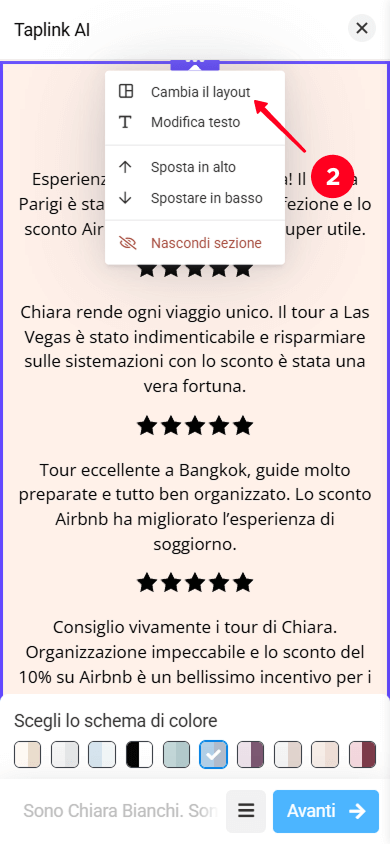
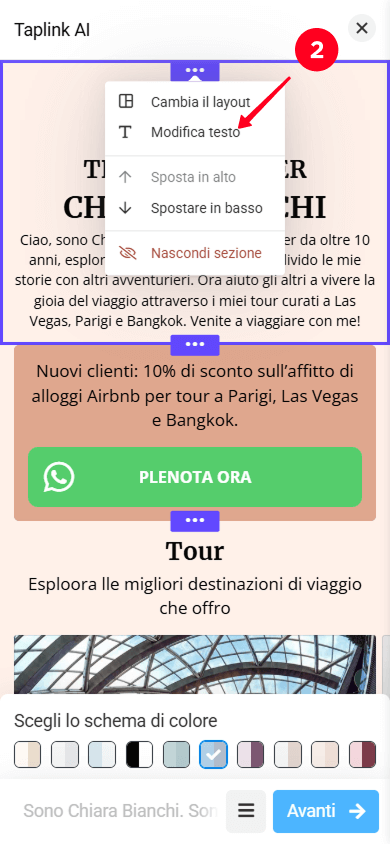
Puoi modificare il testo in ogni sezione:
- Manuale.
- Rigenerandolo con l'IA.
Per modificare il testo:
- Tocca la sezione in cui desideri modificare il testo.
- Seleziona Modifica testo.
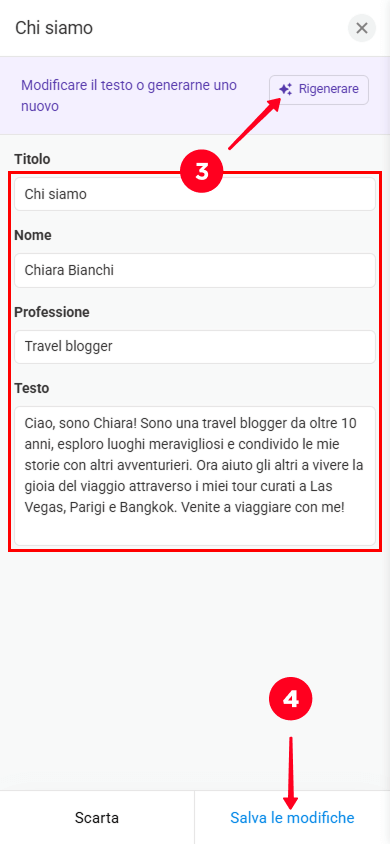
- Modifica il testo nei campi manualmente oppure tocca Rigenerare.
- Tocca Salva le modifiche.
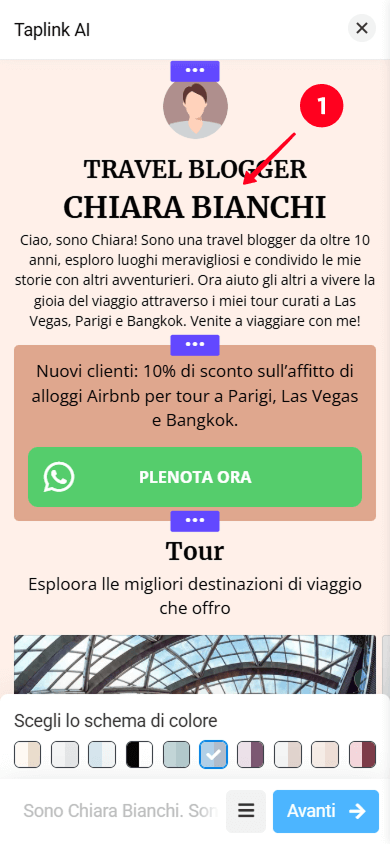
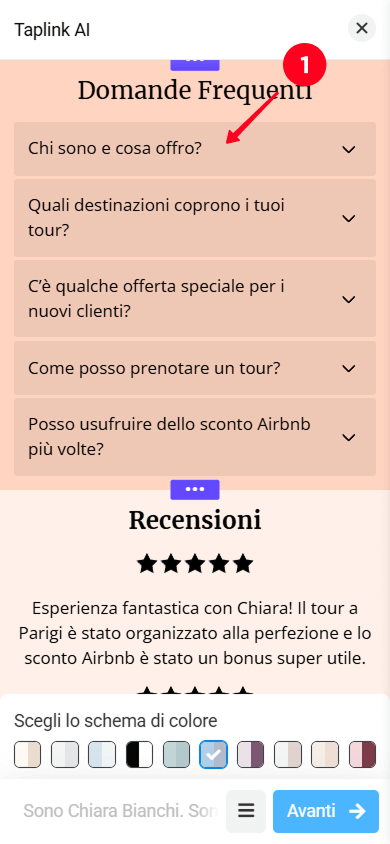
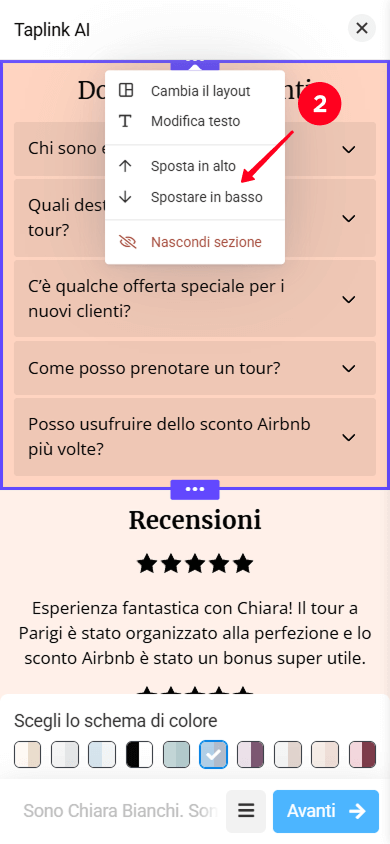
Puoi spostare le sezioni:
- Tocca la sezione che desideri spostare.
- Seleziona Sposta in alto o Spostare in basso.
Per nascondere una sezione:
- Tocca la sezione che desideri nascondere.
- Seleziona Nascondi sezione.
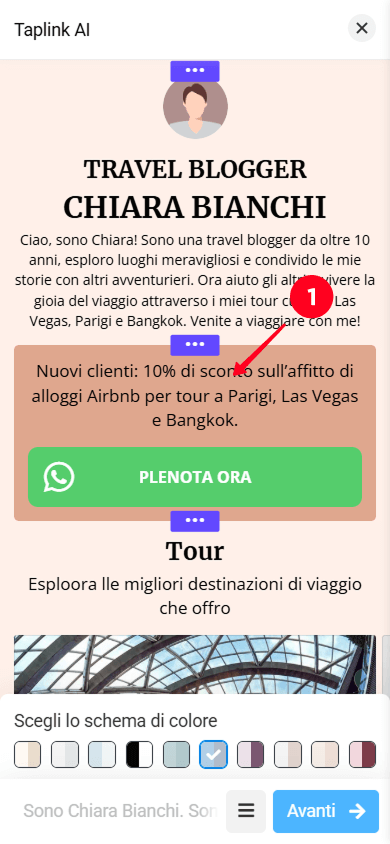

Puoi mostrare di nuovo una sezione nascosta dalle impostazioni della sezione.
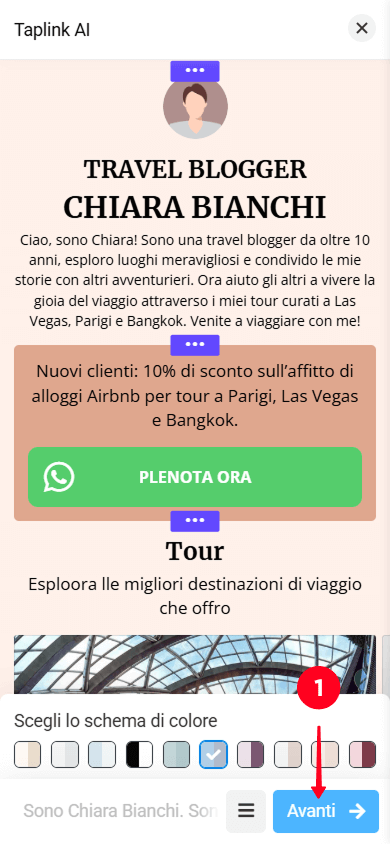
Per confermare la creazione della pagina:
- Tocca Avanti.
- Tocca Sì.

Una volta completata la generazione, vedrai che ogni sezione nella pagina è composta da blocchi. Ad esempio, la sezione Offerta limitata è composta dai blocchi Testo, Timer e App di messaggistica.
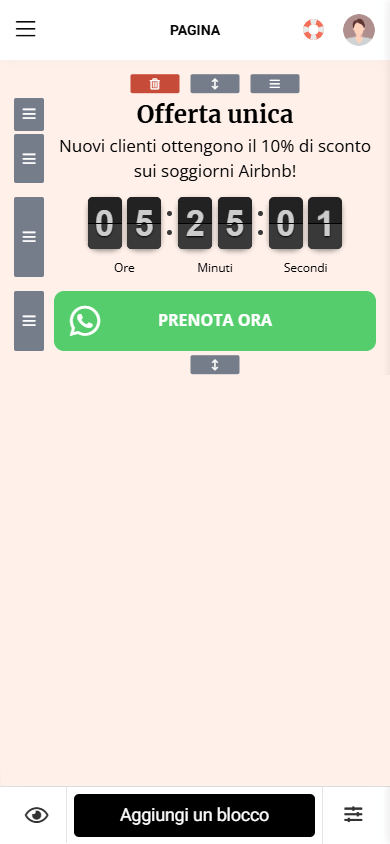
Ogni blocco può essere:
Vedrai punti esclamativi accanto ad alcuni blocchi.

Ciò significa che devono essere modificati: è necessario inserire i propri dati di contatto, come il numero di telefono, l'email o il nome utente dei social media.
Per modificare un blocco:
- Tocca il blocco.
- Compila i campi.
- Tocca Salva le modifiche.
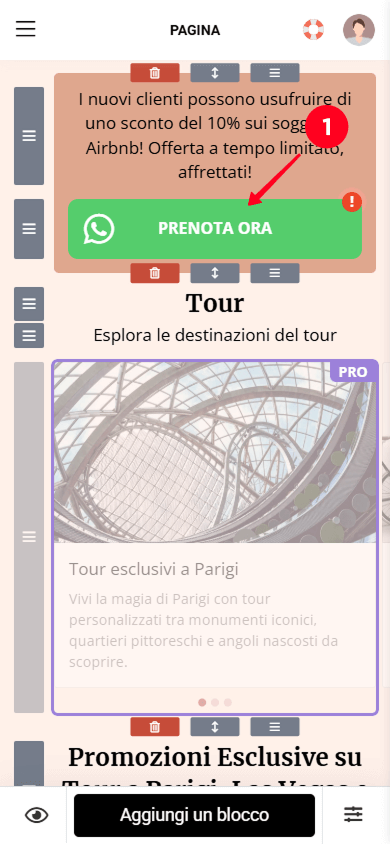
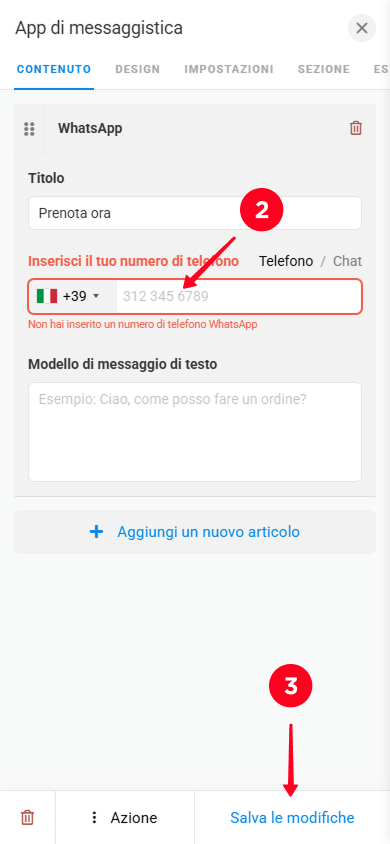
Allo stesso modo, puoi modificare il contenuto in tutti gli altri blocchi della pagina.
Alcuni blocchi sono evidenziati con le etichette PRO o BIZ. Per accedere a questi blocchi, aggiorna il tuo piano tariffario. Si prega di notare che il piano Business include tutte le funzionalità del piano Pro e consente anche di aggiungere moduli, vendere prodotti digitali, utilizzare un dominio personalizzato e accedere ad altre funzionalità.
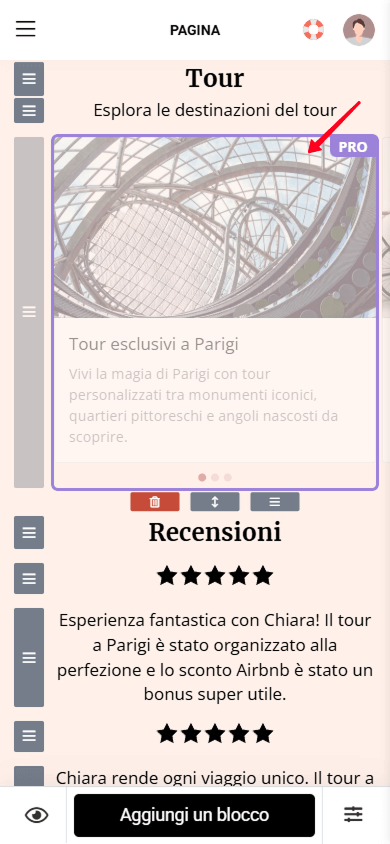
Puoi aggiungere più blocchi, non generati da Taplink AI, alla pagina. Ad esempio, Video, Moduli e pagamenti, Listino prezzi, o Prodotti digitali blocchi.
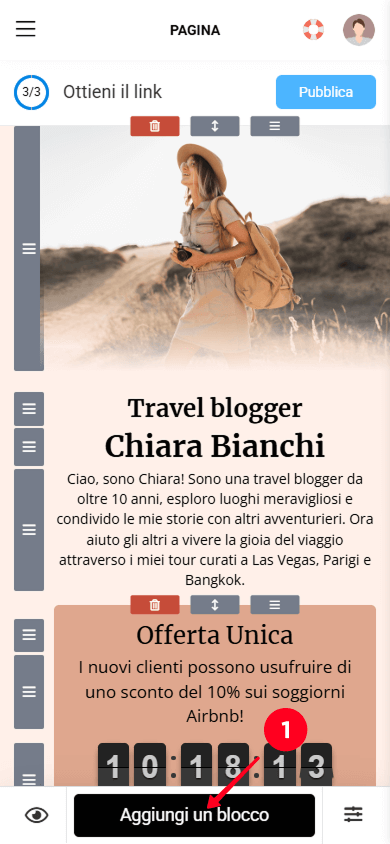
Per aggiungere un nuovo blocco:
- Tocca Aggiungi un blocco.
- Seleziona il blocco che desideri aggiungere.

Puoi eliminare i blocchi dalla pagina in due modi:
- Eliminare una sezione, insieme a tutti i blocchi di cui è composta.
- Eliminare un singolo blocco.
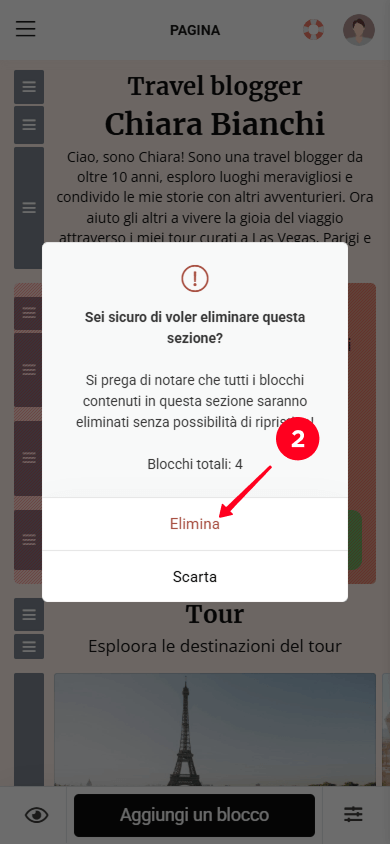
Quando elimini una sezione, tutti i blocchi all'interno di quella sezione vengono eliminati. Per eliminare una sezione:
- Tocca l'icona del cestino sopra la sezione che desideri eliminare.
- Tocca Elimina.
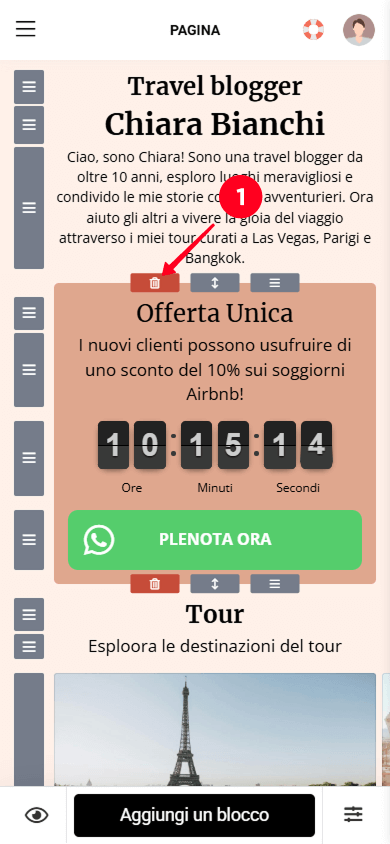
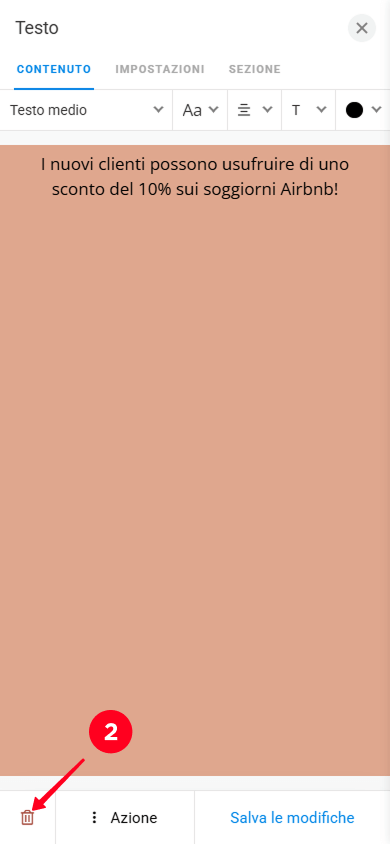
Per eliminare un blocco:
- Tocca il blocco che desideri eliminare.
- Tocca l'icona del cestino.
- Tocca Elimina.


Puoi spostare:
- Una sezione, insieme a tutti i blocchi di cui è composta.
- Un blocco individuale.
Per spostare una sezione, tieni premuta l'icona di trascinamento sopra la sezione e sposta l'icona verso l'alto o verso il basso.

Per spostare un blocco, tieni premuta l'icona di trascinamento a sinistra del blocco e sposta l'icona verso l'alto o verso il basso.

Puoi saltare questo passaggio se sei soddisfatto del design attuale della pagina. In caso contrario, puoi modificare il design in uno dei seguenti modi:
- Seleziona un altro tema preimpostato.
- Personalizza il tema corrente.
- Personalizza il design di un singolo blocco.
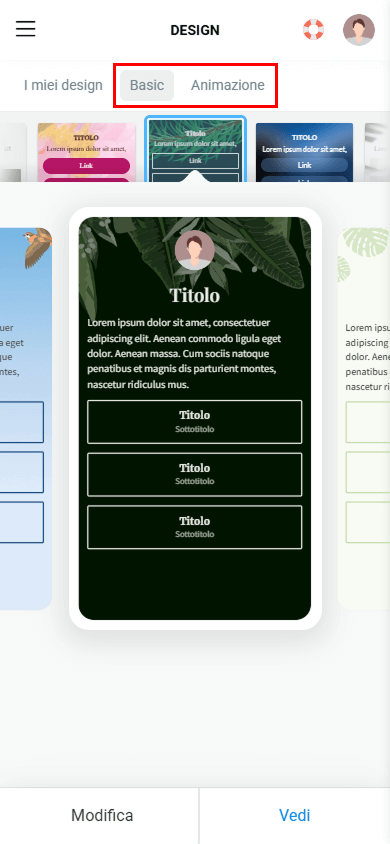


Consulta la guida alla personalizzazione del design della pagina per informazioni più dettagliate.
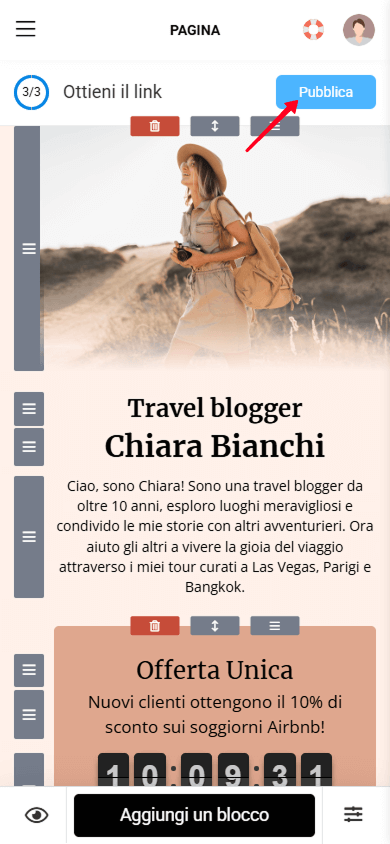
Dopo aver modificato la pagina, pubblicala toccando il pulsante Pubblica. Si prega di notare che se il pulsante Pubblica non appare, sarà necessario compilare tutti i blocchi contrassegnati con punti esclamativi.
Se hai bisogno di assistenza per la pubblicazione della pagina o per collegare il tuo dominio personalizzato, ti preghiamo di leggere la guida dedicata.
Sì, puoi creare una pagina con Taplink AI gratuitamente. Tuttavia, alcuni blocchi e impostazioni di design sono disponibili solo nei piani a pagamento. Scopri di più sulle funzionalità dei piani qui.
No, Taplink AI crea una singola pagina principale. Puoi creare manualmente le pagine interne. Leggi la guida dedicata per maggiori informazioni sulla creazione di una pagina interna.
Assicurati di aver compilato tutti i blocchi contrassegnati con punti esclamativi — questo è obbligatorio. Una volta completato, verrà visualizzato il pulsante Pubblica.
Puoi creare una pagina con Taplink AI in 33 lingue. Per cambiare la lingua della pagina, seleziona una delle lingue disponibili quando inserisci la descrizione della tua attività.