Como criar um site de música: 5 passos fáceis com exemplos visuais

- Passo 1: Escolha uma plataforma para construir um site
- Passo 2: Escolha um modelo ou use IA
- Passo 3: Adicione conteúdo ao seu site de música
- Sua imagem
- Seus vídeos musicais
- Links para plataformas de streaming
- Sua música
- Ingressos para concerto
- Seus produtos físicos ou digitais
- Como excluir blocos
- Como mover blocos
- Passo 4: Personalize o design do seu site de música
- Passo 5: Publique seu site de música
- Como acompanhar o desempenho do seu site
- Como verificar os dados dos seus assinantes
- Como obter mais visitantes no site
- Perguntas Frequentes
- Músicos ainda precisam de um site?
- Como criar um site de música?
- Qual é um orçamento razoável para um site de música?
- Como criar um site de música gratuitamente?
Este artigo mostra como criar um site de música usando exemplos visuais. Começaremos com a etapa mais importante — escolher o lugar certo para criar seu site. Em seguida, explicaremos de forma breve, mas clara, como adicionar sua música, vídeos, biografia e mercadoria. Será um guia completo de como criar um site de música do começo ao fim.
A maneira mais rápida e fácil de criar um site de música é usar um construtor de sites. Assim, qualquer pessoa pode lançar um site, mesmo sem experiência prévia.
Vamos explicar como criar um site de música passo a passo usando o construtor de sites Taplink. O Taplink é uma ferramenta rápida e acessível para criar um site, pois ele:
- Oferece um construtor de IA para criar um site em apenas 20 segundos.
- Possui mais de 100 modelos prontos se você preferir uma abordagem mais clássica.
- Fornece configurações de design extensas para branding completo.
- Permite construir um site pelo seu celular, pois possui um design mobile-first.
- Custa menos que outros construtores. O plano mais avançado custa apenas R$36 por mês. Confira os planos do Taplink você mesmo.
Com o Taplink, você pode criar sites como os abaixo. Para este artigo, usaremos o primeiro como exemplo. Você encontrará modelos para todas essas páginas mais adiante.
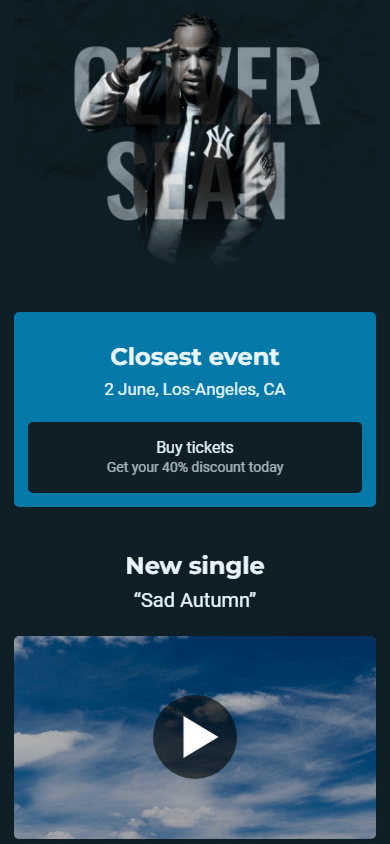
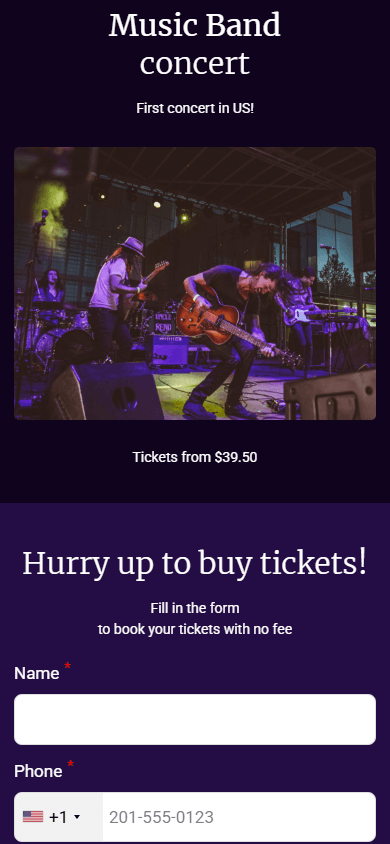
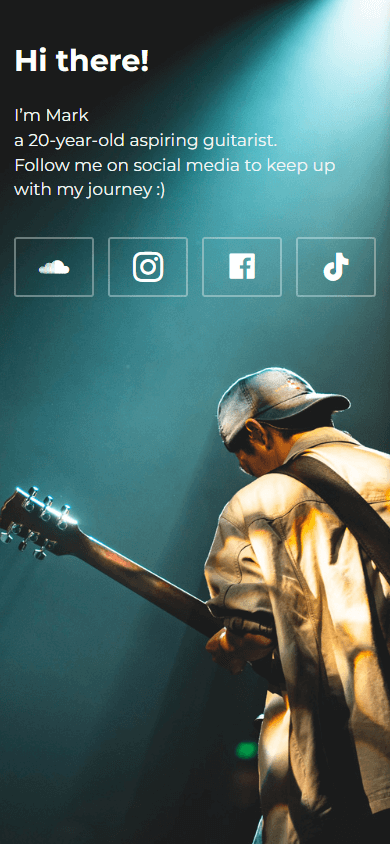
Para começar, crie uma conta e escolha um plano.
Você pode criar um site com sua música e vídeos no plano Pro, que custa apenas R$18 por mês nos EUA, quando pago anualmente. Se quiser recursos avançados, escolha o plano Business por R$36 por mês.
Depois de se inscrever e selecionar um plano, você pode escolher como criar seu próprio site de música:
- Usando um gerador de IA: Basta descrever os detalhes e o que você quer ter no site. Em 10 segundos, você receberá um site pronto (captura de tela 1).
- Usando um modelo: Selecione um modelo pré-projetado com conteúdo pronto e substitua os detalhes, imagens e música pelos seus (captura de tela 2).
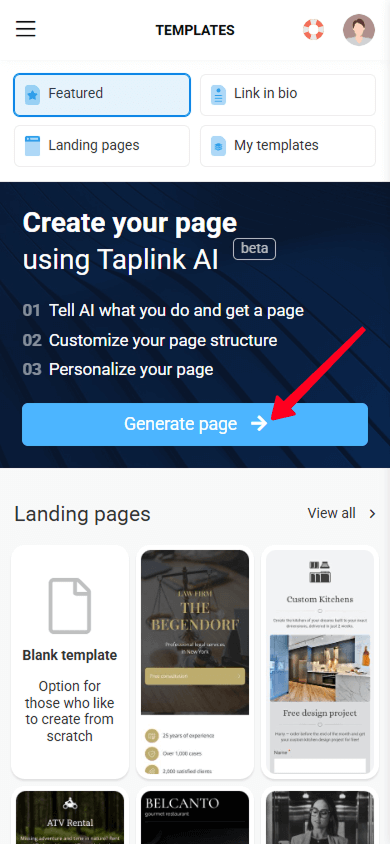
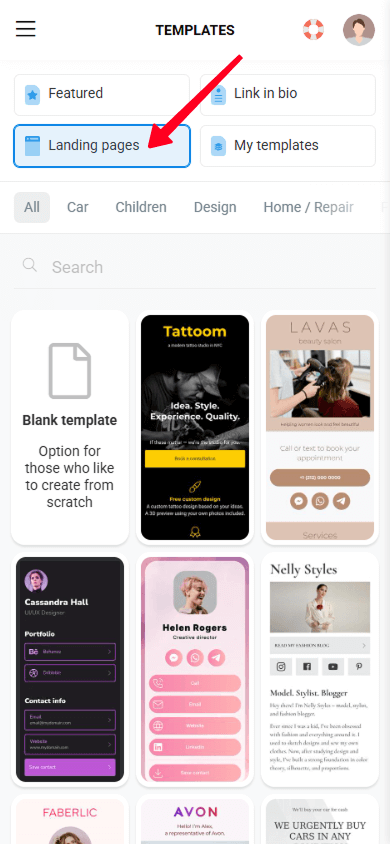
Neste artigo, mostraremos como criar um site para músicos usando um modelo. Usamos este modelo para o artigo. Mas você pode escolher outra opção para músicos:
Ou selecione qualquer outra opção de mais de 100 opções.
É hora de adicionar a parte principal ao seu site, o conteúdo. Incluiremos todos os itens essenciais:
- Sua foto ou logo.
- Vídeos.
- Música.
- Links para plataformas de streaming.
- Um botão para compra de ingressos.
- Uma loja de mercadorias.
No final, teremos o seguinte site. Veja ao vivo aqui.
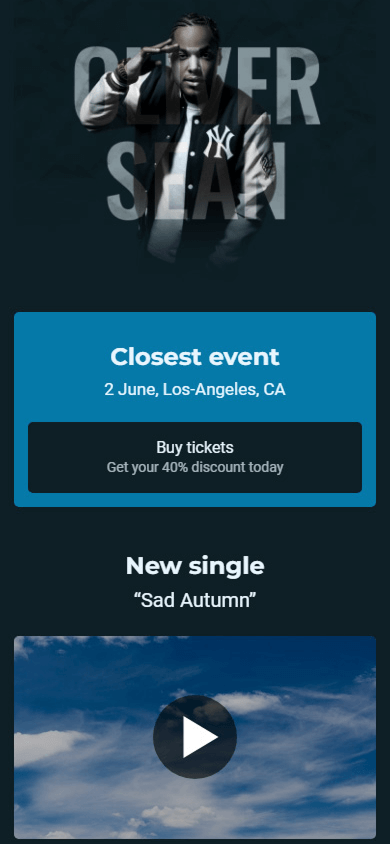
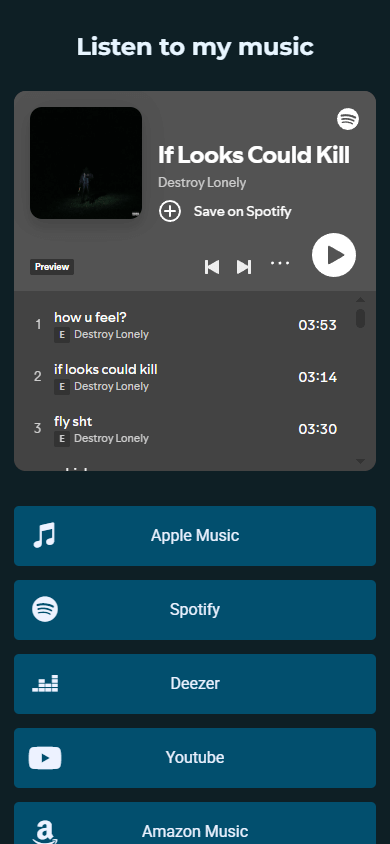
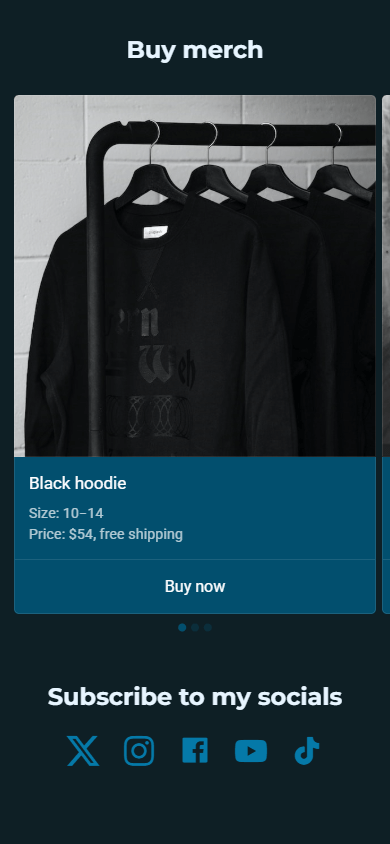
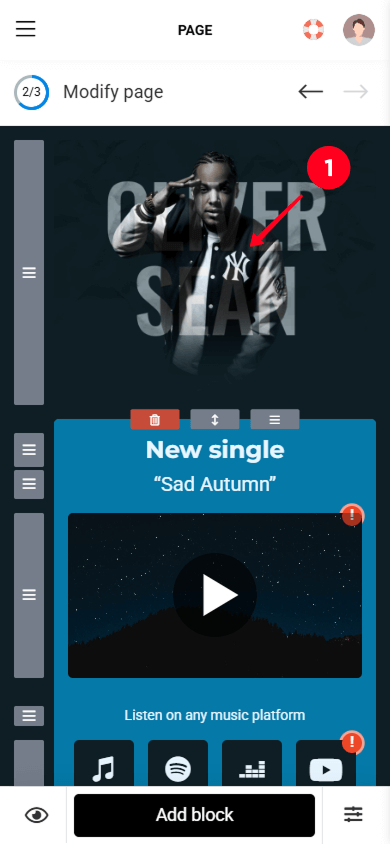
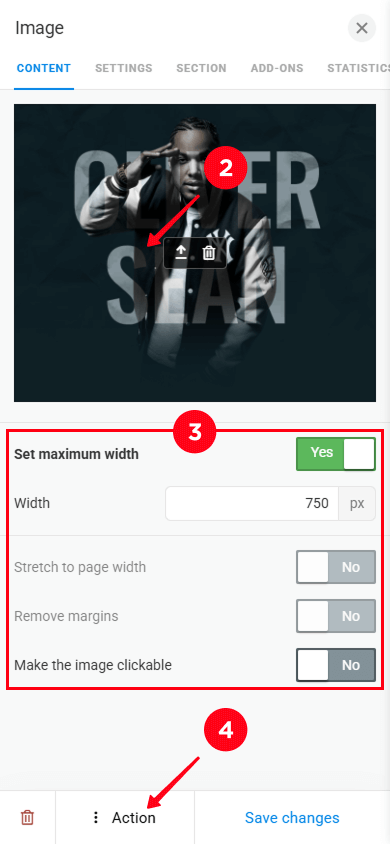
Adicione sua foto ou o logo da sua banda:
- Toque na imagem no construtor de sites. Se você estiver usando um modelo diferente ou IA, adicione uma imagem através do bloco Avatar na parte inferior e siga os passos.
- Envie uma imagem do seu dispositivo.
- Ajuste a imagem, se desejar.
- Salve as configurações da imagem.
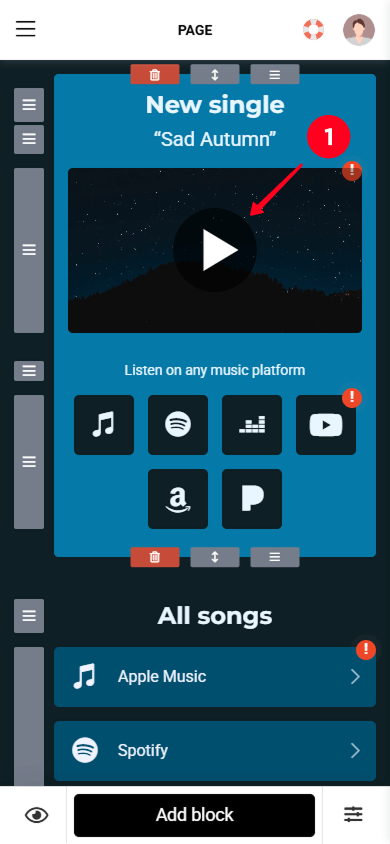
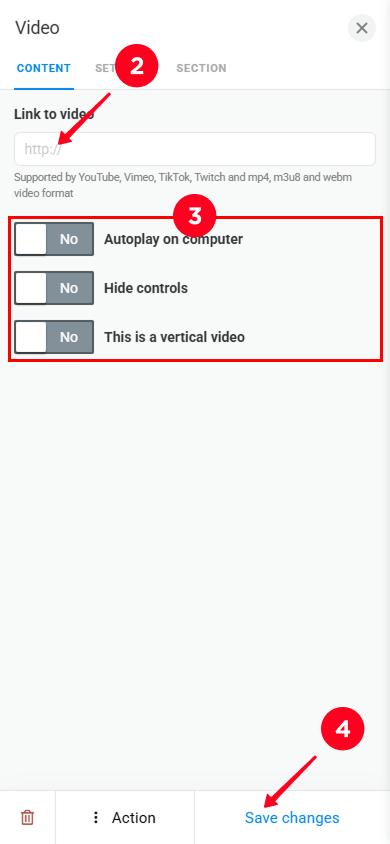
Adicione seus videoclipes, se os tiver. Você pode adicionar um único vídeo ou vários vídeos.
- Toque no vídeo no construtor de sites. Se você estiver usando um modelo diferente ou IA, adicione um vídeo através do bloco Vídeo na parte inferior e siga os passos.
- Insira o link para o vídeo que deseja adicionar.
- Ajuste como o vídeo é exibido se desejar.
- Salve as configurações do vídeo.
Vamos adicionar links para suas faixas ou álbuns em plataformas de streaming externas. O Taplink também permite que você incorpore músicas para que os visitantes possam tocá-las diretamente no seu site. Vamos falar sobre incorporar música na próxima parte.
Para adicionar links às suas faixas/álbuns:
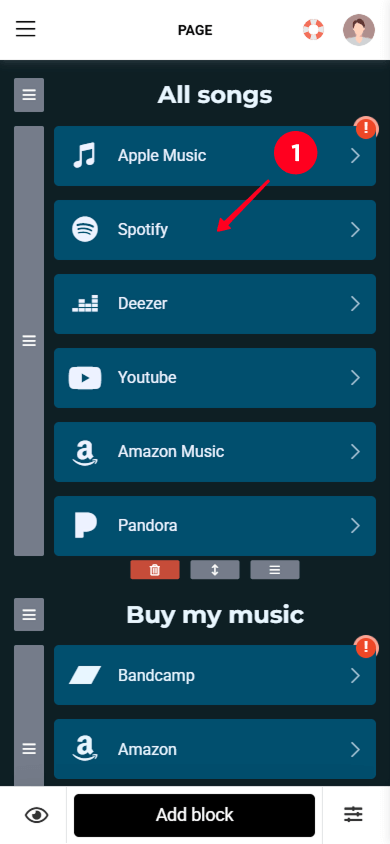
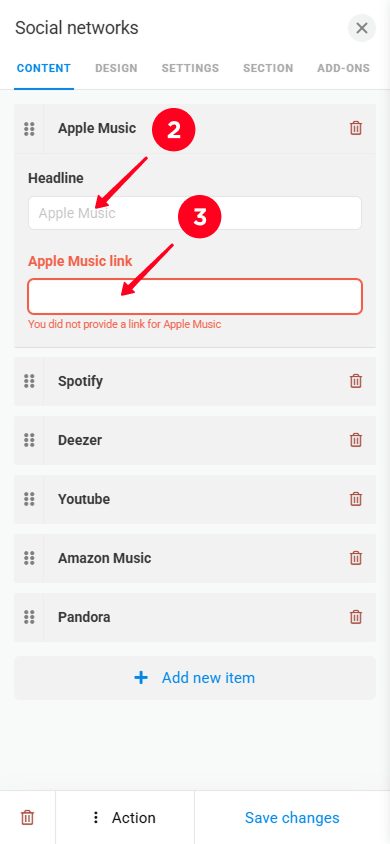
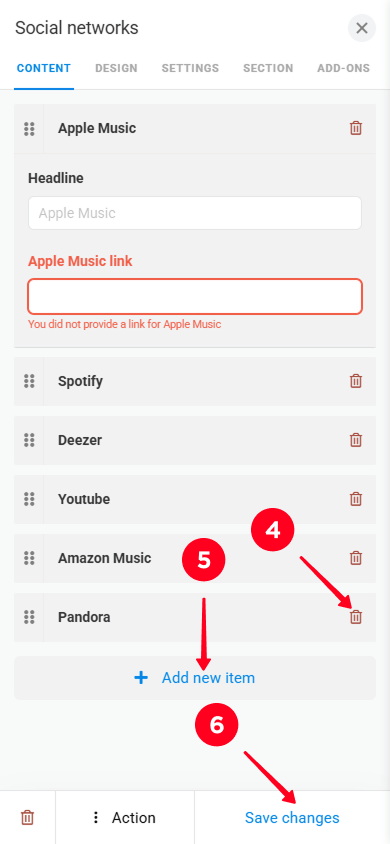
- Toque na lista de plataformas de streaming. Se você estiver usando um modelo diferente ou IA, adicione os links de música através do bloco de Redes Sociais na parte inferior e siga os passos.
- Digite o nome da plataforma.
- Cole o link da sua faixa/álbum/playlist da plataforma.
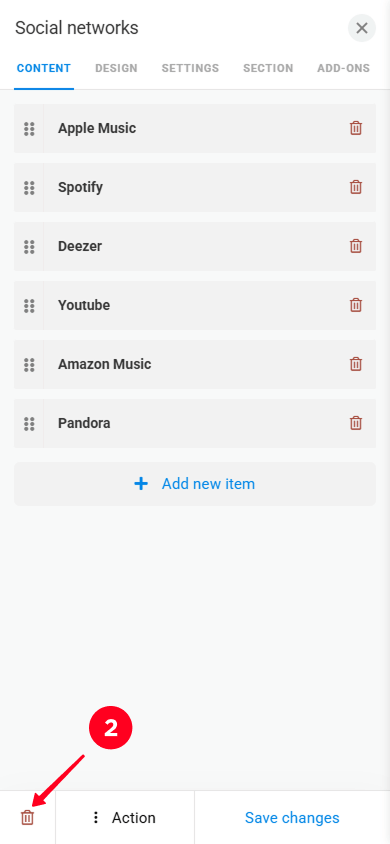
- Exclua as plataformas que você não precisa.
- Adicione mais plataformas se desejar.
- Salve as configurações do link.
Claro, ao criar seu próprio site de música, é importante adicionar sua música. No Taplink, você pode adicionar faixas, playlists ou álbuns diretamente ao seu site. Os visitantes podem conferi-los sem sair para outras plataformas.
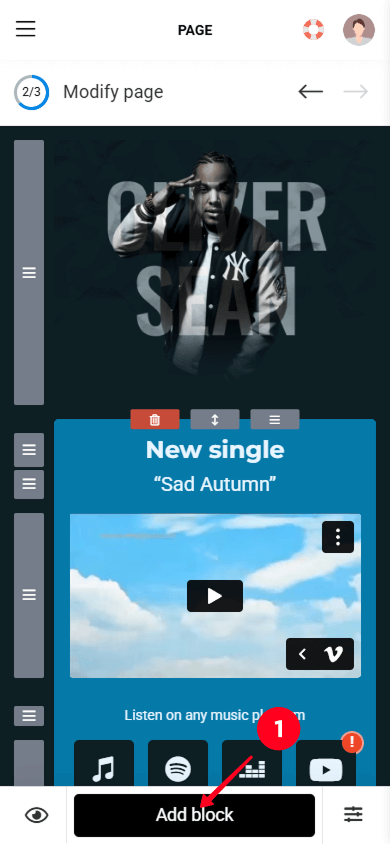
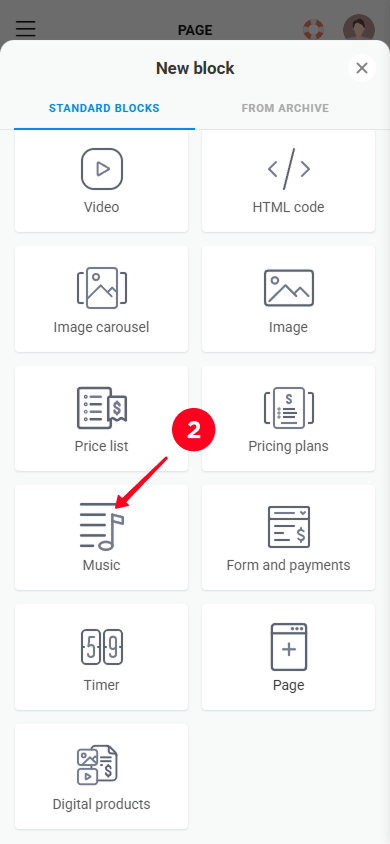
Nosso modelo não tem um bloco de música, então vamos adicioná-lo manualmente.
- Toque no botão Adicionar bloco.
- Selecione o bloco Música.
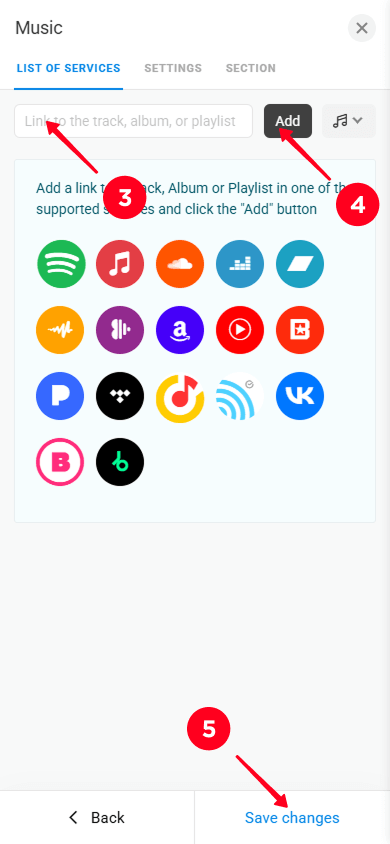
- Cole o link da sua faixa/álbum/playlist.
- Toque em Adicionar.
- Salve as configurações de música.
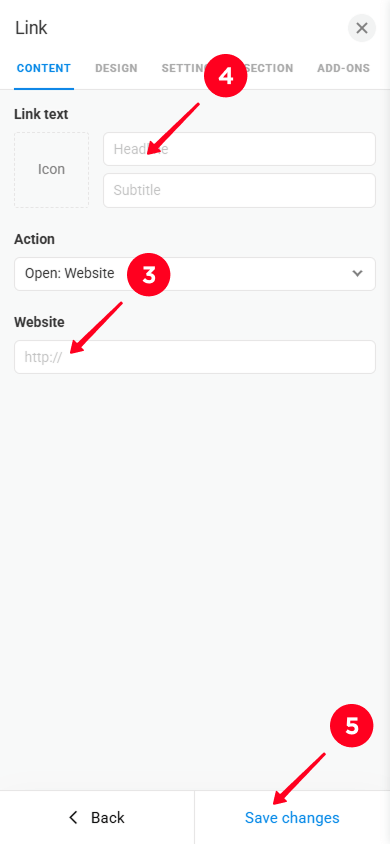
Quando você tem um show se aproximando e os ingressos estão à venda, não esqueça de destacar isso no seu site de música e adicionar um botão de compra.
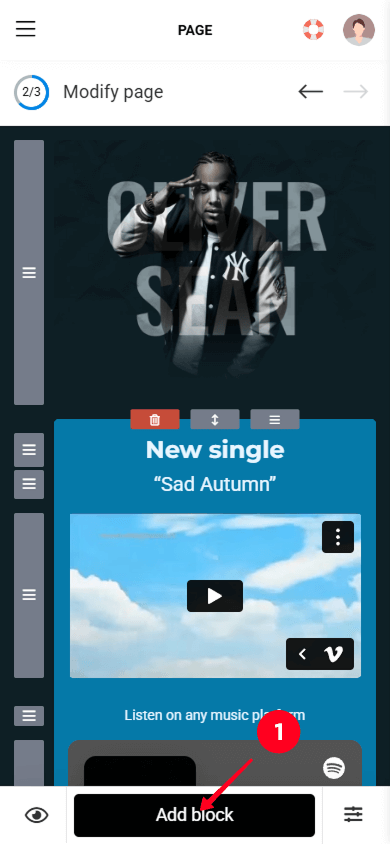
- Toque no botão Adicionar bloco.
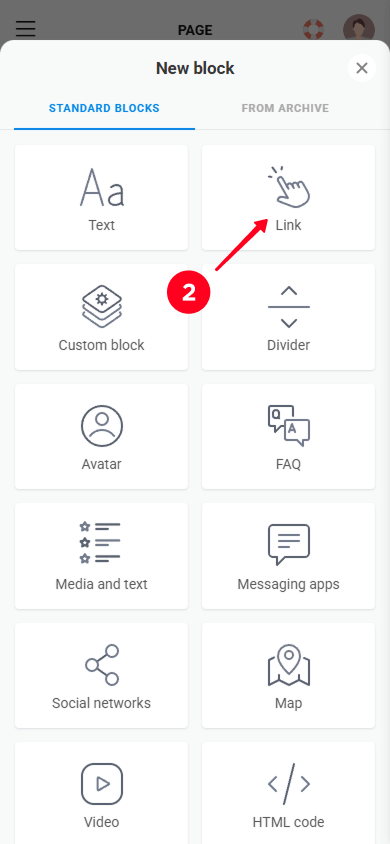
- Selecione Link. Este será o botão para compra de ingressos.
- Cole o link para a plataforma onde seus ingressos são vendidos.
- Escreva um título e subtítulo para o botão.
- Salve as configurações do botão.
Quem vende mercadorias pode se interessar pela seção de produtos.
Com o Taplink, você pode vender produtos digitais e físicos. Você pode vender produtos digitais diretamente no seu site de música e ganhar dinheiro. Basta adicionar o produto digital ao site do músico e conectar os provedores de pagamento. Leia o guia passo a passo para configurar produtos digitais.
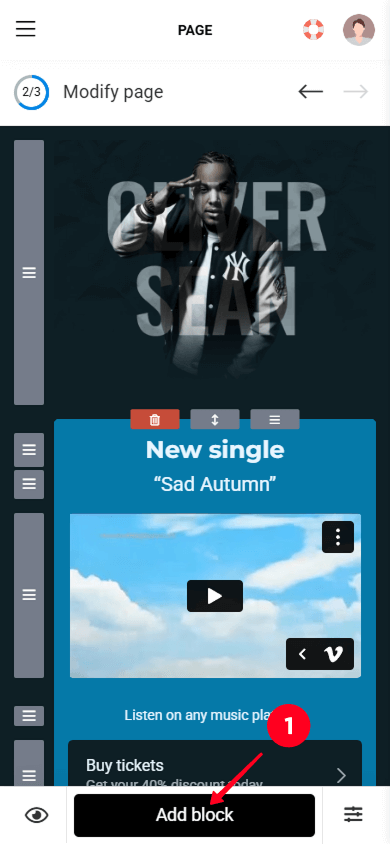
Para vender produtos físicos, você pode adicionar uma imagem, uma descrição e um botão que vincule à plataforma onde eles são vendidos. Veja como fazer isso:
01. Toque em Adicionar bloco.
02. Selecione Carrossel de imagens.
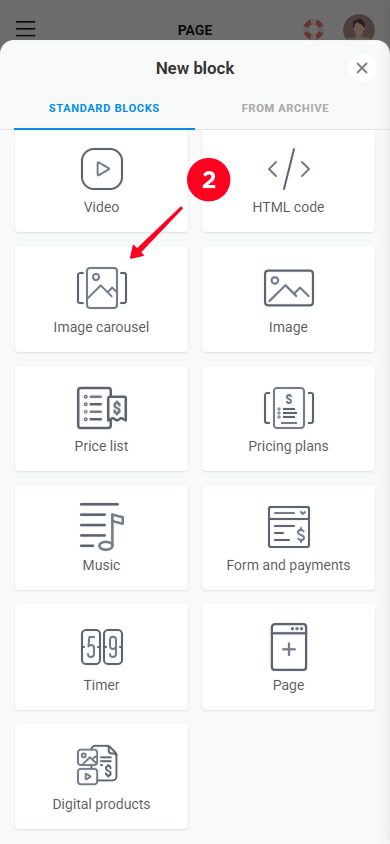
03. Adicione uma imagem do seu produto.
04. Digite o nome do produto.
05. Escreva sua descrição.
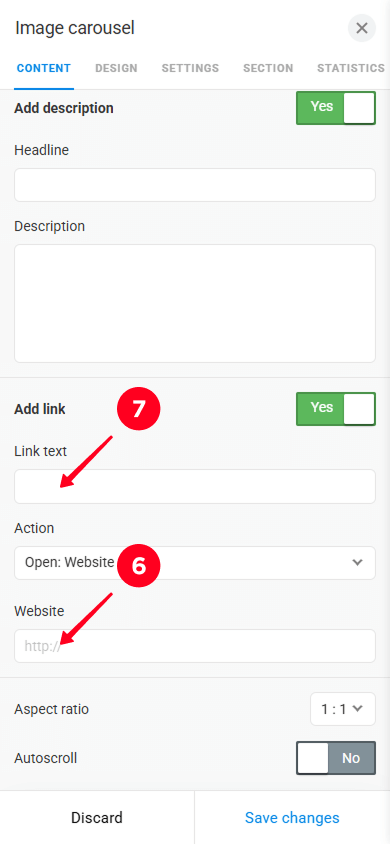
06. Cole o link para a página do seu produto na plataforma externa.
07. Digite o título do botão.
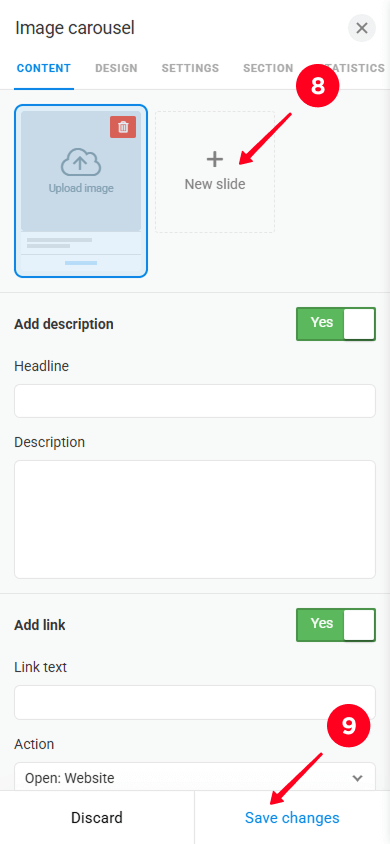
08. Para adicionar outro produto, toque em Novo slide e repita os passos 3–7.
09. Salve as configurações do produto.
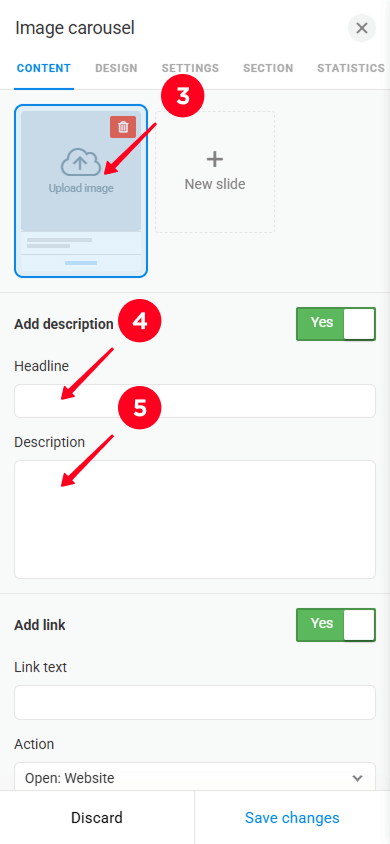
Ao criar seu site de música, provavelmente você vai querer remover os blocos que não precisa.
- Toque no bloco que você deseja excluir.
- Toque no ícone da lixeira.
- Confirme a exclusão.
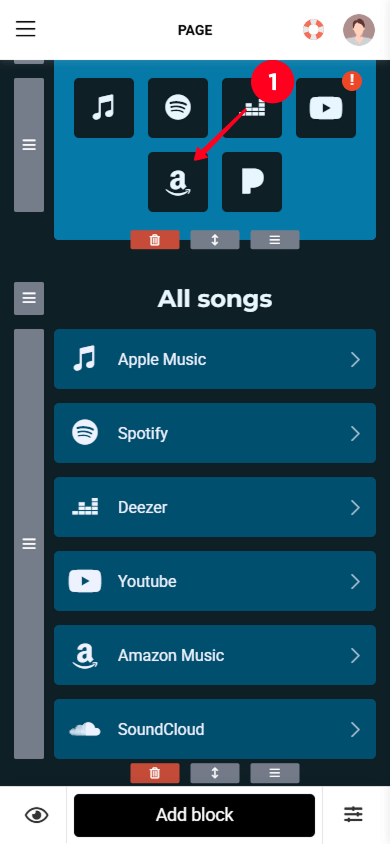
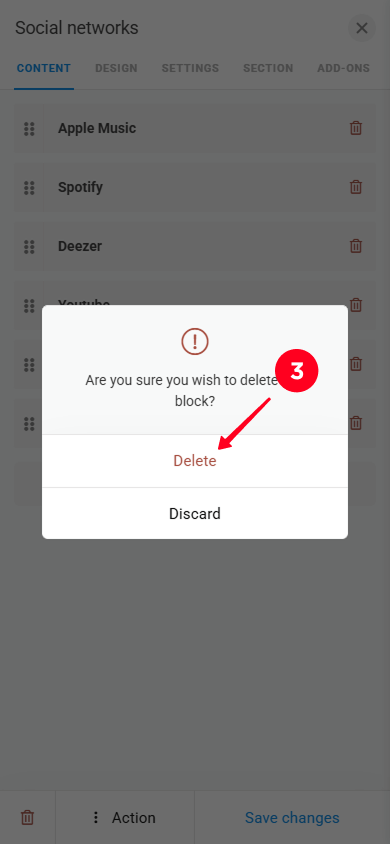
Você também pode mover os blocos para cima e para baixo no site do seu músico. Para fazer isso, segure o ícone de arrastar ao lado do bloco e mova-o (número 1 na captura de tela).
Você também pode mover uma seção inteira com vários blocos de uma só vez. Para movê-la, segure o ícone de arrastar acima da seção e arraste para cima ou para baixo (número 2 na captura de tela).
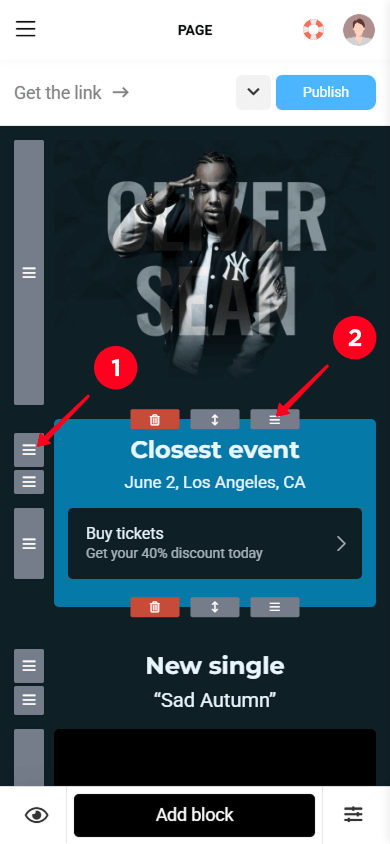
Todos os modelos do Taplink são projetados com um esquema de cores específico. Se você quiser alterá-lo, pode fazer isso de três maneiras:
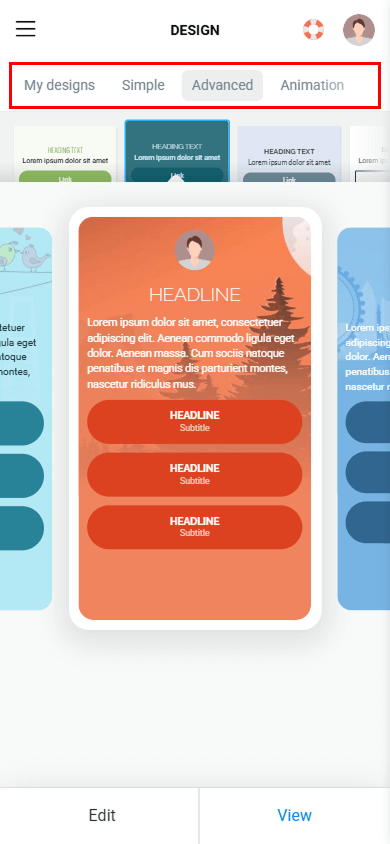
- Usando outro tema: Escolha entre mais de 400 temas prontos disponíveis (captura de tela 1).
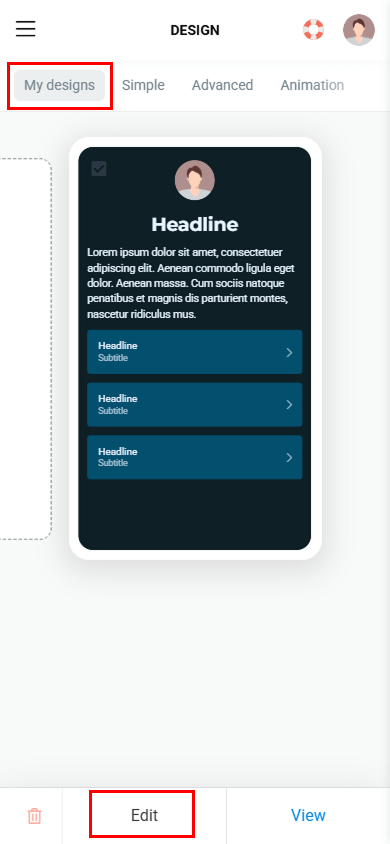
- Editando o tema atual: Ajuste as configurações gerais do seu tema atual na aba Meus Designs (captura de tela 2).
- Manual: Personalize as configurações de um elemento individual. Isso está disponível na aba Design do elemento que deseja editar (captura de tela 3).
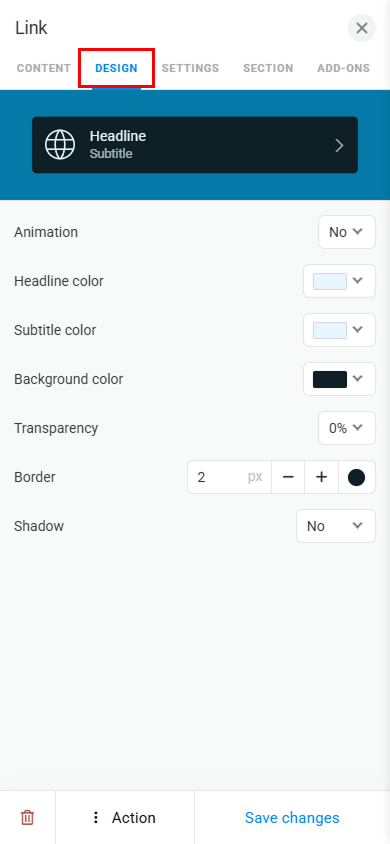
Seu site de música está quase completo. A última etapa é publicá-lo.
Se você tiver seu próprio domínio, agora pode conectá-lo nesta etapa. Veja o guia detalhado sobre como conectar um domínio personalizado.
Caso contrário, use o domínio padrão do Taplink.
- Toque no botão Publicar.
- Digite um nome de usuário — pode ser seu nome artístico.
- Conecte o domínio.
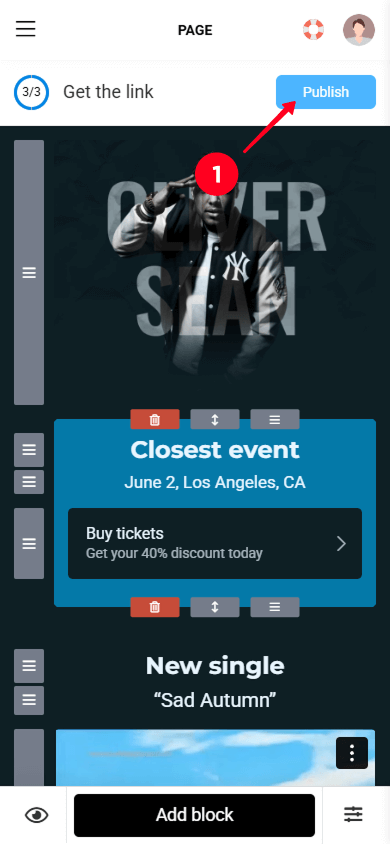
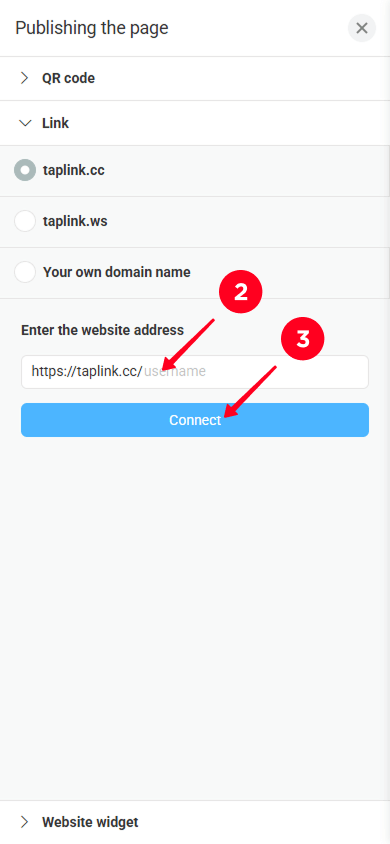
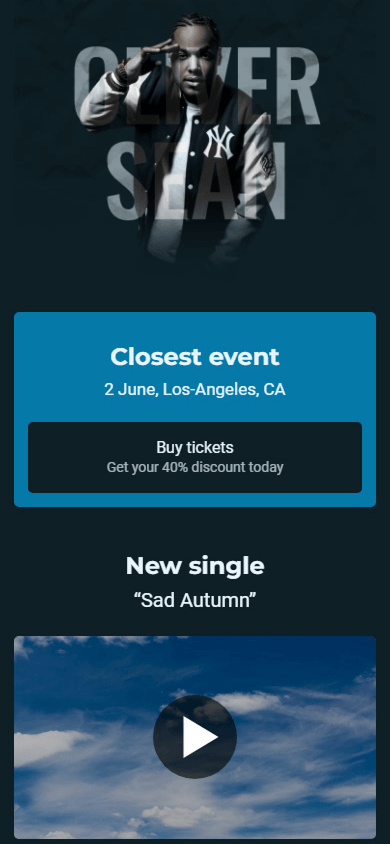
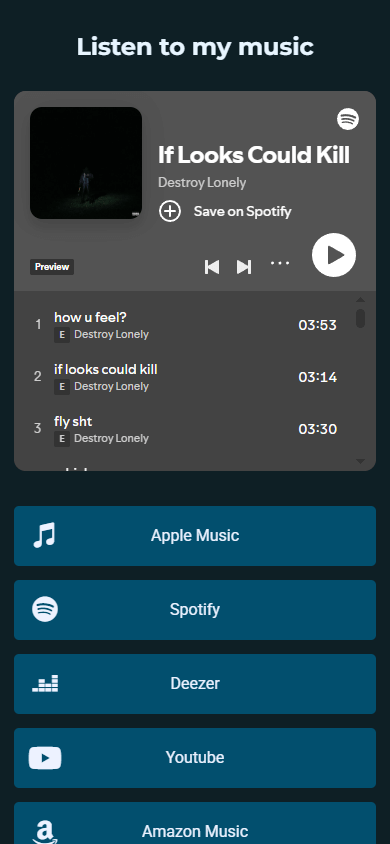
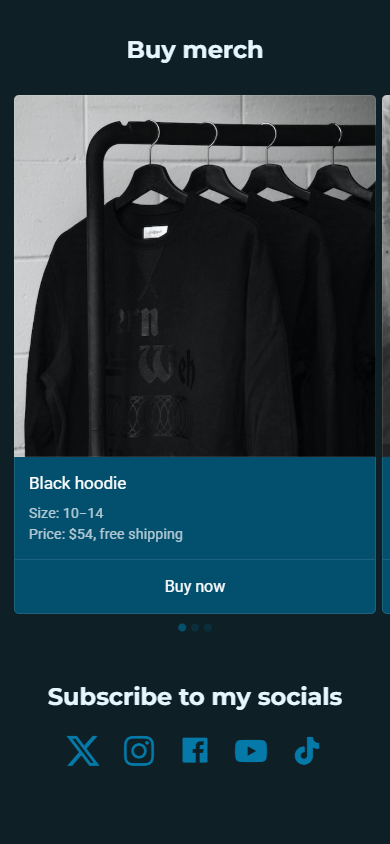
Abaixo está um site que temos! Confira a sua versão ao vivo.
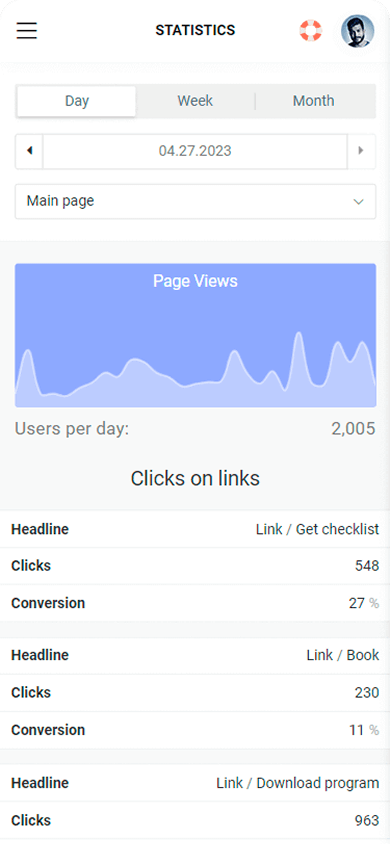
No Taplink, você pode acompanhar o desempenho do seu site de artista musical. O Taplink permite que você monitore o seguinte:
- Visualizações do site.
- Cliques em links individuais.
- Taxa de conversão.
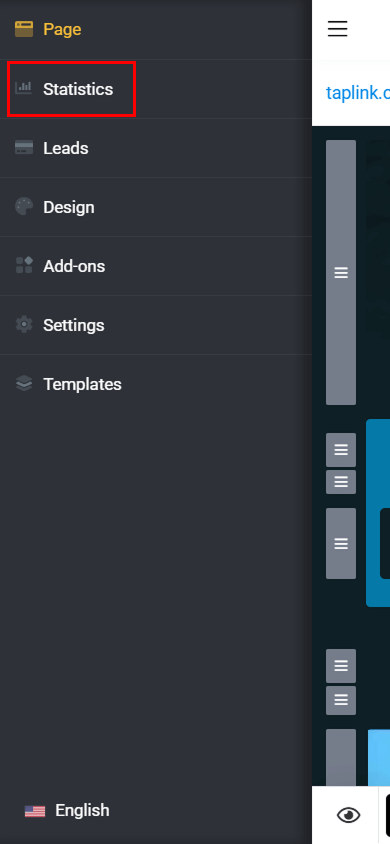
Isto está disponível na aba Estatísticas.
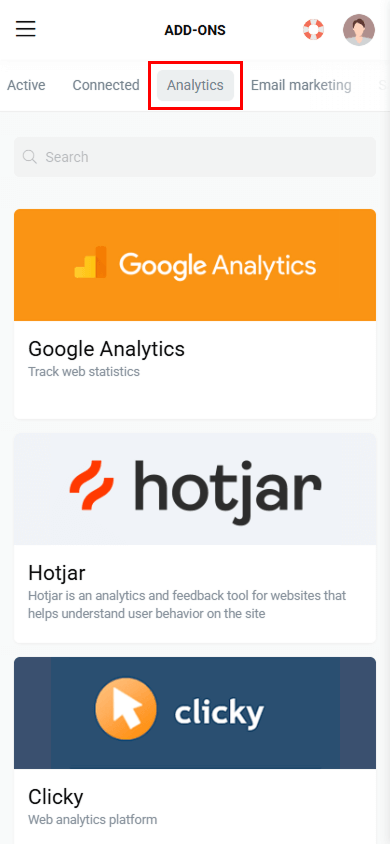
Se você quiser análises detalhadas, fique à vontade para conectar ferramentas adicionais. O Taplink suporta o seguinte:
- Google Analytics.
- Hotjar.
- Clicky.
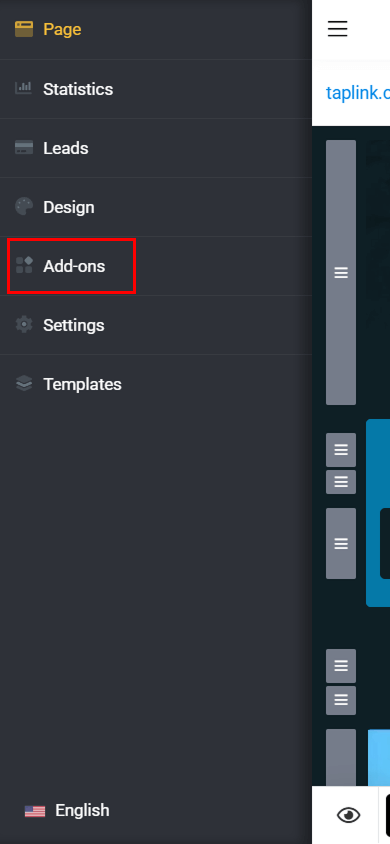
Você pode conectar esses serviços na aba Complementos → Analytics.
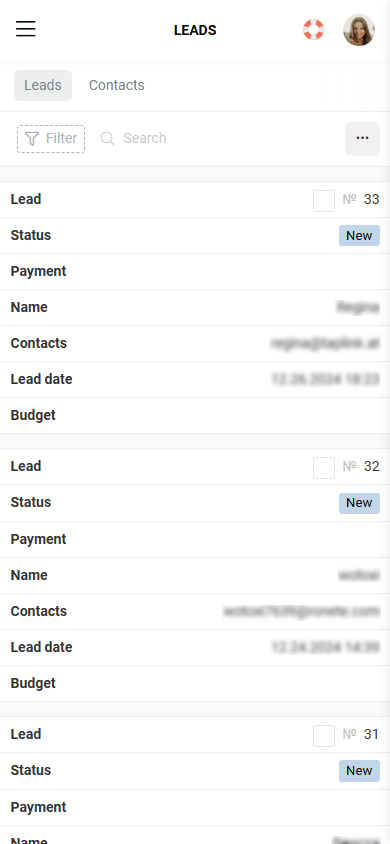
Se você adicionou um formulário ao seu site ou gostaria de vender produtos digitais, você pode acessar todos os dados fornecidos pelos visitantes.
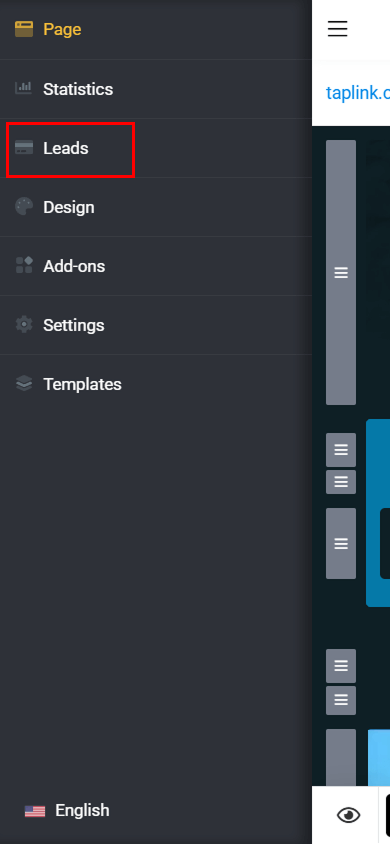
Você pode encontrar as informações dos assinantes na aba Leads.
Não se esqueça de adicionar um link para o seu site para:
- As suas biografias em redes sociais.
- Perfis de streaming.
- Descrições de vídeos.
Confira mais dicas sobre marketing em redes sociais para músicos.
Você também pode criar um código QR para o seu site. Adicione o código às suas histórias, mercadorias, ingressos para shows e outros itens físicos.
Você também pode gostar destes artigos:
- 70 biografias prontas para usar em redes sociais para músicos: rappers, artistas de rock, cantores country, etc.
- 25 ideias de conteúdo para redes sociais para artistas musicais.
- 100 legendas prontas para usar em redes sociais para músicos para qualquer publicação.
Claro. O site de um músico é um espaço para autoexpressão e branding. Também é onde os fãs podem encontrar todas as informações oficiais sobre você, ver suas datas de turnê e comprar ingressos ou mercadorias. Você pode usá-lo para coletar endereços de e-mail, realizar campanhas de e-mail e aumentar uma base de fãs dedicada.
Para criar um site de música:
O preço depende de quão complexos são seu site e os recursos que você deseja usar. Muitos construtores de sites começam em $ 15–20 por mês e podem chegar a $ 100–200 por mês. No entanto, existem opções mais acessíveis, por exemplo, o Taplink. Seus planos custam R$18 e R$36 por mês, quando pagos anualmente. Leia mais sobre isso.
Alguns construtores de sites oferecem um plano gratuito com recursos básicos. Por exemplo, o plano gratuito do Taplink permite que você compartilhe informações sobre si mesmo, vincule-se a plataformas de música e redes sociais, e adicione um mapa para mostrar a localização do seu show. Para criar um site assim, registre-se no Taplink.