Wie man eine Musikwebsite erstellt: 5 einfache Schritte mit visuellen Beispielen

- Schritt 1: Wählen Sie eine Plattform zum Erstellen einer Website
- Schritt 2: Wählen Sie eine Vorlage oder nutzen Sie KI
- Schritt 3: Fügen Sie Inhalte zu Ihrer Musik-Website hinzu
- Ihr Bild
- Ihre Musikvideos
- Links zu Streaming-Plattformen
- Deine Musik
- Konzertkarten
- Deine Merchandising- oder digitalen Produkte
- Wie man Blöcke löscht
- Wie man Blöcke verschiebt
- Schritt 4: Gestalten Sie das Design Ihrer Musikseite
- Schritt 5: Veröffentlichen Sie Ihre Musik-Website
- Wie Sie die Leistung Ihrer Website verfolgen
- Wie Sie die Daten Ihrer Abonnenten überprüfen
- Wie man mehr Website-Besucher bekommt
- FAQ
- Brauchen Musiker heute noch eine Website?
- Wie erstellt man eine Musik-Website?
- Was ist ein angemessenes Budget für eine Musik-Website?
- Wie erstellt man eine Musik-Website kostenlos?
Dieser Artikel zeigt Ihnen anhand von visuellen Beispielen, wie Sie eine Musik-Website erstellen. Wir beginnen mit dem wichtigsten Schritt — der Wahl des richtigen Ortes zur Erstellung Ihrer Seite. Dann erklären wir kurz und klar, wie Sie Ihre Musik, Videos, Biografie und Merchandise hinzufügen können. Es wird ein vollständiger Leitfaden sein, wie Sie eine Musik-Website von Anfang bis Ende erstellen.
Der schnellste und einfachste Weg, eine Musik-Website zu erstellen, ist die Verwendung eines Website-Builders. So kann jeder eine Website starten, selbst ohne vorherige Erfahrung.
Wir erklären Schritt für Schritt, wie man eine Musik-Website mit dem Taplink Website-Builder erstellt. Taplink ist ein schnelles und erschwingliches Tool zur Erstellung einer Website, da es:
- Bietet einen KI-Builder, um eine Website in nur 20 Sekunden zu erstellen.
- Verfügt über 100+ fertige Vorlagen, wenn Sie einen klassischeren Ansatz bevorzugen.
- Bietet umfangreiche Design-Einstellungen für komplettes Branding.
- Ermöglicht es Ihnen, eine Website von Ihrem Telefon aus zu erstellen, da es ein Mobile-First-Design hat.
- Ist günstiger als andere Builder. Der Top-Plan kostet nur 6 € pro Monat. Sehen Sie sich Taplink’s Pläne selbst an.
Mit Taplink können Sie Websites wie die unten gezeigten erstellen. Für diesen Artikel verwenden wir die erste als Beispiel. Weiter unten finden Sie Vorlagen für all diese Seiten.
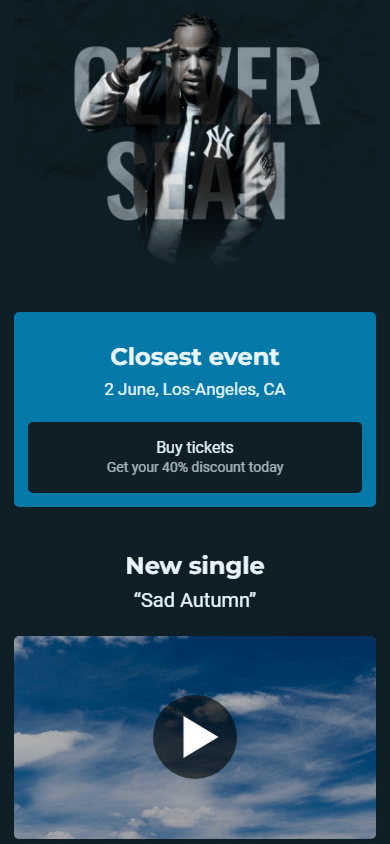
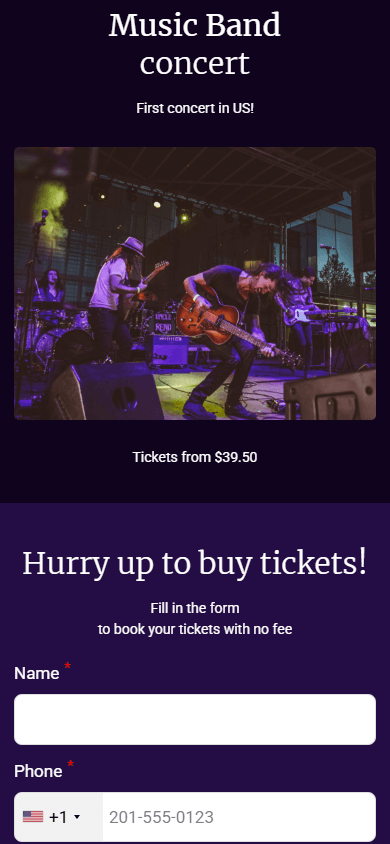
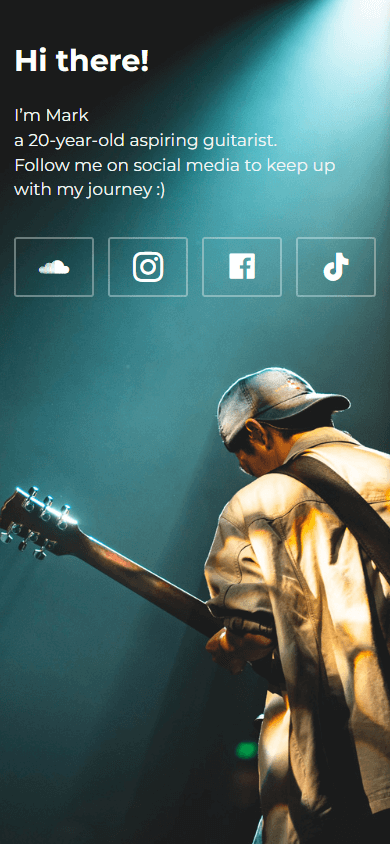
Um zu beginnen, erstellen Sie ein Konto und wählen Sie einen Plan aus.
Sie können mit dem Pro-Tarif eine Website mit Ihrer Musik und Ihren Videos erstellen, der in den USA bei jährlicher Zahlung nur 3 EUR pro Monat kostet. Wenn Sie erweiterte Funktionen möchten, wählen Sie den Business-Tarif für 4 EUR pro Monat.
Sobald Sie sich angemeldet und einen Tarif ausgewählt haben, können Sie wählen, wie Sie Ihre eigene Musik-Website erstellen möchten:
- Verwendung eines KI-Generators: Beschreiben Sie einfach die Details und was Sie auf der Website haben möchten. In 10 Sekunden erhalten Sie eine fertige Website (Screenshot 1).
- Verwendung einer Vorlage: Wählen Sie eine vorgefertigte Vorlage mit fertigem Inhalt aus und ersetzen Sie die Details, Bilder und Musik durch Ihre eigenen (Screenshot 2).
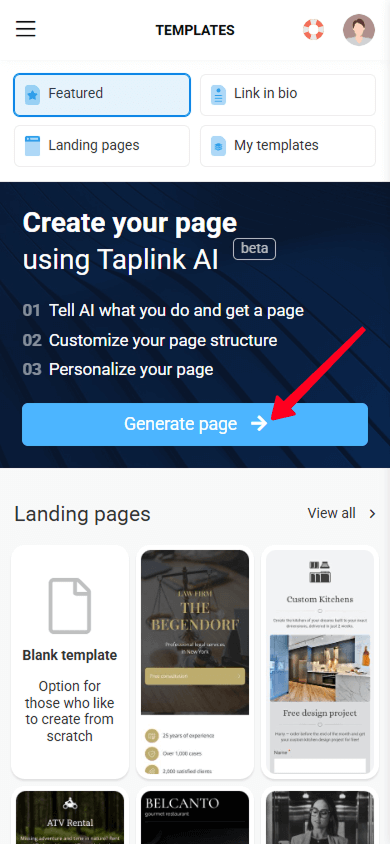
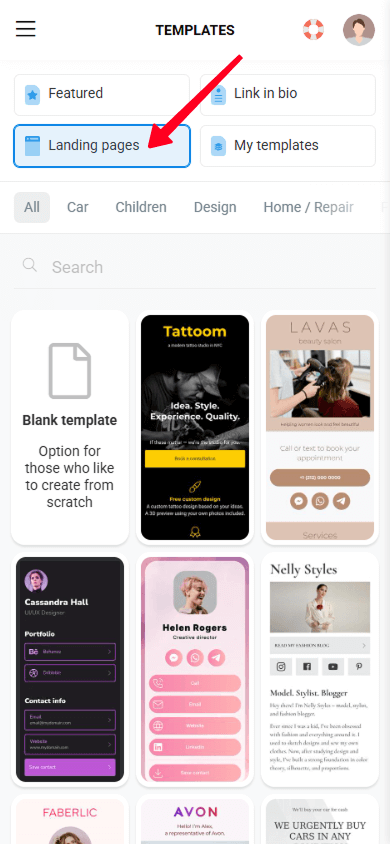
In diesem Artikel zeigen wir Ihnen, wie Sie mit einer Vorlage eine Website für Musiker erstellen können. Für den Artikel haben wir diese Vorlage verwendet. Sie können jedoch gerne eine andere Option für Musiker wählen:
Oder wählen Sie eine andere aus über 100 Optionen.
Es ist Zeit, den wichtigsten Teil Ihrer Website hinzuzufügen, den Inhalt. Wir fügen alle wichtigen Elemente hinzu:
- Ihr Foto oder Logo.
- Videos.
- Musik.
- Links zu Streaming-Plattformen.
- Eine Schaltfläche zum Ticketkauf.
- Ein Merch-Shop.
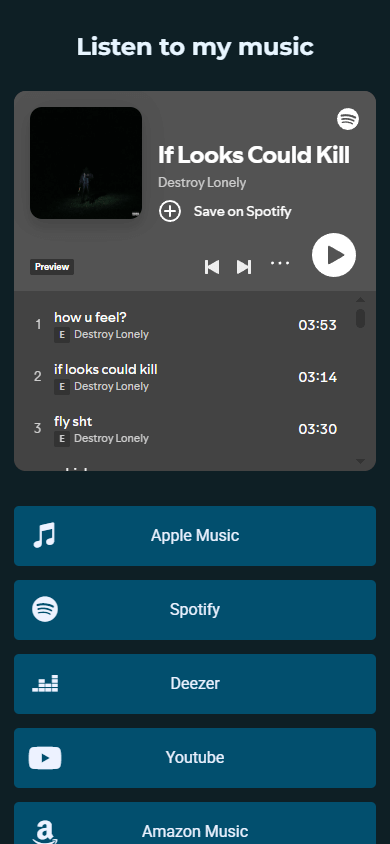
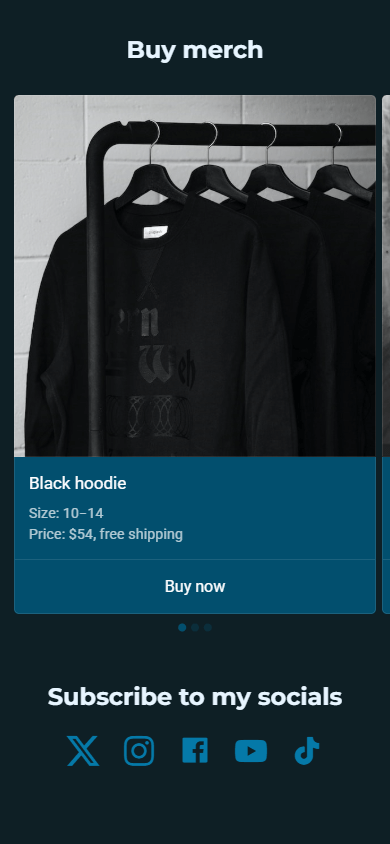
Am Ende erhalten wir die folgende Website. Sieh sie dir live an.
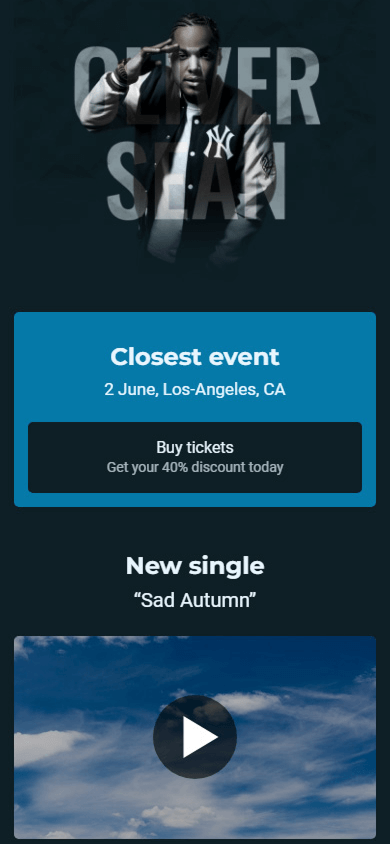
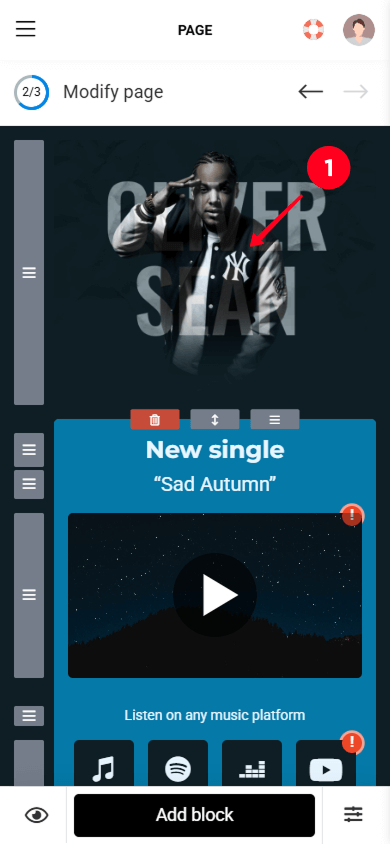
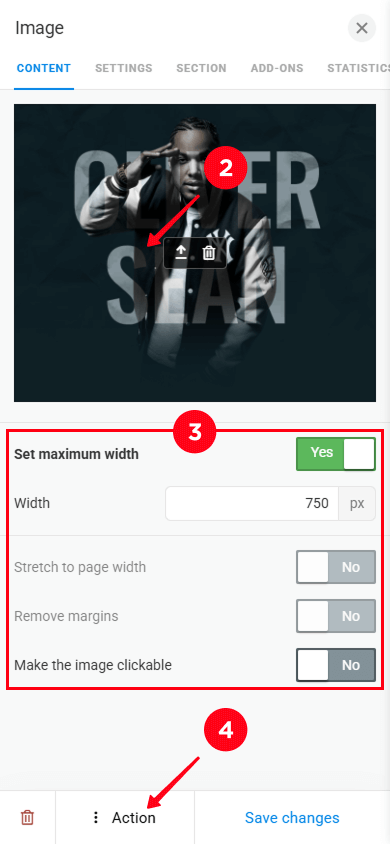
Fügen Sie Ihr Foto oder das Logo Ihrer Band hinzu:
- Tippen Sie im Website-Builder auf das Bild. Wenn Sie eine andere Vorlage oder KI verwenden, fügen Sie ein Bild über den Avatar-Block unten hinzu und folgen Sie den Schritten.
- Laden Sie ein Bild von Ihrem Gerät hoch.
- Passen Sie das Bild bei Bedarf an.
- Speichern Sie die Bildeinstellungen.
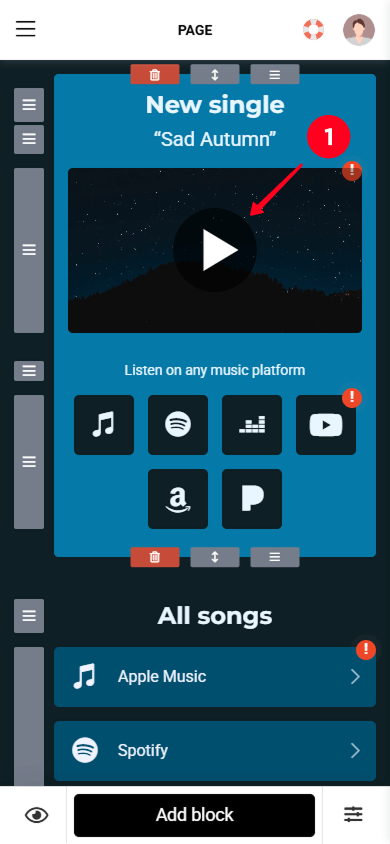
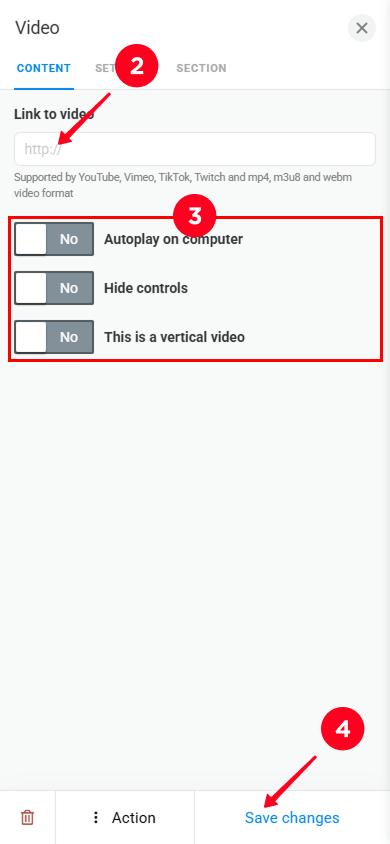
Fügen Sie Ihre Musikvideos hinzu, wenn Sie welche haben. Sie können ein einzelnes Video oder mehrere Videos hinzufügen.
- Tippen Sie im Website-Builder auf das Video. Wenn Sie eine andere Vorlage oder KI verwenden, fügen Sie ein Video über den Video-Block unten hinzu und folgen Sie den Schritten.
- Geben Sie den Link zu dem Video ein, das Sie hinzufügen möchten.
- Passen Sie die Anzeige des Videos an, falls gewünscht.
- Speichern Sie die Videoeinstellungen.
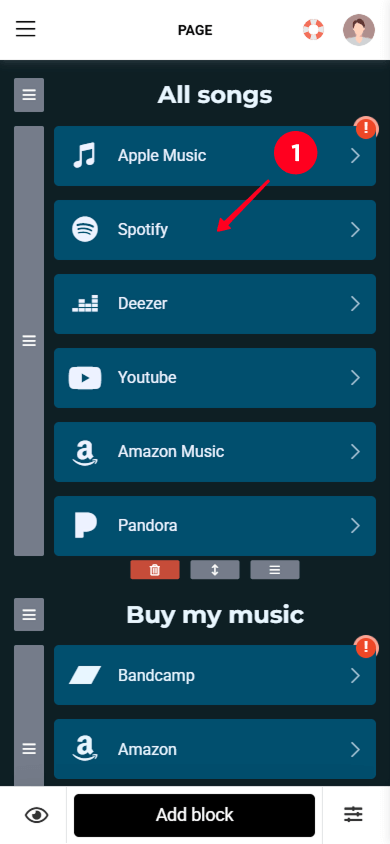
Wir werden Links zu deinen Tracks oder Alben auf externen Streaming-Plattformen hinzufügen. Taplink ermöglicht es dir auch, Songs einzubetten, damit Besucher sie direkt auf deiner Seite abspielen können. Über das Einbetten von Musik sprechen wir im nächsten Abschnitt.
Um Links zu deinen Tracks/Alben hinzuzufügen:
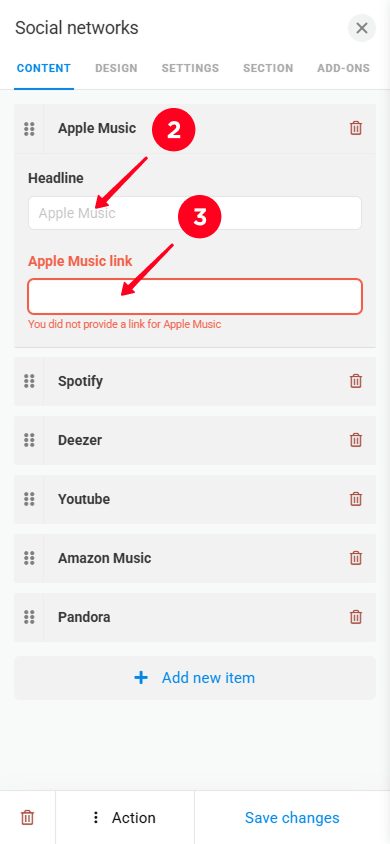
- Tippen Sie auf die Liste der Streaming-Plattformen. Wenn Sie eine andere Vorlage oder KI verwenden, fügen Sie Musik-Links über den Block Soziale Netzwerke unten hinzu und folgen Sie den Schritten.
- Geben Sie den Plattformnamen ein.
- Fügen Sie den Link zu Ihrem Track/Album/Playlist von der Plattform ein.
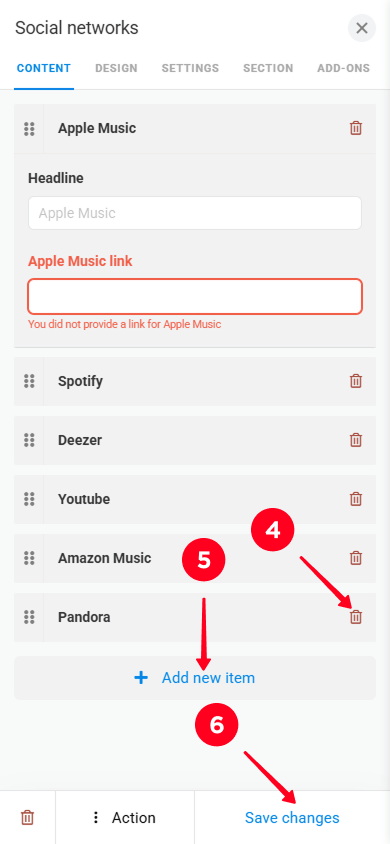
- Löschen Sie die Plattformen, die Sie nicht benötigen.
- Fügen Sie bei Bedarf weitere Plattformen hinzu.
- Speichern Sie die Link-Einstellungen.
Natürlich ist es wichtig, beim Erstellen Ihrer eigenen Musik-Website Ihre Musik hinzuzufügen. In Taplink können Sie Tracks, Playlists oder Alben direkt auf Ihrer Seite hinzufügen. Besucher können diese anhören, ohne die Seite für andere Plattformen verlassen zu müssen.
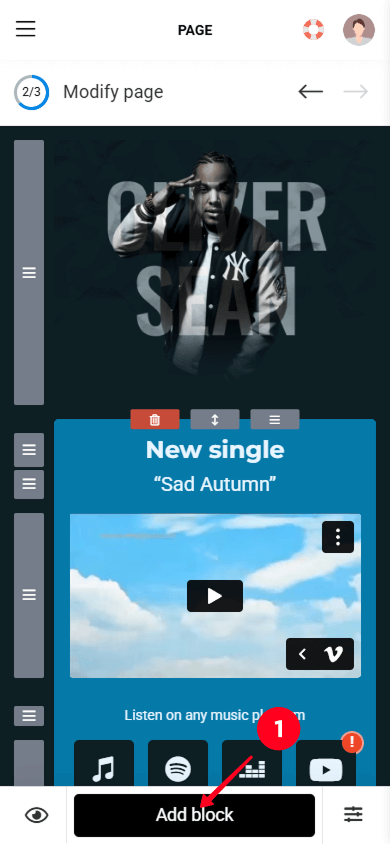
Unsere Vorlage hat keinen Musikblock, daher fügen wir ihn manuell hinzu.
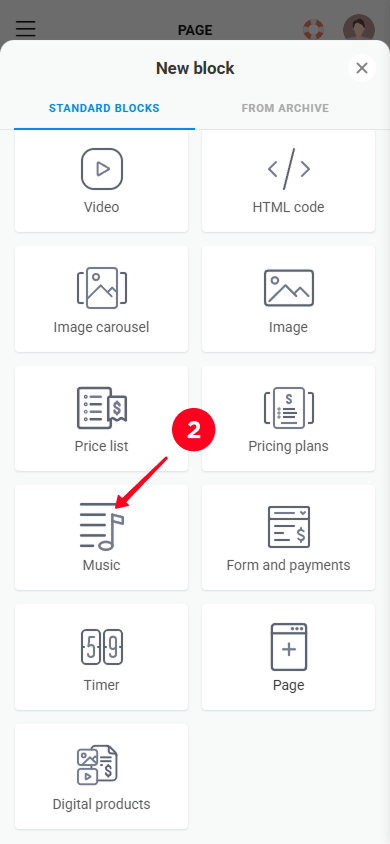
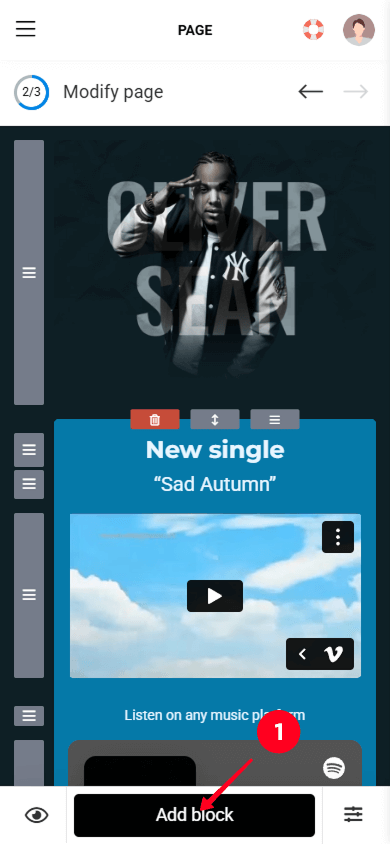
- Tippen Sie auf die Schaltfläche Block hinzufügen.
- Wählen Sie den Musik-Block aus.
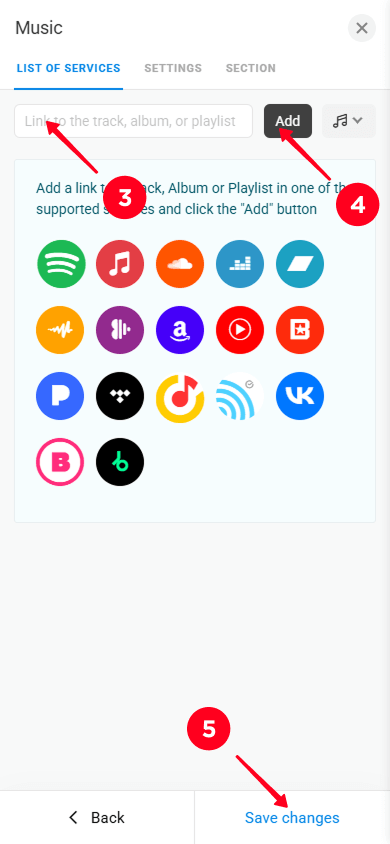
- Fügen Sie den Link zu Ihrem Titel/Album/Playlist ein.
- Tippen Sie auf Hinzufügen.
- Speichern Sie die Musikeinstellungen.
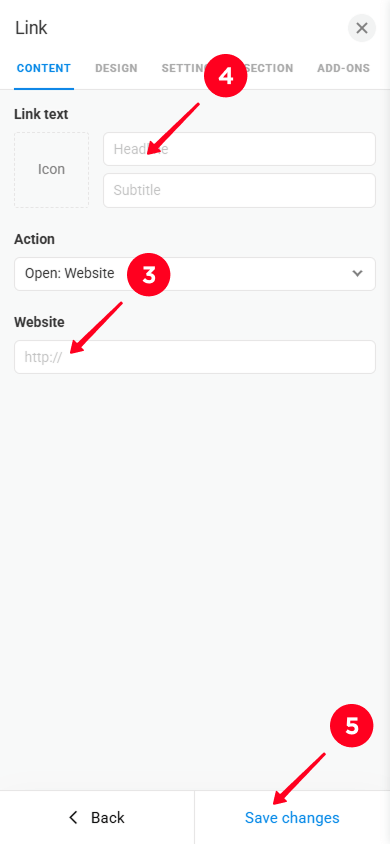
Wenn Sie ein bevorstehendes Konzert haben und Tickets zum Verkauf stehen, vergessen Sie nicht, dies auf Ihrer Musik-Website hervorzuheben und eine Kauf-Schaltfläche hinzuzufügen.
- Tippen Sie auf die Schaltfläche Block hinzufügen.
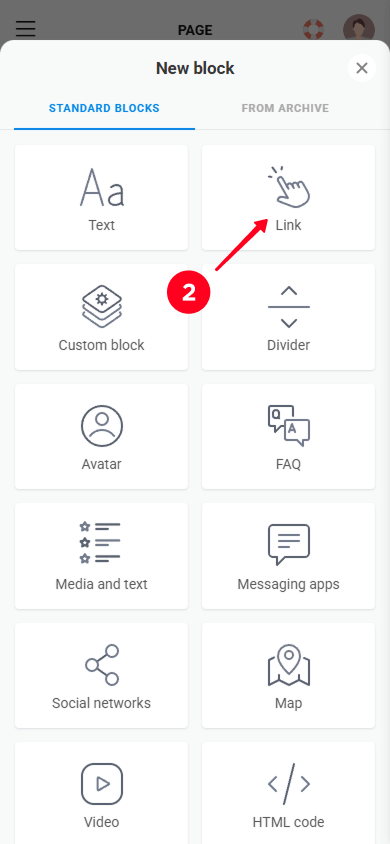
- Wählen Sie Link. Dies wird Ihre Schaltfläche zum Ticketkauf sein.
- Fügen Sie den Link zur Plattform ein, auf der Ihre Tickets verkauft werden.
- Schreiben Sie einen Titel und Untertitel für die Schaltfläche.
- Speichern Sie die Einstellungen der Schaltfläche.
Diejenigen, die Merchandising verkaufen, könnten am Produktbereich interessiert sein.
Mit Taplink können Sie sowohl digitale als auch physische Produkte verkaufen. Sie können digitale Produkte direkt von Ihrer Musik-Website aus verkaufen und Geld verdienen. Fügen Sie einfach das digitale Produkt zu Ihrer Musiker-Website hinzu und verbinden Sie die Zahlungsanbieter. Lesen Sie die Schritt-für-Schritt-Anleitung zur Einrichtung digitaler Produkte.
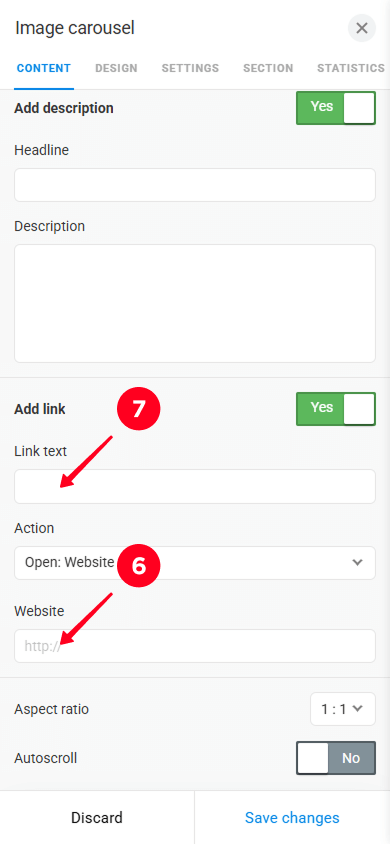
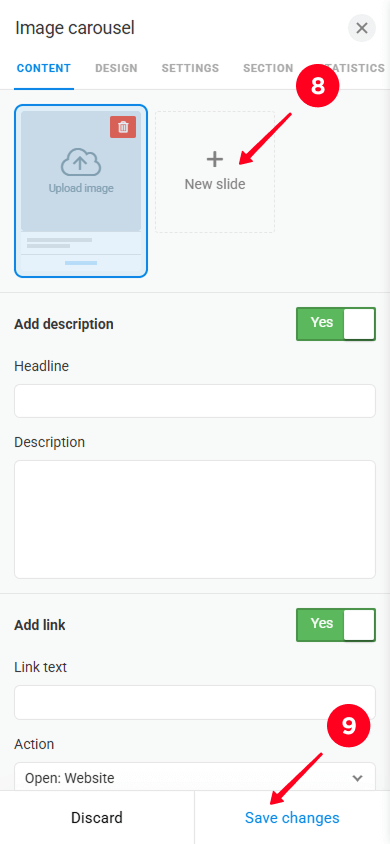
Um physische Produkte zu verkaufen, können Sie ein Bild, eine Beschreibung und eine Schaltfläche hinzufügen, die auf die Plattform verweist, auf der sie verkauft werden. So geht's:
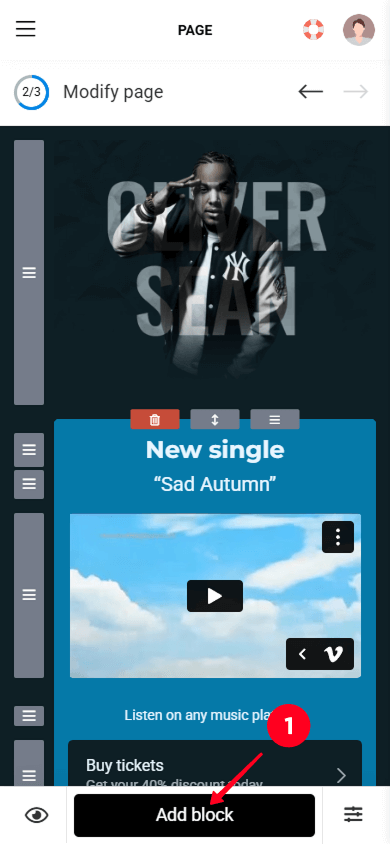
01. Tippe auf Block hinzufügen.
02. Wählen Sie Bildkarussell aus.
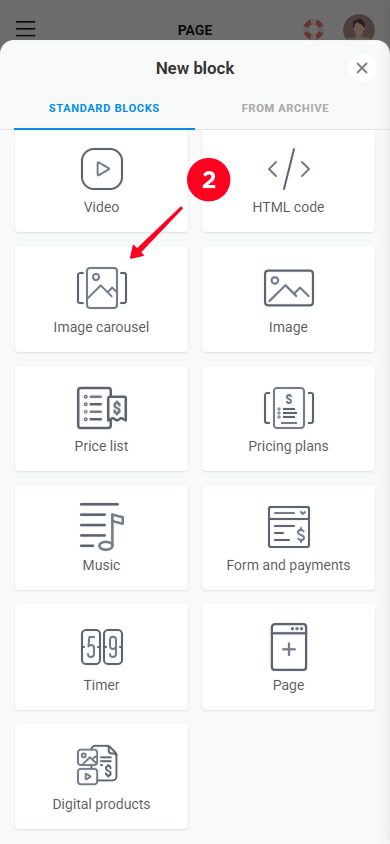
03. Fügen Sie ein Bild Ihres Produkts hinzu.
04. Geben Sie den Produktnamen ein.
05. Schreibe seine Beschreibung.
06. Fügen Sie den Link zu Ihrer Produktseite auf der externen Plattform ein.
07. Geben Sie den Schaltflächentitel ein.
08. Um ein weiteres Produkt hinzuzufügen, tippen Sie auf Neue Folie und wiederholen Sie die Schritte 3–7.
09. Speichern der Produkteinstellungen.
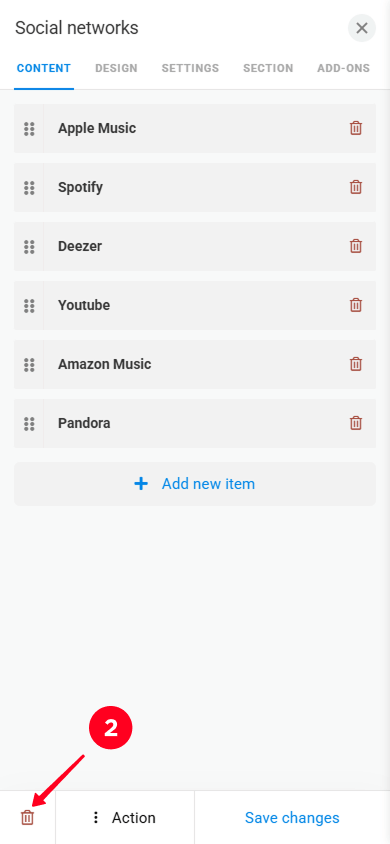
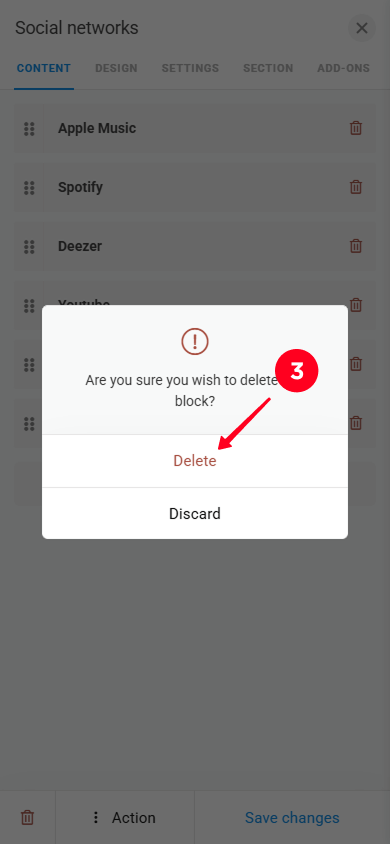
Wenn Sie Ihre Musikwebsite erstellen, möchten Sie wahrscheinlich nicht benötigte Blöcke entfernen.
- Tippen Sie auf den Block, den Sie löschen möchten.
- Tippen Sie auf das Mülleimer-Symbol.
- Bestätigen Sie die Löschung.
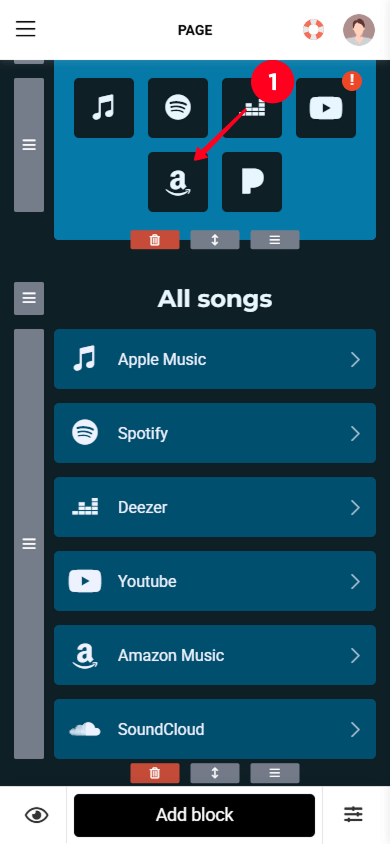
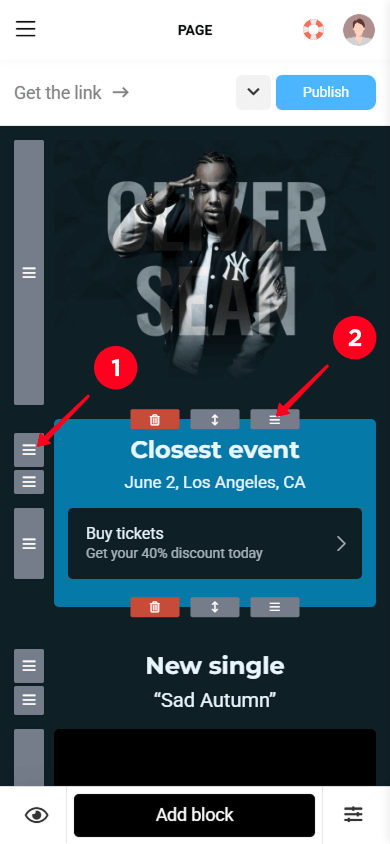
Sie können die Blöcke auf Ihrer Musiker-Website auch nach oben und unten verschieben. Halten Sie dazu das Ziehsymbol neben dem Block gedrückt und bewegen Sie ihn (Nummer 1 im Screenshot).
Sie können auch einen gesamten Abschnitt mit mehreren Blöcken gleichzeitig verschieben. Um ihn zu verschieben, halten Sie das Ziehsymbol über dem Abschnitt gedrückt und ziehen Sie ihn nach oben oder unten (Nummer 2 im Screenshot).
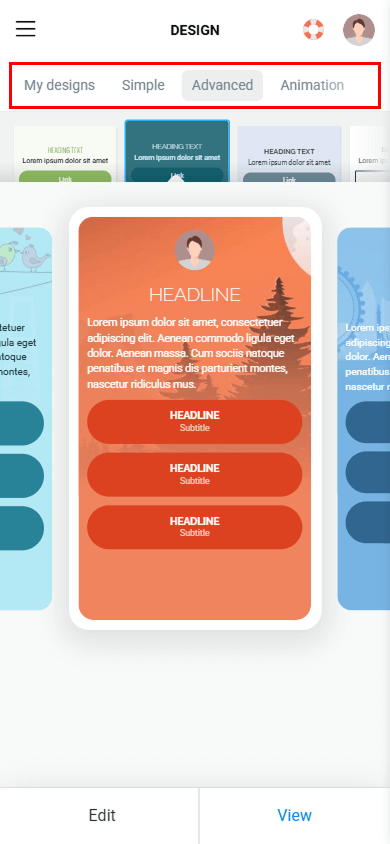
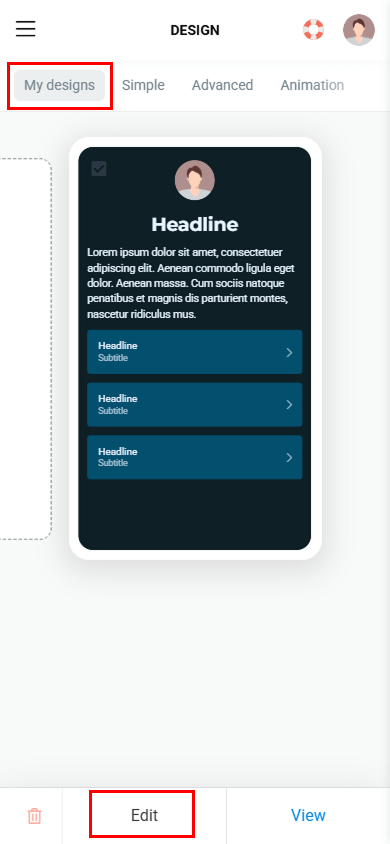
Alle Taplink-Vorlagen sind mit einem bestimmten Farbschema gestaltet. Wenn Sie es ändern möchten, können Sie dies auf drei Arten tun:
- Verwendung eines anderen Themes: Wählen Sie aus über 400 fertigen Themes (Screenshot 1).
- Durch Bearbeitung des aktuellen Themes: Passen Sie die allgemeinen Einstellungen Ihres aktuellen Themes im Tab "Meine Designs" an (Screenshot 2).
- Manuell: Individualisieren Sie die Einstellungen eines einzelnen Elements. Dies ist im Design-Tab des Elements, das Sie bearbeiten möchten, verfügbar (Screenshot 3).
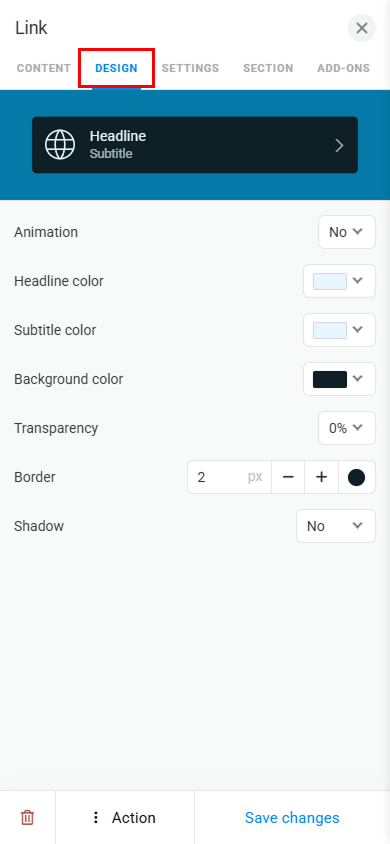
Ihre Musik-Website ist fast fertig. Der letzte Schritt ist die Veröffentlichung.
Wenn Sie Ihre eigene Domain haben, können Sie diese jetzt in diesem Schritt verbinden. Siehe die ausführliche Anleitung zum Verbinden einer benutzerdefinierten Domain.
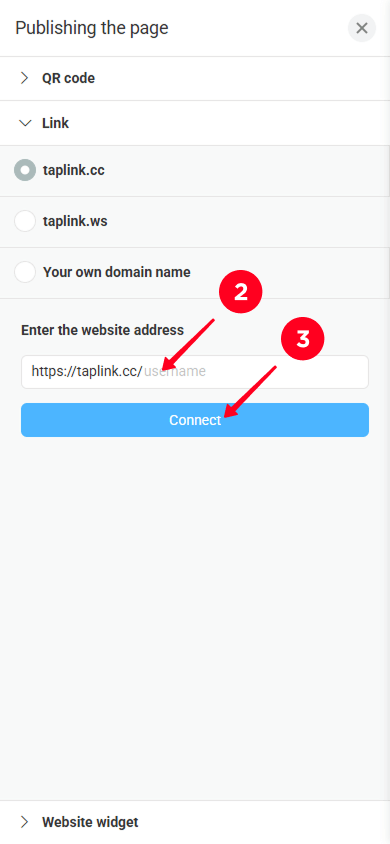
Verwenden Sie alternativ die Standarddomäne von Taplink.
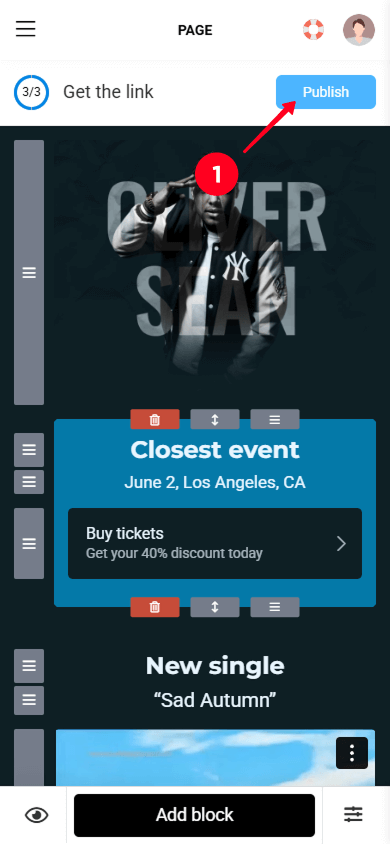
- Tippen Sie auf die Schaltfläche Veröffentlichen.
- Geben Sie einen Benutzernamen ein — es kann Ihr Künstlername sein.
- Verbinden Sie die Domain.
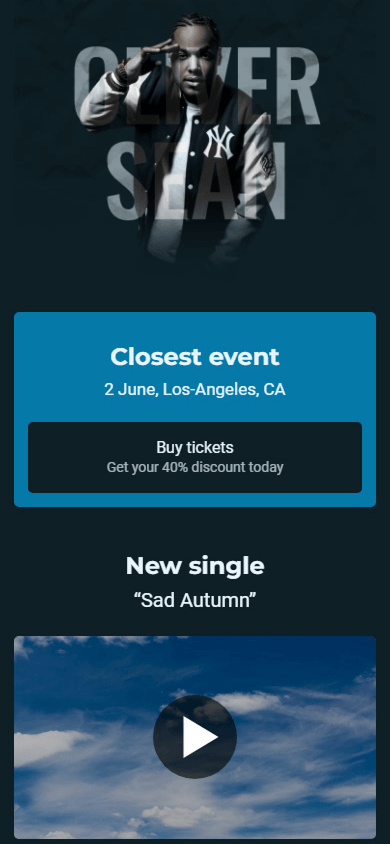
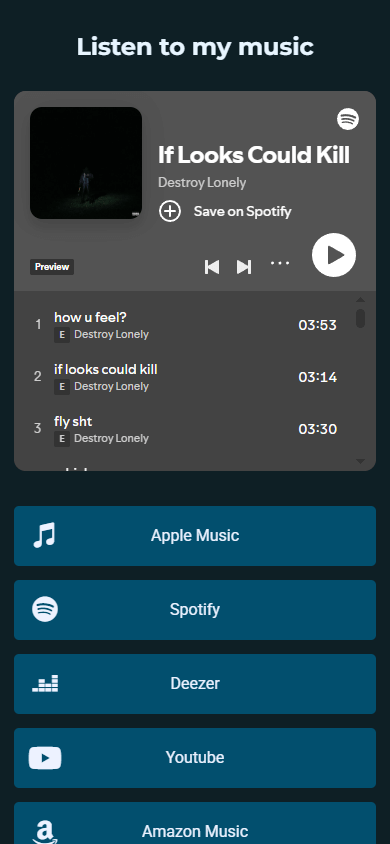
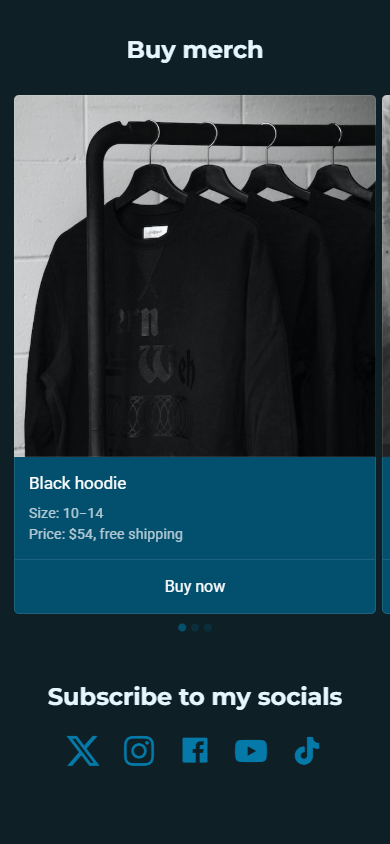
Unten ist eine Website, die wir haben! Schauen Sie sich die Live-Version an.
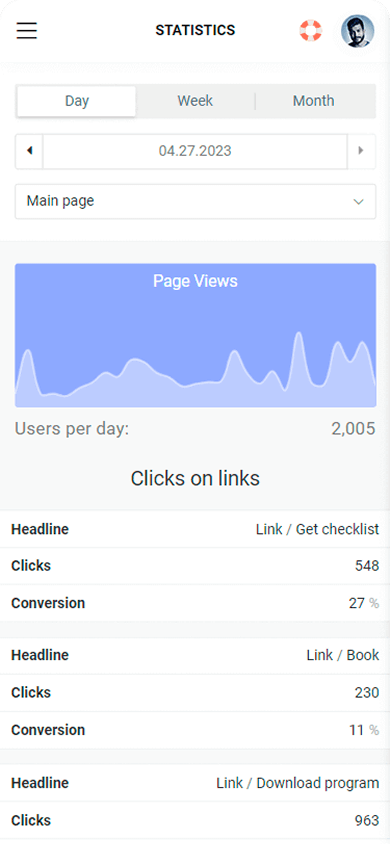
In Taplink können Sie die Leistung Ihrer Musik-Künstler-Website verfolgen. Taplink ermöglicht Ihnen die Überwachung der folgenden Punkte:
- Website-Ansichten.
- Klicks auf einzelne Links.
- Konversionsrate.
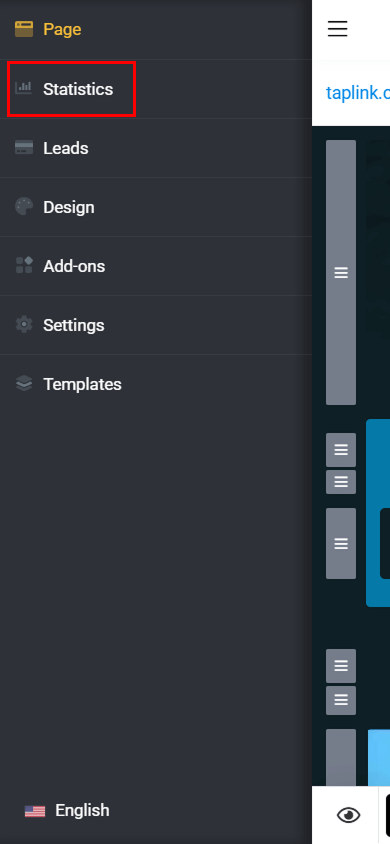
Dies ist im Tab Statistik verfügbar.
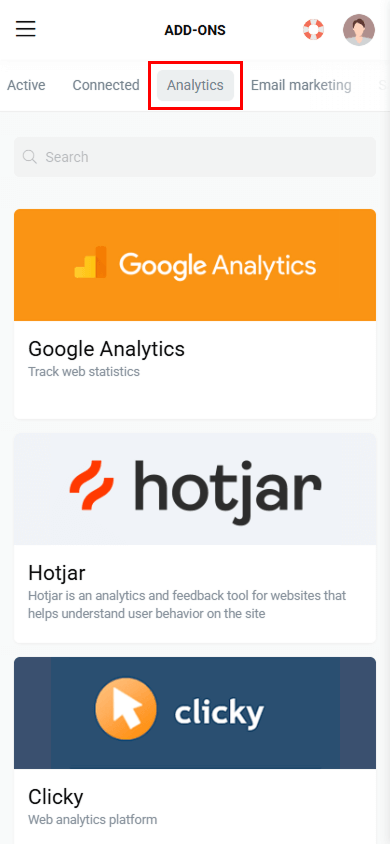
Wenn Sie detaillierte Analysen wünschen, können Sie gerne zusätzliche Tools verbinden. Taplink unterstützt folgende:
- Google Analytics.
- Hotjar.
- Clicky.
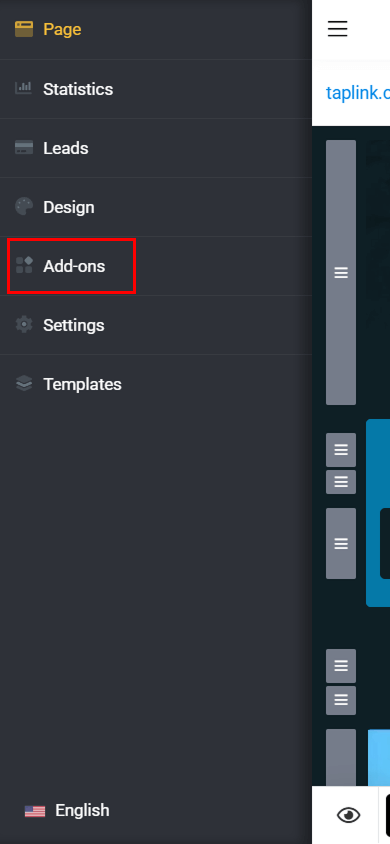
Sie können diese Dienste im Reiter Add-ons → Analytics verbinden.
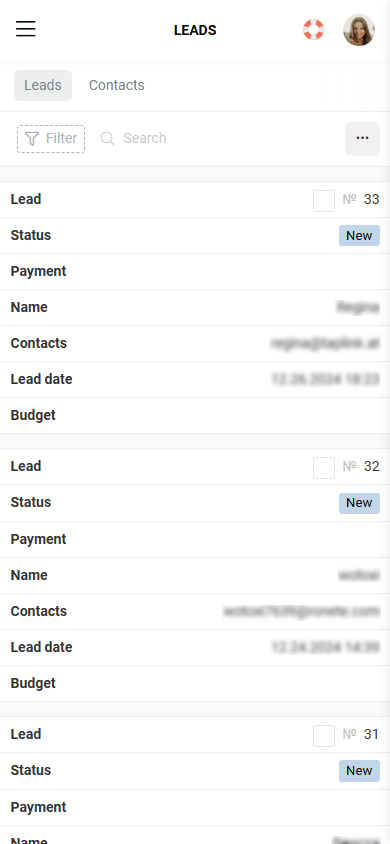
Wenn Sie ein Formular zu Ihrer Website hinzugefügt haben oder digitale Produkte verkaufen möchten, können Sie auf alle von Besuchern bereitgestellten Daten zugreifen.
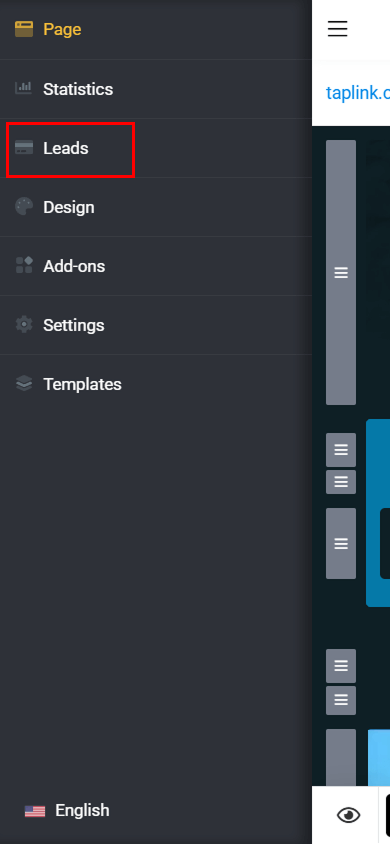
Sie finden Abonnenteninformationen im Leads-Tab.
Vergessen Sie nicht, einen Link zu Ihrer Website hinzuzufügen zu:
- Ihre Social-Media-Biografien.
- Streaming-Profile.
- Videobeschreibungen.
Schau dir weitere Tipps zum Social Media Marketing für Musiker an.
Sie können auch einen QR-Code für Ihre Website erstellen. Fügen Sie den Code zu Ihren Stories, Merch, Konzerttickets und anderen physischen Gegenständen hinzu.
Diese Artikel könnten Ihnen auch gefallen:
- 70 gebrauchsfertige Social-Media-Bios für Musiker: Rapper, Rockkünstler, Countrysänger usw.
- 25 Social-Media-Content-Ideen für Musikerkünstler.
- 100 gebrauchsfertige Social-Media-Untertitel für Musiker für jeden Beitrag.
Natürlich. Die Website eines Musikers ist ein Ort der Selbstdarstellung und des Brandings. Hier finden Fans alle offiziellen Informationen über dich, deine Tourdaten und können Tickets oder Merchandise-Artikel kaufen. Du kannst sie nutzen, um E-Mail-Adressen zu sammeln, E-Mail-Kampagnen durchzuführen und eine treue Fangemeinde aufzubauen.
Um eine Musik-Website zu erstellen:
Der Preis hängt davon ab, wie komplex Ihre Website ist und welche Funktionen Sie nutzen möchten. Viele Website-Baukästen beginnen bei 15–20 $ pro Monat und können 100–200 $ pro Monat erreichen. Es gibt jedoch auch günstigere Optionen, zum Beispiel Taplink. Deren Pläne kosten 4 und 8 $ pro Monat bei jährlicher Zahlung. Mehr dazu lesen.
Einige Website-Builder bieten einen kostenlosen Plan mit Grundfunktionen an. Zum Beispiel ermöglicht der kostenlose Plan von Taplink, Informationen über sich selbst zu teilen, Links zu Musikplattformen und sozialen Medien hinzuzufügen und eine Karte einzufügen, um den Standort Ihres Konzerts anzuzeigen. Um eine solche Seite zu erstellen, melden Sie sich bei Taplink an.