Comment créer un Linktree pour TikTok : Le guide complet

- Qui peut ajouter Linktree à TikTok
- Comment ajouter plusieurs liens à une URL TikTok
- Choisir le meilleur outil pour créer Linktree
- Étape 1 : Choisissez un modèle
- Étape 2 : Modifier le contenu
- Étape 3 : Ajouter du nouveau contenu
- Étape 4 : Supprimez le contenu inutile
- Étape 5 : Personnalisez le design
- Étape 6 : Publiez votre Linktree
- Comment ajouter votre Linktree à TikTok
- Conclusion
- FAQ
- Puis-je créer un Linktree pour TikTok sans coder ?
- Quels sont les meilleurs outils pour créer un Linktree pour une bio TikTok ?
- Puis-je créer un Linktree pour TikTok gratuitement ?
- Où puis-je trouver des modèles pour un Linktree TikTok ?
- TikTok affiche un message d'avertissement lorsque je clique sur mon Linktree. Pourquoi ?
- Puis-je ajouter mon Linktree à TikTok sans avoir 1000 abonnés ?
L'option d'ajouter un lien dans votre bio TikTok n'est pas disponible pour tout le monde. Voici comment vérifier si vous avez cette option :
- Ouvrez votre page de profil.
- Allez à la page d'édition.

Sur la page des paramètres de votre profil, il doit y avoir un champ Liens.

Si vous ne voyez pas le champ Liens, cela signifie que vous n'avez pas la possibilité d'ajouter des liens dans votre bio.
Pour pouvoir ajouter des liens à votre bio TikTok, assurez-vous de répondre à l'une des exigences suivantes :
- Vous avez un compte personnel vérifié. TikTok explique en détail comment vérifier votre compte.
- Vous avez un compte personnel avec plus de 1 000 abonnés. Vous pouvez également lire à ce sujet dans le Centre d'aide TikTok.
- Vous avez un compte professionnel enregistré sur TikTok. Apprenez comment passer à un compte professionnel et comment enregistrer votre entreprise sur TikTok. Veuillez noter que l'enregistrement n'est pas disponible dans toutes les régions.
Si vous remplissez l'une de ces conditions, vous verrez le champ Liens dans les paramètres de votre profil TikTok.
Vous ne pouvez pas ajouter plusieurs liens directement à votre bio TikTok. Mais vous pouvez créer un Linktree, une page qui regroupe tous les liens que vous souhaitez partager. Ensuite, vous pouvez ajouter le lien de votre Linktree à votre bio TikTok. Ainsi, lorsque vos abonnés cliquent sur votre Linktree, ils ont accès à tous vos autres liens.
Vous pouvez créer un Linktree en utilisant des outils dédiés. Ils sont appelés outils de lien dans la bio. Ci-dessous, nous vous expliquerons quel outil de lien dans la bio il est préférable de choisir et comment l'utiliser pour créer un Linktree pour TikTok.
Nous expliquerons comment créer un Linktree pour TikTok en utilisant Taplink. Qu'est-ce que Taplink et comment ça fonctionne.
Pourquoi nous avons choisi Taplink :
- ✨ Fonctionnalités IA : Vous permet de créer une page Linktree en 10 secondes, à partir de zéro ou en utilisant un modèle prêt à l'emploi.
- 🎁 Plan gratuit : Taplink propose un plan gratuit pour créer des Linktrees.
- 📝 Plus de 20 blocs de contenu : En plus des liens, vous pouvez ajouter du texte, des images, des vidéos, de la musique, des formulaires — presque tout ce dont vous avez besoin.
- 📁 Plus de 100 modèles : Tous les modèles sont livrés avec un contenu préétabli dans lequel vous n'avez qu'à remplacer les détails. Vous pouvez aussi générer du texte personnalisé grâce à l'IA intégrée.
- 🎨 Large personnalisation du design : Vous pouvez choisir un thème de design prêt à l'emploi ou tout personnaliser manuellement. Couleurs, polices, animations, et plus encore sont disponibles pour modification.
- 🛒 Support e-commerce intégré : Si vous vendez des produits numériques, vous pouvez les vendre sans frais depuis Taplink.
En bref, Taplink possède toutes les fonctionnalités clés des autres outils de lien dans la bio et ajoute également des capacités uniques.
Dans cet article, nous expliquerons comment créer un Linktree sur TikTok en utilisant la page ci-dessous comme exemple. Voir la page en direct.

Pour commencer à créer votre Linktree, inscrivez-vous sur Taplink. Puis suivez les étapes.
Après l'inscription, vous verrez une page avec des modèles. Sur Taplink, vous trouverez plus de 100 modèles Linktree pour de nombreuses niches, y compris la musique, le design, le marketing, la nourriture, la santé, et d'autres.
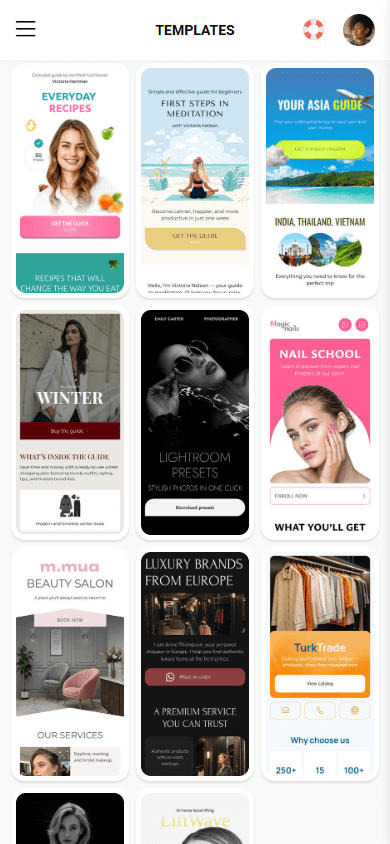
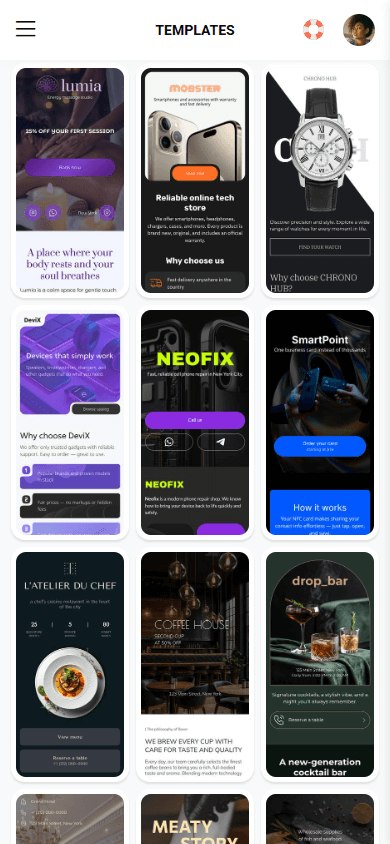

Si vous aimez le design de la page que nous créons dans cet article, utilisez ce modèle.
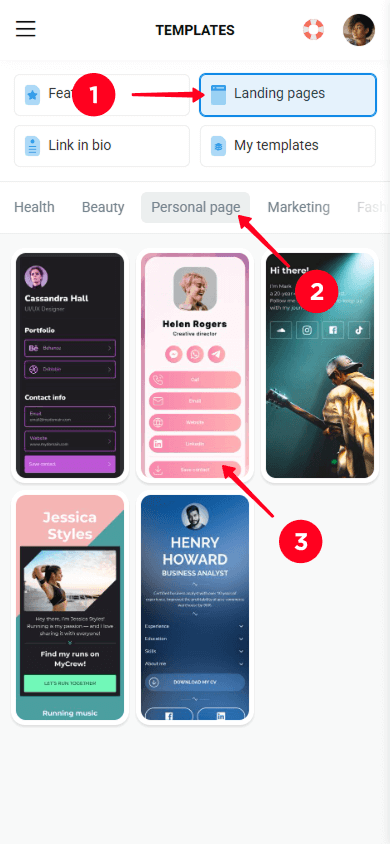
Et pour choisir un autre modèle :
01. Allez dans l'onglet Pages d'atterrissage.
02. Sélectionnez une catégorie qui correspond à votre niche d'activité.
03. Appuyez sur le modèle qui vous plaît.
04. Appuyez sur Choisir.

05. Personnalisez le contenu pour vous-même en utilisant l'IA. Pour ce faire, saisissez votre nom d'entreprise et ses détails, puis appuyez sur Suivant. Si vous ne souhaitez pas utiliser l'IA, appuyez sur Ignorer.
06. Confirmez en appuyant sur Oui.


Après avoir choisi le modèle, vous accéderez à l’éditeur de page Linktree. Ici, vous pouvez modifier le contenu, ajouter de nouveaux contenus et les supprimer.
Dans Taplink, vous pouvez placer bien plus que de simples liens sur votre Linktree. Des images, vidéos, de la musique, formulaires de contact, plans tarifaires, et même produits numériques sont disponibles. Plus de 20 blocs au total. Voici tous les blocs de contenu que vous trouverez dans Taplink.
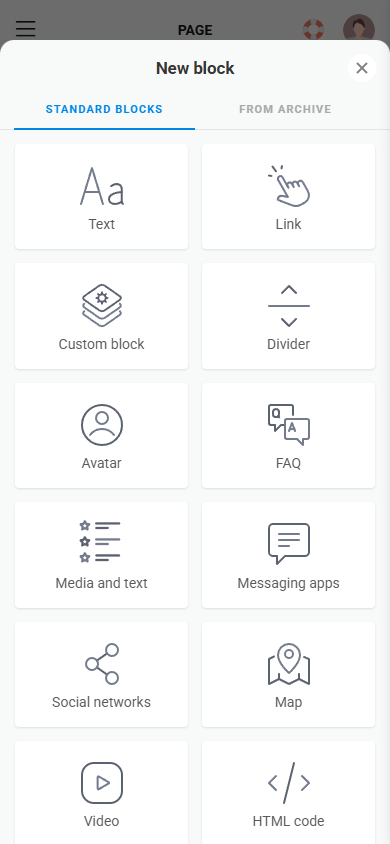

En raison de la variété des blocs, votre Linktree peut ressembler à une mini page de destination plutôt qu'à une simple liste de liens. Plus important encore, les visiteurs n'ont pas besoin de quitter votre page pour consulter votre contenu. Tout est disponible directement sur votre Linktree.
Dans l'éditeur de page Linktree, vous verrez que certains blocs préconçus sont étiquetés PRO ou BIZ. Cela signifie que vous pouvez les utiliser avec les forfaits Pro ou Business.

Pour voir les détails et changer de forfait, appuyez sur changer de forfait. Ou allez à la page des forfaits.

Pour notre Linktree, nous allons utiliser le plan Pro.
Vous verrez également des points d'exclamation à côté de certains blocs de contenu. Cela signifie que vous devez modifier ces blocs.

Nous montrerons comment modifier un bloc en utilisant un bouton comme exemple :
- Appuyez sur le bouton que vous souhaitez modifier.
- Ajoutez une icône au bouton et saisissez le texte du bouton ainsi que la description.
- Sélectionnez l'action au clic et remplissez les détails requis.
- Enregistrez les modifications.
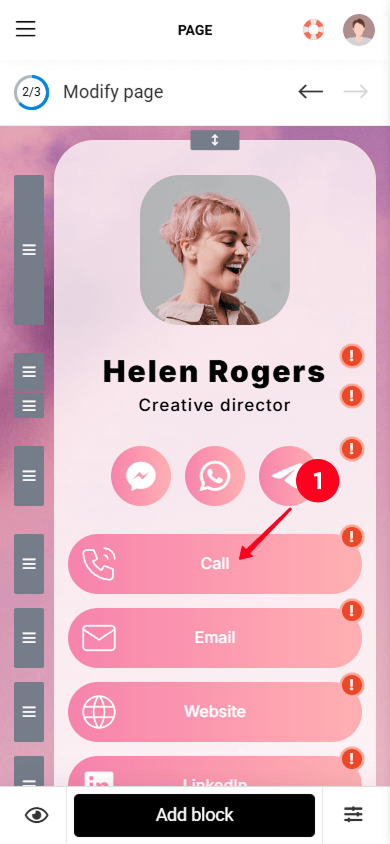

Modifiez le reste des blocs de contenu de la même manière.
Nous avons modifié les blocs, et voici ce que nous avons obtenu.

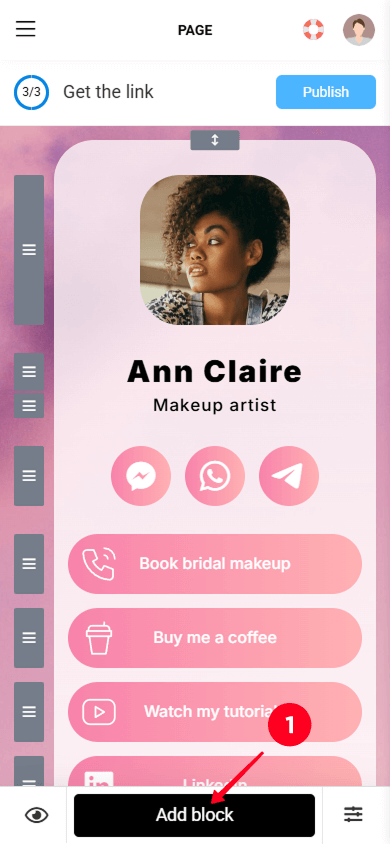
Maintenant, voyons comment ajouter plus de contenu à votre Linktree :
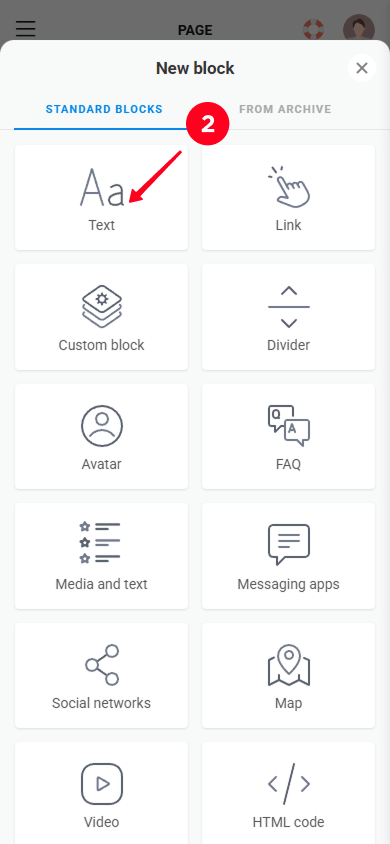
- Appuyez sur Ajouter un bloc.
- Sélectionnez le bloc que vous souhaitez ajouter. Nous souhaitons ajouter un titre, donc nous sélectionnons le Bloc de texte.
- Ajoutez du contenu au bloc.
- Appuyez sur Enregistrer les modifications.

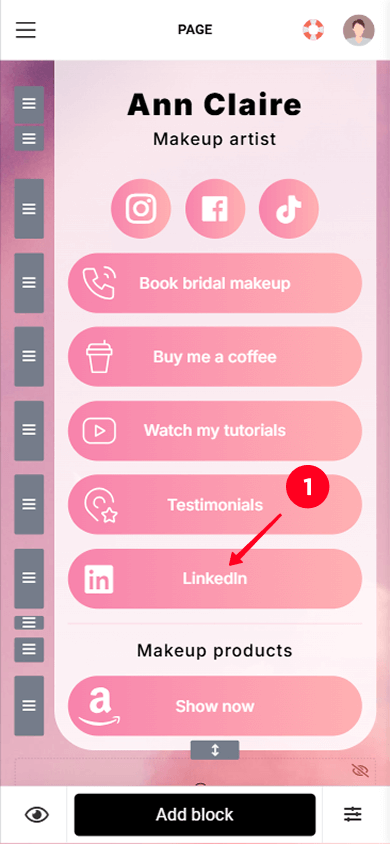
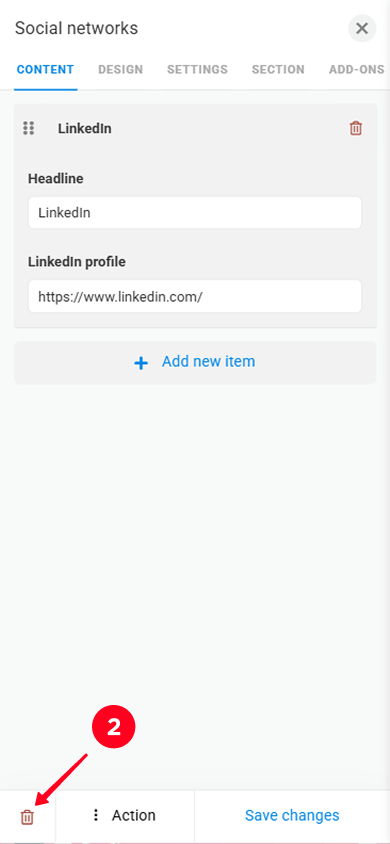
Voici comment supprimer des blocs :
- Touchez le bloc que vous souhaitez supprimer.
- Touchez l’icône de la corbeille.
- Touchez Supprimer pour confirmer.

En plus du contenu, vous pouvez personnaliser le design de votre page Taplink. Il y a trois options :
- Thème préconçu : Taplink propose plus de 200 thèmes préconçus. Utilisez-les si vous souhaitez changer l'ensemble du design de la page en un seul clic.

- Ajustement manuel du design : Vous pouvez modifier l'image de fond, la palette de couleurs, les arrondis, la transparence des blocs, et plus encore. Utilisez ceci si vous souhaitez configurer en détail le design de la page.

- Réglage manuel du bloc : Chaque bloc de contenu possède ses propres paramètres de conception, tels que la couleur, le style et l'ombre. Utile si vous ne devez modifier que le design de certains blocs.

Nous avons modifié le design de la page, et voici le résultat.

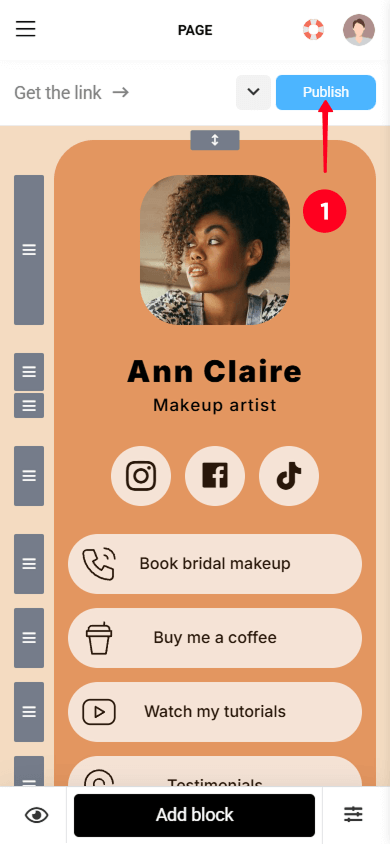
Une fois que vous avez configuré votre Linktree pour TikTok, il est temps de le publier. Voici comment :
- Appuyez sur Publier.
- Sélectionnez le domaine que vous préférez.
- Entrez un nom d'utilisateur. Vous pouvez utiliser votre nom d'utilisateur TikTok ou en créer un nouveau.
- Appuyez sur Connecter.

Super ! Nous avons terminé de créer notre Linktree pour TikTok. Voici la page que nous avons obtenue.

Vous pouvez maintenant copier le lien vers votre Linktree en appuyant sur Copier le lien, afin de l'ajouter à votre bio TikTok.

Ouvrez maintenant l'application TikTok. Suivez ces étapes pour ajouter votre Linktree à votre bio TikTok :
01. Allez dans votre profil.
02. Accédez à la section Édition.
03. Appuyez sur Liens.
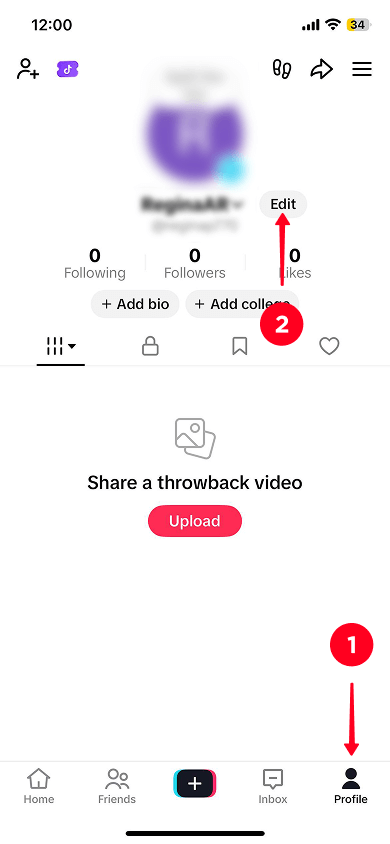

04. Sélectionnez Site web.
05. Ajoutez le lien vers votre page Linktree.
06. Appuyez sur Enregistrer.


Vous pouvez créer un Linktree pour votre bio TikTok en utilisant un outil de lien en bio, comme Taplink. Avec Taplink, vous pouvez ajouter des images, des vidéos, des listes de services, des plans tarifaires et une carte avec votre emplacement en plus des liens simples. De cette façon, vous pouvez créer non seulement une page avec des liens, mais une mini page d'atterrissage.
Dans Taplink, vous pouvez créer un Linktree manuellement ou le générer avec l'IA en 10 secondes. Le contenu généré par l'IA sera entièrement adapté à ce que vous faites.
Oui, vous le pouvez. Il existe des outils dédiés appelés outils link in bio pour vous aider à créer Linktree sans coder. L'un de ces outils est Taplink. Avec lui, vous pouvez créer un Linktree en utilisant un modèle, où il vous suffit de modifier le contenu prêt à l'emploi pour l'adapter à votre entreprise. Ou vous pouvez générer un Linktree en utilisant l'IA en seulement 10 secondes. Le contenu généré par l'IA sera spécifiquement adapté à votre entreprise. Lisez comment créer un Linktree sans coder.
Parmi tous les outils de lien en bio, Taplink se démarque. Tout d'abord, en plus des liens, vous pouvez également ajouter des descriptions, des images, des vidéos, des listes de prix ou des formulaires pour collecter des coordonnées. Ensuite, si vous vendez des produits numériques, vous pouvez les vendre directement depuis votre page sans frais Taplink. Taplink vous permet également de créer des pages internes. C'est utile si vous souhaitez en dire plus sur vous, expliquer votre processus ou présenter des produits sur des pages séparées. De cette manière, Taplink vous permet de créer bien plus qu'un Linktree — vous pouvez créer un mini-site complet pour le prix d'un abonnement à un outil de lien en bio.
Vous pouvez créer un Linktree, ajouter des liens et le publier gratuitement en utilisant Taplink. Ce qui est génial, c’est que le plan gratuit de Taplink offre bien plus que des liens. Vous pouvez également ajouter une description de votre entreprise, des listes d’avantages ou d’étapes de travail, une section FAQ, et même un bloc personnalisé conçu avec le éditeur graphique intégré. Le design du Linktree peut aussi être ajusté — changez les couleurs, les polices, les formes et les styles des éléments. Nous avons expliqué en détail comment créer un Linktree pour TikTok avec Taplink ci-dessus.
Nous avons préparé des articles qui rassemblent des exemples et des liens vers des modèles de Linktrees pour divers secteurs et des Linktrees à haute conversion. Vous pouvez y voir à quoi ressemblent ces modèles et choisir celui qui vous plaît.
TikTok affiche cet avertissement pour la sécurité des utilisateurs. Ils ne peuvent pas contrôler le contenu en dehors de leur plateforme, donc cet avertissement déplace la responsabilité loin d'eux. De nombreux utilisateurs d'outils de lien en bio comme Linktree et Beacons parlent souvent de ce problème, car le message d'avertissement réduit leurs conversions. Cependant, ce problème ne s'applique pas à l'outil de lien en bio Taplink. Si vous souhaitez éviter de perdre des conversions à cause des avertissements TikTok et payer moins que pour Linktree ou Beacons, apprenez comment créer un Linktree pour TikTok avec Taplink.
Oui, vous le pouvez, mais sous certaines conditions. Si vous avez un compte personnel, vous devez le vérifier, c’est-à-dire obtenir une coche bleue à côté de votre nom d’utilisateur. Si votre profil TikTok a été créé pour promouvoir votre entreprise, passez à un compte professionnel et enregistrez votre entreprise sur TikTok. Après avoir complété l'une de ces étapes, vous pourrez ajouter un lien dans votre bio.