Come creare un sito web dedicato alla musica: 5 semplici passaggi con esempi visivi

- Passaggio 1: Scegli una piattaforma per creare un sito web
- Passo 2: Scegli un modello o usa l'IA
- Passo 3: Aggiungi contenuti al tuo sito web musicale
- La tua immagine
- I tuoi video musicali
- Link alle piattaforme di streaming
- La tua musica
- Biglietti per concerti
- I tuoi prodotti merchandising o digitali
- Come eliminare i blocchi
- Come spostare i blocchi
- Passo 4: Personalizza il design del tuo sito musicale
- Passo 5: Pubblica il tuo sito web di musica
- Come monitorare le prestazioni del tuo sito
- Come controllare i dati dei tuoi iscritti
- Come ottenere più visitatori sul sito web
- FAQ
- I musicisti hanno ancora bisogno di un sito web?
- Come creare un sito web musicale?
- Qual è un budget ragionevole per un sito web musicale?
- Come creare un sito web musicale gratuitamente?
Questo articolo ti mostra come creare un sito web musicale utilizzando esempi visivi. Inizieremo con il passaggio più importante: scegliere il posto giusto per creare il tuo sito. Poi, spiegheremo brevemente ma chiaramente come aggiungere la tua musica, i video, la biografia e il merchandising. Sarà una guida completa su come creare un sito web musicale dall'inizio alla fine.
Il modo più veloce e semplice per creare un sito web musicale è utilizzare un costruttore di siti web. In questo modo, chiunque può lanciare un sito, anche senza alcuna esperienza precedente.
Spiegheremo come creare un sito web musicale passo dopo passo utilizzando il costruttore di siti web Taplink. Taplink è uno strumento veloce e conveniente per creare un sito web perché:
- Offre un costruttore AI per creare un sito in soli 20 secondi.
- Ha oltre 100 modelli pronti se preferisci un approccio più classico.
- Fornisce ampie impostazioni di design per un branding completo.
- Ti consente di costruire un sito dal tuo telefono grazie al design mobile-first.
- Costa meno rispetto ad altri costruttori. Il piano più avanzato costa solo 6 € al mese. Dai un'occhiata ai piani di Taplink.
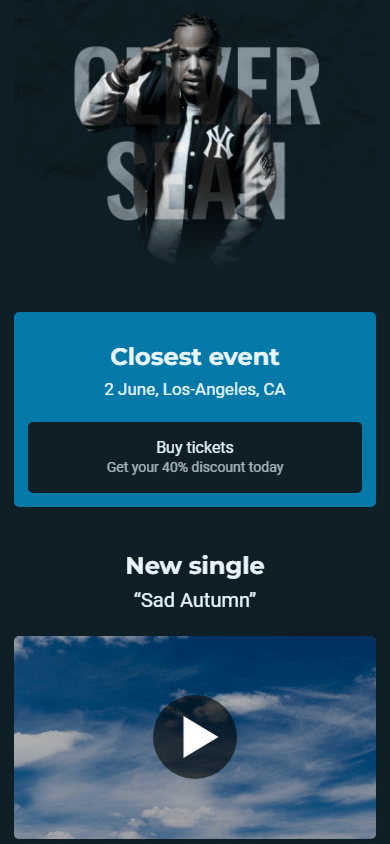
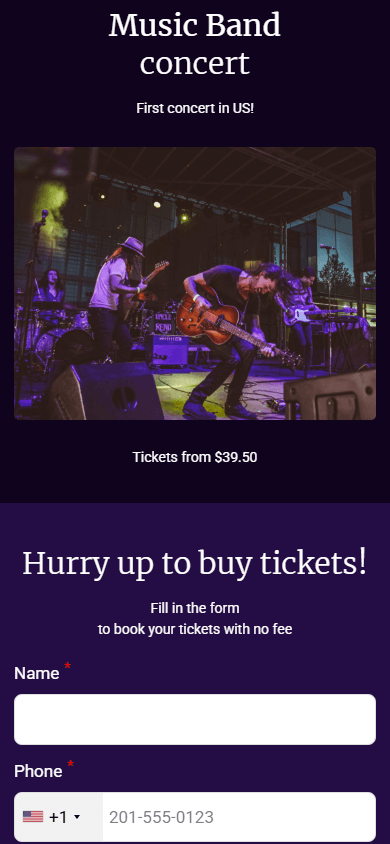
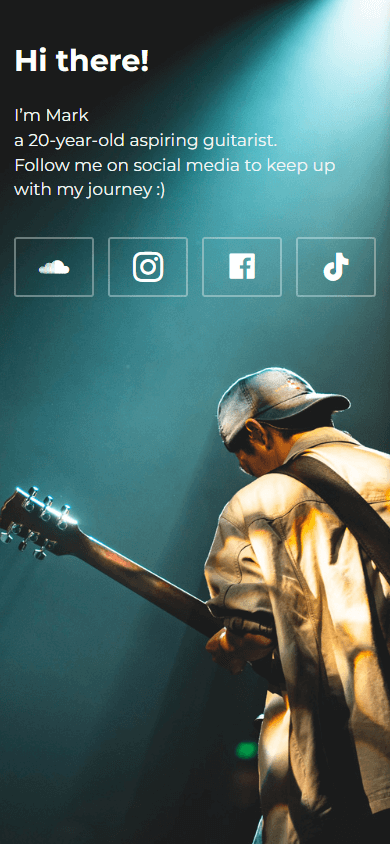
Con Taplink, puoi creare siti web come quelli qui sotto. Per questo articolo, useremo il primo come esempio. Troverai modelli per tutte queste pagine più in basso.
Per iniziare, crea un account e scegli un piano.
Puoi creare un sito con la tua musica e i tuoi video nel piano Pro, che costa solo 3 € al mese negli Stati Uniti se pagato annualmente. Se vuoi funzionalità avanzate, scegli il piano Business a 6 € al mese.
Una volta iscritto e selezionato un piano, puoi scegliere come creare il tuo sito web musicale:
- Utilizzo di un generatore AI: Descrivi semplicemente i dettagli e cosa vuoi avere sul sito. In 10 secondi, otterrai un sito web pronto (screenshot 1).
- Utilizzo di un modello: Seleziona un modello predefinito con contenuti già pronti e sostituisci i dettagli, le immagini e la musica con i tuoi (screenshot 2).
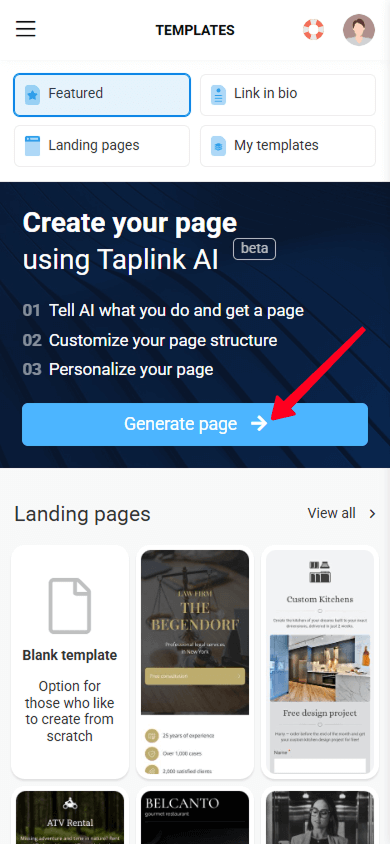
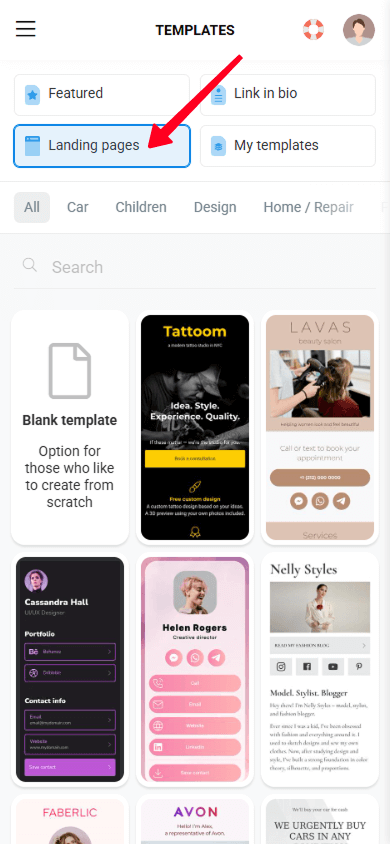
In questo articolo, ti mostreremo come creare un sito web per musicisti utilizzando un modello. Per l'articolo abbiamo usato questo modello. Ma sei libero di scegliere un'altra opzione per musicisti:
O seleziona un altro da oltre 100 opzioni.
È il momento di aggiungere la parte chiave al tuo sito web, il contenuto. Includeremo tutti gli elementi essenziali:
- La tua foto o il tuo logo.
- Video.
- Musica.
- Link alle piattaforme di streaming.
- Un pulsante per l'acquisto dei biglietti.
- Un negozio di merchandising.
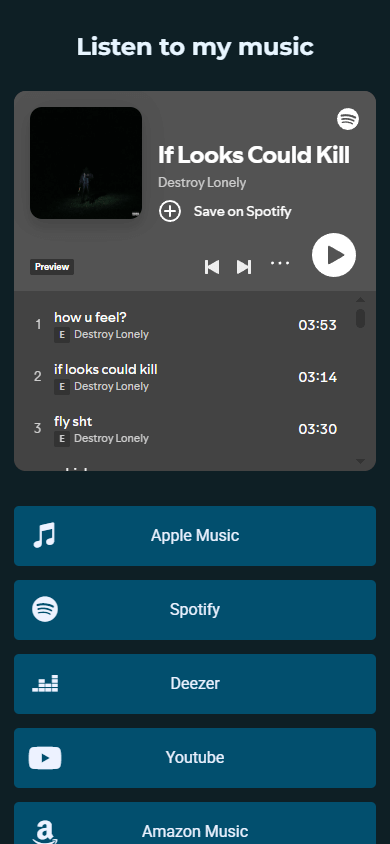
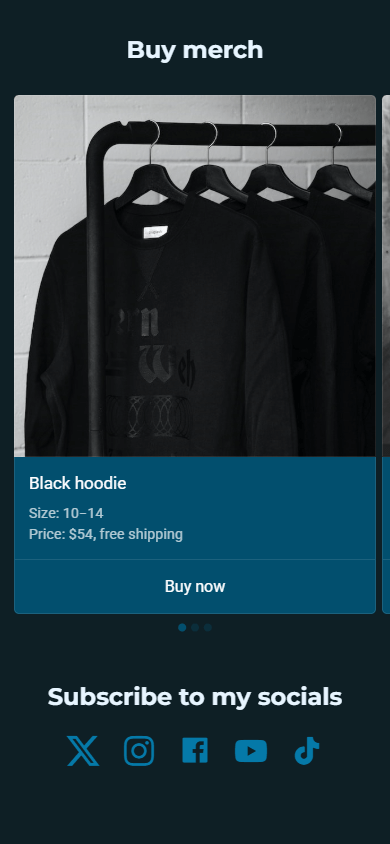
Alla fine, otterremo il seguente sito web. Vedi live.
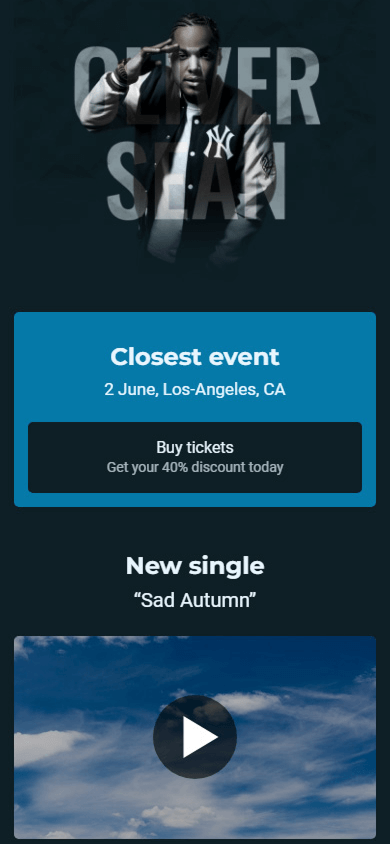
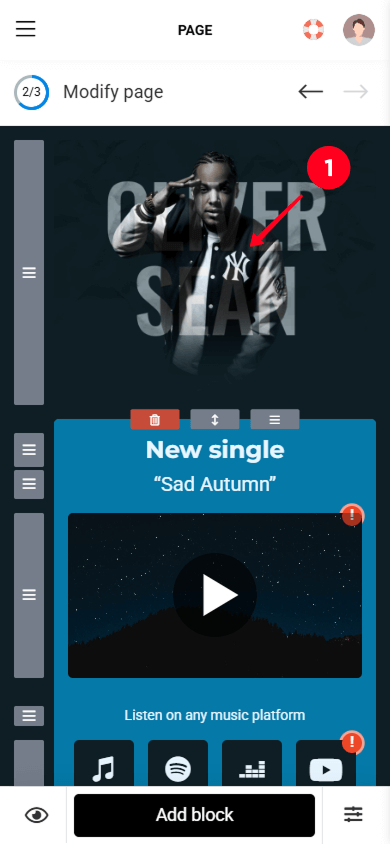
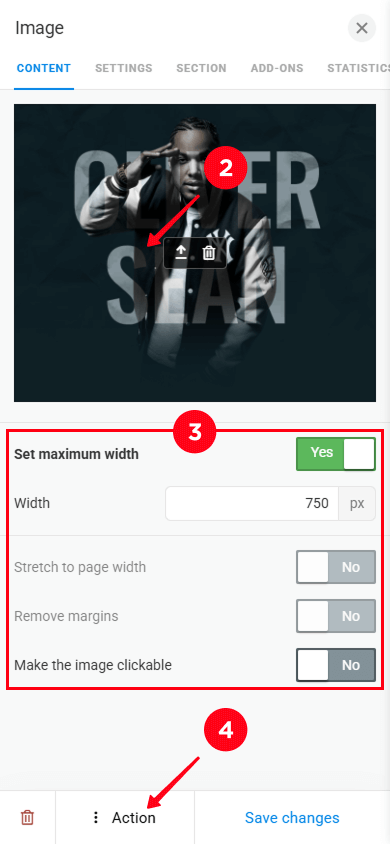
Aggiungi la tua foto o il logo della tua band:
- Tocca l'immagine nel generatore di siti web. Se stai utilizzando un modello o un'intelligenza artificiale diversi, aggiungi un'immagine tramite il blocco Avatar nella parte inferiore e segui i passaggi.
- Carica un'immagine dal tuo dispositivo.
- Regola l'immagine se lo desideri.
- Salva le impostazioni dell'immagine.
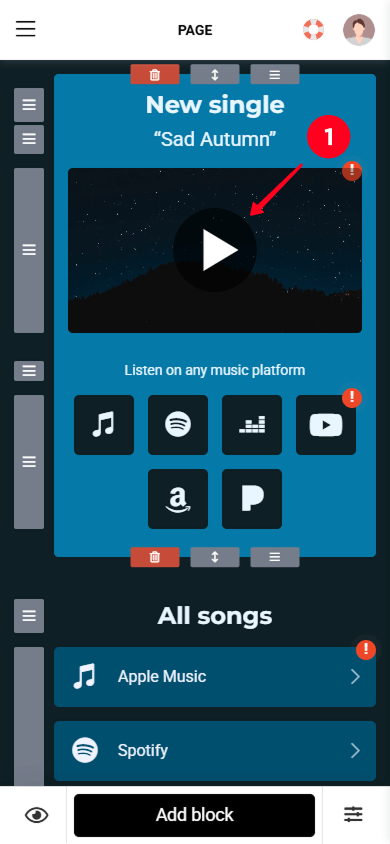
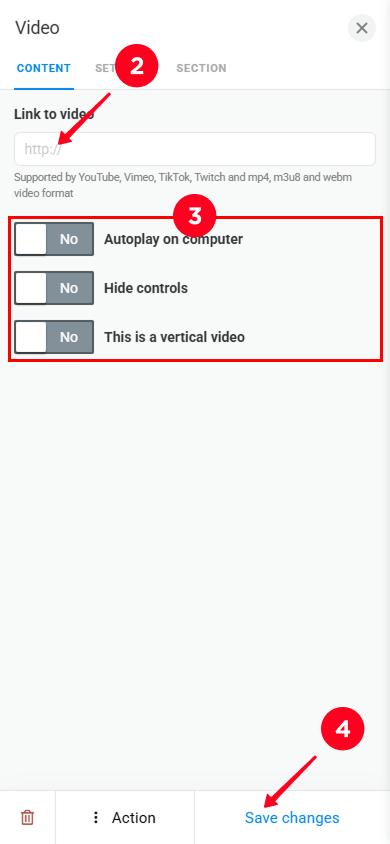
Aggiungi i tuoi video musicali se li hai. Puoi aggiungere un singolo video o più video.
- Tocca il video nel costruttore del sito. Se stai utilizzando un template diverso o l'AI, aggiungi un video tramite il blocco Video in basso e segui i passaggi.
- Inserisci il link al video che vuoi aggiungere.
- Regola come viene visualizzato il video se vuoi.
- Salva le impostazioni del video.
Aggiungeremo link ai tuoi brani o album sulle piattaforme di streaming esterne. Taplink ti consente anche di incorporare canzoni in modo che i visitatori possano ascoltarle direttamente sul tuo sito. Parleremo dell'incorporamento della musica nella parte successiva.
Per aggiungere link ai tuoi brani/album:
- Tocca la lista delle piattaforme di streaming. Se usi un modello diverso o l'IA, aggiungi i link musicali tramite il blocco Social networks in fondo e segui i passaggi.
- Inserisci il nome della piattaforma.
- Incolla il link al tuo brano/album/playlist dalla piattaforma.
- Elimina le piattaforme che non ti servono.
- Aggiungi altre piattaforme se vuoi.
- Salva le impostazioni dei link.
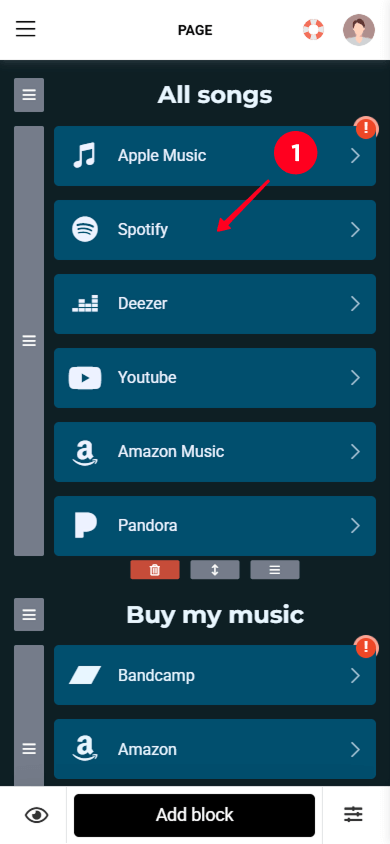
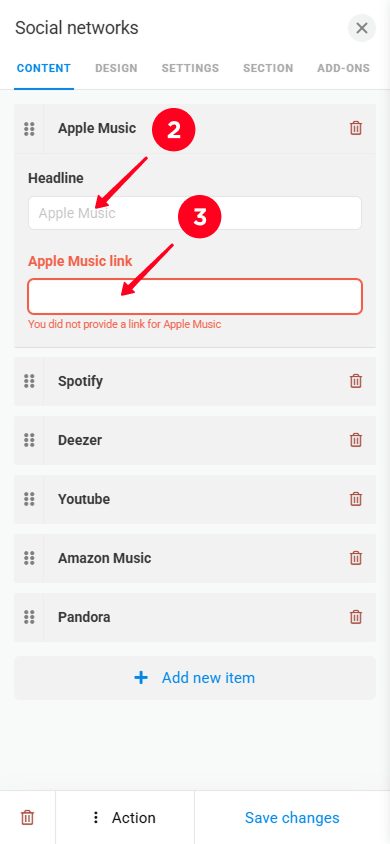
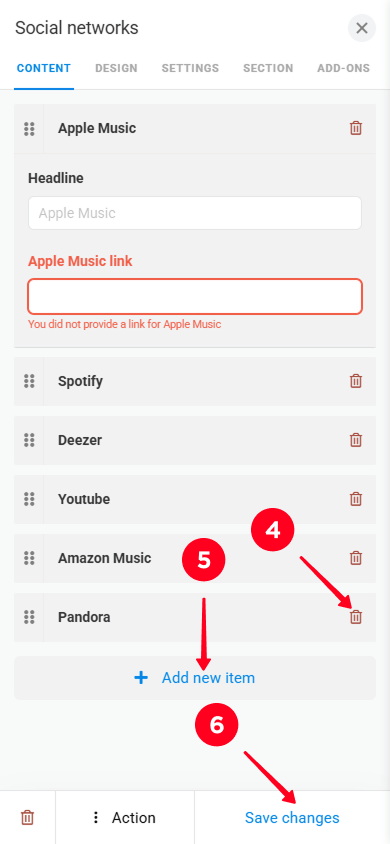
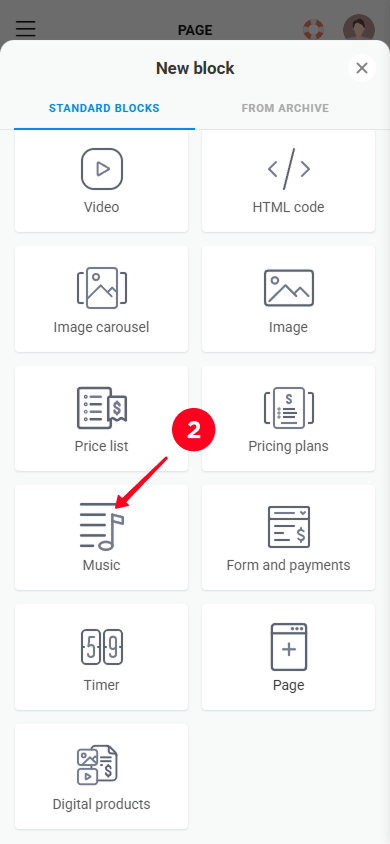
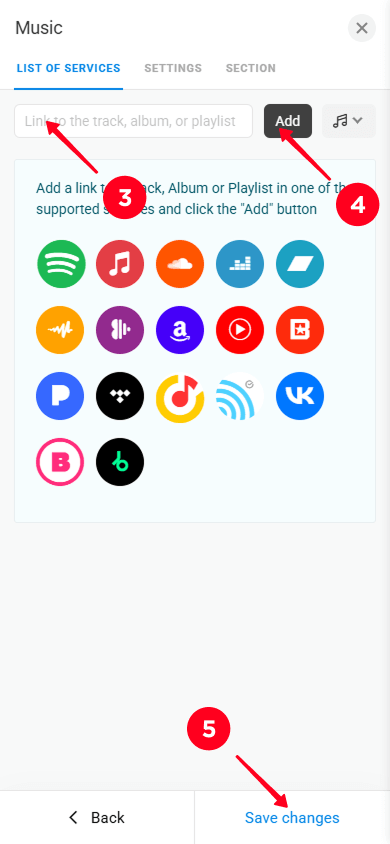
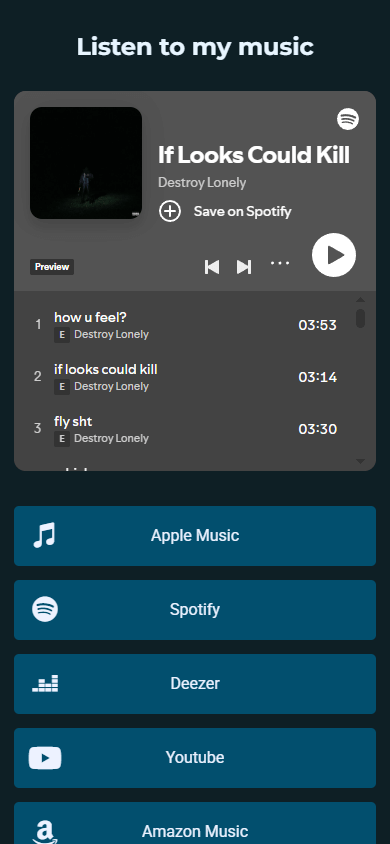
Ovviamente, quando crei il tuo sito web musicale, è importante aggiungere la tua musica. In Taplink, puoi aggiungere brani, playlist o album direttamente al tuo sito. I visitatori possono ascoltarli senza dover uscire verso altre piattaforme.
Il nostro modello non ha un blocco musicale, quindi lo aggiungeremo manualmente.
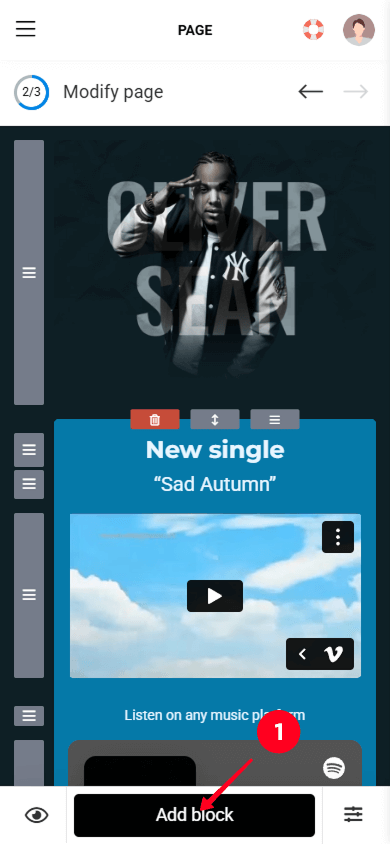
- Tocca il pulsante Aggiungi blocco.
- Seleziona il blocco Musica.
- Incolla il link alla tua traccia/album/playlist.
- Tocca Aggiungi.
- Salva le impostazioni della musica.
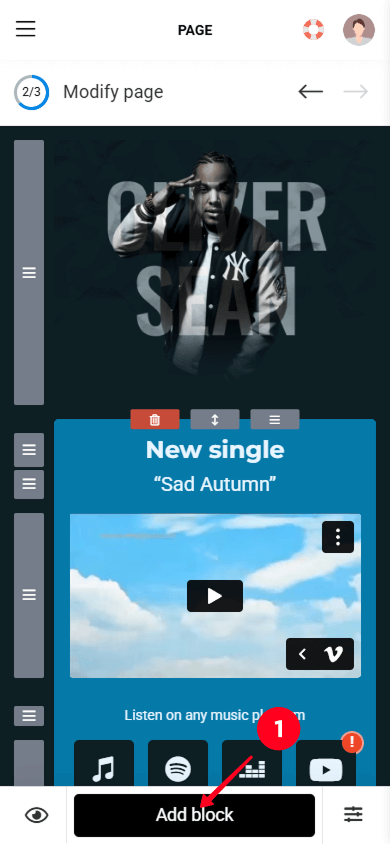
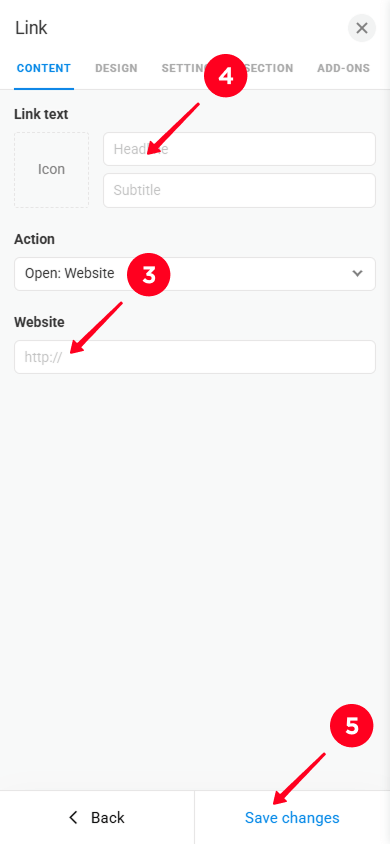
Quando hai un concerto in arrivo e i biglietti sono in vendita, non dimenticare di evidenziarlo sul tuo sito musicale e di aggiungere un pulsante per l'acquisto.
- Tocca il pulsante Aggiungi blocco.
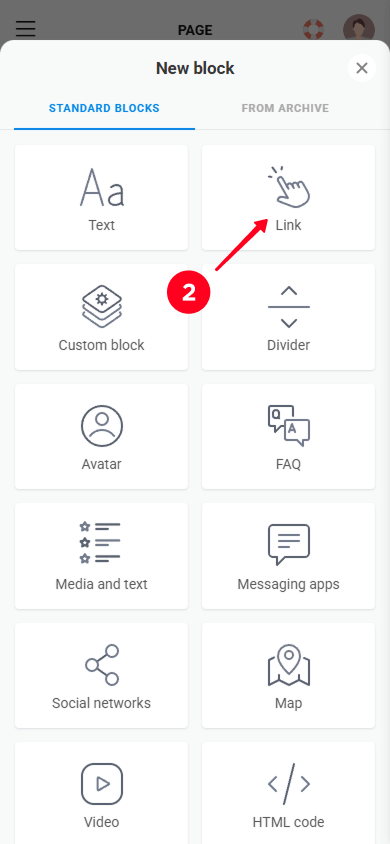
- Seleziona Link. Questo sarà il pulsante per l'acquisto dei biglietti.
- Incolla il link alla piattaforma dove i tuoi biglietti sono in vendita.
- Scrivi un titolo e un sottotitolo per il pulsante.
- Salva le impostazioni del pulsante.
Chi vende merchandise potrebbe essere interessato alla sezione prodotti.
Con Taplink, puoi vendere sia prodotti digitali che fisici. Puoi vendere prodotti digitali direttamente dal tuo sito web musicale e guadagnare. Basta aggiungere il prodotto digitale al sito web del musicista e collegare i fornitori di pagamento. Leggi la guida passo passo per configurare i prodotti digitali.
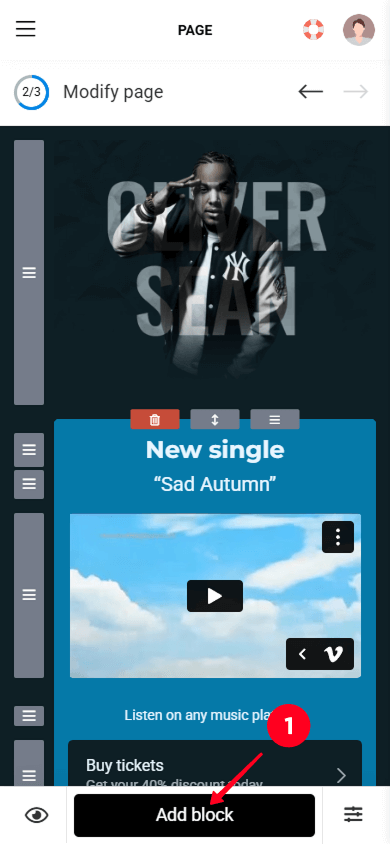
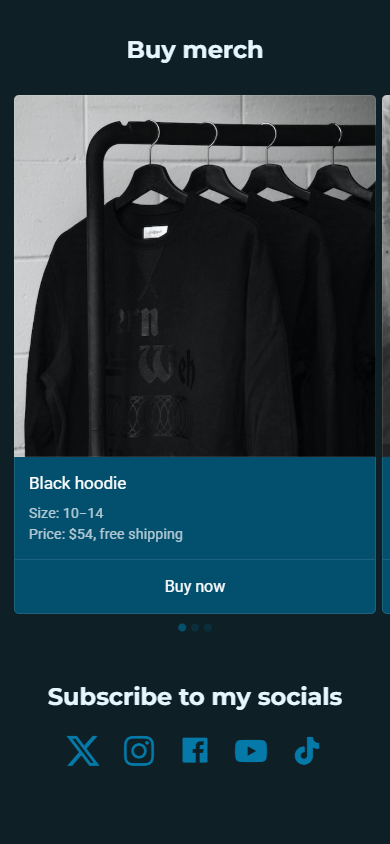
Per vendere prodotti fisici, puoi aggiungere un'immagine, una descrizione e un pulsante che collega alla piattaforma dove vengono venduti. Ecco come fare:
01. Tocca Aggiungi blocco.
02. Seleziona Carosello di immagini.
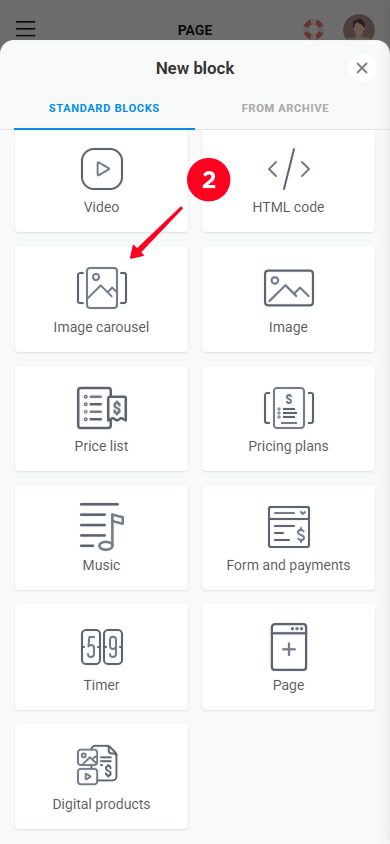
03. Aggiungi un immagine del tuo prodotto.
04. Inserisci il nome del prodotto.
05. Scrivi la sua descrizione.
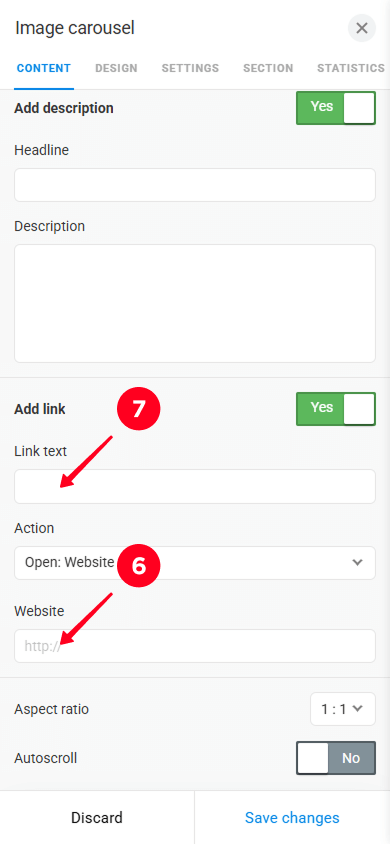
06. Incolla il link alla pagina del tuo prodotto sulla piattaforma esterna.
07. Inserisci il titolo del pulsante.
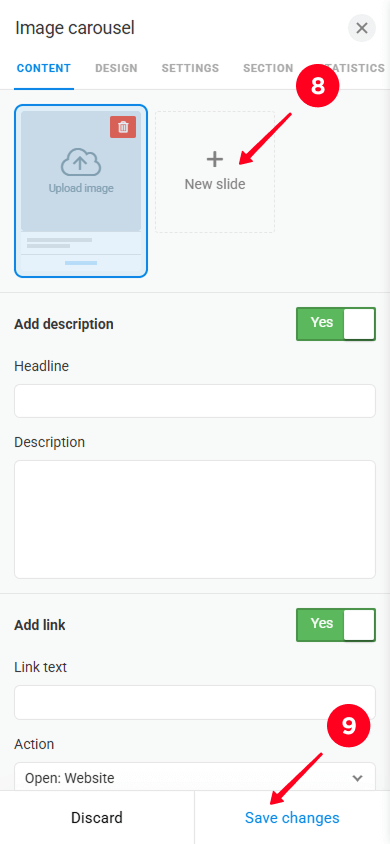
08. Per aggiungere un altro prodotto, tocca Nuova diapositiva e ripeti i passaggi 3–7.
09. Salva le impostazioni del prodotto.
Quando crei il tuo sito web musicale, probabilmente vorrai rimuovere i blocchi che non ti servono.
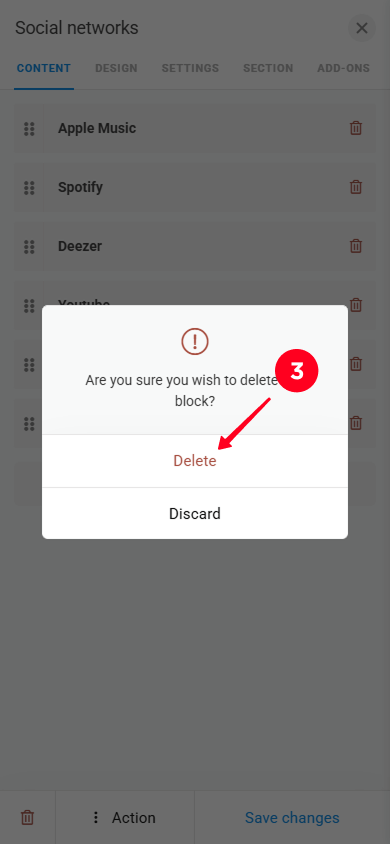
- Tocca il blocco che vuoi eliminare.
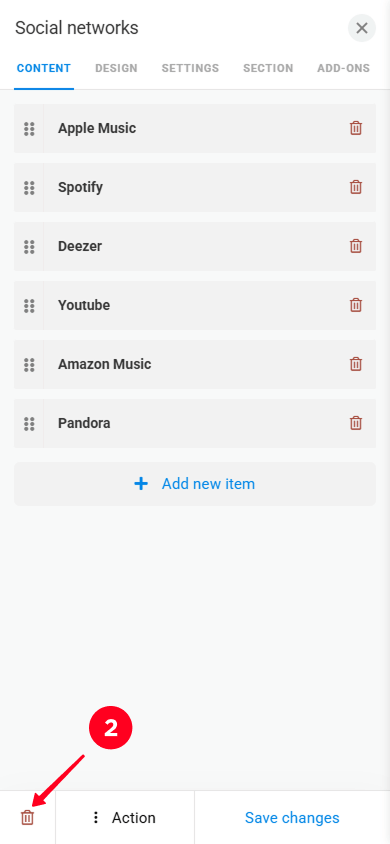
- Tocca l'icona del cestino.
- Conferma l'eliminazione.
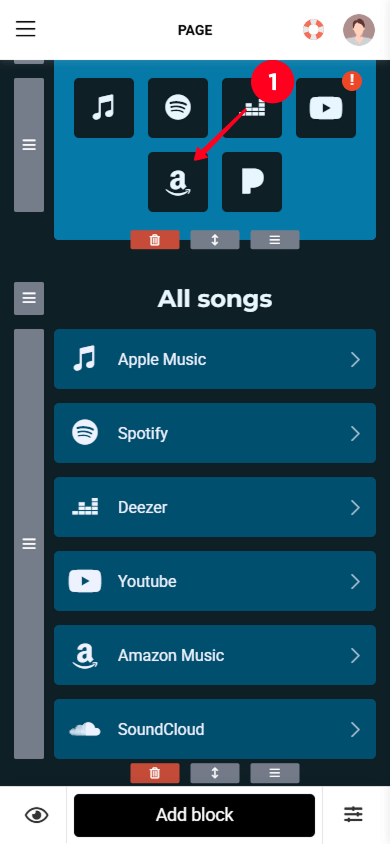
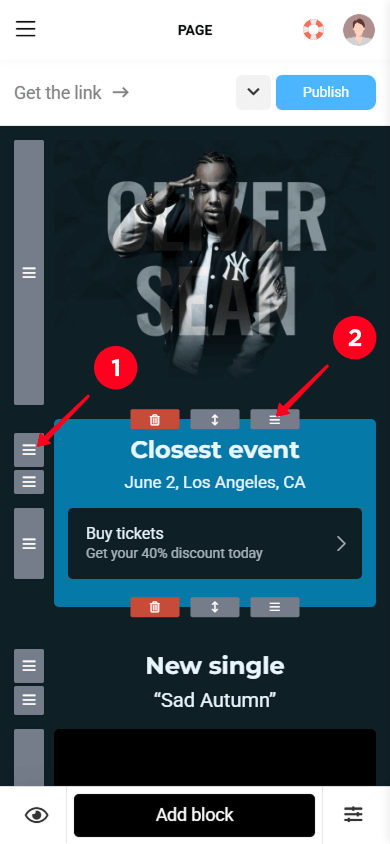
Puoi anche spostare i blocchi su e giù nel sito del tuo musicista. Per farlo, tieni premuta l'icona di trascinamento accanto al blocco e spostalo (numero 1 nello screenshot).
Puoi anche spostare un'intera sezione con più blocchi contemporaneamente. Per spostarla, tieni premuta l'icona di trascinamento sopra la sezione e trascinala su o giù (numero 2 nella schermata).
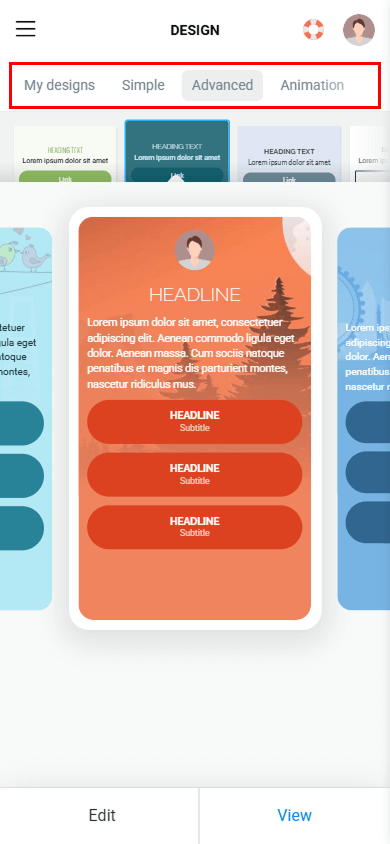
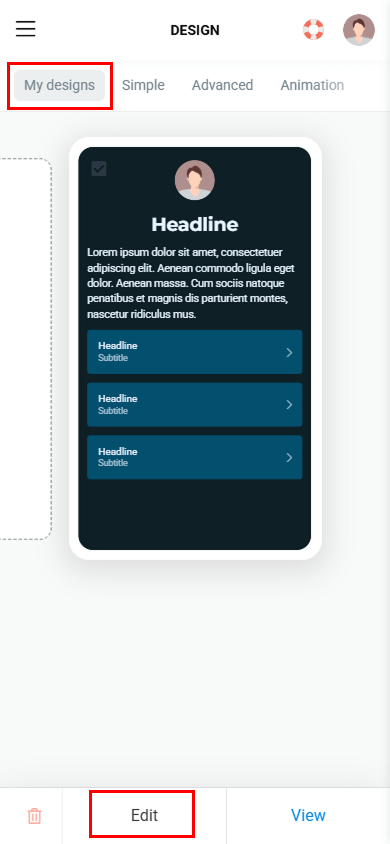
Tutti i modelli Taplink sono progettati con uno schema di colori specifico. Se desideri cambiarlo, puoi farlo in tre modi:
- Utilizzo di un altro tema: Scegli tra oltre 400 temi pronti disponibili (screenshot 1).
- Modificando il tema attuale: Regola le impostazioni generali del tuo tema attuale nella scheda I miei design (screenshot 2).
- Manuale: Personalizza le impostazioni di un singolo elemento. Questa opzione è disponibile nella scheda Design dell'elemento che desideri modificare (screenshot 3).
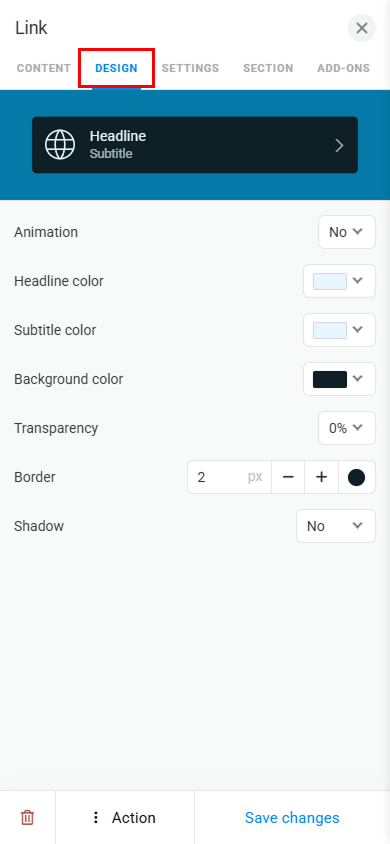
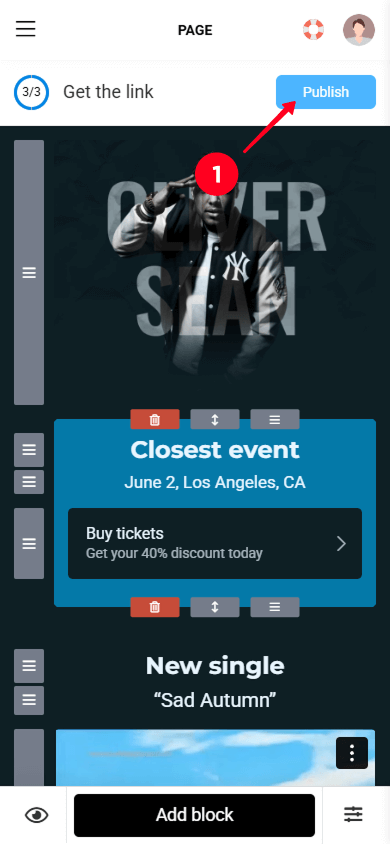
Il tuo sito web musicale è quasi completo. L'ultimo passo è pubblicarlo.
Se hai un tuo dominio, puoi ora collegarlo in questa fase. Consulta la guida dettagliata per collegare un dominio personalizzato.
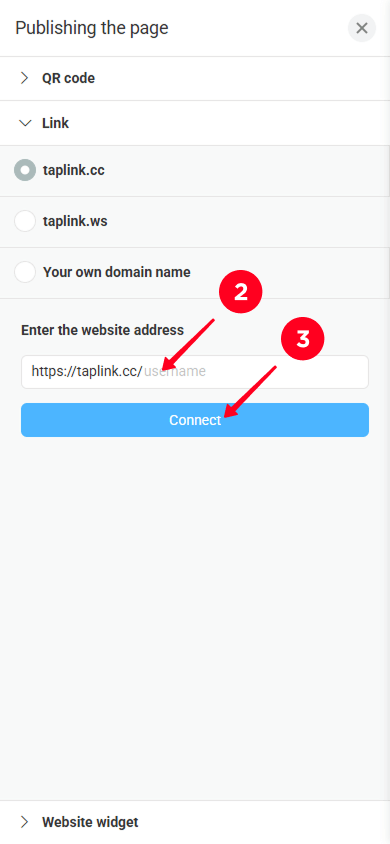
Altrimenti, usa il dominio predefinito di Taplink.
- Tocca il pulsante Pubblica.
- Inserisci un nome utente — può essere il tuo nome d'arte.
- Collega il dominio.
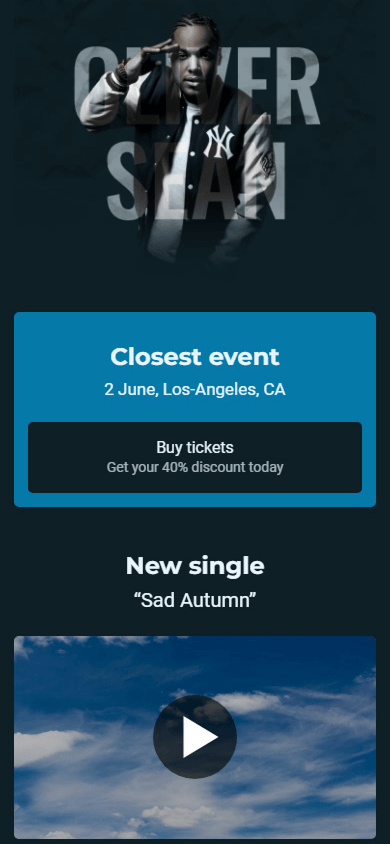
Di seguito c'è un sito che abbiamo creato! Dai un'occhiata alla sua versione live.
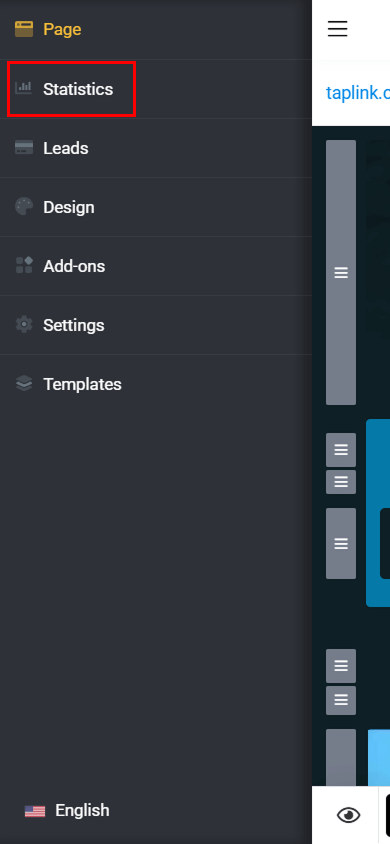
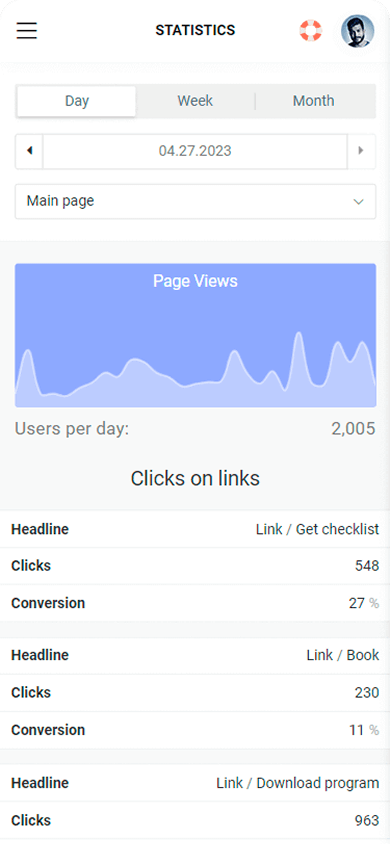
In Taplink, puoi monitorare le prestazioni del sito web del tuo artista musicale. Taplink ti consente di controllare quanto segue:
- Visualizzazioni del sito web.
- Clic sui singoli link.
- Tasso di conversione.
Questo è disponibile nella scheda Statistiche.
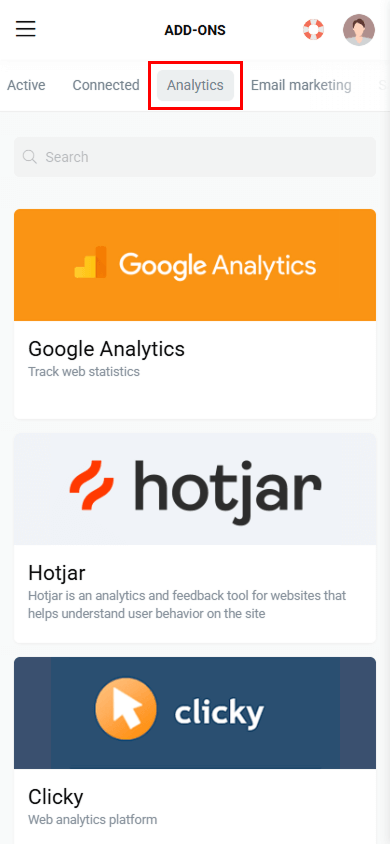
Se desideri analisi dettagliate, sentiti libero di collegare strumenti aggiuntivi. Taplink supporta i seguenti:
- Google Analytics.
- Hotjar.
- Clicky.
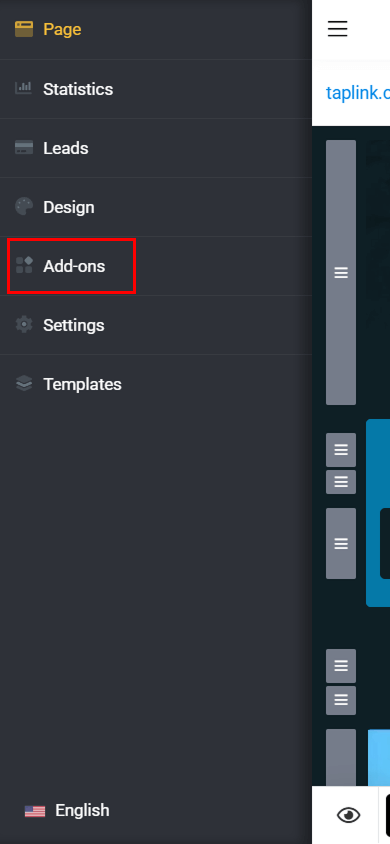
Puoi collegare questi servizi nella scheda Componenti aggiuntivi → Analisi.
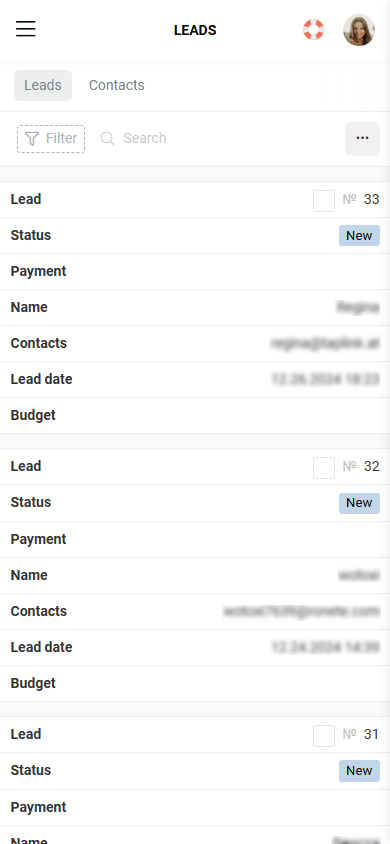
Se hai aggiunto un modulo al tuo sito o desideri vendere prodotti digitali, puoi accedere a tutti i dati forniti dai visitatori.
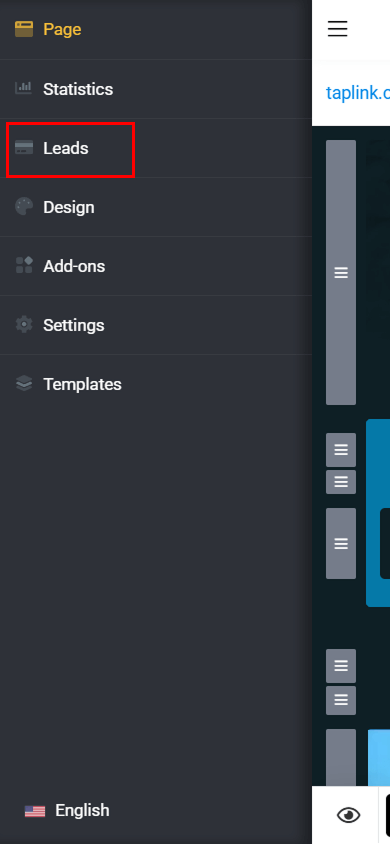
Puoi trovare le informazioni sugli iscritti nella scheda Lead.
Non dimenticare di aggiungere un link al tuo sito web a:
- Le biografie dei tuoi social media.
- I profili di streaming.
- Le descrizioni dei video.
Consulta altri consigli su social media marketing per musicisti.
Puoi anche creare un codice QR per il tuo sito web. Aggiungi il codice alle tue storie, al merchandising, ai biglietti del concerto e ad altri oggetti fisici.
Potrebbero piacerti anche questi articoli:
- 70 bio social media pronti all'uso per musicisti: rapper, artisti rock, cantanti country, ecc.
- 25 idee di contenuti per social media per artisti musicali.
- 100 didascalie social media pronte all'uso per musicisti per ogni post.
Certamente. Il sito web di un musicista è un luogo per l'espressione personale e il branding. È anche il posto dove i fan possono trovare tutte le informazioni ufficiali su di te, vedere le date del tuo tour e acquistare biglietti o merchandising. Puoi usarlo per raccogliere indirizzi email, gestire campagne email e far crescere una fanbase dedicata.
Per creare un sito web musicale:
Il prezzo dipende dalla complessità del tuo sito web e dalle funzionalità che desideri utilizzare. Molti costruttori di siti web partono da 15–20 dollari al mese e possono arrivare a 100–200 dollari al mese. Tuttavia, ci sono opzioni più economiche, ad esempio Taplink. I suoi piani costano 3 e 6 € al mese se pagati annualmente. Leggi di più a riguardo.
Alcuni costruttori di siti web offrono un piano gratuito con funzionalità di base. Ad esempio, il piano gratuito di Taplink ti consente di condividere informazioni su di te, collegarti a piattaforme musicali e social media, e aggiungere una mappa per mostrare la posizione del tuo concerto. Per creare un sito del genere, registrati su Taplink.