Como criar um Linktree para o TikTok: O guia completo

- Quem pode adicionar Linktree ao TikTok
- Como você pode adicionar vários links a um único URL do TikTok
- Escolhendo a melhor ferramenta para criar Linktree
- Passo 1: Escolha um modelo
- Passo 2: Edite o conteúdo
- Passo 3: Adicione novo conteúdo
- Passo 4: Excluir conteúdo desnecessário
- Passo 5: Personalize o design
- Passo 6: Publique seu Linktree
- Como adicionar seu Linktree ao TikTok
- Conclusão
- Perguntas Frequentes
- Posso criar um Linktree para TikTok sem programar?
- Quais são as melhores ferramentas para criar um Linktree para uma bio do TikTok?
- Posso criar um Linktree para TikTok gratuitamente?
- Onde posso encontrar templates para um Linktree do TikTok?
- O TikTok exibe uma mensagem de aviso ao clicar no meu Linktree. Por quê?
- Posso adicionar meu Linktree ao TikTok sem ter 1000 seguidores?
A opção de adicionar um link na sua biografia do TikTok não está disponível para todos. Veja como você pode verificar se tem essa opção:
- Abra sua página de perfil.
- Vá para a página de editar.

Na página de configurações do seu perfil, deve haver um campo Links.

Se você não vê o campo de Links, isso significa que você não tem a opção de adicionar links na sua bio.
Para poder adicionar links à sua bio do TikTok, certifique-se de que você atende a um dos seguintes requisitos:
- Você tem uma conta pessoal verificada. O TikTok explica em detalhes como verificar sua conta.
- Você tem uma conta pessoal com mais de 1.000 seguidores. Você também pode ler sobre isso no Centro de Ajuda do TikTok.
- Você tem uma conta comercial registrada no TikTok. Aprenda como mudar para uma conta comercial e como registrar sua empresa no TikTok. Por favor, note que o registro não está disponível em todas as regiões.
Se você atender a um desses requisitos, verá o campo Links nas configurações do seu perfil do TikTok.
Você não pode adicionar vários links diretamente na sua bio do TikTok. Mas você pode criar um Linktree, uma página que reúne todos os links que você deseja compartilhar. Então, você pode adicionar o link do seu Linktree na sua bio do TikTok. Dessa forma, quando os seguidores clicarem no seu Linktree, eles terão acesso a todos os seus outros links.
Você pode criar um Linktree usando ferramentas dedicadas. Elas são chamadas de ferramentas link na bio. Abaixo, vamos te contar qual ferramenta link na bio é melhor escolher e como usá-la para fazer um Linktree para o TikTok.
Vamos explicar como criar um Linktree para TikTok usando o Taplink. O que é o Taplink e como ele funciona.
Por que escolhemos o Taplink:
- ✨ Recursos de IA: Permite criar uma página Linktree em 10 segundos do zero ou usando um modelo pronto.
- 🎁 Plano gratuito: O Taplink oferece um plano gratuito para criar Linktrees.
- 📝 Mais de 20 blocos de conteúdo: Além de links, você pode adicionar texto, imagens, vídeos, música, formulários — praticamente tudo o que precisar.
- 📁 Mais de 100 modelos: Todos os modelos vêm com conteúdo pré-criado onde você só precisa substituir os detalhes. Você também pode gerar texto personalizado usando a IA embutida.
- 🎨 Extensa personalização de design: Você pode escolher um tema de design pronto ou personalizar tudo manualmente. Cores, fontes, animações e muito mais estão disponíveis para alteração.
- 🛒 Suporte integrado para e-commerce: Se você vende produtos digitais, pode vendê-los com 0% de taxa pelo Taplink.
Em resumo, o Taplink possui todos os recursos principais de outras ferramentas de link na bio e ainda adiciona funcionalidades exclusivas.
Neste artigo, explicaremos como criar um Linktree no TikTok usando a página abaixo como exemplo. Veja a página ao vivo.

Para começar a criar seu Linktree, cadastre-se no Taplink. Em seguida, siga os passos.
Após se inscrever, você verá uma página com modelos. No Taplink, você encontrará mais de 100 modelos do Linktree para muitos nichos, incluindo música, design, marketing, comida, saúde e outros.
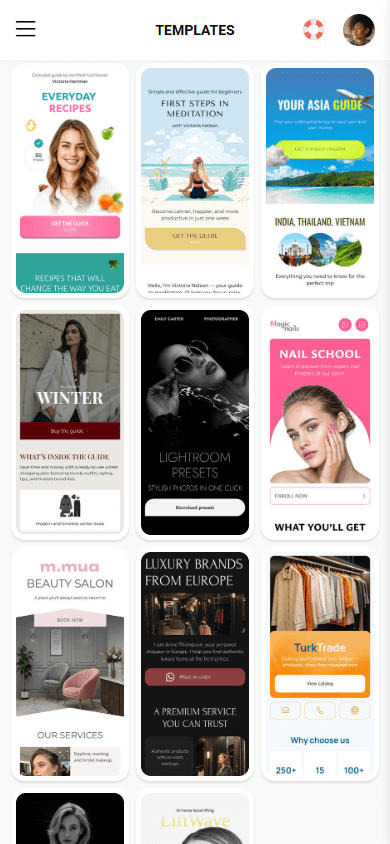
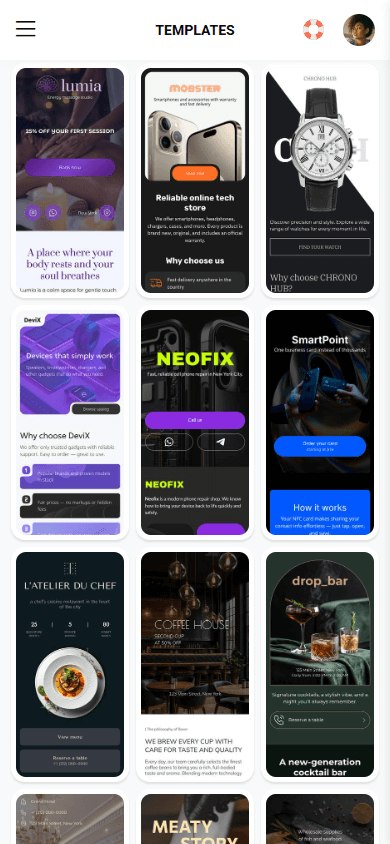

Se você gostar do design da página que estamos criando neste artigo, use este modelo.
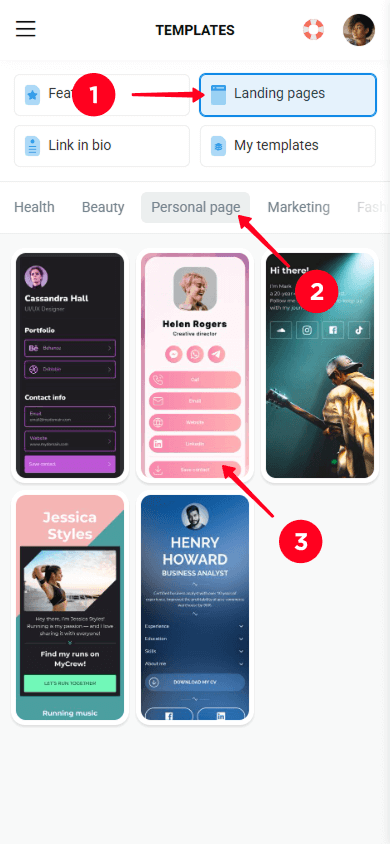
E para escolher outro modelo:
01. Vá para a aba Páginas de destino.
02. Selecione uma categoria que esteja alinhada com o seu nicho de negócio.
03. Toque no modelo que você gosta.
04. Toque em Escolher.

05. Personalize o conteúdo para você usando IA. Para isso, insira o nome do seu negócio e seus detalhes, depois toque em Próximo. Se você não quiser usar IA, toque em Pular.
06. Confirme tocando em Sim.


Após escolher o modelo, você será direcionado para o editor da página Linktree. Aqui, você pode alterar o conteúdo, adicionar novo conteúdo e excluí-lo.
No Taplink, você pode colocar muito mais do que apenas links no seu Linktree. Imagens, vídeos, música, formulários de contato, planos de preços e até mesmo produtos digitais estão disponíveis. Mais de 20 blocos no total. Aqui estão todos os blocos de conteúdo que você encontrará no Taplink.
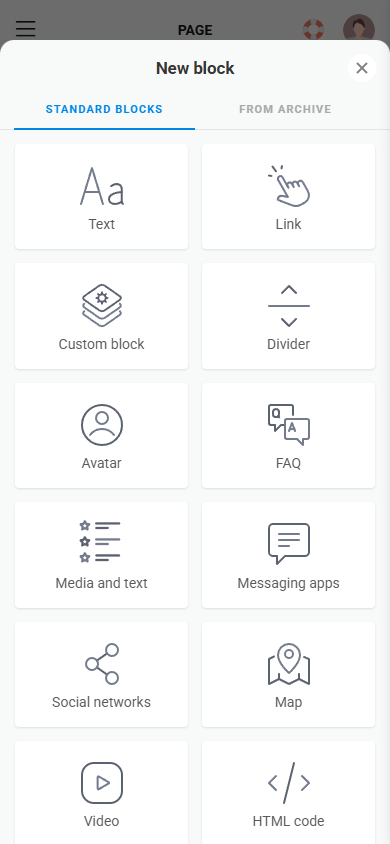

Devido à variedade de blocos, seu Linktree pode parecer uma mini página de destino em vez de apenas uma lista de links. O mais importante é que os visitantes não precisam sair da sua página para visualizar seu conteúdo. Tudo está disponível diretamente no seu Linktree.
No editor de páginas do Linktree, você verá que alguns blocos pré-projetados são rotulados como PRO ou BIZ. Isso significa que você pode usá-los nos planos Pro ou Business.

Para ver os detalhes e alterar um plano, toque em alterar plano tarifário. Ou vá para a página de planos de preços.

Para o nosso Linktree, vamos usar o plano Pro.
Você também verá pontos de exclamação ao lado de alguns blocos de conteúdo. Isso significa que você precisa editar esses blocos.

Mostraremos como editar um bloco usando um botão como exemplo:
- Toque no botão que deseja editar.
- Adicione um ícone ao botão e insira o texto e a descrição do botão.
- Selecione a ação ao clicar e preencha os detalhes necessários.
- Salve as alterações.
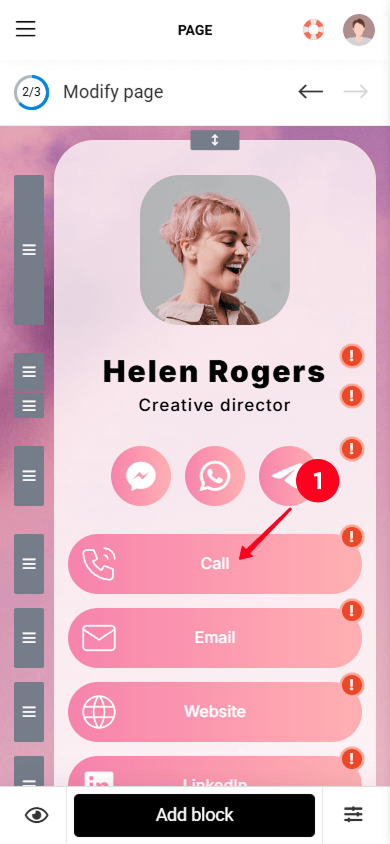

Edite os demais blocos de conteúdo da mesma forma.
Editamos os blocos, e aqui está o que conseguimos.

Agora, vamos ver como adicionar mais conteúdo ao seu Linktree:
- Toque em Adicionar bloco.
- Selecione o bloco que deseja adicionar. Queremos adicionar um título, então selecionamos o Bloco de texto.
- Adicione conteúdo ao bloco.
- Toque em Salvar alterações.
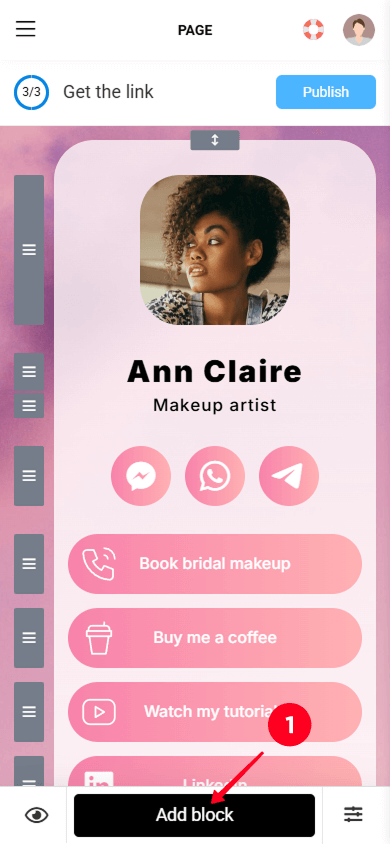
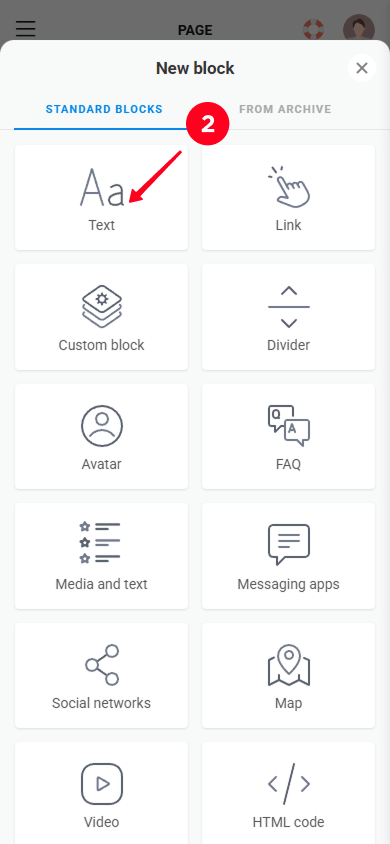

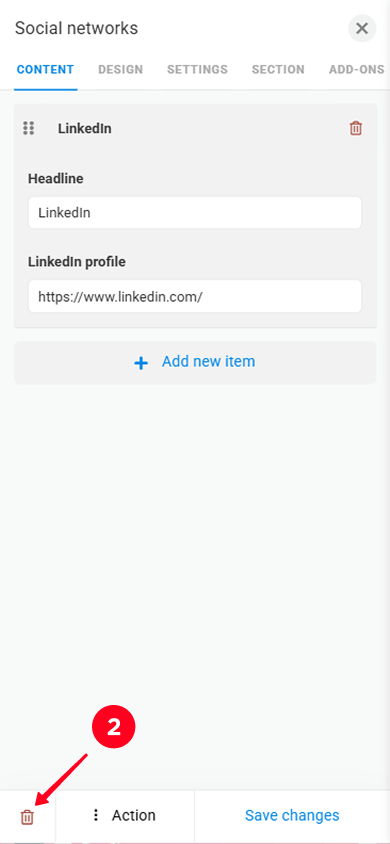
Veja como excluir blocos:
- Toque no bloco que deseja excluir.
- Toque no ícone de lixeira.
- Toque em Excluir para confirmar.
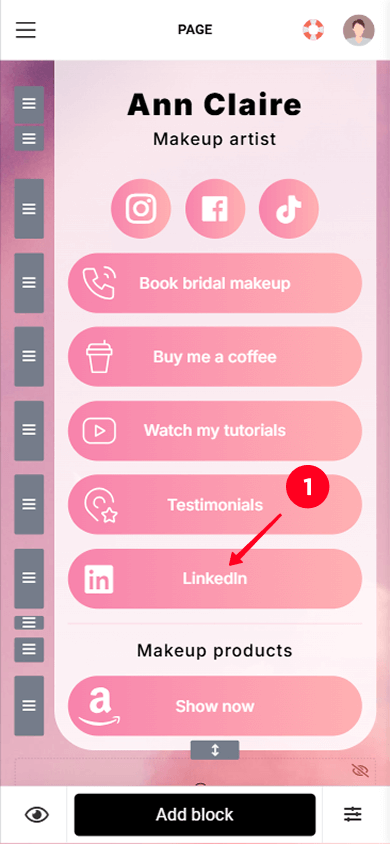

Além do conteúdo, você pode personalizar o design da sua página Taplink. Existem três opções:
- Tema pré-pronto: Taplink oferece mais de 200 temas pré-projetados. Use-os se quiser mudar todo o design da página com um único toque.

- Ajuste manual de design: Você pode editar a imagem de fundo, paleta de cores, arredondamento, transparência dos blocos e muito mais. Use isto se quiser configurar o design da página em detalhes.

- Ajuste manual de blocos: Cada bloco de conteúdo possui suas próprias configurações de design, como cor, estilo e sombra. Útil se você precisar alterar o design apenas de certos blocos.

Editamos o design da página, e aqui está o resultado.

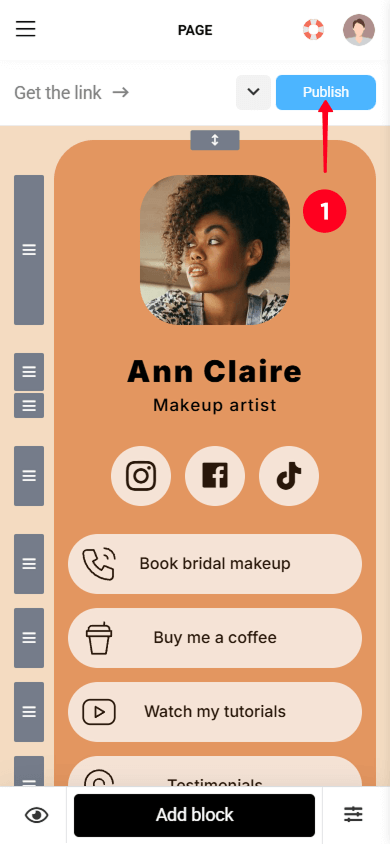
Depois de configurar seu Linktree para o TikTok, é hora de publicá-lo. Veja como:
- Toque em Publicar.
- Selecione o domínio que preferir.
- Digite um nome de usuário. Você pode usar seu nome de usuário do TikTok ou criar um novo.
- Toque em Conectar.

Ótimo! Terminamos de criar nosso Linktree para o TikTok. Esta é a página com a qual terminamos.

Agora você pode copiar o link do seu Linktree tocando em Copiar link, para que possa adicioná-lo à sua bio do TikTok.

Agora abra o aplicativo TikTok. Siga estes passos para adicionar seu Linktree à sua bio do TikTok:
01. Vá para o seu perfil.
02. Navegue para a seção Editar.
03. Toque em Links.
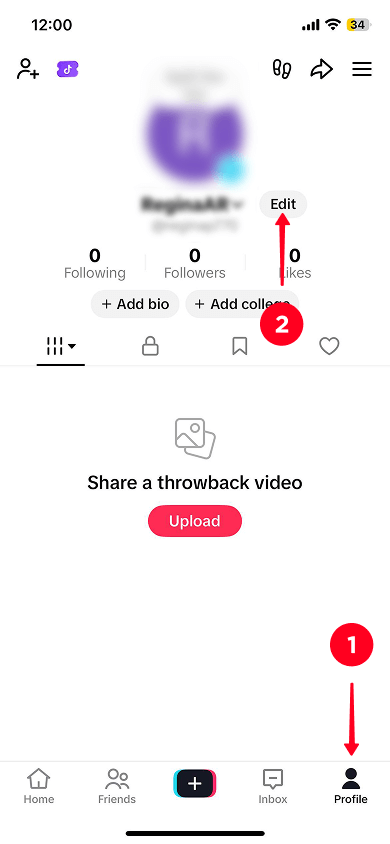

04. Selecione Website.
05. Adicione o link para a sua página Linktree.
06. Toque em Salvar.


Você pode criar um Linktree para a bio do seu TikTok usando uma ferramenta de link na bio, como Taplink. No Taplink, você pode adicionar imagens, vídeos, listas de serviços, planos de preços e um mapa com sua localização, além dos links simples. Assim, você pode criar não apenas uma página com links, mas uma mini landing page.
No Taplink, você pode criar o Linktree manualmente ou gerá-lo com IA em 10 segundos. O conteúdo gerado pela IA será totalmente personalizado para o que você faz.
Sim, você pode. Existem ferramentas dedicadas chamadas ferramentas de link na bio para ajudá-lo a criar um Linktree sem programar. Uma dessas ferramentas é o Taplink. Com ele, você pode criar um Linktree usando um modelo, onde você só precisa editar o conteúdo pronto para se adequar ao seu negócio. Ou você pode gerar Linktree usando IA em apenas 10 segundos. O conteúdo gerado por IA será especificamente adaptado ao seu negócio. Leia como fazer um Linktree sem programar.
Entre todas as ferramentas de link na bio, Taplink se destaca. Em primeiro lugar, além de links, você também pode adicionar descrições, imagens, vídeos, listas de preços ou formulários para coletar detalhes de contato. Em segundo lugar, se você vende produtos digitais, pode vendê-los diretamente da sua página sem taxas do Taplink. O Taplink também permite que você crie páginas internas. Isso é útil se você quiser compartilhar mais sobre si mesmo, detalhar seu processo ou apresentar produtos em páginas separadas. Dessa forma, o Taplink permite que você crie mais do que o Linktree — você pode fazer um mini-site completo pelo custo de uma assinatura de ferramenta de link na bio.
Você pode criar um Linktree, adicionar links e publicá-lo gratuitamente usando o Taplink. O que é ótimo é que o plano gratuito do Taplink oferece mais do que apenas links. Você também pode adicionar uma descrição do seu negócio, listas de vantagens ou etapas de trabalho, uma seção de perguntas frequentes e até um bloco personalizado usando o editor gráfico embutido. O design do Linktree também pode ser ajustado — mude cores, fontes, formas e estilos de elementos. Explicamos em detalhes como criar um Linktree para TikTok com o Taplink acima.
Preparamos artigos que reúnem exemplos e links para modelos de Linktrees para vários nichos e Linktrees de alta conversão. Lá, você pode ver como esses modelos são e escolher o que você gostar.
O TikTok mostra isso para a segurança do usuário. Eles não conseguem monitorar o conteúdo fora da sua plataforma, então o aviso transfere a responsabilidade para fora deles. Muitos usuários de ferramentas de link na bio como Linktree e Beacons frequentemente discutem essa questão, pois a mensagem de aviso reduz suas conversões. No entanto, esse problema não se aplica à ferramenta de link na bio Taplink. Se você quer evitar perder conversões devido aos avisos do TikTok e pagar menos do que por Linktree ou Beacons, aprenda como criar Linktree para TikTok usando Taplink.
Sim, você pode, mas sob certas condições. Se você tiver uma conta pessoal, precisa verificá-la, ou seja, obter uma marca de seleção azul ao lado do seu nome de usuário. Se o seu perfil do TikTok foi criado para promover seu negócio, mude para uma conta comercial e registre seu negócio no TikTok. Após completar uma dessas etapas, você poderá adicionar um link na sua bio.