Wie man ein Linktree für TikTok erstellt: Der umfassendste Leitfaden

- Wer kann Linktree zu TikTok hinzufügen
- Wie Sie mehrere Links zu einer TikTok-URL hinzufügen können
- Die beste Methode zur Erstellung eines Linktree auswählen
- Schritt 1: Wähle eine Vorlage
- Schritt 2: Inhalt bearbeiten
- Schritt 3: Neuen Inhalt hinzufügen
- Schritt 4: Unnötigen Inhalt löschen
- Schritt 5: Design anpassen
- Schritt 6: Veröffentlichen Sie Ihren Linktree
- Wie Sie Ihren Linktree zu TikTok hinzufügen
- Fazit
- FAQ
- Kann ich Linktree für TikTok ohne Programmierkenntnisse erstellen?
- Was sind die besten Werkzeuge, um eine Linktree für eine TikTok-Bio zu erstellen?
- Kann ich Linktree für TikTok kostenlos erstellen?
- Wo finde ich Vorlagen für einen TikTok Linktree?
- TikTok zeigt eine Warnmeldung an, wenn ich auf meinen Linktree klicke. Warum?
- Kann ich meinen Linktree zu TikTok hinzufügen, ohne 1000 Follower zu haben?
Die Option, einen Link in deine TikTok-Bio hinzuzufügen, ist nicht für jeden verfügbar. So kannst du überprüfen, ob du diese Option hast:
- Öffnen Sie Ihre Profil-Seite.
- Gehen Sie zur Bearbeiten-Seite.

Auf Ihrer Profil-Einstellungsseite muss ein Feld für Links vorhanden sein.

Wenn du das Feld für Links nicht siehst, bedeutet das, dass du keine Möglichkeit hast, Links in deiner Bio hinzuzufügen.
Um Links in deiner TikTok-Bio hinzufügen zu können, stelle sicher, dass du eine der folgenden Voraussetzungen erfüllst:
- Sie haben ein verifiziertes persönliches Konto. TikTok erklärt detailliert, wie Sie Ihr Konto verifizieren können.
- Sie haben ein persönliches Konto mit über 1.000 Followern. Dazu können Sie auch im TikTok-Hilfecenter mehr lesen.
- Sie haben ein Geschäftskonto, das bei TikTok registriert ist. Erfahren Sie, wie Sie zu einem Geschäftskonto wechseln und wie Sie Ihr Unternehmen auf TikTok registrieren. Bitte beachten Sie, dass die Registrierung nicht in allen Regionen verfügbar ist.
Wenn Sie eine dieser Anforderungen erfüllen, sehen Sie das Feld Links in Ihren TikTok-Profileinstellungen.
Sie können nicht mehrere Links direkt zu Ihrer TikTok-Bio hinzufügen. Aber Sie können Linktree erstellen, eine Seite, die alle Links sammelt, die Sie teilen möchten. Dann können Sie Ihren Linktree-Link zu Ihrer TikTok-Bio hinzufügen. Auf diese Weise erhalten Ihre Follower, wenn sie auf Ihren Linktree klicken, Zugriff auf alle Ihre anderen Links.
Sie können Linktree mit speziellen Tools erstellen. Diese werden Link-in-Bio-Tools genannt. Im Folgenden erklären wir Ihnen, welches Link-in-Bio-Tool besser auszuwählen ist und wie Sie es verwenden, um Linktree für TikTok zu erstellen.
Wir erklären, wie man einen Linktree für TikTok mit Taplink erstellt. Was Taplink ist und wie es funktioniert.
Warum wir uns für Taplink entschieden haben:
- ✨ KI-Funktionen: Ermöglicht es Ihnen, in 10 Sekunden von Grund auf oder mit einer fertigen Vorlage eine Linktree-Seite zu erstellen.
- 🎁 Kostenloser Plan: Taplink bietet einen kostenlosen Plan zur Erstellung von Linktrees an.
- 📝 20+ Inhaltsblöcke: Neben Links können Sie Text, Bilder, Videos, Musik, Formulare — fast alles, was Sie benötigen — hinzufügen.
- 📁 100+ Vorlagen: Alle Vorlagen enthalten vorgefertigte Inhalte, bei denen Sie nur die Details ersetzen müssen. Sie können auch personalisierte Texte mit der integrierten KI generieren.
- 🎨 Umfassende Designanpassung: Sie können ein fertiges Design-Thema auswählen oder alles manuell anpassen. Farben, Schriftarten, Animationen und mehr stehen zur Änderung zur Verfügung.
- 🛒 Eingebaute E-Commerce-Unterstützung: Wenn Sie digitale Produkte verkaufen, können Sie diese mit 0% Gebühr von Taplink verkaufen.
Kurz gesagt, Taplink verfügt über alle wichtigen Funktionen anderer Link-in-Bio-Tools und bietet zudem einzigartige Möglichkeiten.
In diesem Artikel erklären wir, wie man Linktree auf TikTok erstellt, wobei die untenstehende Seite als Beispiel dient. Sieh dir die Seite live an.

Um mit der Erstellung Ihres Linktree zu beginnen, melden Sie sich bei Taplink an. Folgen Sie dann den Schritten.
Nach der Anmeldung sehen Sie eine Seite mit Vorlagen. In Taplink finden Sie mehr als 100 Linktree-Vorlagen für viele Nischen, darunter Musik, Design, Marketing, Essen, Gesundheit und andere.
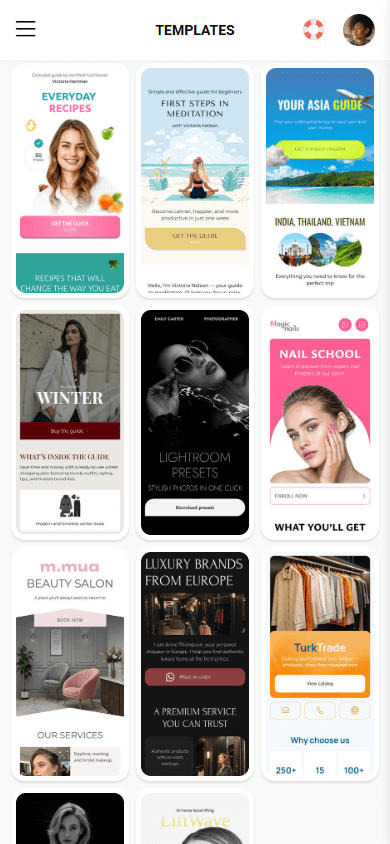
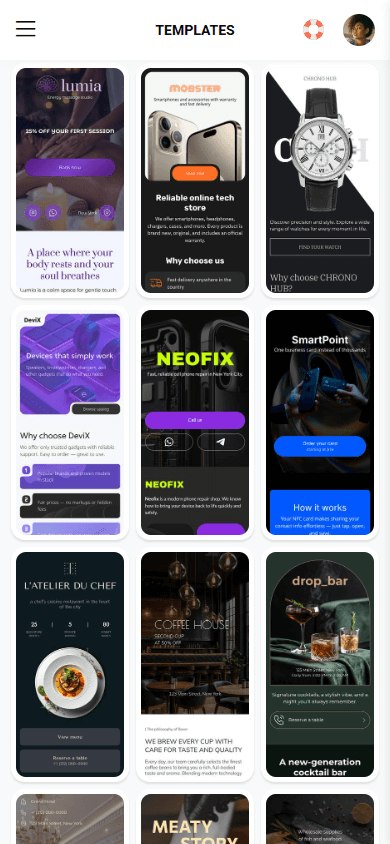

Wenn Ihnen das Design der Seite, die wir in diesem Artikel erstellen, gefällt, verwenden Sie diese Vorlage.
Und um eine andere Vorlage auszuwählen:
01. Gehen Sie zum Tab Landing pages.
02. Wählen Sie eine Kategorie, die zu Ihrer Geschäftsnische passt.
03. Tippen Sie auf die Vorlage, die Ihnen gefällt.
04. Tippe auf Wählen.
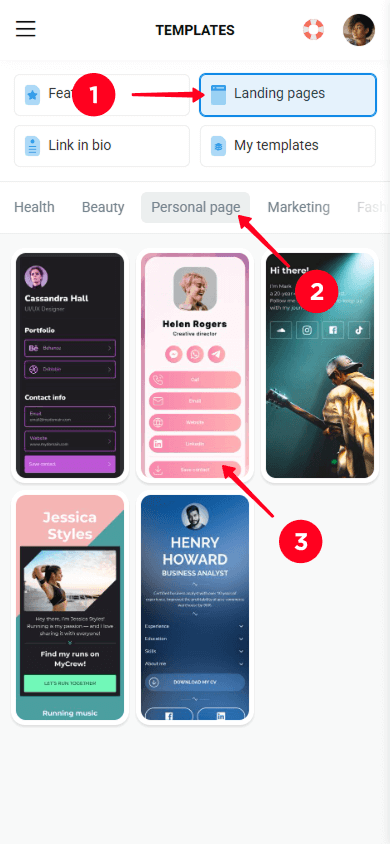

05. Personalisieren Sie die Inhalte für sich selbst mithilfe von KI. Dazu geben Sie Ihren Firmennamen und dessen Details ein und tippen dann auf Weiter. Wenn Sie keine KI verwenden möchten, tippen Sie auf Überspringen.
06. Bestätigen Sie durch Tippen auf Ja.


Nachdem Sie die Vorlage ausgewählt haben, gelangen Sie zum Linktree-Seiteneditor. Hier können Sie Inhalte ändern, neue Inhalte hinzufügen und Inhalte löschen.
In Taplink können Sie viel mehr als nur Links auf Ihrem Linktree platzieren. Bilder, Videos, Musik, Kontaktformulare, Preismodelle und sogar digitale Produkte sind verfügbar. Insgesamt gibt es mehr als 20 Blöcke. Hier finden Sie alle Inhaltsblöcke, die Sie in Taplink vorfinden werden.
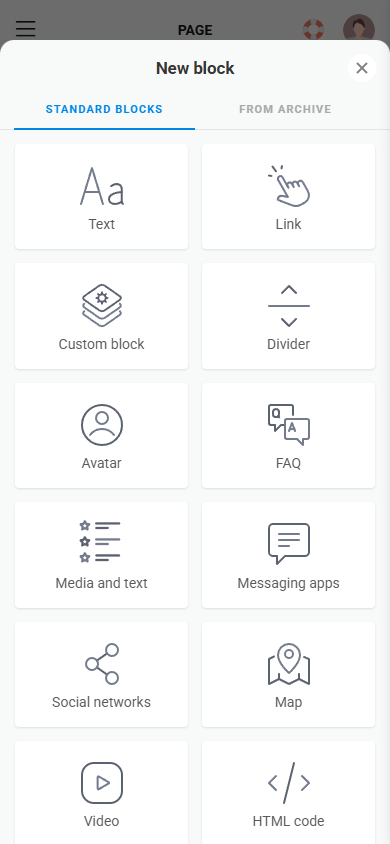

Aufgrund der Vielfalt der Blöcke kann Ihr Linktree wie eine kleine Landingpage aussehen und nicht nur wie eine Liste von Links. Am wichtigsten ist, dass Besucher Ihre Seite nicht verlassen müssen, um Ihre Inhalte anzusehen. Alles ist direkt auf Ihrem Linktree verfügbar.
Im Linktree-Seiteneditor sehen Sie, dass einige vorgefertigte Blöcke mit PRO oder BIZ gekennzeichnet sind. Dies bedeutet, dass Sie diese in den Pro- oder Business-Tarifen verwenden können.

Um Details anzuzeigen und den Tarif zu wechseln, tippen Sie auf Tarif wechseln. Oder gehen Sie zur Preisseiten.

Für unseren Linktree verwenden wir den Pro-Plan.
Neben einigen Inhaltsblöcken sehen Sie auch Ausrufezeichen. Dies bedeutet, dass Sie diese Blöcke bearbeiten müssen.

Wir zeigen am Beispiel eines Buttons, wie man einen Block bearbeiten kann:
- Tippen Sie auf die Schaltfläche, die Sie bearbeiten möchten.
- Fügen Sie ein Schaltflächen-Symbol hinzu und geben Sie den Schaltflächen-Text sowie die Beschreibung ein.
- Wählen Sie die Klickaktion aus und füllen Sie die erforderlichen Details aus.
- Speichern Sie die Änderungen.
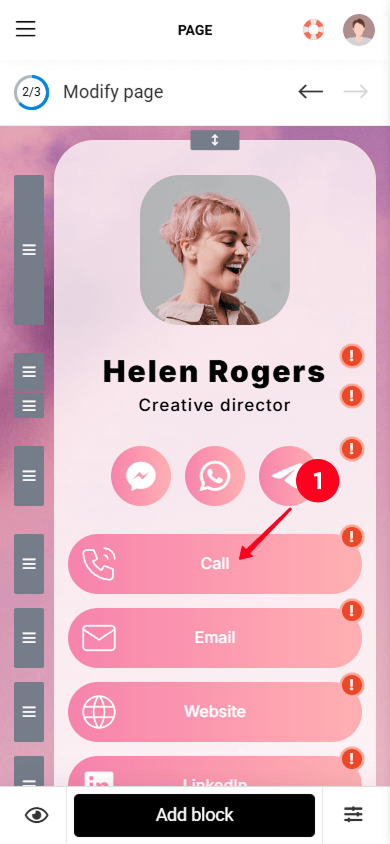

Bearbeiten Sie die restlichen Inhaltsblöcke auf die gleiche Weise.
Wir haben die Blöcke bearbeitet, und das ist das Ergebnis.

Sehen wir uns nun an, wie du mehr Inhalte zu deinem Linktree hinzufügen kannst:
- Tippen Sie auf Block hinzufügen.
- Wählen Sie den Block aus, den Sie hinzufügen möchten. Wir möchten eine Überschrift hinzufügen, also wählen wir den Textblock.
- Fügen Sie Inhalte zu dem Block hinzu.
- Tippen Sie auf Änderungen speichern.
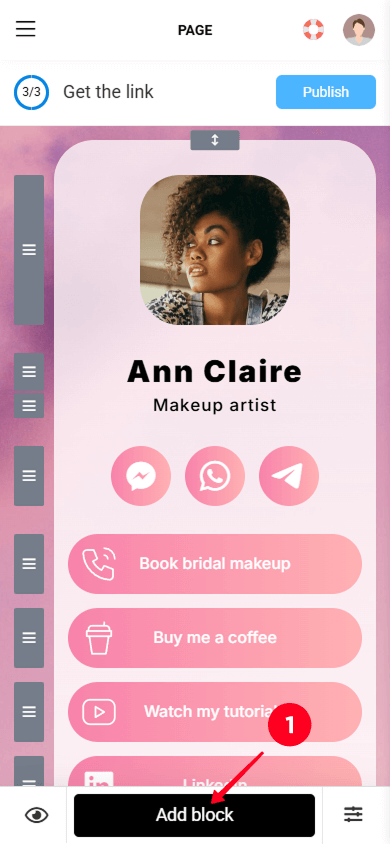
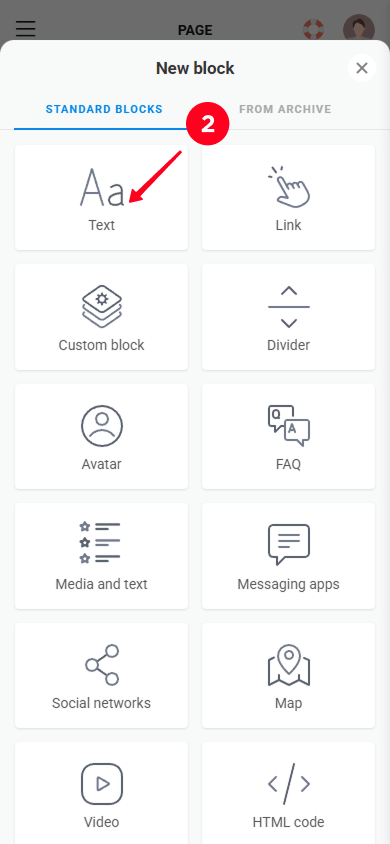

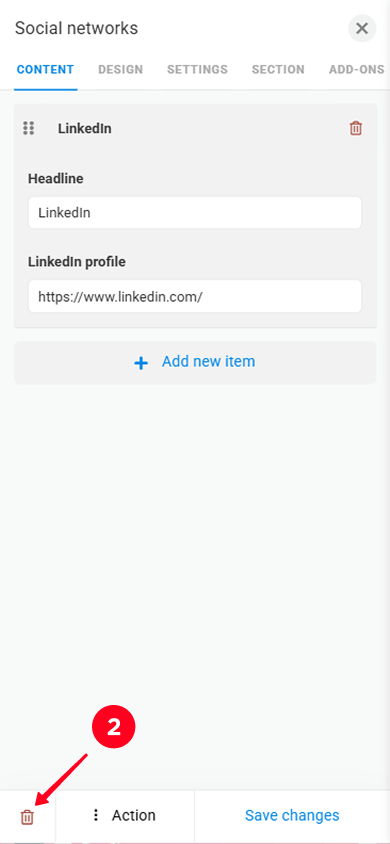
So löschen Sie Blöcke:
- Tippen Sie auf den Block, den Sie löschen möchten.
- Tippen Sie auf das Mülltonnen-Symbol.
- Tippen Sie auf Löschen, um zu bestätigen.
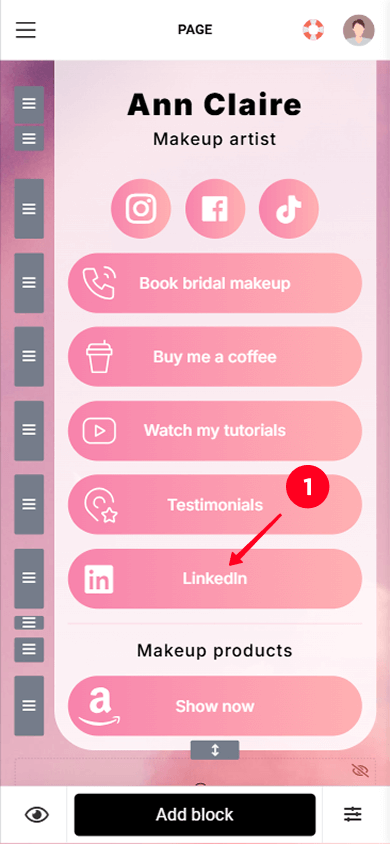

Neben dem Inhalt können Sie das Design auf Ihrer Taplink-Seite anpassen. Es gibt drei Optionen:
- Fertiges Thema: Taplink bietet über 200 vorgefertigte Designs. Verwenden Sie sie, wenn Sie das gesamte Seitenlayout mit einem einzigen Klick ändern möchten.

- Manuelle Designanpassung: Sie können das Hintergrundbild, die Farbpalette, die Rundungen, die Blocktransparenz und mehr bearbeiten. Verwenden Sie dies, wenn Sie das Seitendesign im Detail einrichten möchten.

- Manuelle Blockanpassung: Jeder Inhaltsblock hat seine eigenen Design-Einstellungen, wie Farbe, Stil und Schatten. Nützlich, wenn Sie nur das Design bestimmter Blöcke ändern müssen.

Wir haben das Seitendesign bearbeitet, und hier ist das Ergebnis.

Nachdem Sie Ihren Linktree für TikTok eingerichtet haben, ist es Zeit, ihn zu veröffentlichen. So geht's:
- Tippe auf Veröffentlichen.
- Wähle die Domain aus, die du bevorzugst.
- Gib einen Benutzernamen ein. Du kannst deinen TikTok-Benutzernamen verwenden oder einen neuen erstellen.
- Tippe auf Verbinden.
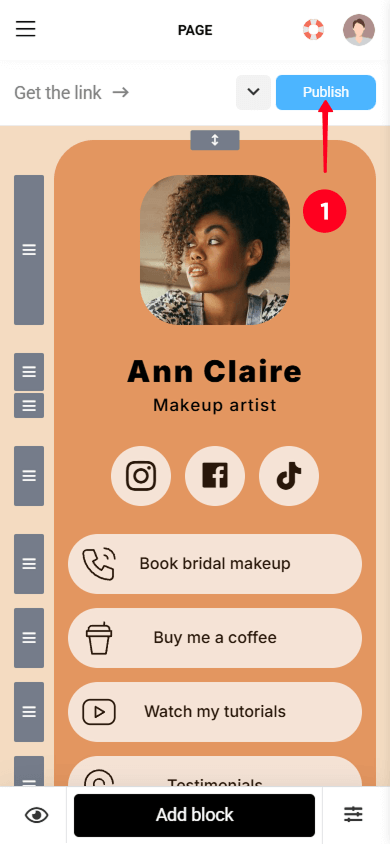

Großartig! Wir haben die Erstellung unseres Linktrees für TikTok abgeschlossen. Dies ist die Seite, mit der wir am Ende gelandet sind.

Jetzt kannst du den Link zu deinem Linktree kopieren, indem du auf Link kopieren tippst, damit du ihn in deine TikTok-Bio einfügen kannst.

Öffnen Sie jetzt die TikTok-App. Befolgen Sie diese Schritte, um Ihren Linktree zu Ihrer TikTok-Biografie hinzuzufügen:
01. Gehe zu deinem Profil.
02. Navigieren Sie zum Abschnitt Bearbeiten.
03. Tippe auf Links.
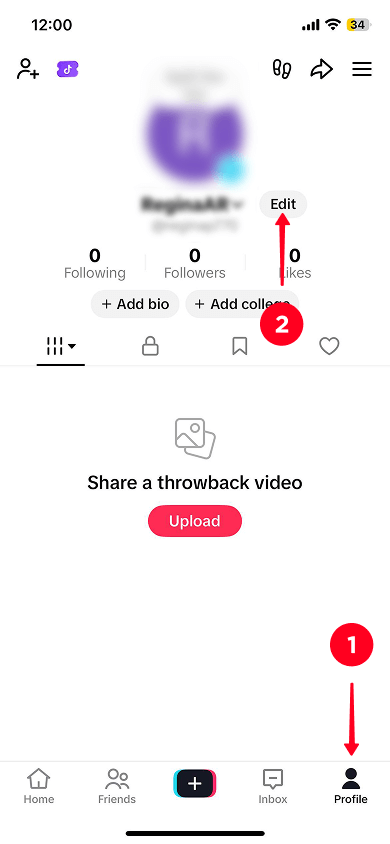

04. Wählen Sie Website aus.
05. Fügen Sie den Link zu Ihrer Linktree-Seite hinzu.
06. Tippen Sie auf Speichern.


Sie können einen Linktree für Ihre TikTok-Bio mit einem Link-in-Bio-Tool wie Taplink erstellen. In Taplink können Sie neben einfachen Links auch Bilder, Videos, Dienstleistungslisten, Preismodelle und eine Karte mit Ihrem Standort hinzufügen. So können Sie nicht nur eine Seite mit Links, sondern eine kleine Landingpage erstellen.
In Taplink können Sie Linktree manuell erstellen oder in 10 Sekunden mit KI generieren lassen. Die KI-generierten Inhalte werden vollständig auf das, was Sie tun, zugeschnitten sein.
Ja, das können Sie. Es gibt spezielle Werkzeuge, sogenannte Link-in-Bio-Tools, die Ihnen helfen, Linktree ohne Programmierkenntnisse zu erstellen. Eines dieser Tools ist Taplink. Damit können Sie Linktree mit einer Vorlage erstellen, bei der Sie nur den fertigen Inhalt bearbeiten müssen, um ihn an Ihr Unternehmen anzupassen. Oder Sie können in nur 10 Sekunden Linktree mit KI generieren. Der KI-generierte Inhalt wird speziell auf Ihr Unternehmen zugeschnitten sein. Lesen Sie, wie Sie Linktree ohne Programmierkenntnisse erstellen.
Unter allen Link-in-Bio-Tools sticht Taplink hervor. Erstens können Sie neben Links auch Beschreibungen, Bilder, Videos, Preislisten oder Formulare hinzufügen, um Kontaktdaten zu sammeln. Zweitens, wenn Sie digitale Produkte verkaufen, können Sie diese direkt von Ihrer Seite aus ohne Taplink-Gebühren verkaufen. Taplink ermöglicht es Ihnen auch, interne Seiten zu erstellen. Dies ist hilfreich, wenn Sie mehr über sich selbst erzählen, Ihren Prozess erläutern oder Produkte auf separaten Seiten präsentieren möchten. Auf diese Weise ermöglicht Taplink Ihnen, mehr als Linktree zu erstellen – Sie können eine vollständige Mini-Website zum Preis eines Link-in-Bio-Tool-Abonnements erstellen.
Sie können mit Taplink kostenlos einen Linktree erstellen, Links hinzufügen und veröffentlichen. Das Tolle ist, dass der kostenlose Tarif von Taplink mehr als nur Links bietet. Sie können auch eine Beschreibung Ihres Unternehmens, Listen mit Vorteilen oder Arbeitsschritten, einen FAQ-Bereich und sogar einen individuell gestalteten Block mit dem integrierten Grafikeditor hinzufügen. Das Design des Linktree kann ebenfalls angepasst werden – ändern Sie Farben, Schriftarten, Formen und Elementstile. Wir haben oben detailliert erklärt, wie man mit Taplink einen Linktree für TikTok erstellt.
Wir haben Artikel vorbereitet, die Beispiele und Links zu Vorlagen von Linktrees für verschiedene Nischen und hocheffiziente Linktrees sammeln. Dort können Sie sehen, wie diese Vorlagen aussehen und diejenige auswählen, die Ihnen gefällt.
TikTok zeigt dies zur Sicherheit der Nutzer an. Sie können Inhalte außerhalb ihrer Plattform nicht überwachen, daher verlagert die Warnung die Verantwortung von ihnen weg. Viele Nutzer von Link-in-Bio-Tools wie Linktree und Beacons sprechen oft über dieses Problem, da die Warnmeldung ihre Conversions verringert. Dieses Problem gilt jedoch nicht für das Taplink Link-in-Bio-Tool. Wenn Sie verhindern möchten, dass Ihnen aufgrund der TikTok-Warnungen Conversions verloren gehen, und weniger als für Linktree oder Beacons zahlen wollen, erfahren Sie, wie Sie Linktree für TikTok mit Taplink erstellen.
Ja, das können Sie, aber unter bestimmten Bedingungen. Wenn Sie ein persönliches Konto haben, müssen Sie es verifizieren, das heißt, ein blaues Häkchen neben Ihrem Benutzernamen erhalten. Wenn Ihr TikTok-Profil zur Bewerbung Ihres Unternehmens erstellt wurde, wechseln Sie zu einem Geschäftskonto und registrieren Sie Ihr Unternehmen bei TikTok. Nachdem Sie einen dieser Schritte abgeschlossen haben, können Sie einen Link in Ihrer Biografie hinzufügen.