Cómo crear un Linktree para TikTok: la guía más completa

- ¿Quién puede agregar Linktree a TikTok?
- Cómo puedes añadir varios enlaces a una URL de TikTok
- Elegir la mejor herramienta para crear Linktree
- Paso 1: Elige una plantilla
- Paso 2: Editar el contenido
- Paso 3: Agregar nuevo contenido
- Paso 4: Eliminar contenido innecesario
- Paso 5: Personaliza el diseño
- Paso 6: Publica tu Linktree
- Cómo agregar tu Linktree a TikTok
- Conclusión
- Preguntas frecuentes
- ¿Puedo crear Linktree para TikTok sin programar?
- ¿Cuáles son las mejores herramientas para crear Linktree para una biografía de TikTok?
- ¿Puedo crear Linktree para TikTok gratis?
- ¿Dónde puedo encontrar plantillas para un Linktree de TikTok?
- TikTok muestra un mensaje de advertencia al hacer clic en mi Linktree. ¿Por qué?
- ¿Puedo añadir mi Linktree a TikTok sin tener 1000 seguidores?
La opción de agregar un enlace a tu biografía de TikTok no está disponible para todos. Aquí te mostramos cómo puedes verificar si tienes esta opción:
- Abre tu página de perfil.
- Ve a la página de Editar.

En la página de configuración de tu perfil, debe haber un campo de Enlaces.

Si no ves el campo de Enlaces, eso significa que no tienes la opción de agregar enlaces en tu biografía.
Para poder agregar enlaces a tu biografía de TikTok, asegúrate de cumplir con uno de los siguientes requisitos:
- Tienes una cuenta personal verificada. TikTok explica en detalle cómo verificar tu cuenta.
- Tienes una cuenta personal con más de 1,000 seguidores. También puedes leer sobre esto en el Centro de ayuda de TikTok.
- Tienes una cuenta comercial registrada en TikTok. Aprende cómo cambiar a una cuenta comercial y cómo registrar tu negocio en TikTok. Ten en cuenta que el registro no está disponible en todas las regiones.
Si cumples uno de estos requisitos, verás el campo de Enlaces en la configuración de tu perfil de TikTok.
No puedes agregar múltiples enlaces directamente en tu biografía de TikTok. Pero puedes crear Linktree, una página que reúne todos los enlaces que deseas compartir. Luego, puedes agregar el enlace de tu Linktree en tu biografía de TikTok. De esta manera, cuando los seguidores hagan clic en tu Linktree, tendrán acceso a todos tus otros enlaces.
Puedes crear Linktree usando herramientas dedicadas. Se llaman herramientas de link en bio. A continuación, te contaremos cuál herramienta de link en bio es mejor elegir y cómo usarla para hacer Linktree para TikTok.
Te explicaremos cómo crear Linktree para TikTok usando Taplink. Qué es Taplink y cómo funciona.
Por qué elegimos Taplink:
- ✨ Funciones de IA: Te permite crear una página Linktree en 10 segundos desde cero o usando una plantilla predefinida.
- 🎁 Plan gratuito: Taplink ofrece un plan gratuito para crear Linktrees.
- 📝 Más de 20 bloques de contenido: Además de enlaces, puedes añadir texto, imágenes, videos, música, formularios—casi todo lo que necesites.
- 📁 Más de 100 plantillas: Todas las plantillas incluyen contenido predefinido donde solo necesitas reemplazar los detalles. También puedes generar texto personalizado usando la IA incorporada.
- 🎨 Extensa personalización de diseño: Puedes elegir un tema de diseño predefinido o personalizar todo manualmente. Colores, fuentes, animaciones y más están disponibles para modificar.
- 🛒 Soporte integrado para comercio electrónico: Si vendes productos digitales, puedes venderlos con una comisión del 0% desde Taplink.
En resumen, Taplink tiene todas las funciones clave de otras herramientas de link in bio y además agrega capacidades únicas.
En este artículo, explicaremos cómo hacer Linktree en TikTok utilizando la página a continuación como ejemplo. Vea la página en vivo.

Para comenzar a crear tu Linktree, regístrate en Taplink. Luego sigue los pasos.
Después de registrarte, verás una página con plantillas. En Taplink, encontrarás más de 100 plantillas de Linktree para muchos nichos, incluyendo música, diseño, marketing, comida, salud, y otros.
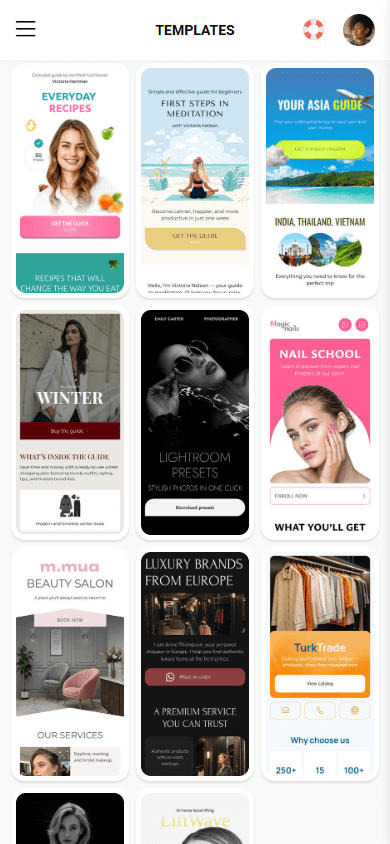
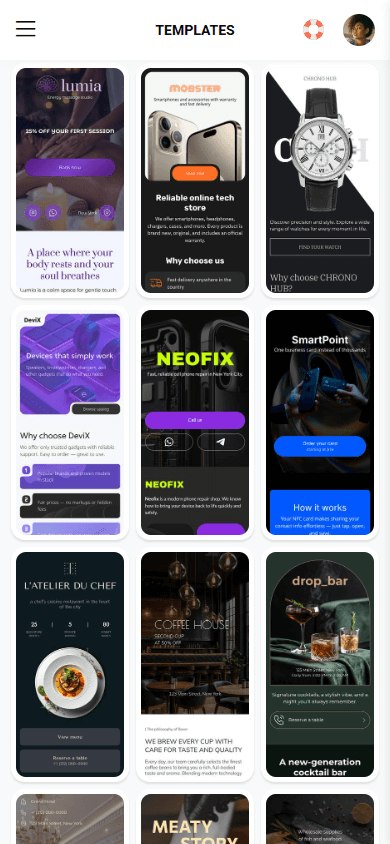

Si te gusta el diseño de la página que estamos creando en este artículo, usa esta plantilla.
Y para elegir otra plantilla:
01. Ve a la pestaña Páginas de destino.
02. Seleccione una categoría que se alinee con el nicho de su negocio.
03. Toca la plantilla que te guste.
04. Toca Elegir.
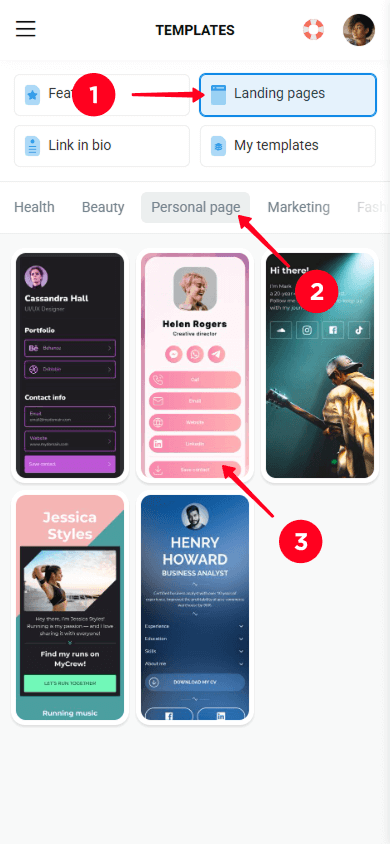

05. Personaliza el contenido para ti usando IA. Para ello, ingresa el nombre de tu negocio y sus detalles, luego pulsa Siguiente. Si no quieres usar IA, pulsa Omitir.
06. Confirma tocando Sí.


Después de elegir la plantilla, irás al editor de la página de Linktree. Aquí, puedes cambiar el contenido, añadir contenido nuevo y eliminarlo.
En Taplink, puedes colocar mucho más que solo enlaces en tu Linktree. Imágenes, videos, música, formularios de contacto, planes de precios, e incluso productos digitales están disponibles. Más de 20 bloques en total. Aquí están todos los bloques de contenido que encontrarás en Taplink.
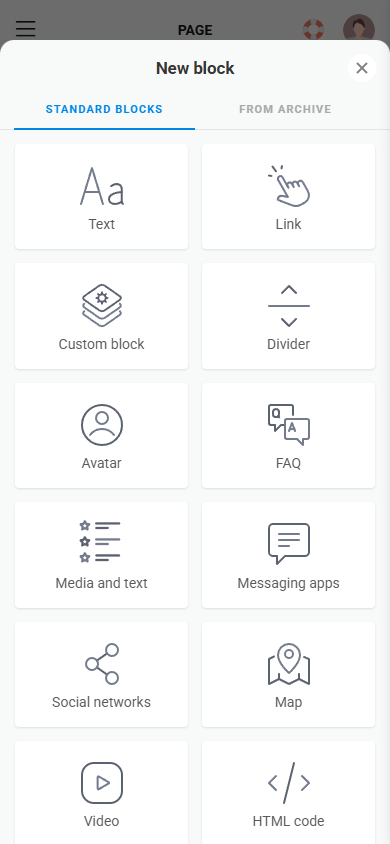

Debido a la variedad de bloques, tu Linktree puede parecer una mini página de destino en lugar de solo una lista de enlaces. Lo más importante es que los visitantes no necesitan salir de tu página para ver tu contenido. Todo está disponible directamente en tu Linktree.
En el editor de páginas de Linktree, verás que algunos bloques pre-diseñados están etiquetados como PRO o BIZ. Esto significa que puedes usarlos en los planes Pro o Business.

Para ver los detalles y cambiar un plan, toca cambiar plan tarifario. O ve a la página de planes de precios.

Para nuestro Linktree, vamos a utilizar el plan Pro.
También verás signos de exclamación junto a algunos bloques de contenido. Esto significa que necesitas editar estos bloques.

Mostraremos cómo editar un bloque usando un botón como ejemplo:
- Toca el botón que deseas editar.
- Agrega un icono al botón y escribe el texto y la descripción del botón.
- Selecciona la acción al hacer clic y completa los detalles requeridos.
- Guarda los cambios.
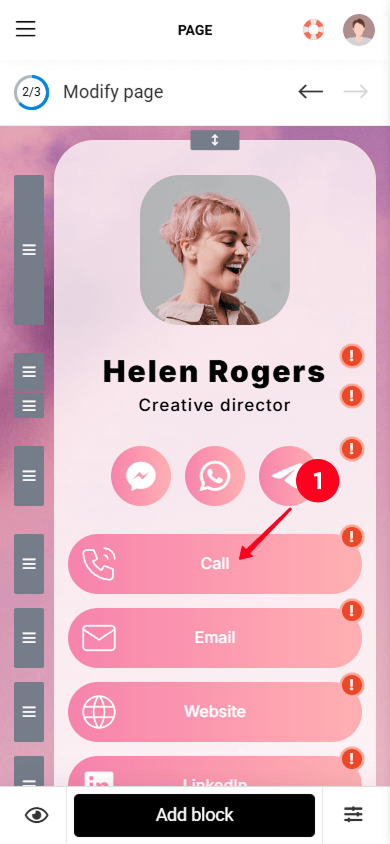

Edita el resto de los bloques de contenido de la misma manera.
Hemos editado los bloques, y esto es lo que hemos obtenido.

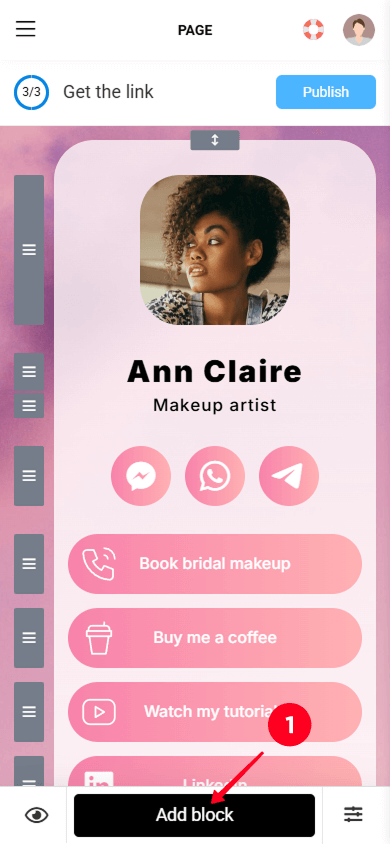
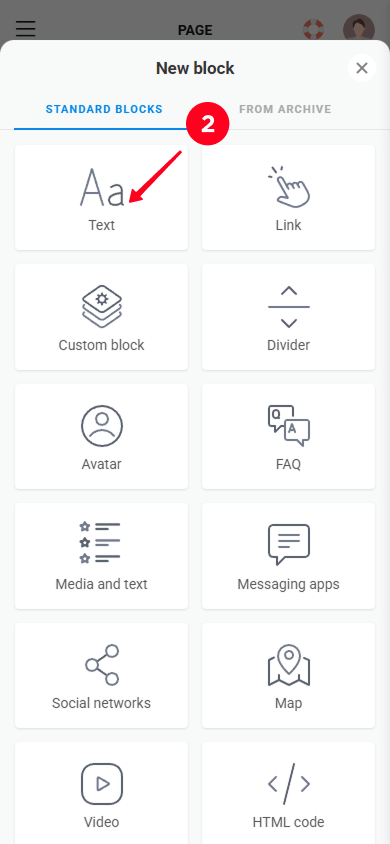
Ahora, veamos cómo añadir más contenido a tu Linktree:
- Toca Añadir bloque.
- Selecciona el bloque que quieres añadir. Nos gustaría añadir un encabezado, así que seleccionamos el Bloque de texto.
- Añade contenido al bloque.
- Toca Guardar cambios.

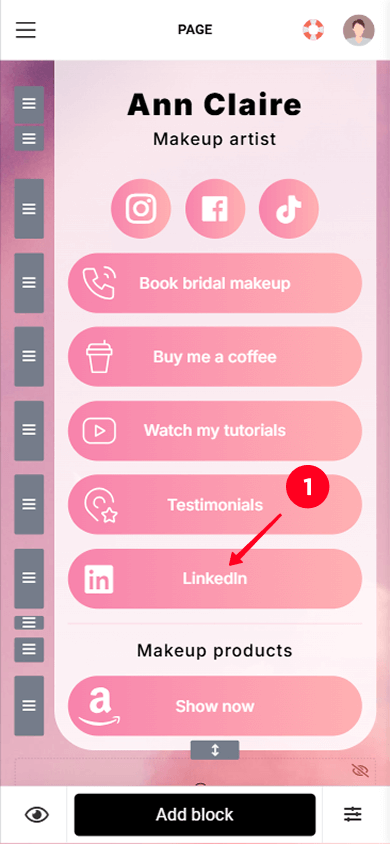
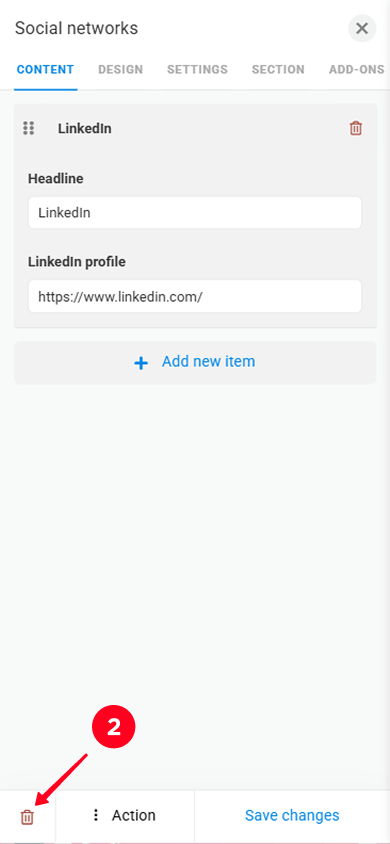
Aquí se explica cómo eliminar bloques:
- Toca el bloque que deseas eliminar.
- Toca el icono de la papelera.
- Toca Eliminar para confirmar.

Además del contenido, puedes personalizar el diseño en tu página de Taplink. Hay tres opciones:
- Tema predefinido: Taplink ofrece más de 200 temas prediseñados. Úsalos si quieres cambiar el diseño completo de la página con un solo toque.

- Ajuste manual del diseño: Puedes editar la imagen de fondo, la paleta de colores, el redondeo, la transparencia de los bloques y más. Usa esto si quieres configurar el diseño de la página en detalle.

- Ajuste manual de bloques: Cada bloque de contenido tiene sus propios ajustes de diseño, como color, estilo y sombra. Útil si solo necesitas cambiar el diseño de ciertos bloques.

Hemos editado el diseño de la página, y aquí está el resultado.

Una vez que hayas configurado tu Linktree para TikTok, es hora de publicarlo. Aquí te explicamos cómo:
- Toca Publicar.
- Selecciona el dominio que prefieras.
- Introduce un nombre de usuario. Puedes usar tu nombre de usuario de TikTok o crear uno nuevo.
- Toca Conectar.
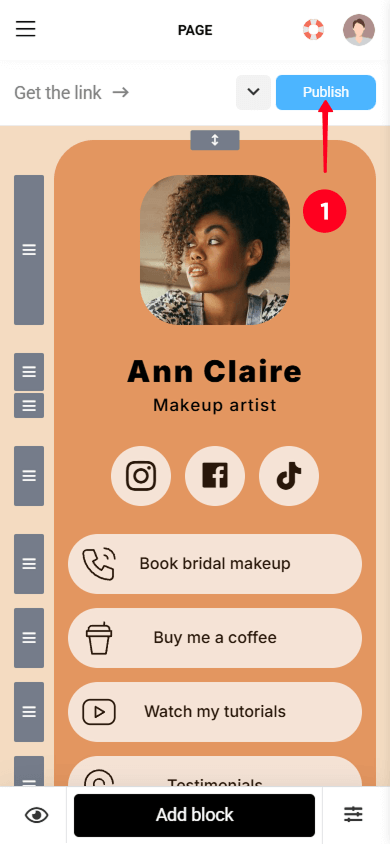

¡Genial! Hemos terminado de crear nuestro Linktree para TikTok. Esta es la página con la que terminamos.

Ahora puedes copiar el enlace a tu Linktree tocando Copiar enlace, para que puedas añadirlo a tu biografía de TikTok.

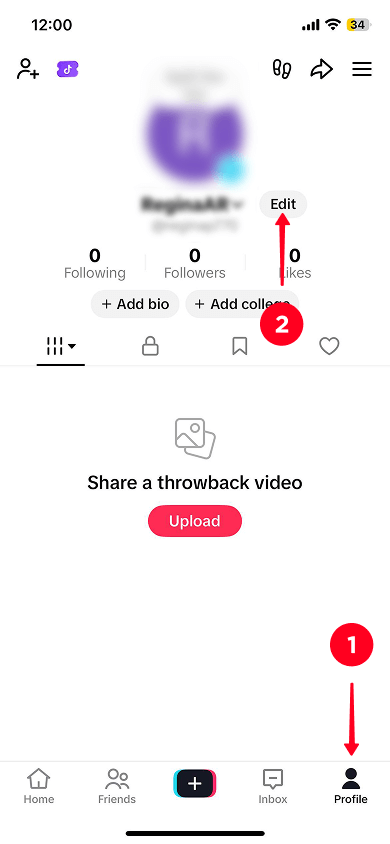
Ahora abre la aplicación de TikTok. Sigue estos pasos para añadir tu Linktree a tu biografía de TikTok:
01. Ve a tu perfil.
02. Navega a la sección Editar.
03. Toca Enlaces.

04. Seleccione Sitio web.
05. Agrega el enlace a tu página de Linktree.
06. Toque Guardar.


Puedes crear un Linktree para tu biografía de TikTok usando una herramienta de enlace en la biografía, como Taplink. En Taplink, puedes agregar imágenes, videos, listas de servicios, planes de precios y un mapa con tu ubicación además de enlaces simples. De esta manera, puedes crear no solo una página con enlaces, sino una mini página de aterrizaje.
En Taplink, puedes crear Linktree manualmente o generarlo con IA en 10 segundos. El contenido generado por IA estará completamente adaptado a lo que haces.
Sí, puedes. Existen herramientas dedicadas llamadas herramientas de link in bio que te ayudan a crear Linktree sin necesidad de programar. Una de estas herramientas es Taplink. Con ella, puedes crear Linktree usando una plantilla, donde solo necesitas editar el contenido listo para adaptarlo a tu negocio. O puedes generar Linktree usando IA en solo 10 segundos. El contenido generado por IA estará específicamente adaptado a tu negocio. Lee cómo hacer Linktree sin programar.
Entre todas las herramientas de enlaces en bio, Taplink destaca. En primer lugar, además de enlaces, también puedes agregar descripciones, imágenes, videos, listas de precios o formularios para recopilar datos de contacto. En segundo lugar, si vendes productos digitales, puedes venderlos directamente desde tu página sin comisiones de Taplink. Taplink también te permite crear páginas internas. Esto es útil si quieres compartir más sobre ti, describir tu proceso o presentar productos en páginas separadas. De esta manera, Taplink te permite crear más que Linktree — puedes hacer un mini sitio web completo por el costo de una suscripción a una herramienta de enlaces en bio.
Puedes crear Linktree, añadir enlaces y publicarlo gratis usando Taplink. Lo mejor es que el plan gratuito de Taplink ofrece más que solo enlaces. También puedes agregar una descripción de tu negocio, listas de ventajas o etapas de trabajo, una sección de preguntas frecuentes y hasta un bloque de diseño personalizado usando el editor gráfico incorporado. El diseño de Linktree también se puede ajustar: cambia colores, fuentes, formas y estilos de los elementos. Hemos explicado en detalle cómo crear Linktree para TikTok con Taplink más arriba.
Hemos preparado artículos que recopilan ejemplos y enlaces a plantillas de Linktrees para varios nichos y Linktrees de alta conversión. Allí, puedes ver cómo se ven estas plantillas y elegir la que te guste.
TikTok muestra esto por la seguridad del usuario. No pueden monitorear contenido fuera de su plataforma, por lo que la advertencia desplaza la responsabilidad fuera de ellos. Muchos usuarios de herramientas de enlaces en la biografía como Linktree y Beacons a menudo hablan sobre este problema, ya que el mensaje de advertencia reduce sus conversiones. Sin embargo, este problema no se aplica a la herramienta de enlace en la biografía Taplink. Si quieres evitar perder conversiones debido a las advertencias de TikTok y pagar menos que por Linktree o Beacons, aprende cómo crear un Linktree para TikTok usando Taplink.
Sí, puedes, pero bajo ciertas condiciones. Si tienes una cuenta personal, necesitas verificarla, es decir, obtener una marca de verificación azul junto a tu nombre de usuario. Si tu perfil de TikTok fue creado para promocionar tu negocio, cámbiate a una cuenta empresarial y registra tu negocio en TikTok. Después de completar uno de estos pasos, podrás añadir un enlace a tu biografía.