Come creare un Linktree per TikTok: la guida più completa

- Chi può aggiungere Linktree a TikTok
- Come puoi aggiungere più link a un unico URL TikTok
- Scegliere il miglior strumento per creare Linktree
- Passo 1: Scegli un modello
- Passo 2: Modifica il contenuto
- Passo 3: Aggiungi nuovo contenuto
- Passo 4: Elimina i contenuti non necessari
- Passo 5: Personalizza il design
- Passo 6: Pubblica il tuo Linktree
- Come aggiungere il tuo Linktree a TikTok
- Conclusione
- FAQ
- Posso creare un Linktree per TikTok senza programmazione?
- Quali sono i migliori strumenti per creare un Linktree per una biografia su TikTok?
- Posso creare Linktree per TikTok gratuitamente?
- Dove posso trovare modelli per un Linktree di TikTok?
- TikTok mostra un messaggio di avviso quando clicco sul mio Linktree. Perché?
- Posso aggiungere il mio Linktree su TikTok senza avere 1000 follower?
L'opzione per aggiungere un link alla tua biografia di TikTok non è disponibile per tutti. Ecco come puoi verificare se hai questa opzione:
- Apri la tua pagina profilo.
- Vai alla pagina Modifica.

Nella pagina delle impostazioni del profilo, deve esserci un campo Link.

Se non vedi il campo Link, significa che non hai l'opzione per aggiungere link nella tua bio.
Per poter aggiungere link alla tua biografia di TikTok, assicurati di soddisfare uno dei seguenti requisiti:
- Hai un account personale verificato. TikTok spiega in dettaglio come verificare il tuo account.
- Hai un account personale con più di 1.000 follower. Puoi anche leggere di più in Centro assistenza di TikTok.
- Hai un account business registrato su TikTok. Scopri come passare a un account business e come registrare la tua attività su TikTok. Nota che la registrazione non è disponibile in tutte le regioni.
Se soddisfi uno di questi requisiti, vedrai il campo Link nelle impostazioni del tuo profilo TikTok.
Non puoi aggiungere più link direttamente alla tua biografia TikTok. Ma puoi creare Linktree, una pagina che raccoglie tutti i link che desideri condividere. Poi, puoi aggiungere il link di Linktree alla tua biografia TikTok. In questo modo, quando i tuoi follower cliccano sul tuo Linktree, avranno accesso a tutti gli altri tuoi link.
Puoi creare Linktree utilizzando strumenti dedicati. Si chiamano strumenti link in bio. Di seguito, ti diremo quale strumento link in bio è meglio scegliere e come usarlo per creare Linktree per TikTok.
Spiegheremo come creare un Linktree per TikTok usando Taplink. Cos'è Taplink e come funziona.
Perché abbiamo scelto Taplink:
- ✨ Funzionalità AI: Ti permette di creare una pagina Linktree in 10 secondi da zero o utilizzando un modello già pronto.
- 🎁 Piano gratuito: Taplink offre un piano gratuito per creare Linktree.
- 📝 Oltre 20 blocchi di contenuto: Oltre ai link, puoi aggiungere testo, immagini, video, musica, moduli — praticamente tutto ciò di cui hai bisogno.
- 📁 Oltre 100 modelli: Tutti i modelli includono contenuti predefiniti in cui devi solo sostituire i dettagli. Puoi anche generare testo personalizzato utilizzando l’IA integrata.
- 🎨 Ampia personalizzazione del design: Puoi scegliere un tema di design pronto o personalizzare tutto manualmente. Colori, font, animazioni e altro ancora sono disponibili per la modifica.
- 🛒 Supporto e-commerce integrato: Se vendi prodotti digitali, puoi farlo con una commissione 0% da Taplink.
In breve, Taplink ha tutte le principali funzionalità di altri strumenti link in bio e aggiunge anche capacità uniche.
In questo articolo, spiegheremo come creare un Linktree su TikTok usando la pagina qui sotto come esempio. Visualizza la pagina live.

Per iniziare a creare il tuo Linktree, iscriviti a Taplink. Quindi segui i passaggi.
Dopo la registrazione, vedrai una pagina con i modelli. In Taplink, troverai più di 100 modelli Linktree per molte nicchie, tra cui musica, design, marketing, cibo, salute e altri.
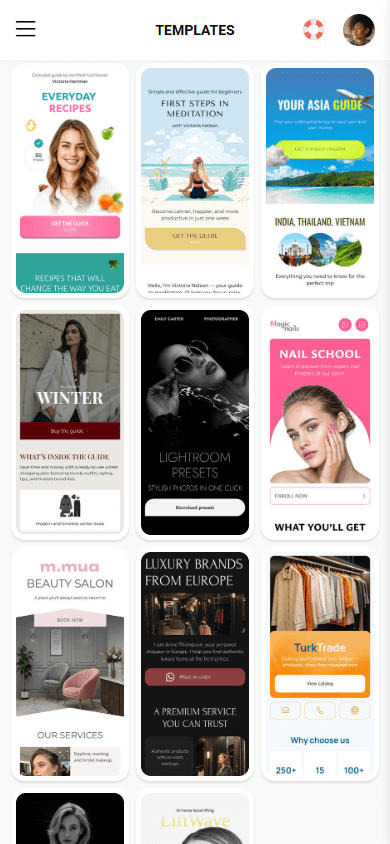
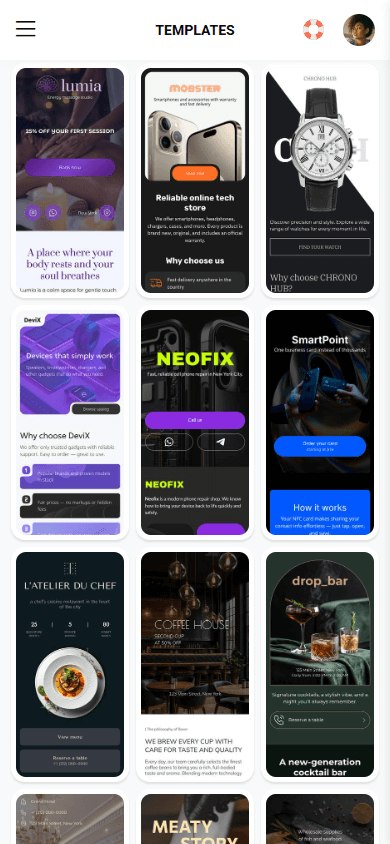

Se ti piace il design della pagina che stiamo creando in questo articolo, usa questo modello.
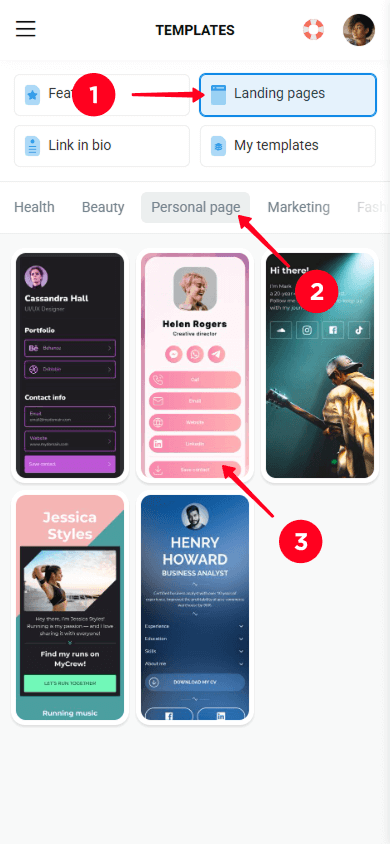
E per scegliere un altro modello:
01. Vai alla scheda Landing pages.
02. Seleziona una categoria che corrisponda alla tua nicchia di business.
03. Tocca il modello che ti piace.
04. Tocca Scegli.

05. Personalizza il contenuto per te stesso utilizzando l'IA. Per farlo, inserisci il nome della tua attività e i suoi dettagli, quindi tocca Avanti. Se non vuoi utilizzare l'IA, tocca Salta.
06. Conferma toccando Sì.


Dopo aver scelto il modello, accederai all'editor della pagina Linktree. Qui puoi modificare i contenuti, aggiungerne di nuovi e cancellarli.
In Taplink, puoi inserire molto più che semplici link sul tuo Linktree. Immagini, video, musica, moduli di contatto, piani tariffari e persino prodotti digitali sono disponibili. Più di 20 blocchi in totale. Ecco tutti i blocchi di contenuto che troverai in Taplink.
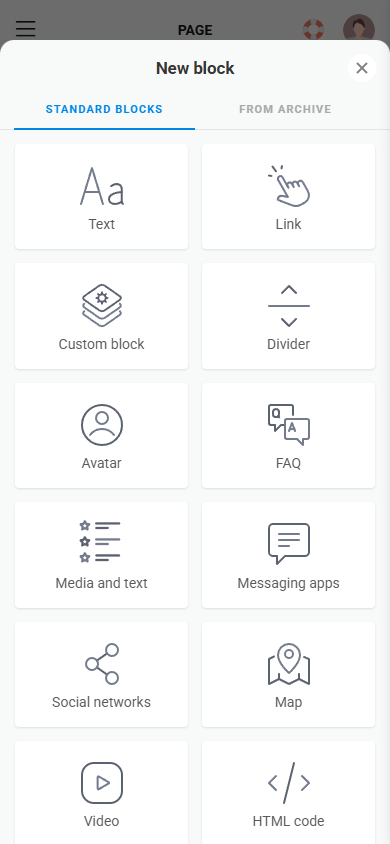

Grazie alla varietà di blocchi, il tuo Linktree può sembrare una mini landing page invece di una semplice lista di link. Soprattutto, i visitatori non devono lasciare la tua pagina per visualizzare i tuoi contenuti. Tutto è disponibile direttamente sul tuo Linktree.
Nell'editor della pagina Linktree, vedrai che alcuni blocchi predefiniti sono etichettati PRO o BIZ. Questo significa che puoi utilizzarli nei piani Pro o Business.

Per visualizzare i dettagli e cambiare un piano, tocca cambia piano tariffario. Oppure vai alla pagina dei piani tariffari.

Per il nostro Linktree, useremo il piano Pro.
Vedrai anche punti esclamativi accanto ad alcuni blocchi di contenuto. Questo significa che devi modificare questi blocchi.

Mostreremo come modificare un blocco usando un pulsante come esempio:
- Tocca il pulsante che desideri modificare.
- Aggiungi un icona al pulsante e inserisci il testo e la descrizione del pulsante.
- Seleziona l'azione al clic e compila i dettagli richiesti.
- Salva le modifiche.
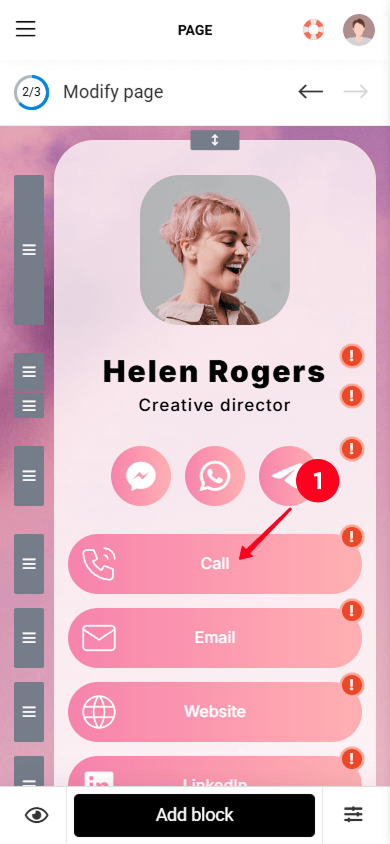

Modifica il resto dei blocchi di contenuto allo stesso modo.
Abbiamo modificato i blocchi e questo è quello che abbiamo ottenuto.

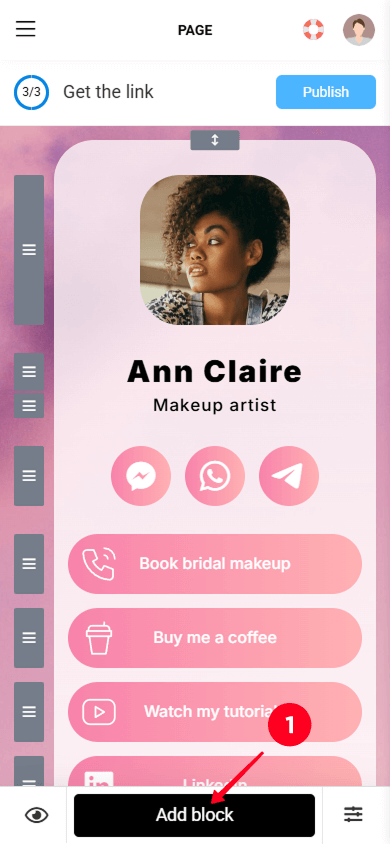
Ora, vediamo come aggiungere più contenuti al tuo Linktree:
- Tocca Aggiungi blocco.
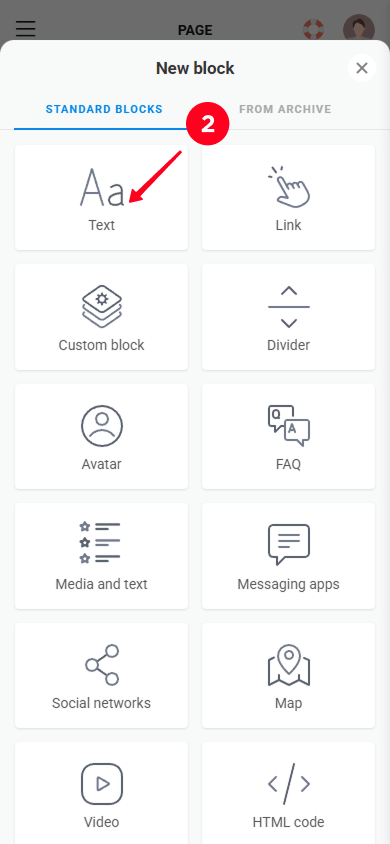
- Seleziona il blocco che desideri aggiungere. Vogliamo aggiungere un'intestazione, quindi selezioniamo il blocco di testo.
- Aggiungi contenuto al blocco.
- Tocca Salva modifiche.

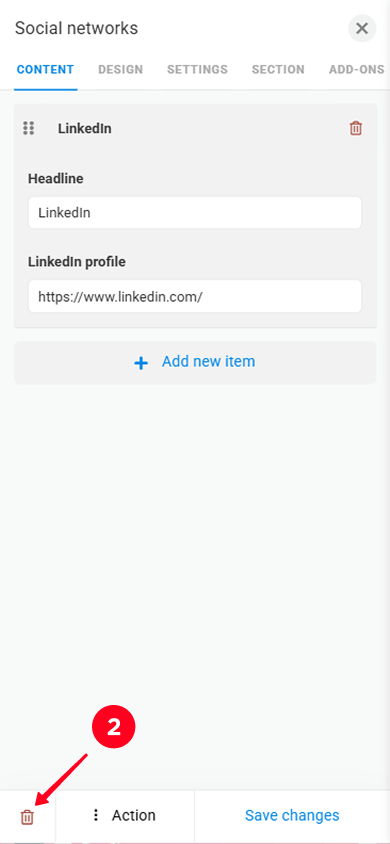
Ecco come eliminare i blocchi:
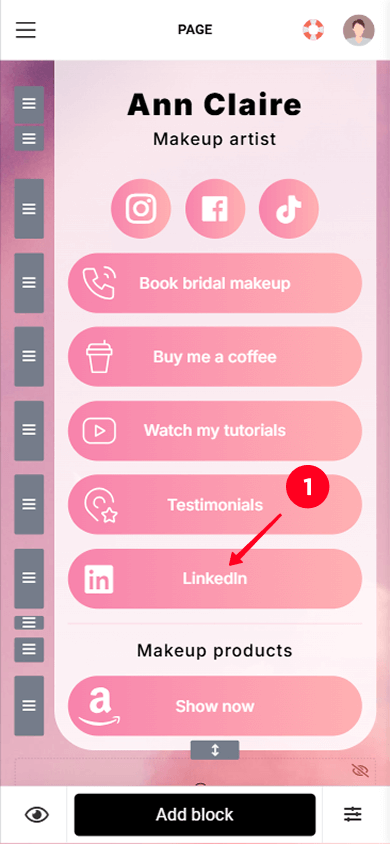
- Tocca il blocco che desideri eliminare.
- Tocca l'icona del cestino.
- Tocca Elimina per confermare.

Oltre al contenuto, puoi personalizzare il design della tua pagina Taplink. Ci sono tre opzioni:
- Tema predefinito: Taplink offre oltre 200 temi preprogettati. Usali se vuoi cambiare l'intero design della pagina con un solo tap.

- Regolazione manuale del design: Puoi modificare l'immagine di sfondo, la tavolozza dei colori, gli arrotondamenti, la trasparenza dei blocchi e altro ancora. Usa questa opzione se vuoi configurare il design della pagina nel dettaglio.

- Regolazione manuale del blocco: ogni blocco di contenuto ha le proprie impostazioni di design, come colore, stile e ombra. Utile se devi modificare il design solo di determinati blocchi.

Abbiamo modificato il design della pagina ed ecco il risultato.

Una volta configurato il tuo Linktree per TikTok, è il momento di pubblicarlo. Ecco come:
- Tocca Pubblica.
- Seleziona il dominio che preferisci.
- Inserisci un nome utente. Puoi usare il tuo nome utente TikTok o crearne uno nuovo.
- Tocca Collega.
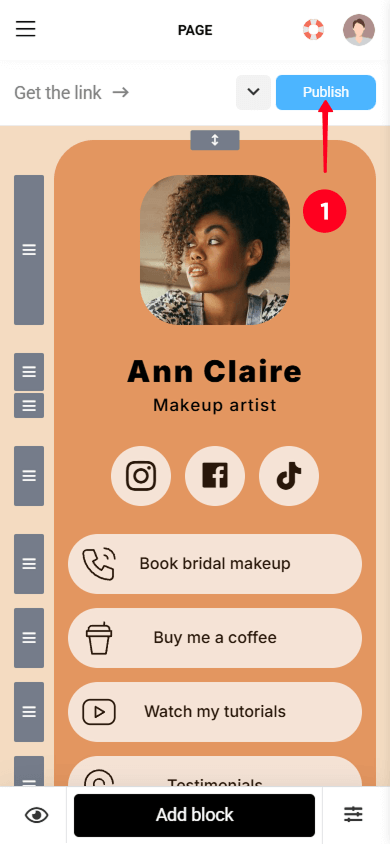

Ottimo! Abbiamo finito di creare il nostro Linktree per TikTok. Questa è la pagina con cui siamo arrivati.

Ora puoi copiare il link al tuo Linktree toccando Copia link, così puoi aggiungerlo alla tua biografia su TikTok.

Ora apri l'app TikTok. Segui questi passaggi per aggiungere il tuo Linktree alla tua biografia di TikTok:
01. Vai al tuo profilo.
02. Naviga alla sezione Modifica.
03. Tocca Link.
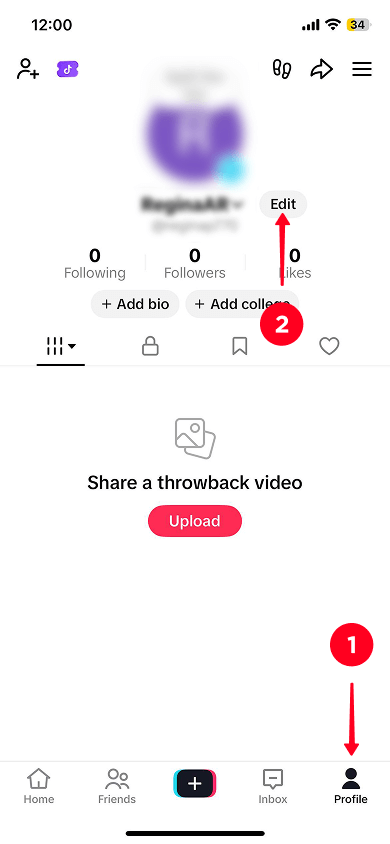

04. Seleziona Sito web.
05. Aggiungi il link alla tua pagina Linktree.
06. Tocca Salva.


Puoi creare un Linktree per la tua bio di TikTok utilizzando uno strumento link in bio, come Taplink. In Taplink, puoi aggiungere immagini, video, elenchi di servizi, piani tariffari e una mappa con la tua posizione oltre ai semplici link. In questo modo, puoi creare non solo una pagina con link, ma anche una mini landing page.
In Taplink, puoi creare Linktree manualmente o generarlo con l'IA in 10 secondi. Il contenuto generato dall'IA sarà completamente personalizzato in base a ciò che fai.
Sì, puoi farlo. Esistono strumenti dedicati chiamati strumenti link in bio che ti aiutano a creare Linktree senza programmare. Uno di questi strumenti è Taplink. Con esso, puoi creare Linktree utilizzando un modello, dove devi solo modificare il contenuto già pronto per adattarlo alla tua attività. Oppure puoi generare Linktree usando l'IA in soli 10 secondi. Il contenuto generato dall'IA sarà specificamente personalizzato per la tua attività. Leggi come creare un Linktree senza programmare.
Tra tutti gli strumenti link in bio, Taplink si distingue. In primo luogo, oltre ai link, puoi anche aggiungere descrizioni, immagini, video, listini prezzi o moduli per raccogliere i dettagli di contatto. In secondo luogo, se vendi prodotti digitali, puoi venderli direttamente dalla tua pagina senza commissioni Taplink. Taplink consente inoltre di creare pagine interne. Questo è utile se vuoi condividere di più su di te, illustrare il tuo processo o presentare prodotti su pagine separate. In questo modo, Taplink ti permette di creare più di Linktree — puoi realizzare un mini-sito completo al prezzo di un abbonamento a uno strumento link in bio.
Puoi creare Linktree, aggiungere link e pubblicarlo gratuitamente usando Taplink. La cosa fantastica è che il piano gratuito di Taplink offre più di semplici link. Puoi anche aggiungere una descrizione della tua attività, elenchi di vantaggi o fasi di lavoro, una sezione FAQ e persino un blocco personalizzato creato con il editor grafico integrato. Il design di Linktree può essere modificato: cambia colori, font, forme e stili degli elementi. Abbiamo spiegato in dettaglio come creare Linktree per TikTok con Taplink sopra.
Abbiamo preparato articoli che raccolgono esempi e link a modelli di Linktree per varie nicchie e Linktree ad alta conversione. Lì puoi vedere come sono fatti questi modelli e scegliere quello che ti piace.
TikTok mostra questo per la sicurezza degli utenti. Non possono monitorare i contenuti al di fuori della loro piattaforma, quindi l'avviso sposta la responsabilità lontano da loro. Molti utenti di strumenti link in bio come Linktree e Beacons parlano spesso di questo problema, poiché il messaggio di avviso riduce le loro conversioni. Tuttavia, questo problema non si applica allo strumento link in bio Taplink. Se vuoi evitare di perdere conversioni a causa degli avvisi di TikTok e pagare meno rispetto a Linktree o Beacons, scopri come creare Linktree per TikTok usando Taplink.
Sì, puoi farlo, ma a certe condizioni. Se hai un account personale, devi verificarlo, cioè ottenere il segno di spunta blu accanto al tuo nome utente. Se il tuo profilo TikTok è stato creato per promuovere la tua attività, passa a un account business e registra la tua attività su TikTok. Dopo aver completato uno di questi passaggi, potrai aggiungere un link nella tua biografia.