TikTok için Linktree nasıl oluşturulur: En kapsamlı rehber

- Linktree'yi TikTok'a kim ekleyebilir
- Bir TikTok URL'sine birden fazla bağlantıyı nasıl ekleyebilirsiniz
- Linktree oluşturmak için en iyi aracı seçmek
- Adım 1: Bir şablon seçin
- Adım 2: İçeriği düzenleyin
- Adım 3: Yeni içerik ekle
- Adım 4: Gereksiz içeriği silin
- Adım 5: Tasarımı Özelleştirin
- Adım 6: Linktree'nizi Yayınlayın
- Linktree'inizi TikTok'a nasıl eklersiniz
- Sonuç
- SSS
- TikTok için Linktree'yi kodlama yapmadan oluşturabilir miyim?
- TikTok biyografiniz için Linktree oluşturmanın en iyi araçları nelerdir?
- TikTok için Linktree'yi ücretsiz olarak oluşturabilir miyim?
- TikTok Linktree için şablonları nerede bulabilirim?
- TikTok, Linktree'ime tıkladığımda bir uyarı mesajı gösteriyor. Neden?
- Linktree'imi 1000 takipçim olmadan TikTok'a ekleyebilir miyim?
TikTok biyografinize bağlantı ekleme seçeneği herkes için mevcut değildir. Bu seçeneğe sahip olup olmadığınızı nasıl kontrol edebileceğiniz burada:
- Profil sayfanızı açın.
- Düzenle sayfasına gidin.

Profil ayarları sayfanızda bir Bağlantılar alanı olmalıdır.

Bağlantılar alanını görmüyorsanız, bu biyografinize bağlantı ekleme seçeneğinizin olmadığı anlamına gelir.
TikTok biyografinize bağlantılar ekleyebilmek için aşağıdaki gereksinimlerden birini karşıladığınızdan emin olun:
- Doğrulanmış bir kişisel hesabınız var. TikTok, hesabınızı nasıl doğrulayacağınızı ayrıntılı olarak açıklar.
- 1.000'den fazla takipçisi olan bir kişisel hesabınız var. Bu konuda ayrıca TikTok Yardım Merkezi’nde bilgi edinebilirsiniz.
- TikTok'ta kayıtlı bir işletme hesabınız var. İşletme hesabına geçmeyi ve işletmenizi TikTok'ta kaydetmeyi öğrenin. Kayıt işleminin her bölgede mevcut olmadığını lütfen unutmayın.
Bu gereksinimlerden birini karşılıyorsanız, TikTok profil ayarlarınızda Bağlantılar alanını göreceksiniz.
TikTok biyografinize doğrudan birden fazla bağlantı ekleyemezsiniz. Ancak paylaşmak istediğiniz tüm bağlantıları toplayan bir Linktree sayfası oluşturabilirsiniz. Daha sonra Linktree bağlantınızı TikTok biyografinize ekleyebilirsiniz. Böylece takipçileriniz Linktree bağlantınıza tıkladığında tüm diğer bağlantılarınıza erişebilirler.
Linktree'yi özel araçlar kullanarak oluşturabilirsiniz. Bunlar biyografi bağlantısı araçları olarak adlandırılır. Aşağıda, hangi biyografi bağlantısı aracının seçilmesinin daha iyi olduğunu ve TikTok için Linktree oluşturmak üzere nasıl kullanılacağını anlatacağız.
TikTok için Linktree nasıl oluşturulur, Taplink kullanarak açıklayacağız. Taplink nedir ve nasıl çalışır.
Neden Taplink'i seçtik:
- ✨ Yapay Zeka Özellikleri: Sıfırdan veya hazır bir şablon kullanarak 10 saniyede Linktree sayfası oluşturmanızı sağlar.
- 🎁 Ücretsiz plan: Taplink, Linktreelar oluşturmak için ücretsiz bir plan sunar.
- 📝 20'den fazla içerik bloğu: Bağlantıların yanı sıra metin, resimler, videolar, müzik, formlar — ihtiyacınız olan hemen her şeyi ekleyebilirsiniz.
- 📁 100'den fazla şablon: Tüm şablonlar, sadece detayları değiştirmeniz gereken önceden hazırlanmış içeriklerle gelir. Ayrıca yerleşik yapay zeka kullanarak kişiselleştirilmiş metinler oluşturabilirsiniz.
- 🎨 Kapsamlı tasarım özelleştirmesi: Hazır bir tasarım teması seçebilir veya her şeyi manuel olarak özelleştirebilirsiniz. Renkler, fontlar, animasyonlar ve daha fazlası değiştirilebilir durumdadır.
- 🛒 Yerleşik e-ticaret desteği: Dijital ürün satıyorsanız, Taplink üzerinden %0 komisyon ile satış yapabilirsiniz.
Kısacası, Taplink diğer link in bio araçlarının tüm temel özelliklerine sahip ve ayrıca benzersiz yetenekler ekliyor.
Bu makalede, aşağıdaki sayfayı örnek alarak TikTok'ta Linktree'nin nasıl yapılacağını açıklayacağız. Canlı sayfayı görüntüleyin.

Linktree oluşturmanıza başlamak için, Taplink'e kaydolun. Ardından adımları takip edin.
Kaydolduktan sonra, şablonların bulunduğu bir sayfa göreceksiniz. Taplink'te, müzik, tasarım, pazarlama, yemek, sağlık ve diğer birçok niş için 100'den fazla Linktree şablonu bulabilirsiniz.
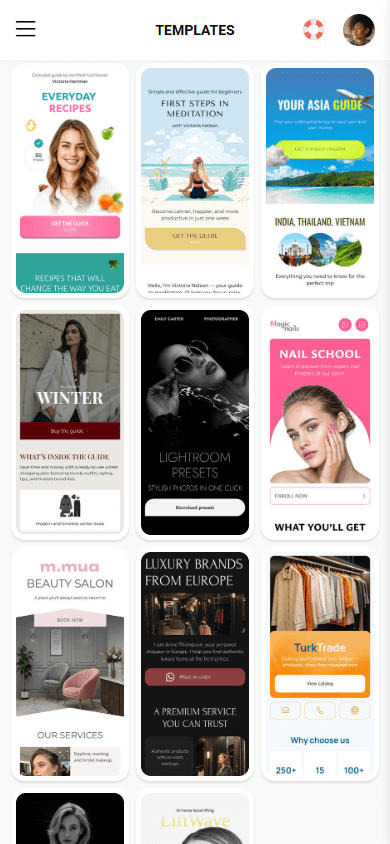
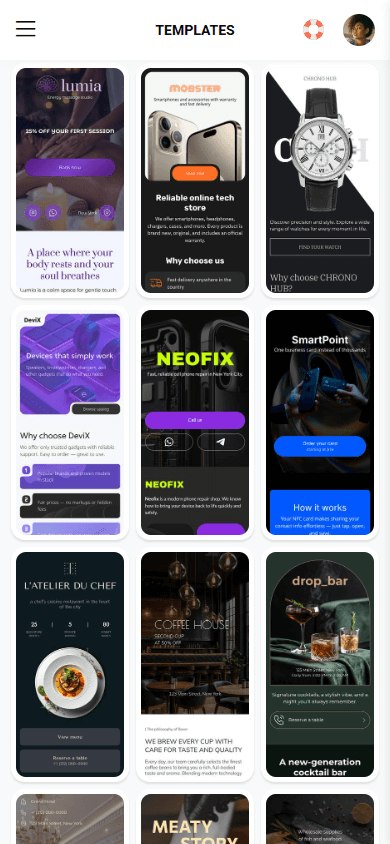

Eğer bu makalede oluşturduğumuz sayfanın tasarımını beğendiyseniz, bu şablonu kullanın.
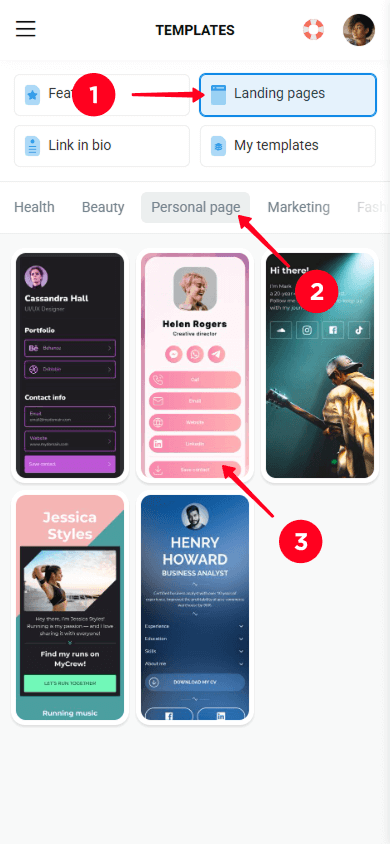
Ve başka bir şablon seçmek için:
01. Açılış Sayfaları sekmesine gidin.
02. İş alanınıza uygun bir kategori seçin.
03. Şablonu seçin.
04. Seç.

05. İçeriği kendiniz için AI kullanarak kişiselleştirin. Bunu yapmak için işletme adınızı ve detaylarını girin, ardından İleri'ye dokunun. AI kullanmak istemiyorsanız, Atla'ya dokunun.
06. Onaylamak için Evet tuşuna dokunun.


Şablonu seçtikten sonra Linktree sayfa düzenleyicisine gidersiniz. Burada içeriği değiştirebilir, yeni içerik ekleyebilir ve silebilirsiniz.
Taplink'te Linktree'nize sadece bağlantılar değil çok daha fazlasını yerleştirebilirsiniz. Resimler, videolar, müzik, iletişim formları, fiyatlandırma planları ve hatta dijital ürünler mevcuttur. Toplamda 20'den fazla blok. İşte Taplink'te bulabileceğiniz tüm içerik blokları.
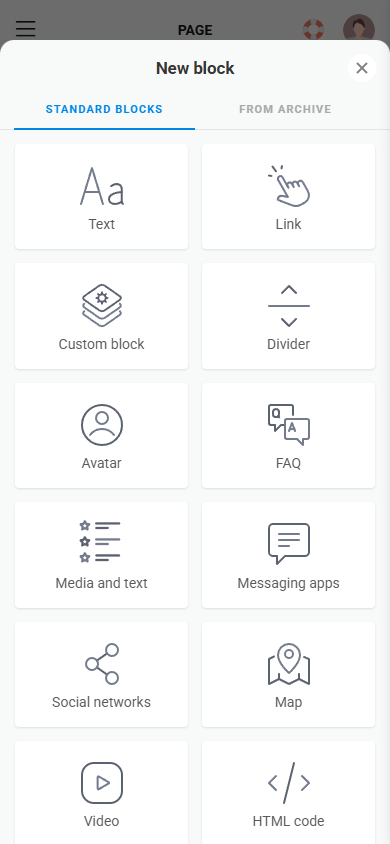

Blokların çeşitliliği sayesinde Linktree'niz sadece bir bağlantı listesi olmaktan çıkar ve mini bir açılış sayfası gibi görünebilir. En önemlisi, ziyaretçilerin içeriğinizi görüntülemek için sayfanızdan ayrılmasına gerek yoktur. Her şey doğrudan Linktree'nizde mevcuttur.
Linktree sayfa düzenleyicisinde, bazı önceden tasarlanmış blokların PRO veya BIZ olarak etiketlendiğini göreceksiniz. Bu, onları Pro veya Business planlarında kullanabileceğiniz anlamına gelir.

Detayları görüntülemek ve bir planı değiştirmek için fiyat planını değiştir seçeneğine dokunun. Veya Fiyat planları sayfasına gidin.

Linktree için Pro planını kullanacağız.
Bazı içerik bloklarının yanında ünlem işaretleri göreceksiniz. Bu, bu blokları düzenlemeniz gerektiği anlamına gelir.

Bir düğme kullanarak bir bloğun nasıl düzenleneceğini göstereceğiz:
- Düzenlemek istediğiniz düğmeye dokunun.
- Bir düğme ikonu ekleyin ve düğmenin metnini ve açıklamasını girin.
- Tıklama eylemini seçin ve gerekli detayları doldurun.
- Değişiklikleri kaydedin.
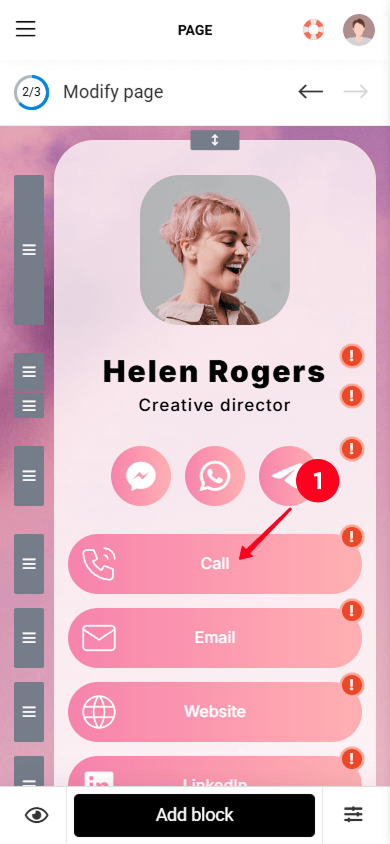

Diğer içerik bloklarını da aynı şekilde düzenleyin.
Blokları düzenledik ve işte elde ettiklerimiz.

Şimdi, Linktree'nize nasıl daha fazla içerik ekleyeceğinize bakalım:
- Blok ekle'ye dokunun.
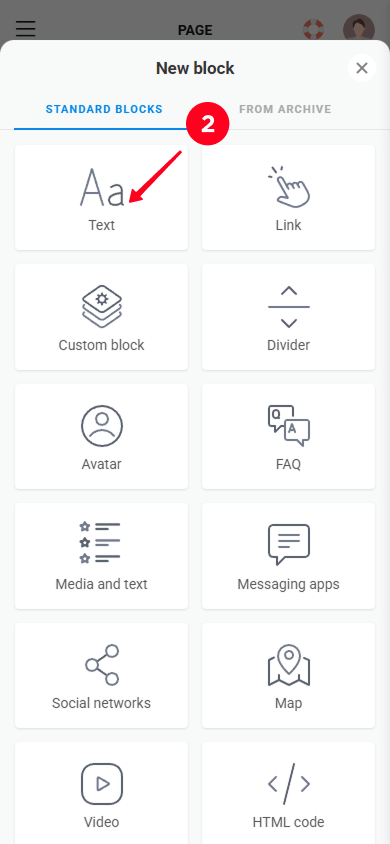
- Eklemek istediğiniz bloğu seçin. Başlık eklemek istediğimiz için Metin bloğu'nu seçiyoruz.
- Bloğa içerik ekleyin.
- Değişiklikleri kaydet'e dokunun.
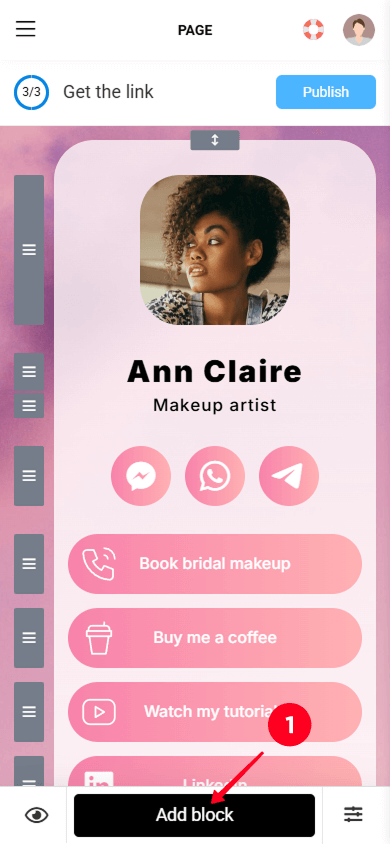

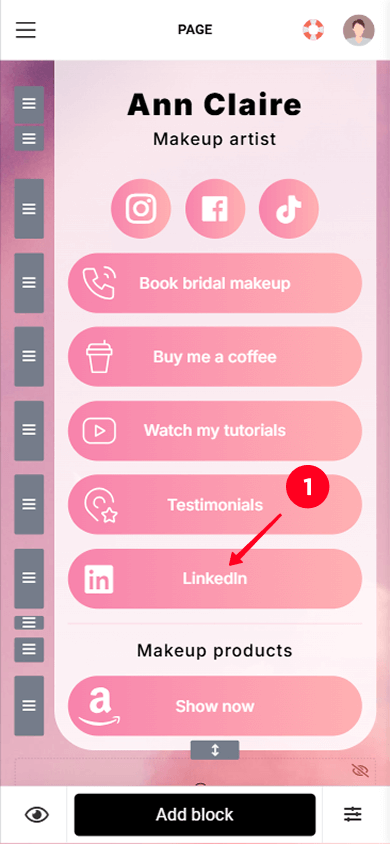
Bloklar nasıl silinir:
- Silmek istediğiniz bloğa dokunun.
- Çöp kutusu simgesine dokunun.
- Onaylamak için Sil düğmesine dokunun.
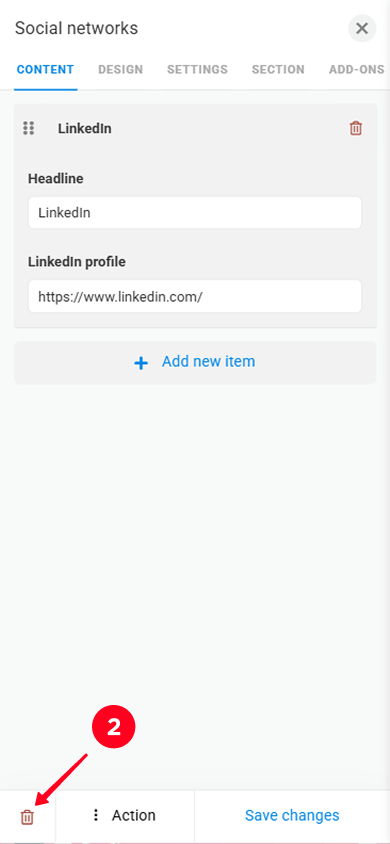

İçeriğin yanı sıra, Taplink sayfanızın tasarımını da özelleştirebilirsiniz. Üç seçenek vardır:
- Hazır tema: Taplink, 200'den fazla önceden tasarlanmış tema sunar. Tüm sayfa tasarımını tek bir dokunuşla değiştirmek istiyorsanız bunları kullanın.

- Manuel tasarım ayarı: Arka plan resmini, renk paletini, köşe yuvarlama, blok şeffaflığını ve daha fazlasını düzenleyebilirsiniz. Sayfa tasarımını detaylı bir şekilde ayarlamak istiyorsanız bunu kullanın.

- Manuel blok ayarı: Her içerik bloğunun renk, stil ve gölge gibi kendi tasarım ayarları vardır. Sadece belirli blokların tasarımını değiştirmek istediğinizde kullanışlıdır.

Sayfa tasarımını düzenledik ve işte sonuç.

Linktree'nizi TikTok için kurduktan sonra, yayınlama zamanı. İşte nasıl yapılacağı:
- Yayınla'ya dokunun.
- Tercih ettiğiniz alan adını seçin.
- Bir kullanıcı adı girin. TikTok kullanıcı adınızı kullanabilir veya yeni bir tane oluşturabilirsiniz.
- Bağlan'a dokunun.
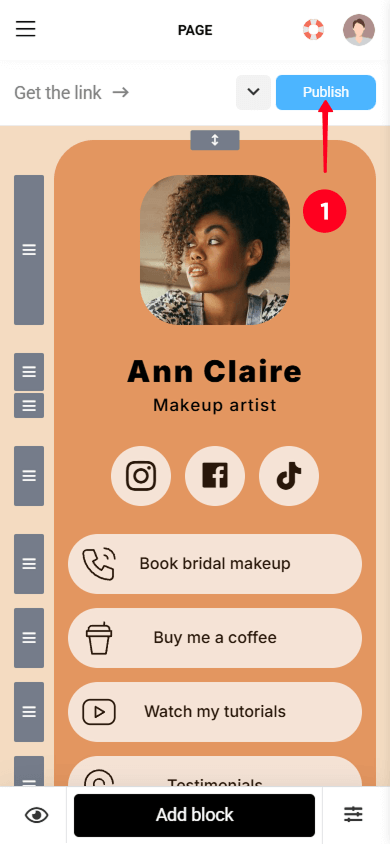

Harika! TikTok için Linktree'mizi oluşturmamız tamamlandı. İşte ortaya çıkan sayfa.

Artık Linktree bağlantınızı Bağlantıyı kopyala seçeneğine dokunarak kopyalayabilir ve TikTok biyografinize ekleyebilirsiniz.

Şimdi TikTok uygulamasını açın. Linktree'nizi TikTok biyografinize eklemek için şu adımları izleyin:
01. Profilinize gidin.
02. Düzenle bölümüne gidin.
03. Bağlantılar öğesine dokunun.
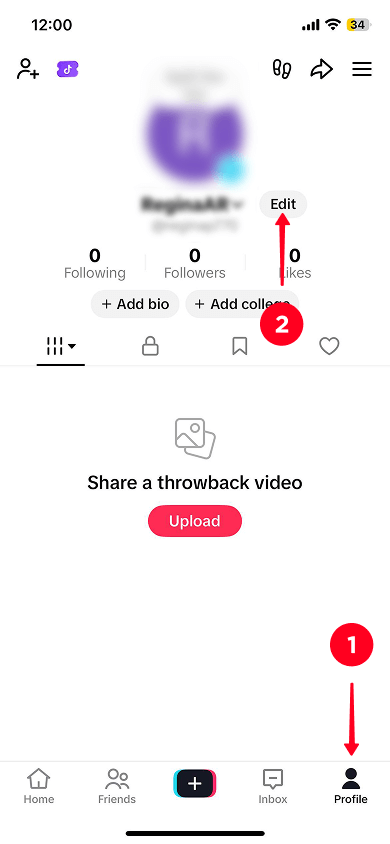

04. Website seçin.
05. Link'i Linktree sayfanıza ekleyin.
06. Kaydet'e dokunun.


TikTok biyografiniz için bir bağlantı aracını kullanarak Linktree oluşturabilirsiniz, örneğin Taplink. Taplink'te basit bağlantıların yanı sıra resimler, videolar, hizmet listeleri, fiyat planları ve konumunuzun haritasını ekleyebilirsiniz. Bu şekilde, sadece bağlantılardan oluşan bir sayfa değil, mini bir açılış sayfası oluşturabilirsiniz.
Taplink'te Linktree'yi manuel olarak oluşturabilir veya AI ile 10 saniyede oluşturabilirsiniz. AI tarafından oluşturulan içerik tamamen yaptığınız işe özel olacaktır.
Evet, yapabilirsiniz. Kodlama yapmadan Linktree oluşturmanıza yardımcı olan link in bio araçları adı verilen özel araçlar vardır. Bu araçlardan biri Taplink'tir. Bununla, sadece hazır içeriği işinize uyacak şekilde düzenlemeniz gereken bir şablon kullanarak Linktree oluşturabilirsiniz. Veya sadece 10 saniyede yapay zeka kullanarak Linktree oluşturabilirsiniz. Yapay zeka tarafından oluşturulan içerik işletmenize özel olarak hazırlanacaktır. Kodlama yapmadan Linktree nasıl yapılır öğrenin.
Tüm link in bio araçları arasında Taplink öne çıkıyor. Her şeyden önce, sadece linkler değil, aynı zamanda açıklamalar, görseller, videolar, fiyat listeleri veya iletişim bilgilerini toplamak için formlar da ekleyebilirsiniz. İkinci olarak, dijital ürün satıyorsanız, ürünlerinizi Taplink komisyonu olmadan doğrudan sayfanızdan satabilirsiniz. Taplink ayrıca iç sayfalar oluşturmanıza da izin verir. Bu, kendiniz hakkında daha fazla bilgi paylaşmak, sürecinizi açıklamak veya ürünleri ayrı sayfalarda sunmak istediğinizde faydalıdır. Bu şekilde, Taplink size Linktree'den daha fazlasını yapma olanağı sunar — bir link in bio aracı aboneliği fiyatına tam bir mini web sitesi oluşturabilirsiniz: Ücretler sayfası.
Taplink kullanarak ücretsiz olarak Linktree oluşturabilir, linkler ekleyebilir ve yayınlayabilirsiniz. Harika olan, Taplink'in ücretsiz planının sadece linklerden fazlasını sunmasıdır. İşinizin açıklamasını, avantajlar veya çalışma aşamaları listelerini, bir SSS bölümünü ve hatta yerleşik grafik editörü kullanarak özel tasarlanmış bir blok ekleyebilirsiniz. Linktree tasarımı da ayarlanabilir — renkleri, yazı tiplerini, şekilleri ve öğe stillerini değiştirebilirsiniz. Taplink ile TikTok için Linktree'nin nasıl oluşturulacağını detaylı şekilde yukarıda açıkladık.
Çeşitli nişler için Linktree şablonları ve yüksek dönüşüm oranına sahip Linktreelar örneklerini ve bağlantılarını içeren makaleler hazırladık. Orada, bu şablonların nasıl göründüğünü görebilir ve beğendiğinizi seçebilirsiniz.
TikTok, kullanıcı güvenliği için bunu gösterir. Platformları dışındaki içeriği izleyemezler, bu nedenle uyarı sorumluluğu kendilerinden uzaklaştırır. Linktree ve Beacons gibi biyografi bağlantı araçlarının birçok kullanıcısı bu sorundan sıkça bahseder, çünkü uyarı mesajı dönüşümlerini azaltır. Ancak, bu sorun Taplink biyografi bağlantı aracı için geçerli değildir. TikTok uyarıları nedeniyle dönüşümleri kaybetmek istemiyor ve Linktree veya Beacons'a kıyasla daha az ödemek istiyorsanız, Taplink kullanarak TikTok için Linktree nasıl oluşturulur öğrenin.
Evet, yapabilirsiniz, ancak belirli şartlar altında. Kişisel bir hesabınız varsa, doğrulamanız gerekir, yani kullanıcı adınızın yanında mavi tik işareti almalısınız. TikTok profiliniz işinizi tanıtmak için oluşturulduysa, işletme hesabına geçin ve işletmenizi kaydedin. Bu adımlardan birini tamamladıktan sonra, biyografinize bir bağlantı ekleyebilirsiniz.