Taplink-Blöcke: Überblick
Lesen Sie den vollständigen Überblick oder gehen Sie direkt zu einem bestimmten Block:
Blöcke in Taplink sind die grundlegenden Elemente, aus denen eine Seite besteht; zum Beispiel Texte, Bilder, Videos, Kontaktformulare, Listen usw.
Unten sehen Sie ein Beispiel für eine solche Seite.
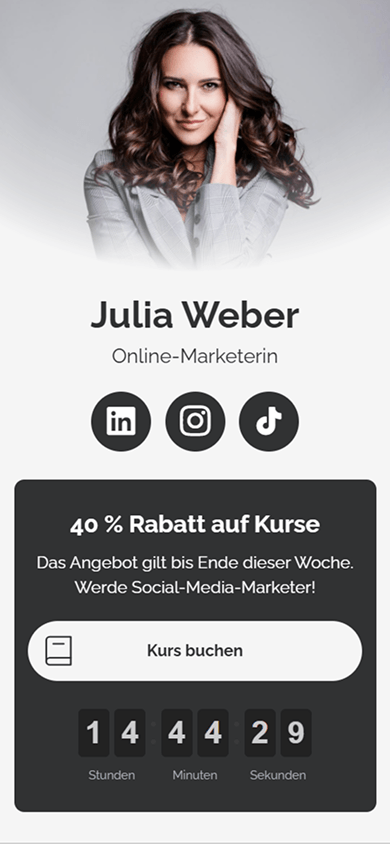
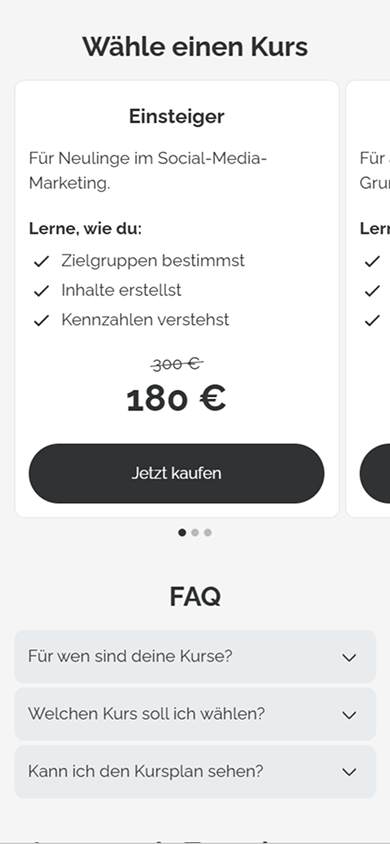
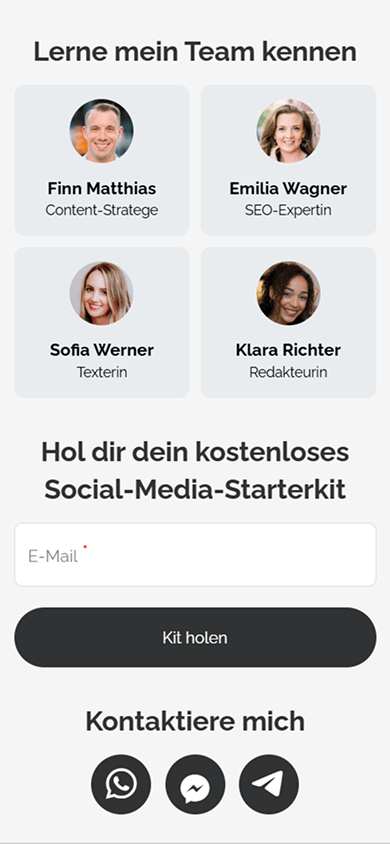
In Taplink gibt es mehr als 20 Blöcke.
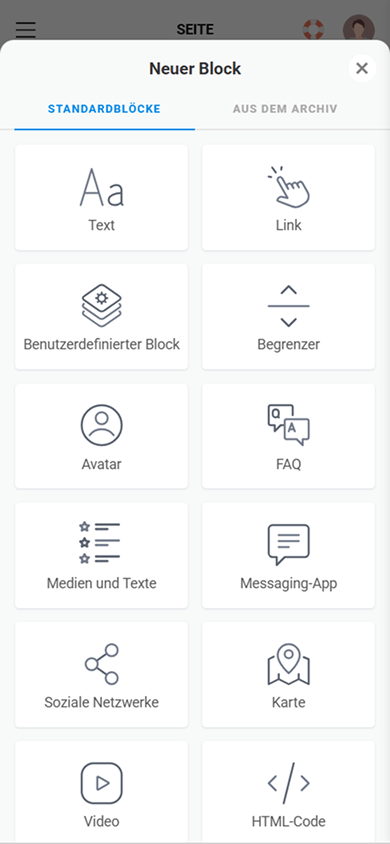
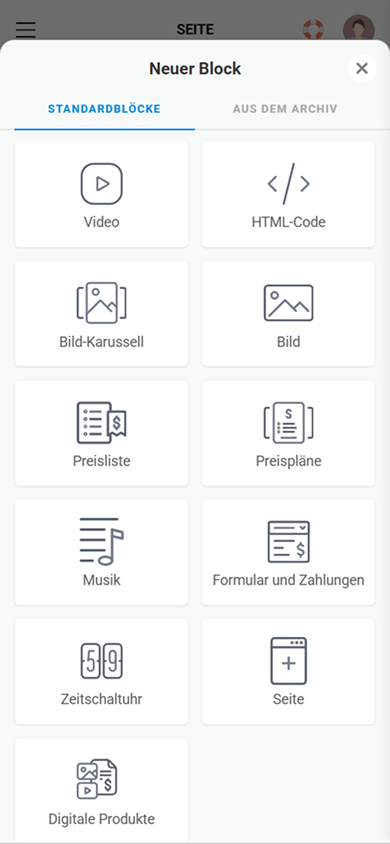
Im Folgenden sehen wir uns an, wie Sie jeden Block verwenden und die Blöcke anpassen können.
Mit dem Block „Text“ können Sie Ihr Unternehmen, Ihre Produkte oder Dienstleistungen beschreiben, Ihre Vorteile, Erfolge oder die Schritte Ihres Arbeitsprozesses auflisten oder Besucher zu einer Handlung motivieren.
Sie können den Block „Text“ für Folgendes verwenden:
- Titel und Überschriften.
- Beschreibungen.
- Listen.
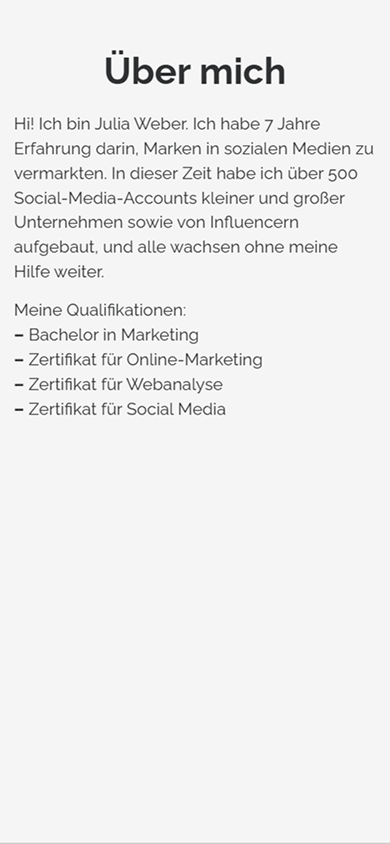
In Taplink gibt es keine Begrenzung der Textlänge.
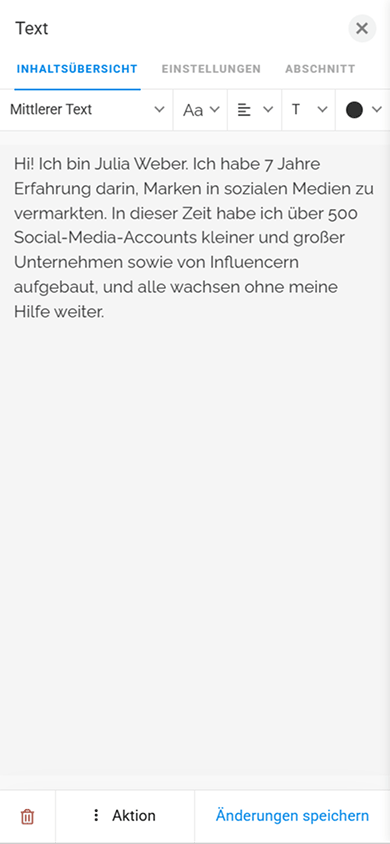
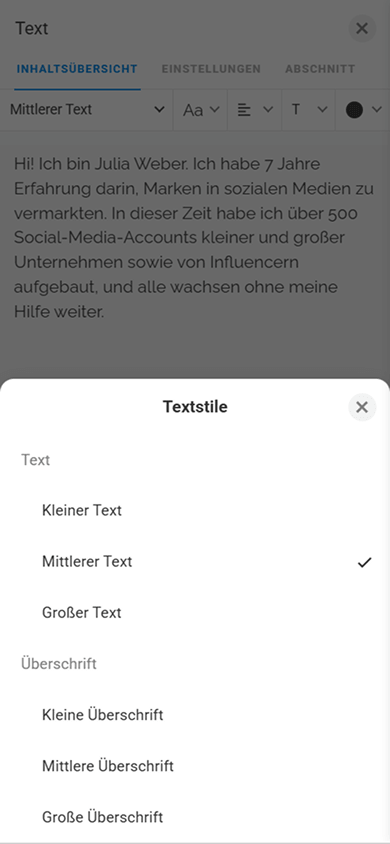
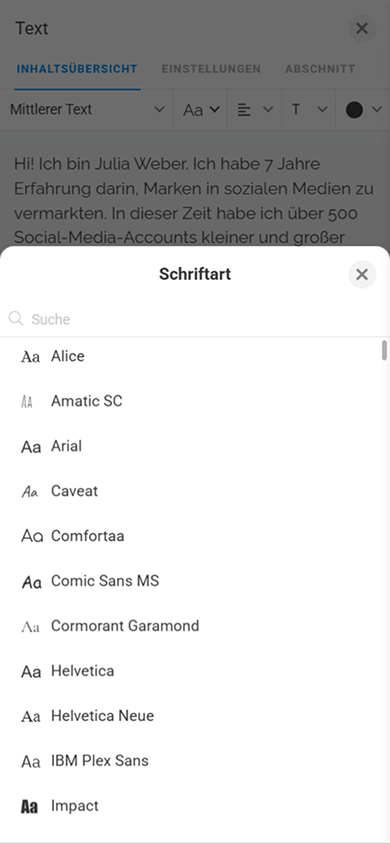
Damit der Text zum Design Ihrer Seite passt, können Sie in den Designeinstellungen seinen Stil, seine Schriftart, Ausrichtung, Formatierung und Farbe anpassen.
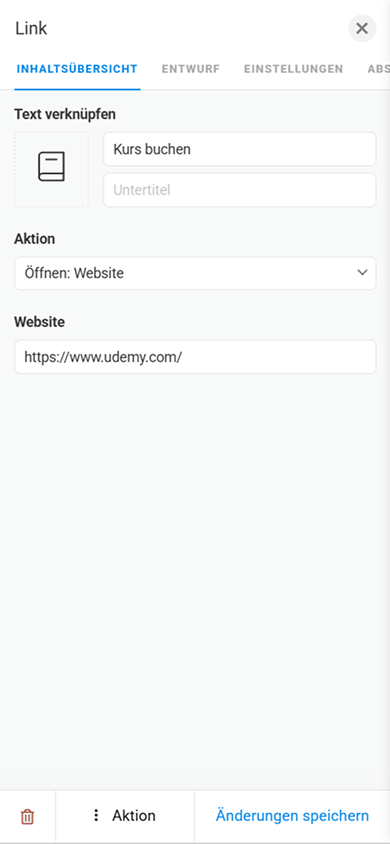
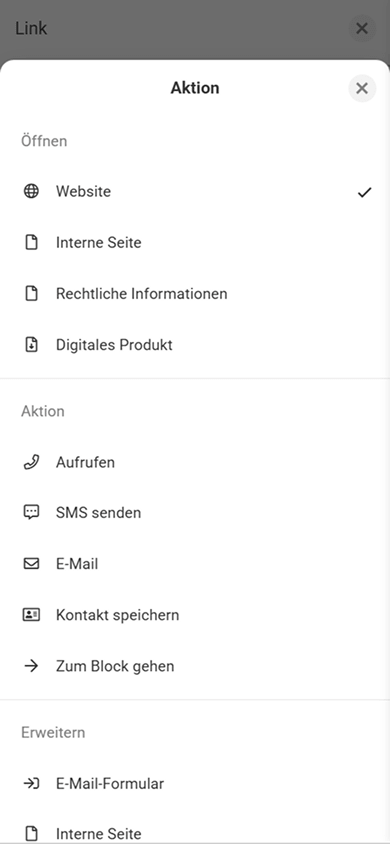
Mit dem Block „Link“ können Sie einen Button hinzufügen, der zu einer externen Plattform führt oder beim Anklicken eine andere Aktion ausführt.
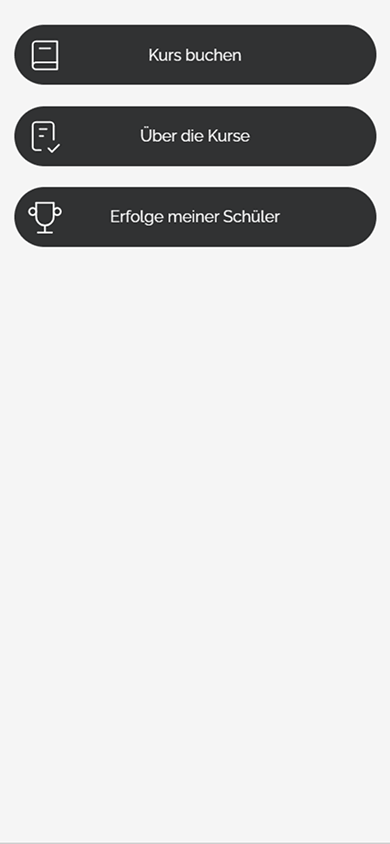
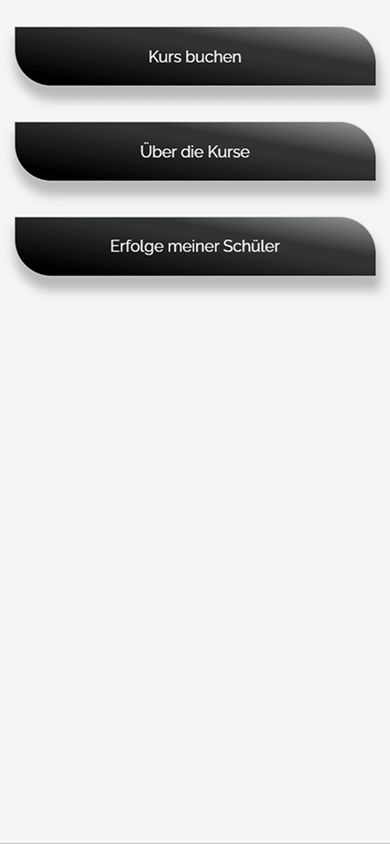
Als Aktion beim Klicken können Sie Folgendes auswählen:
- Zu einer internen Seite wechseln.
- Die Seite mit Ihrem digitalen Produkt öffnen.
- Einen Anruf tätigen.
- Eine SMS senden.
- Eine E-Mail senden.
- Ihre Kontaktdaten speichern.
- Zu einem bestimmten Block wechseln.
- Das Formular zur Newsletter-Anmeldung öffnen.
- Den Inhalt der internen Seite im selben Fenster aufklappen.
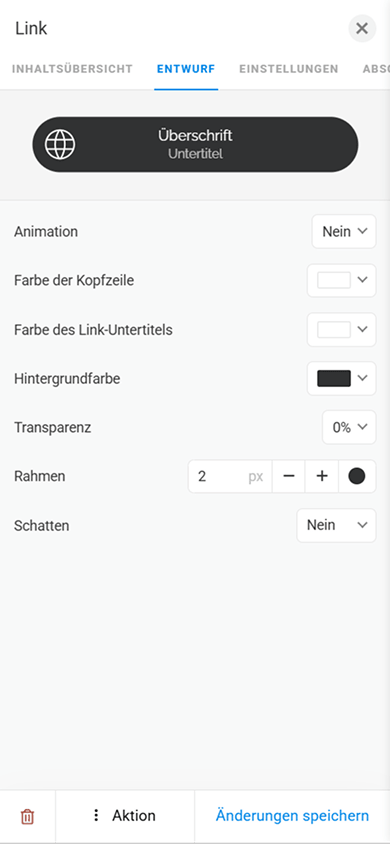
Sie können auch das Aussehen des Buttons anpassen, indem Sie ihn animieren und den Rahmen, die Hintergrundfarbe, die Textfarbe, die Transparenz und den Schatten einstellen.
Der Block „Benutzerdefinierter Block“ ist ein in Taplink integrierter professioneller Editor, mit dem Sie einzigartige Blöcke nach Ihren eigenen Designvorstellungen erstellen können. Er funktioniert wie beliebte Grafikeditoren, ist jedoch einfacher zu bedienen, komfortabler und direkt in Taplink verfügbar.
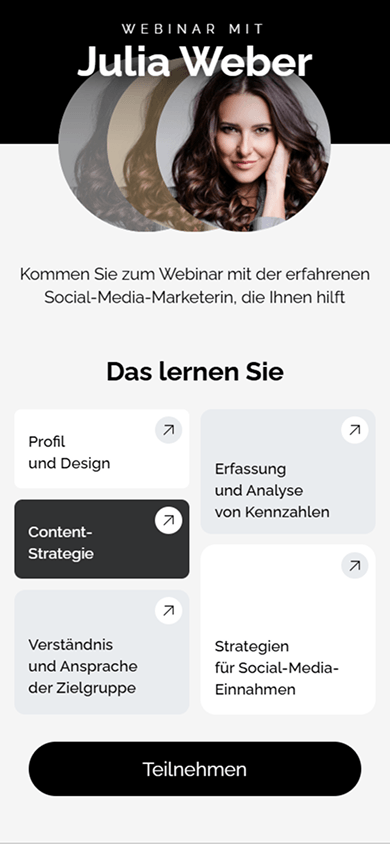
Mit dem „Benutzerdefinierten Block“ können Sie Ideen beliebiger Komplexität umsetzen, etwa einen kreativen Hero-Bereich, individuell gestaltete Darstellungen Ihrer Vorteile oder einzigartige Link-Designs.
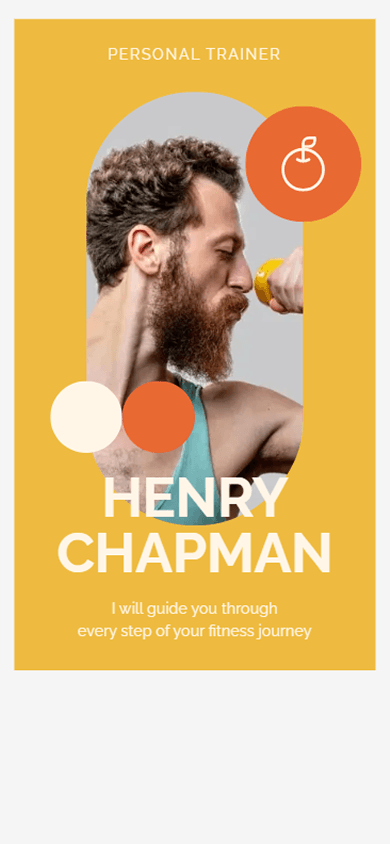
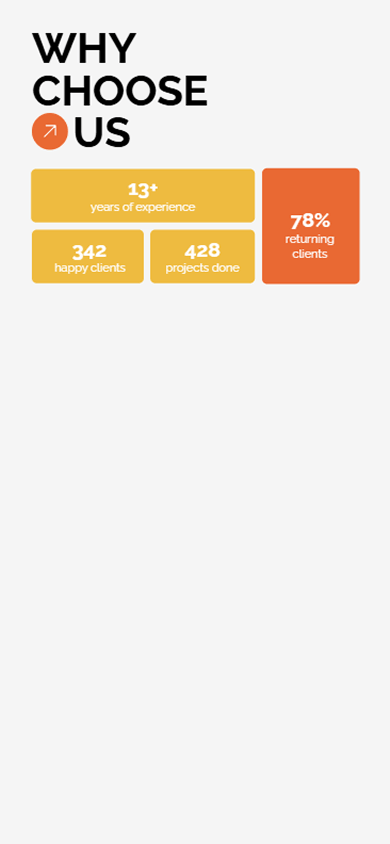
Sie können einen Block von Grund auf erstellen oder eine von über 90 fertigen Vorlagen auswählen.
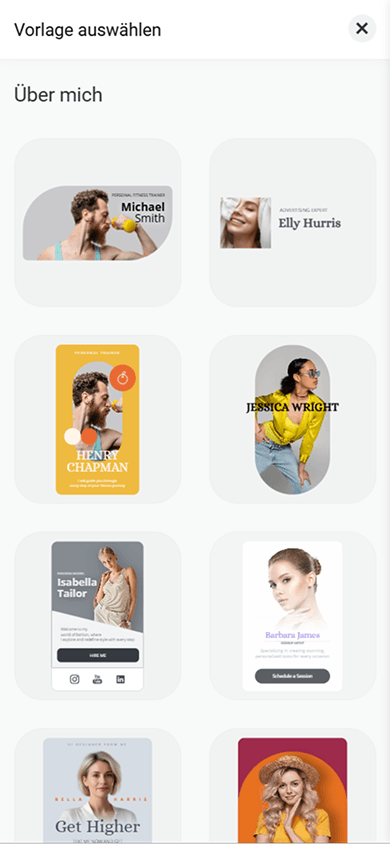
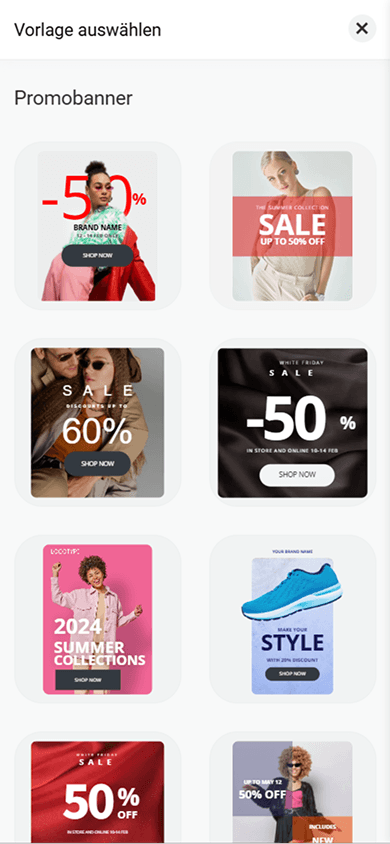
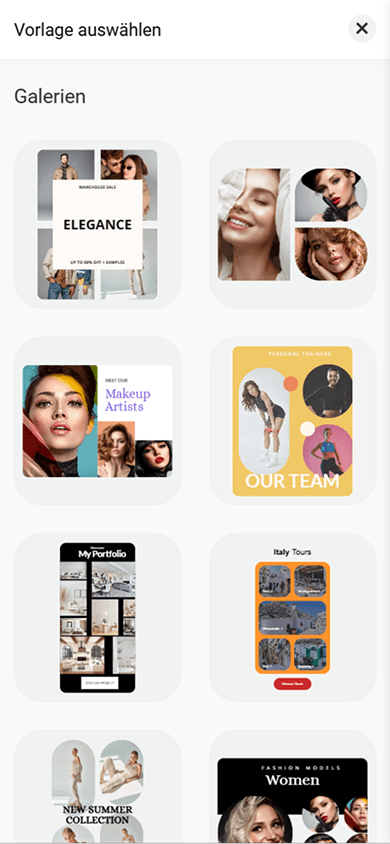
Zum Erstellen eines Blocks können Sie die folgenden Elemente verwenden:
- Text.
- Button.
- Symbol.
- Rechteck.
- Form.
- Bild.
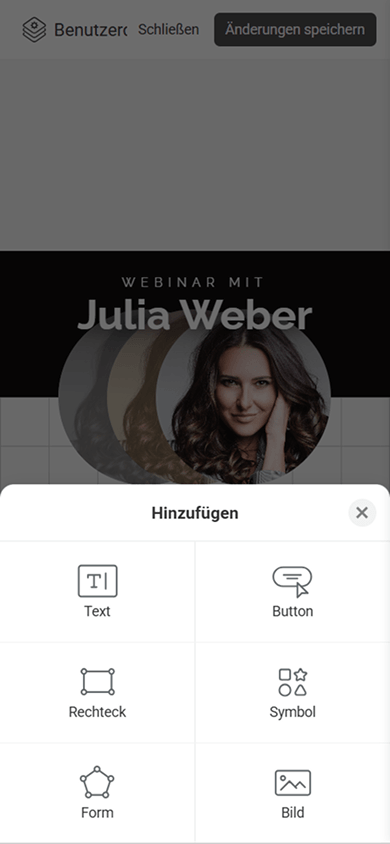
Alle Elemente werden auf einem modularen Raster angeordnet. Sie können sie innerhalb des Rasters frei verschieben, ihre Größe ändern und sie übereinanderlegen.
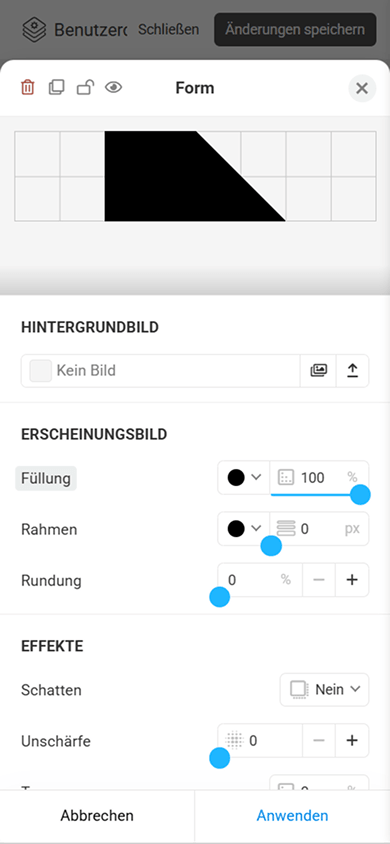
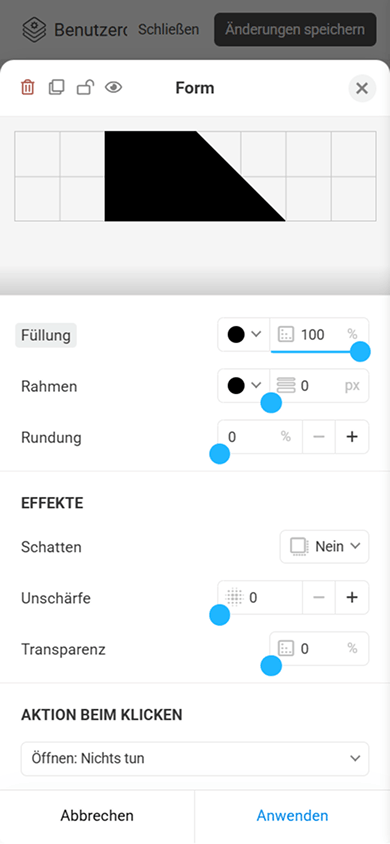
Sie können auch die Parameter jedes einzelnen Elements genau einstellen. Das Element „Form“ bietet beispielsweise Einstellungen für Füllung, Rahmen, Abrundung, Schatten, Unschärfe, Transparenz und die Aktion beim Klicken.
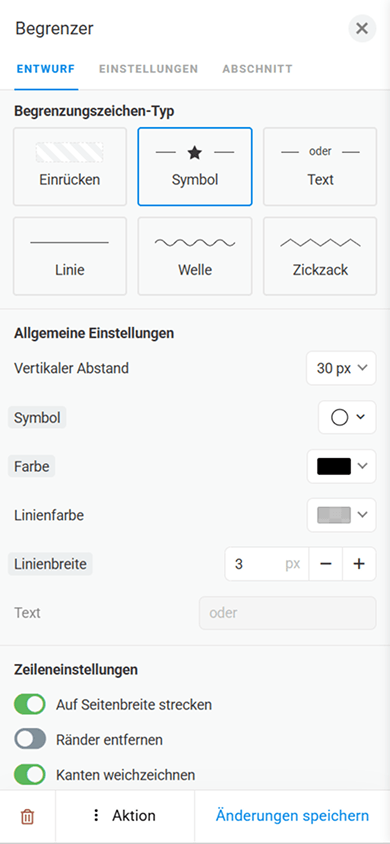
Mit dem Block „Begrenzer“ können Sie Inhalte auf einer Seite voneinander trennen und sie leichter erfassbar machen.


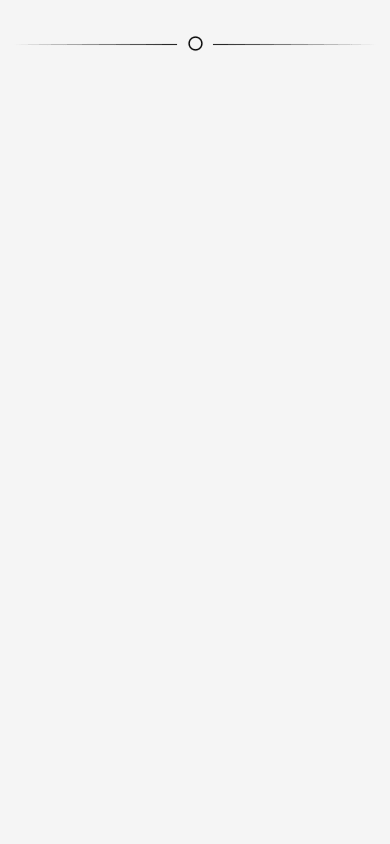
Es gibt 6 Arten von Begrenzern:
- Abstand.
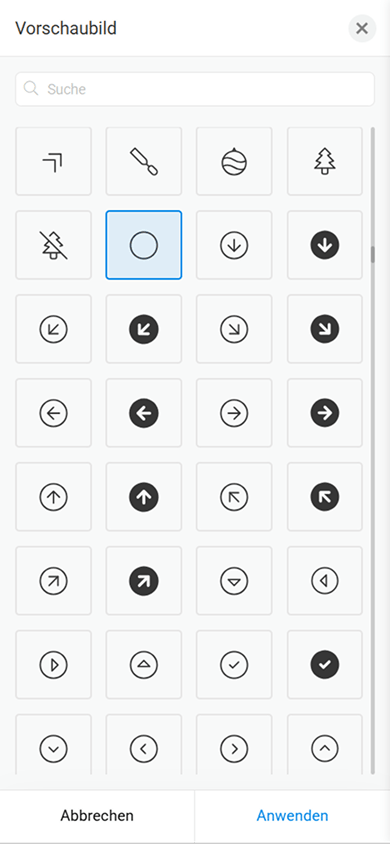
- Linie mit einem Symbol.
- Linie mit Text.
- Gerade Linie.
- Wellenlinie.
- Zickzacklinie.
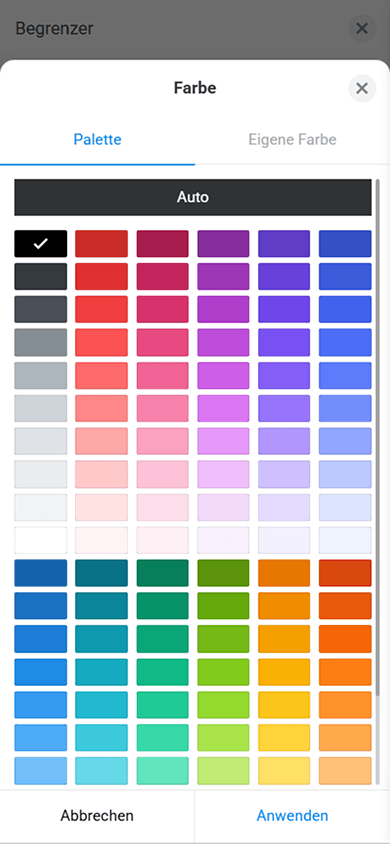
Der Begrenzer bietet flexible Designeinstellungen. Sie können seine Höhe, Breite, Farbe, die Transparenz an den Rändern und weitere Parameter anpassen.
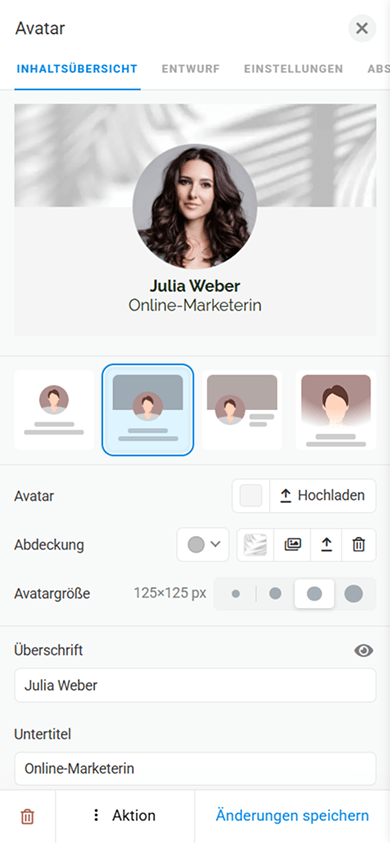
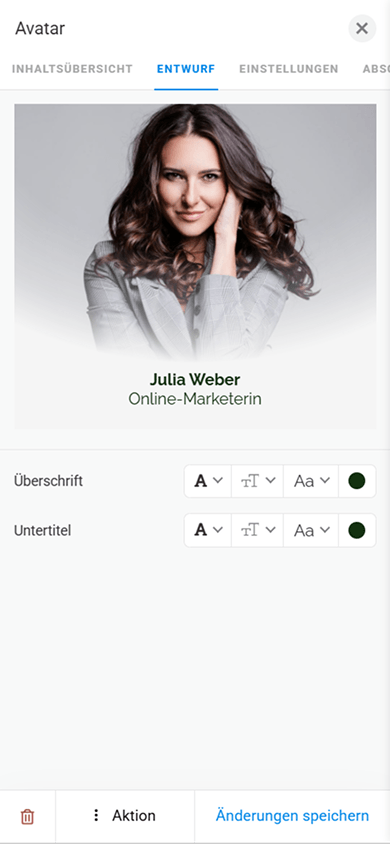
Der Block „Avatar“ ist ein Profilbild, das Besuchern sofort zeigt, wem die Seite gehört. Als Avatar können Sie ein Foto von sich oder Ihr Unternehmenslogo verwenden.
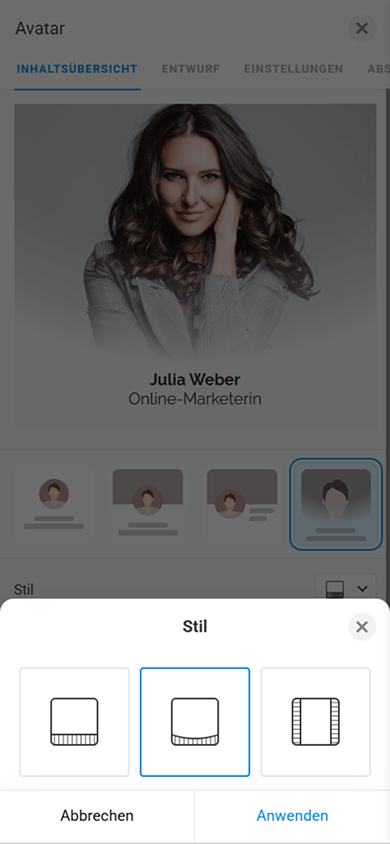
Taplink bietet mehrere Avatar-Formate:
- Ein einzelnes Bild.
- Ein Bild mit einem Titelbild.
- Ein Hero-Bild.
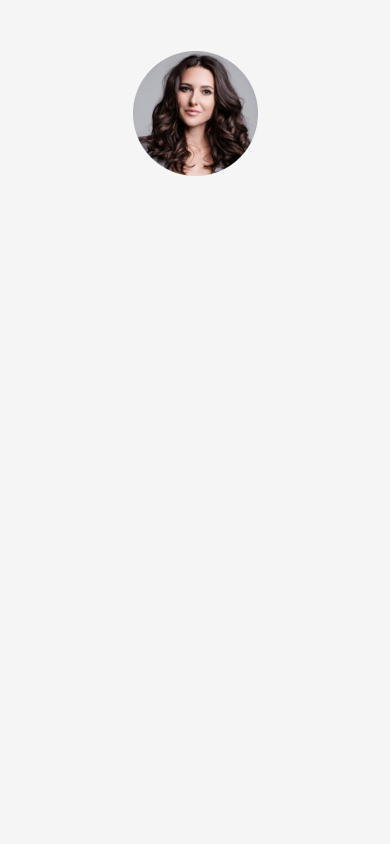
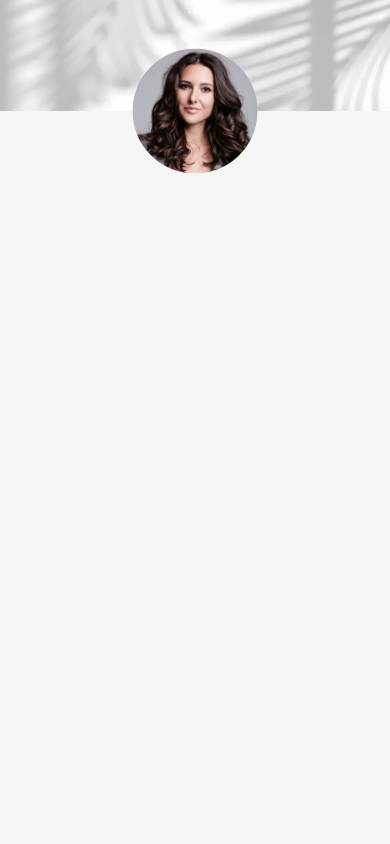

Mit dem Block können Sie die Größe des Bildes und des Titelbildes anpassen. Für das Titelbild können Sie eine bestimmte Farbe festlegen, ein Foto hochladen oder eine fertige Option aus der Bibliothek auswählen.
Sie können dem Avatar auch einen Titel und eine kurze Beschreibung hinzufügen. Zu den Optionen zur Textanpassung gehören Schriftart, Farbe, Schriftstärke und Schriftgröße.
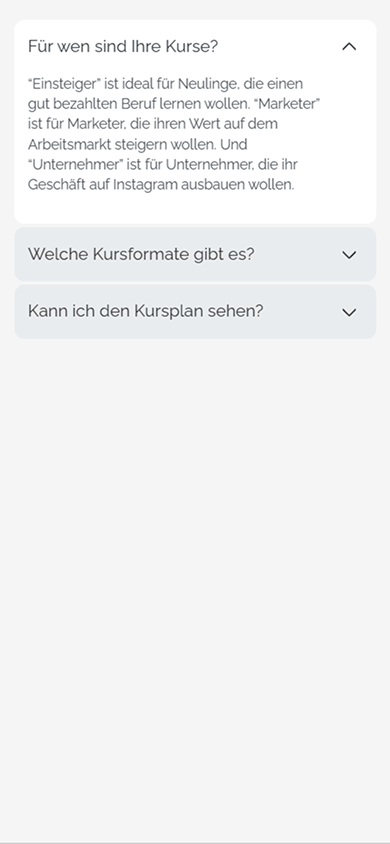
Der Block „FAQ“ hilft dabei, häufig gestellte Fragen zu beantworten, die Anzahl der Anfragen zu reduzieren und die Kommunikation mit Besuchern zu erleichtern.
Sie können ihn auch verwenden, um umfangreiche Informationen kompakt darzustellen. Beispielsweise können Sie die Schritte Ihres Arbeitsprozesses, Vorteile oder Details zur Zusammenarbeit auflisten. Besucher sehen nur die Überschriften und können bei Bedarf einzelne Einträge aufklappen.
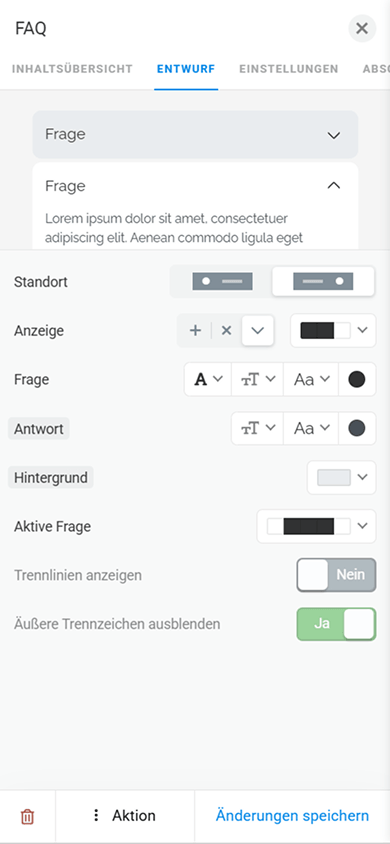
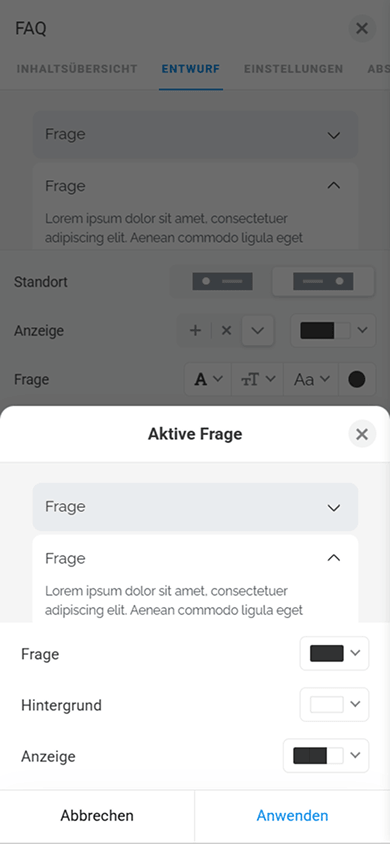
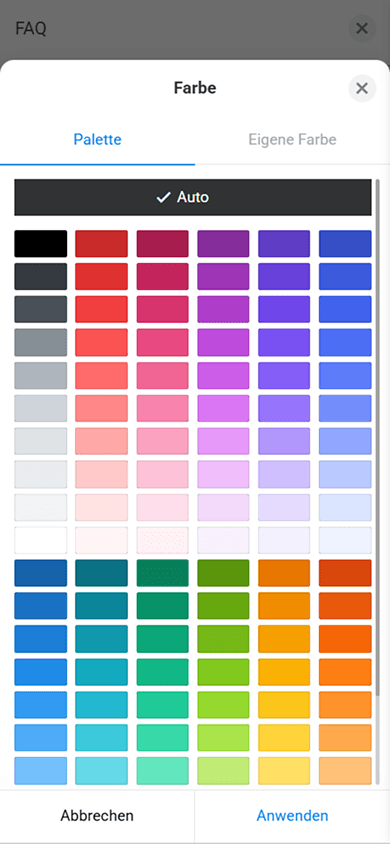
Im Design-Tab des Blocks können Sie das Aussehen jedes Elements im Detail konfigurieren, darunter die Symbole zum Aufklappen, Fragen, Antworten und den Hintergrund für Fragen und Antworten im aufgeklappten und eingeklappten Zustand.
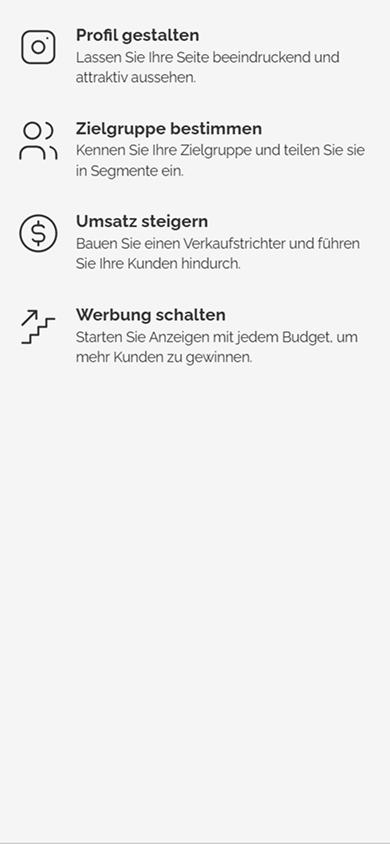
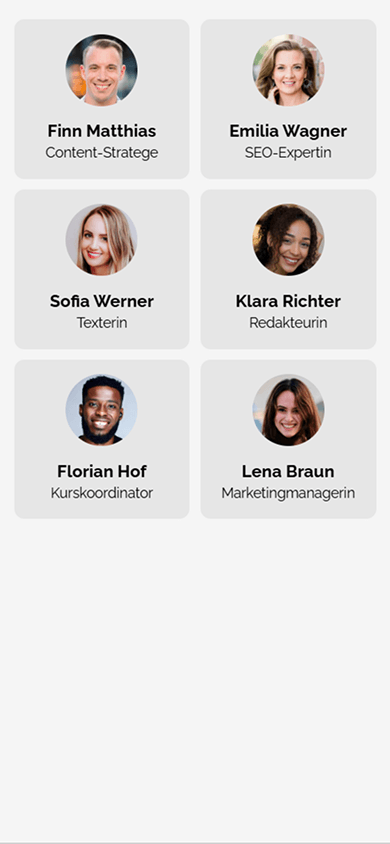
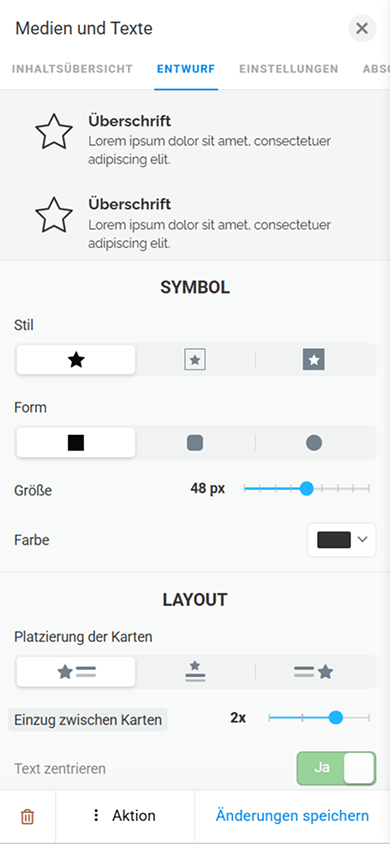
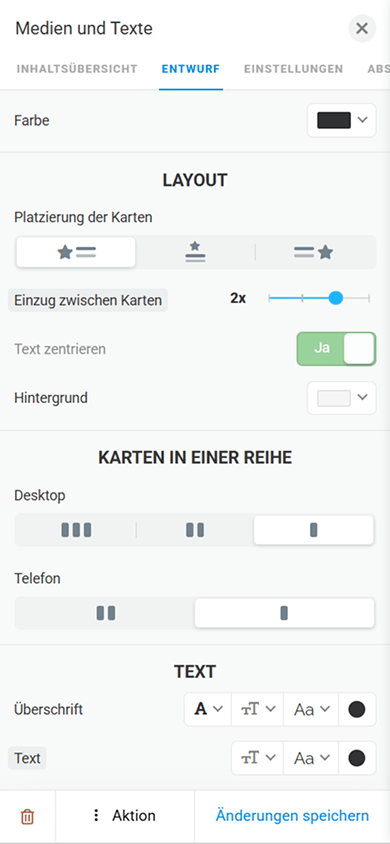
Der Block „Medien und Texte“ hilft dabei, Informationen klar und strukturiert darzustellen. Mit diesem Block können Sie Wettbewerbsvorteile, Kundenstimmen und Zitate übersichtlich präsentieren, Ihr Team vorstellen und vieles mehr.
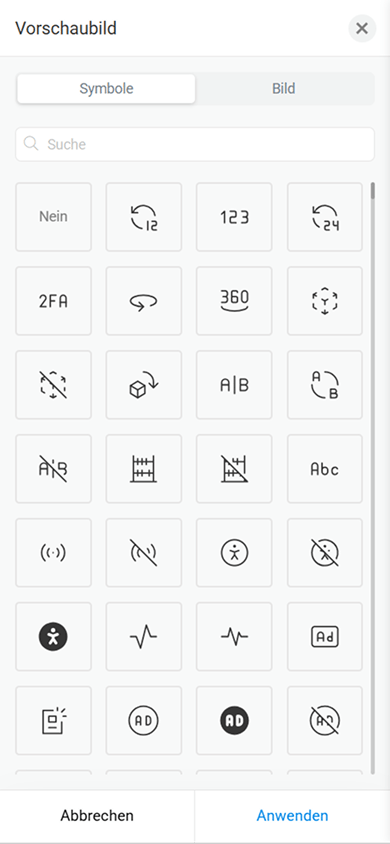
Als Medium können Sie ein eigenes Bild verwenden oder ein Symbol aus der integrierten Bibliothek auswählen.
Das Design des Blocks lässt sich leicht an den Stil der Seite anpassen: Sie können das allgemeine Erscheinungsbild des Blocks sowie Stil, Form, Größe und Farbe der Symbole und Texte separat einstellen.
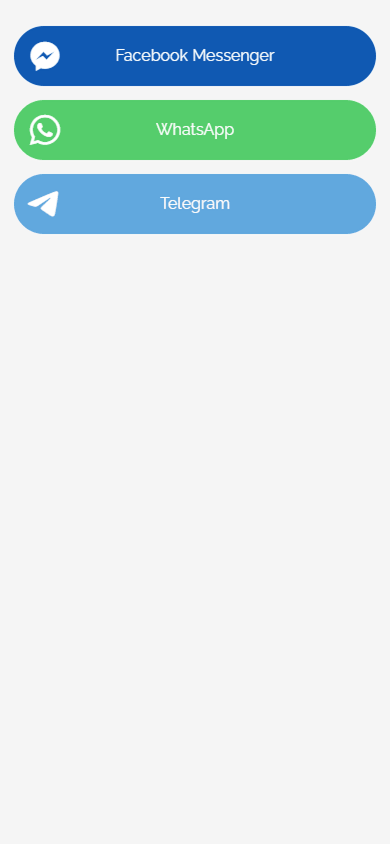
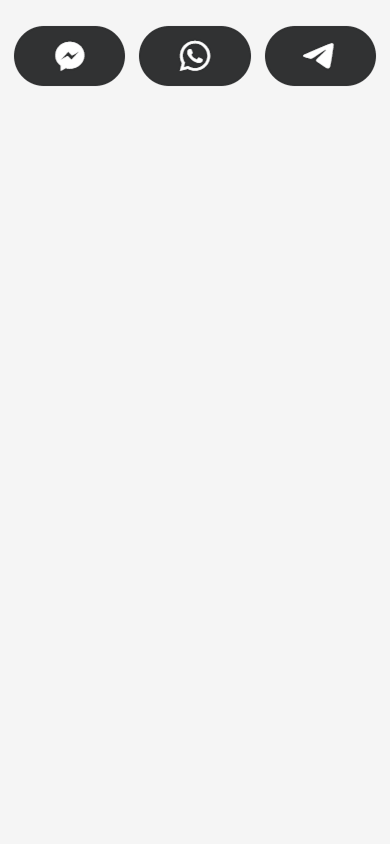
Mit dem Block „Messaging-App“ können Sie Buttons hinzufügen, die zu einem Chat mit Ihnen in einer der über 10 unterstützten Messaging-Apps führen.
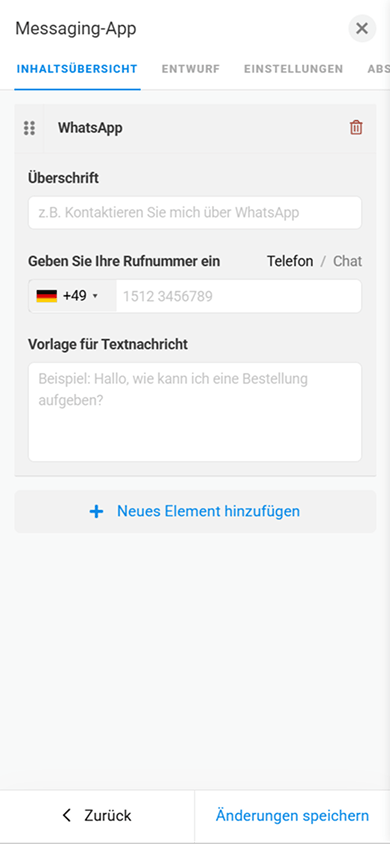
Bei Bedarf können Sie eine Nachrichtenvorlage einrichten. Der Text erscheint dann automatisch im Eingabefeld des Kunden, wenn er den Chat öffnet. Dadurch können Kunden schneller und einfacher mit Ihnen kommunizieren.
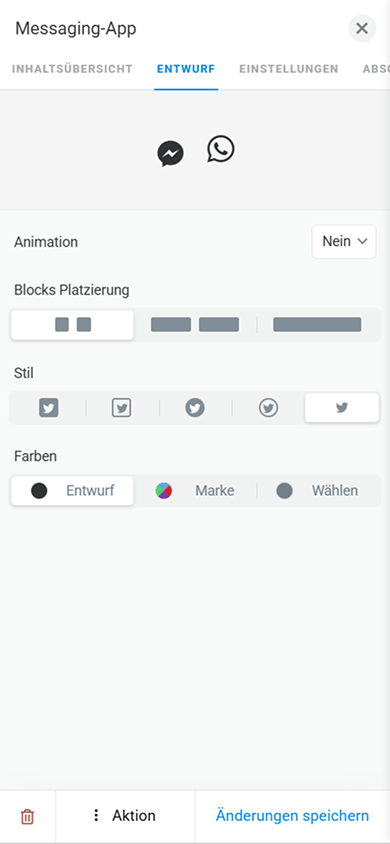
Damit die Buttons optisch zu Ihrer Seite passen, können Sie ihr Design anpassen. Sie können sie animieren, ihre Größe und ihren Stil ändern oder die Hintergrundfarbe, Textfarbe und den Schatten anpassen.
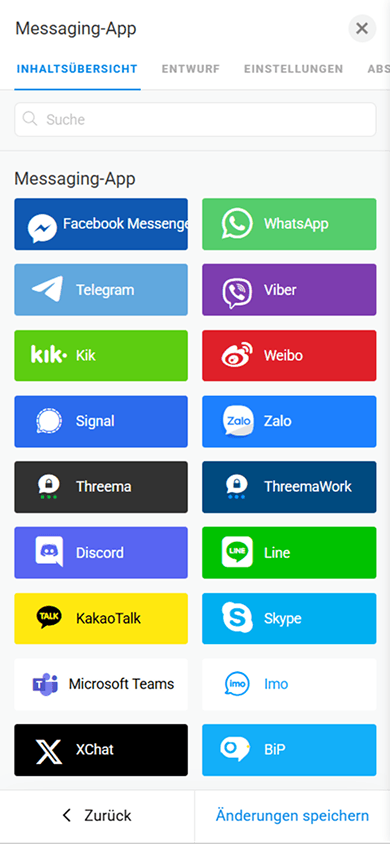
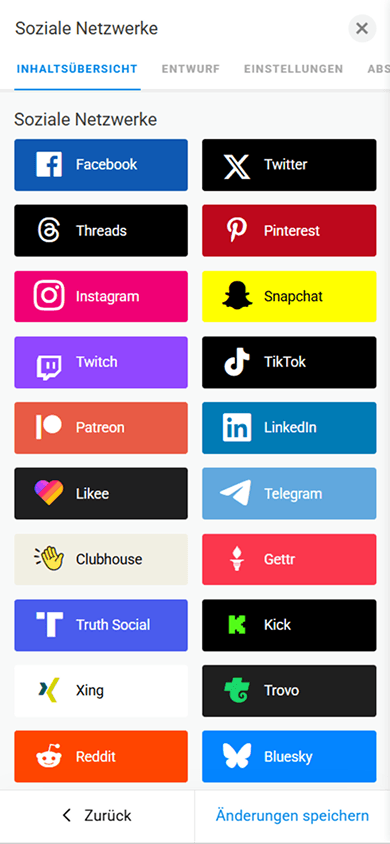
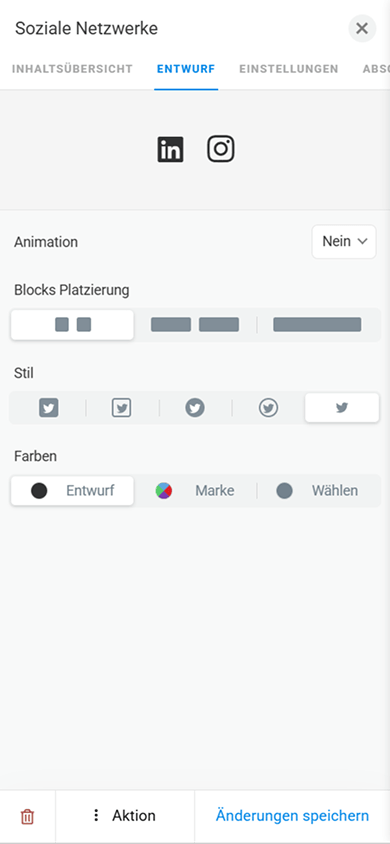
Mit dem Block „Soziale Netzwerke“ können Sie der Seite Buttons hinzufügen, die einen schnellen Zugriff auf Ihre Profile in verschiedenen sozialen Medien ermöglichen.
Taplink unterstützt über 70 Social-Media-Plattformen. Zur leichteren Orientierung sind sie in Kategorien eingeteilt, von klassischen sozialen Netzwerken bis hin zu Musikstreaming-Plattformen und Gaming-Marktplätzen.
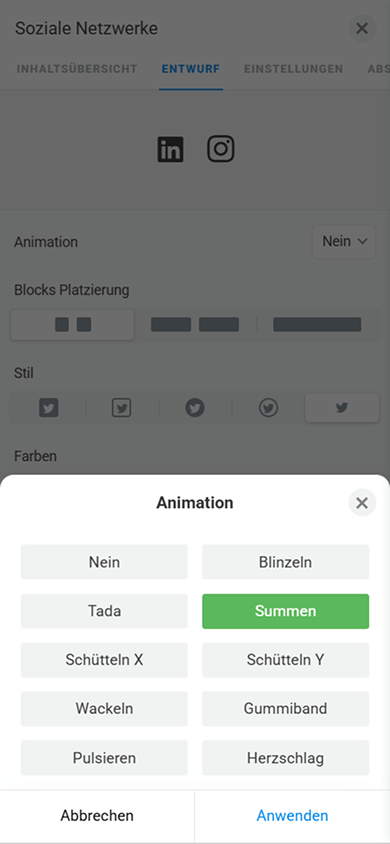
In den Designeinstellungen können Sie die Buttons animieren sowie ihre Größe, ihren Stil und ihre Farbe ändern.
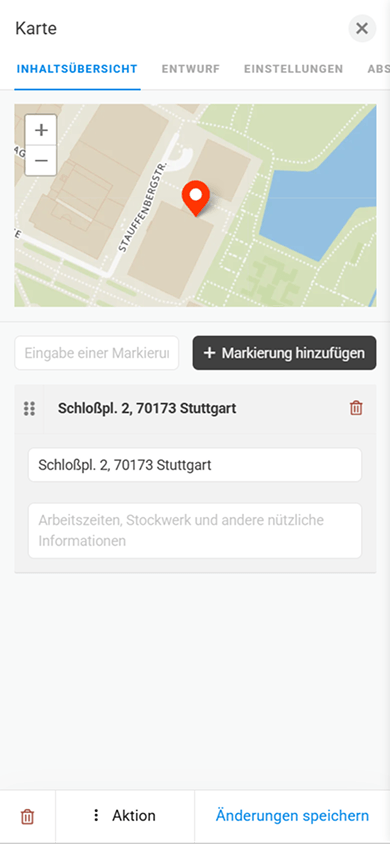
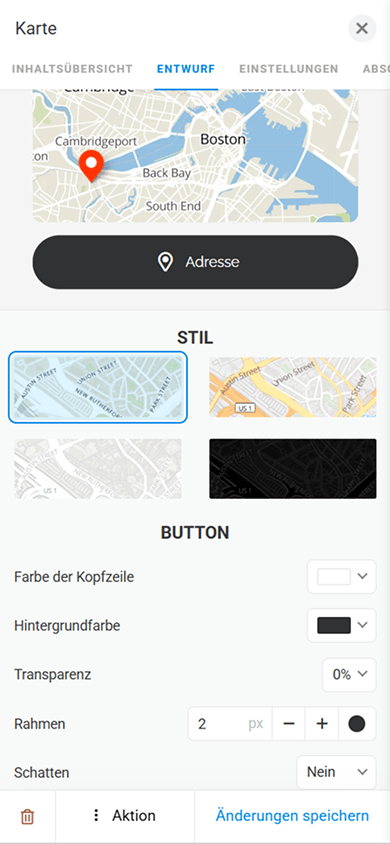
Mit dem Block „Karte“ können Sie den Standort Ihres Unternehmens auf der Seite anzeigen. Der Block unterstützt das Hinzufügen sowohl eines einzelnen Punktes als auch mehrerer Punkte auf der Karte.
Neben dem Standort Ihres Unternehmens können Sie mit dem Block „Karte“ auch andere Orte Ihrer Wahl markieren. Beispielsweise können Musiker ihre Konzertorte markieren, Immobilienmakler verfügbare Immobilien zeigen und Reiseblogger besuchte Städte oder Länder anzeigen.
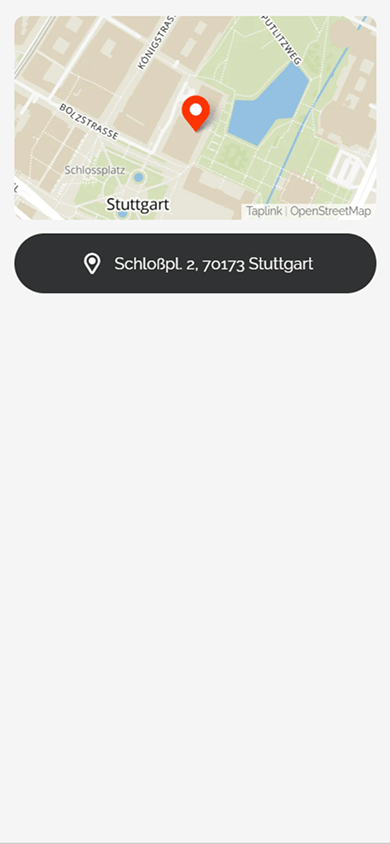
Der Block enthält eine Karte und einen Adress-Button. Wenn ein Besucher auf den Button tippt, wird er zu Google Maps weitergeleitet und kann sofort eine Route zum markierten Standort planen.
Sowohl die Karte als auch der Button lassen sich anpassen. Sie können einen Kartenstil auswählen und die Farbe, Transparenz und den Schatten des Buttons anpassen.
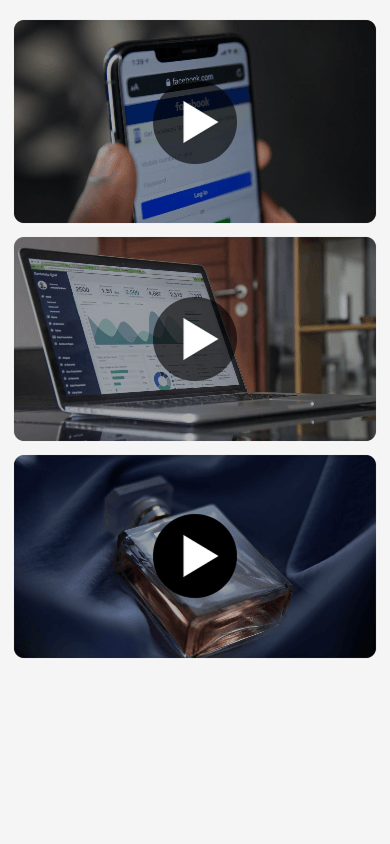
Der Block „Video“ kann verwendet werden, um eine Veranstaltung anzukündigen, Produkte und Dienstleistungen im Einsatz zu präsentieren, Werbevideos anzuzeigen oder Mitteilungen von Unternehmensvertretern zu teilen.
Mit Taplink lassen sich Videos direkt auf der Seite abspielen, ohne dass Besucher zu externen Plattformen weitergeleitet werden.
Sie können Videos aus folgenden Quellen hinzufügen:
- YouTube.
- Vimeo.
- TikTok.
- Twitch.
- Ein Hosting-Server.
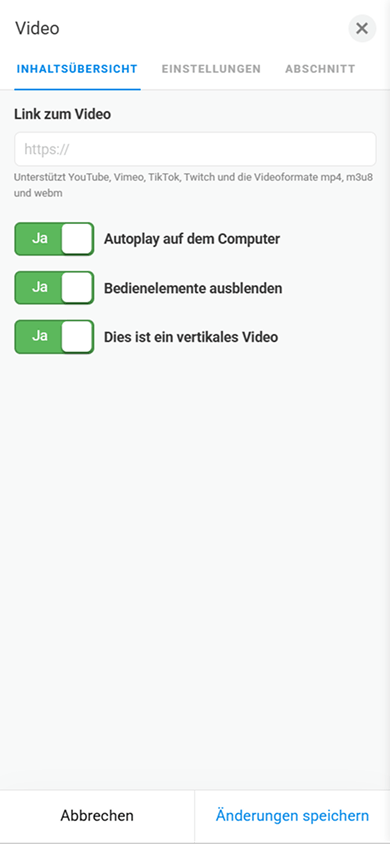
Sie können einstellen, ob das Video im Quer- oder Hochformat angezeigt wird. Außerdem können Sie die automatische Wiedergabe auf der Seite aktivieren.
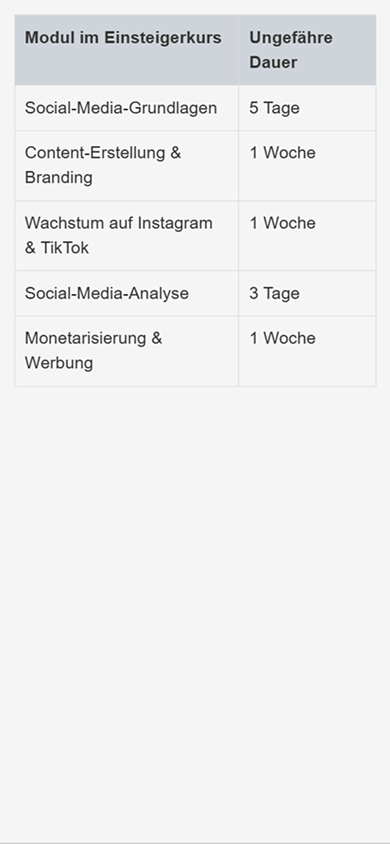
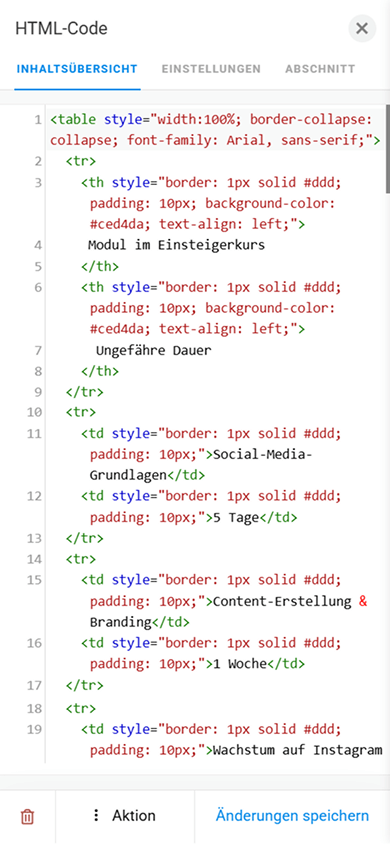
Mit dem Block „HTML-Code“ können Sie individuelle Funktionen auf Ihrer Taplink-Seite implementieren. Beispielsweise können Sie Widgets von Drittanbietern einbetten, animierte Bilder, Tabellen und alles andere hinzufügen, was Sie möchten.
Mit dem Block „Bild-Karussell“ können Sie mehrere Bilder anzeigen, zwischen denen Besucher durch Wischen wechseln können. So können Sie mehr Informationen kompakt darstellen.
Sie können das Bild-Karussell verwenden, um Produkte, Dienstleistungen, Portfolios, Vorher-Nachher-Vergleiche und visuelle Schritt-für-Schritt-Anleitungen zu präsentieren oder Ihr Team vorzustellen.
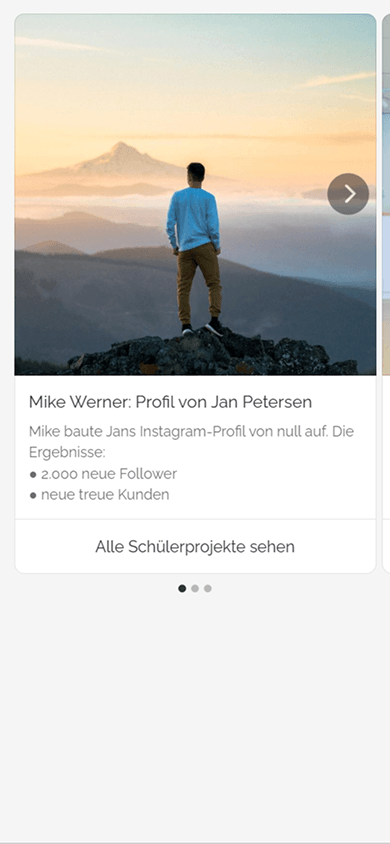
Der Block „Bild-Karussell“ unterstützt bis zu 15 Bilder.
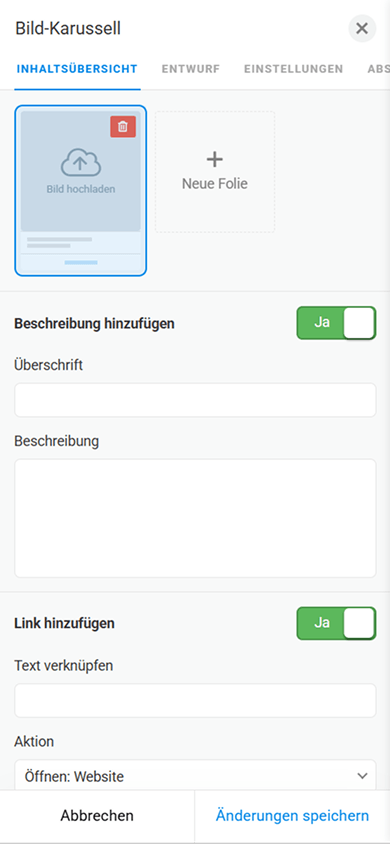
Was das Design betrifft, können Sie die Bildgröße anpassen, Beschreibungen hinzufügen und einen Button anzeigen. Der Button ist nützlich, wenn Sie beispielsweise Ihre Produkte präsentieren und einen Link zu einer Plattform hinzufügen möchten, auf der Besucher diese kaufen können.
Neben der Verlinkung zu einer externen Plattform kann der Button weitere Aktionen ausführen:
- Zu einer internen Seite wechseln.
- Die Seite mit Ihrem digitalen Produkt öffnen.
- Einen Anruf tätigen.
- Eine SMS senden.
- Eine E-Mail senden.
- Zu einem bestimmten Block wechseln.
Bei Bedarf können Sie auch den automatischen Bildwechsel auf der Seite aktivieren.
Das Design des Blocks lässt sich im Detail anpassen. Dazu gehören Überschriften, Texte, Buttons sowie Symbole zum Wischen und Navigieren. Sie können auch konfigurieren, wie das Karussell auf Desktop-Computern angezeigt wird.
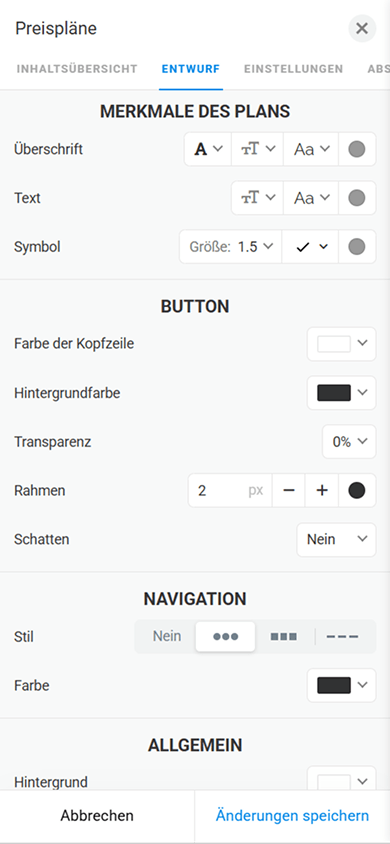
Der Block „Bild“ hilft Ihnen dabei, Ihrer Seite ein einzelnes Bild hinzuzufügen. Sie können damit Ihr Produkt, die Inneneinrichtung Ihrer Räumlichkeiten, eine Werbeaktion, ein Diagramm oder eine grafische Darstellung zeigen.

Sie können das Bild anklickbar machen, indem Sie es entweder mit einer externen Plattform verlinken oder eine andere Aktion beim Klicken festlegen. Beispielsweise können Sie die folgenden Optionen auswählen:
- Zu einer internen Seite wechseln.
- Die Seite mit Ihrem digitalen Produkt öffnen.
- Einen Anruf tätigen.
- Eine SMS senden.
- Eine E-Mail senden.
- Zu einem bestimmten Block wechseln.
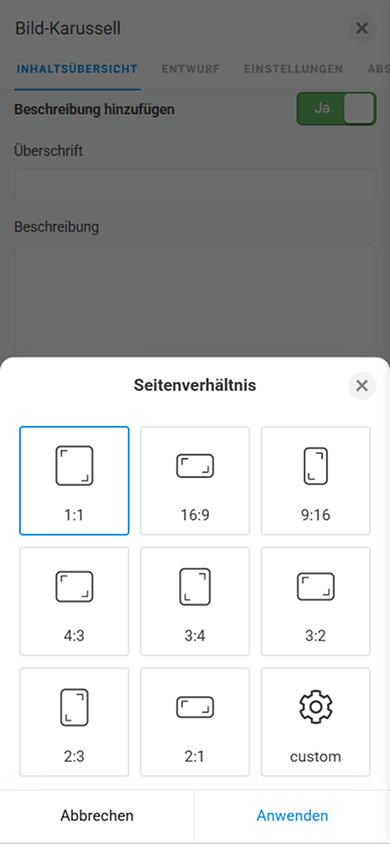
Sie können auch die Bildgröße festlegen oder das Bild über die gesamte Seitenbreite anzeigen.
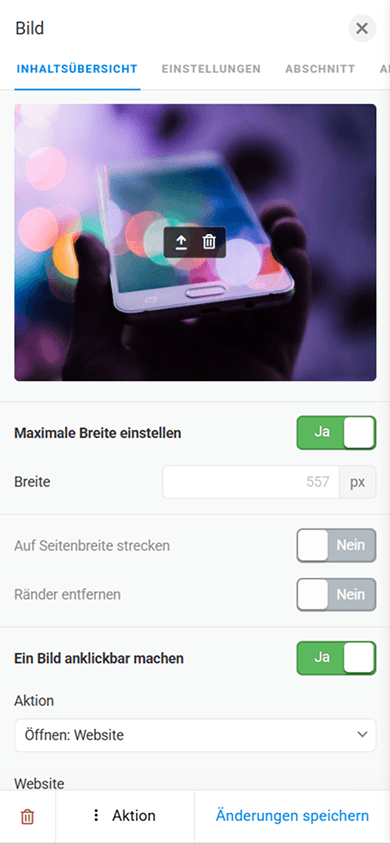
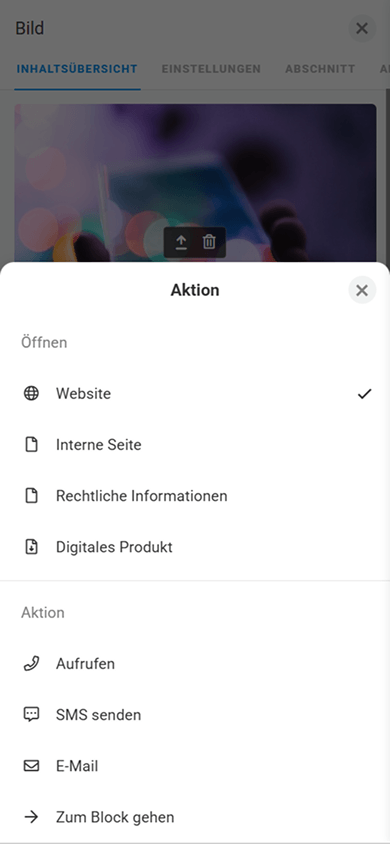
Mit dem Block „Preisliste“ können Sie Ihre Dienstleistungen und deren Preise in einem ansprechenden Layout präsentieren.
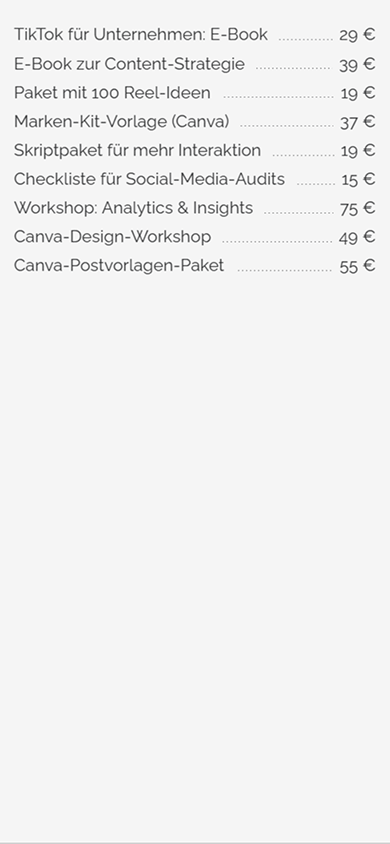
Die Währung wird automatisch anhand Ihres Standorts festgelegt, Sie können sie bei Bedarf jedoch in den Seiteneinstellungen ändern.
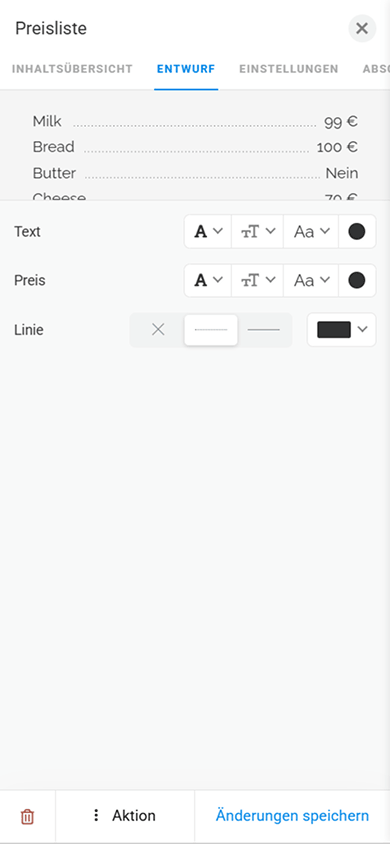
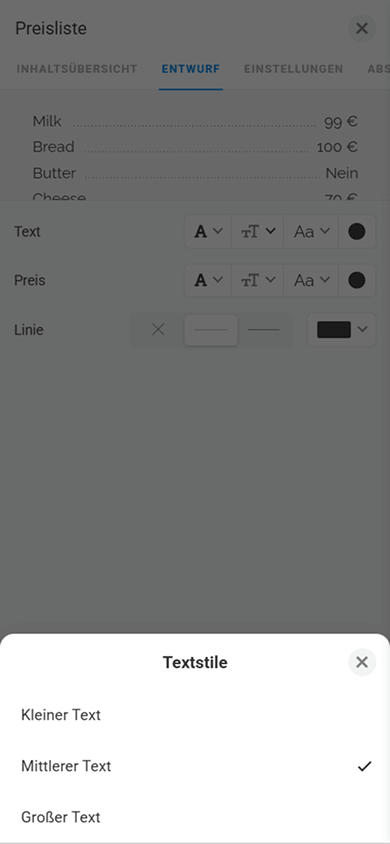
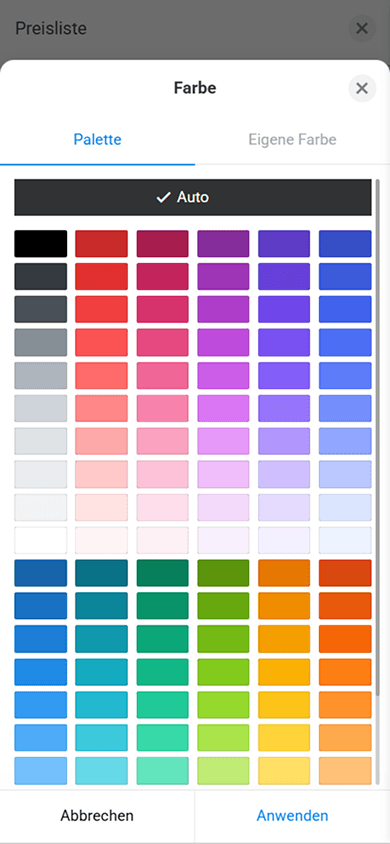
Um das Erscheinungsbild des Blocks anzupassen, können Sie die Schriftart, den Stil, die Schriftstärke und die Farbe des Textes sowie den Stil und die Farbe der Verbindungslinie zwischen Dienstleistung und Preis einstellen.
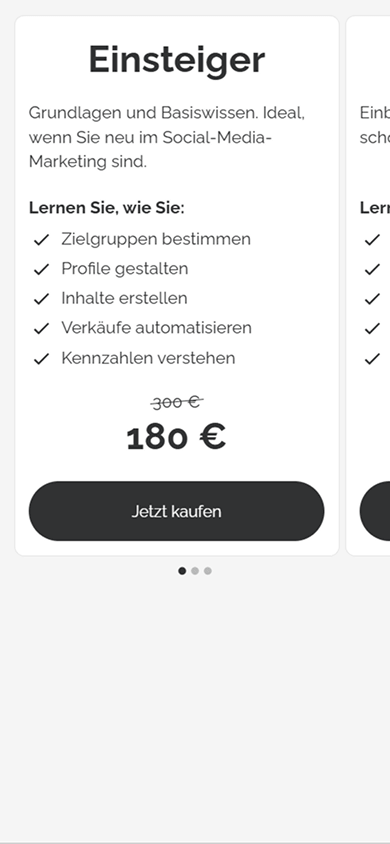
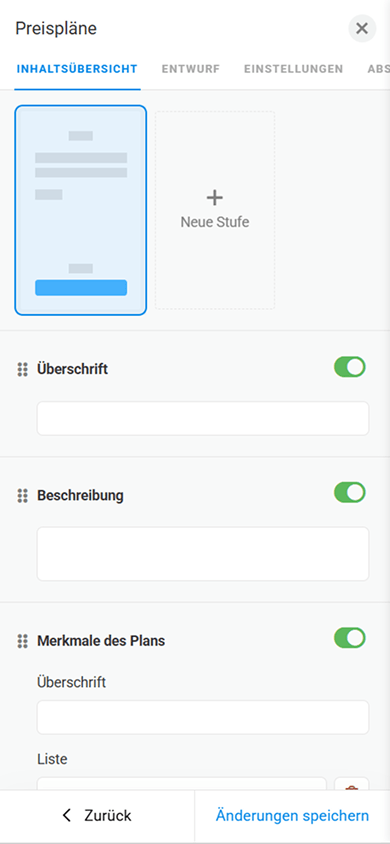
Der Block „Preispläne“ ist dafür vorgesehen, Preisstufen und Paketangebote im Karussellformat anzuzeigen. Im Vergleich zur regulären Preisliste hebt er die Unterschiede zwischen den Plänen hervor, erleichtert deren Vergleich und führt Besucher über den integrierten Button direkt zum Kauf.
In Taplink können Sie einem einzelnen Karussell bis zu 15 Pläne hinzufügen.
Jeder Plan kann Folgendes enthalten:
- Überschrift.
- Beschreibung.
- Enthaltene Leistungen.
- Preis.
- Aktions-Button.
Sie können die Reihenfolge dieser Elemente ändern. Beispielsweise können Sie zuerst den Preis anzeigen und dann die enthaltenen Leistungen auflisten oder umgekehrt.
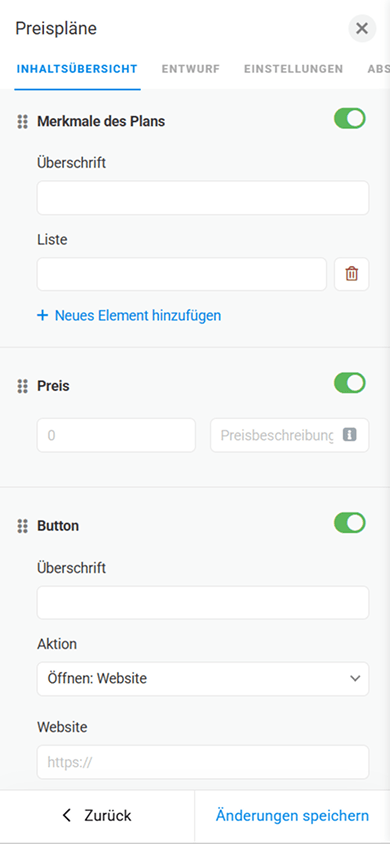
Für den Button können Sie die folgenden Aktionen festlegen:
- Eine externe Website öffnen.
- Zu einer internen Seite wechseln.
- Die Seite mit Ihrem digitalen Produkt öffnen.
- Einen Anruf tätigen.
- Eine SMS senden.
- Eine E-Mail senden.
- Zu einem bestimmten Block wechseln.
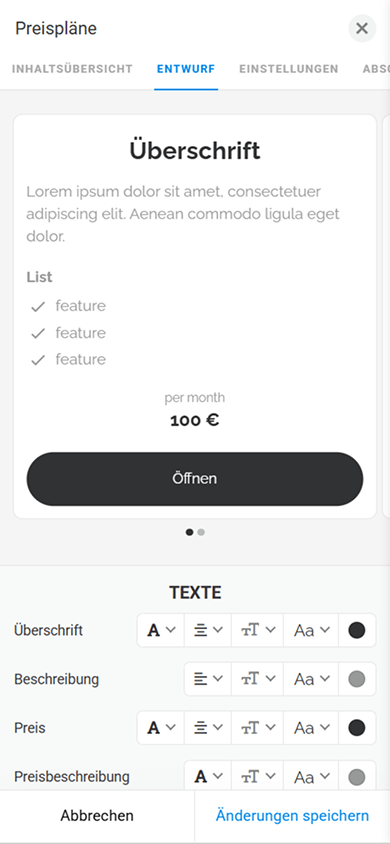
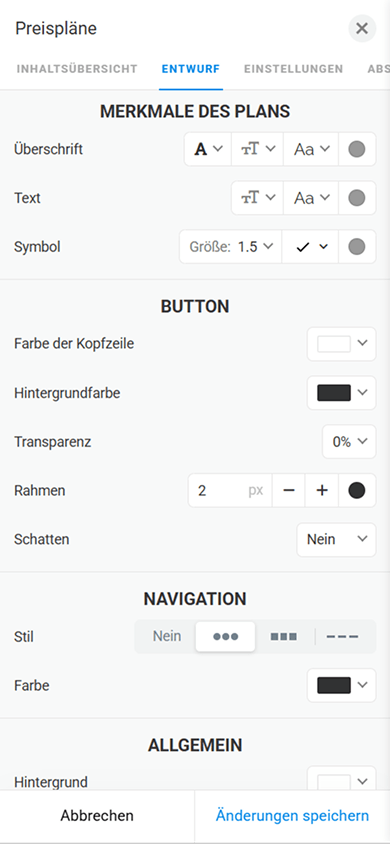
Das Design des Blocks lässt sich ebenfalls anpassen. Sie können Texte, Buttons, Navigationssymbole und den Hintergrund detailliert anpassen.
Mit dem Block „Musik“ können Sie Titel, Podcasts, Hörbücher und andere Audioinhalte direkt auf Ihrer Seite einbinden, ohne dass Besucher zu externen Plattformen weitergeleitet werden.
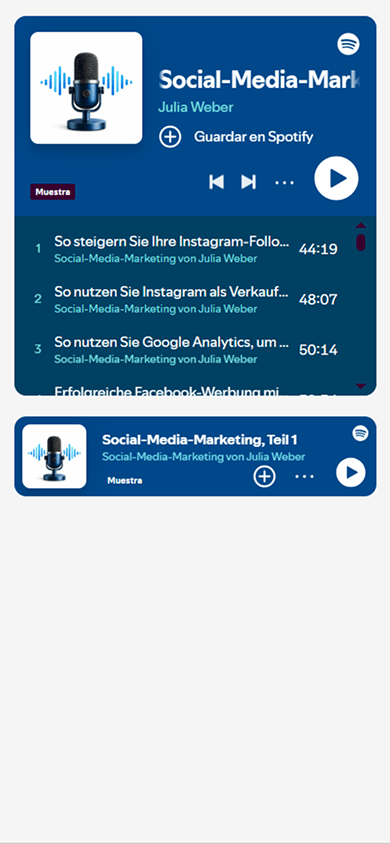
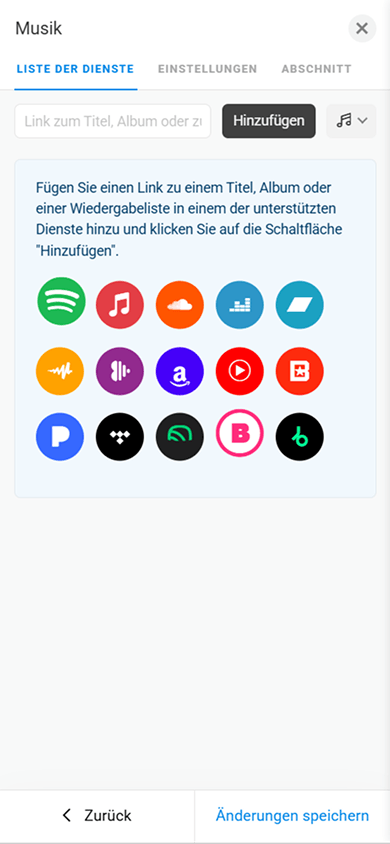
Mit dem Block „Musik“ können Sie nicht nur einzelne Titel, sondern auch ganze Alben und Playlists hinzufügen.
Taplink unterstützt über 15 Streaming-Plattformen, darunter Spotify, SoundCloud, Apple Music und weitere. Die Anzahl der Titel, die Sie der Seite hinzufügen können, ist unbegrenzt.
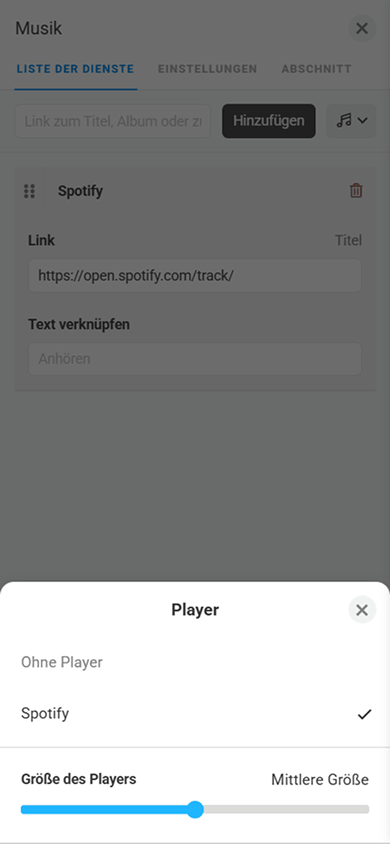
Die Größe des Players ist einstellbar — Sie können ihn klein, mittel oder groß darstellen.
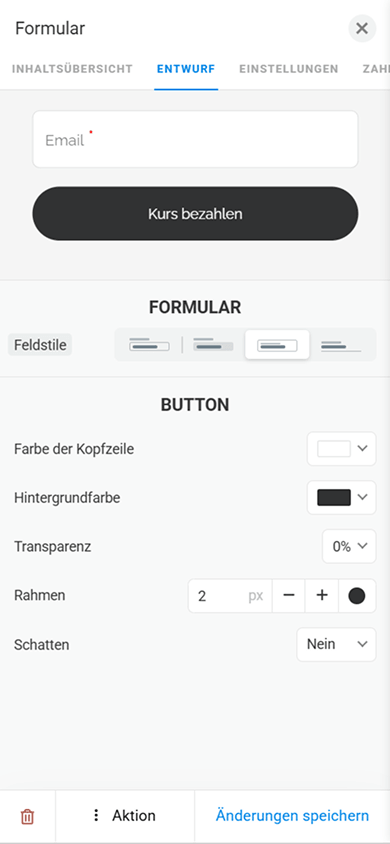
Der Block „Formular und Zahlungen“ dient dazu, Anfragen zu erfassen und Zahlungen direkt auf der Seite anzunehmen. Damit können sich Seitenbesucher für einen Kurs anmelden, einen Tisch reservieren, eine Beratung anfragen oder eine Dienstleistung bezahlen.
Der Block „Formular und Zahlungen“ kann auch verwendet werden, um ein Gratisangebot im Austausch gegen die Kontaktdaten der Besucher bereitzustellen.
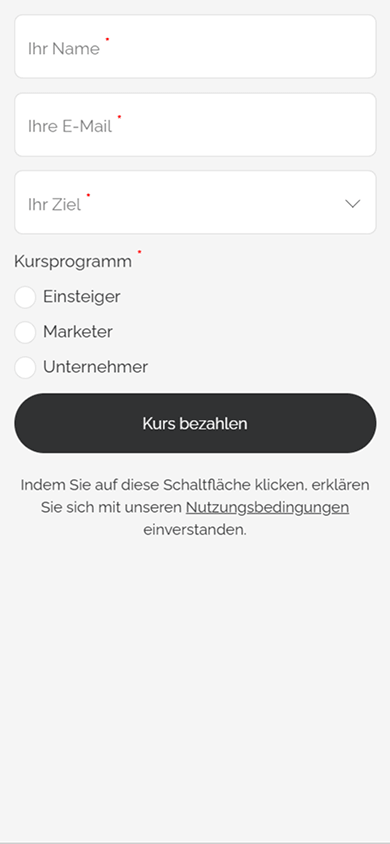
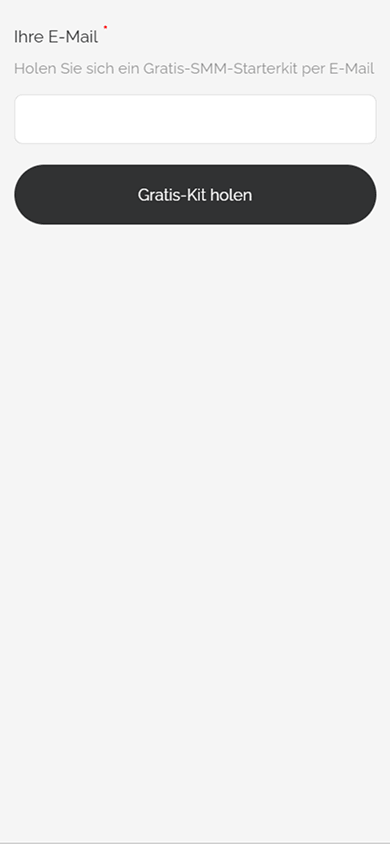
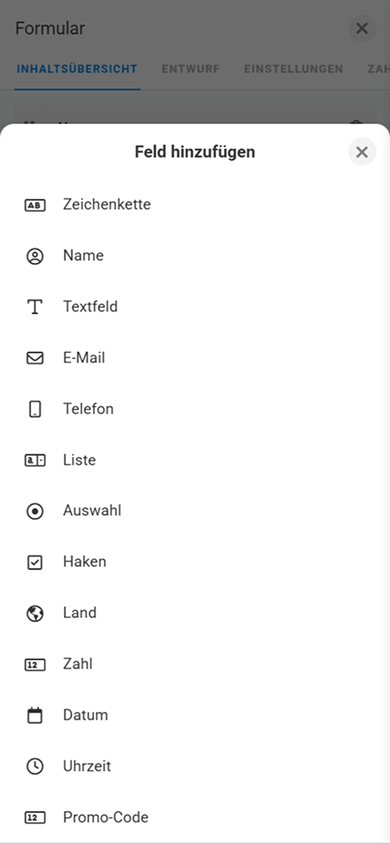
Der Block „Formular und Zahlungen“ kann entweder ein einzelnes Feld oder mehrere Felder enthalten. Taplink bietet über 10 Feldtypen, darunter Telefonnummer, E-Mail, Land, Datum, Uhrzeit, Liste und weitere.
Bei Bedarf können Sie bestimmte Felder als Pflichtfelder markieren.
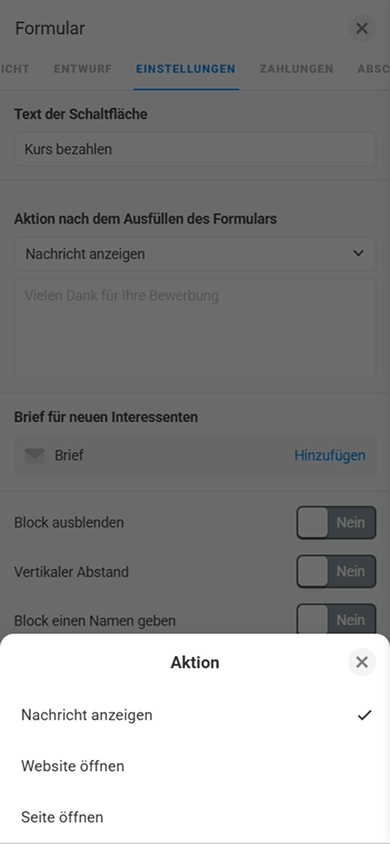
Sie können eine Aktion festlegen, die nach dem Absenden des Formulars ausgelöst wird:
- Eine Nachricht anzeigen.
- Eine externe Website öffnen.
- Eine interne Seite öffnen.
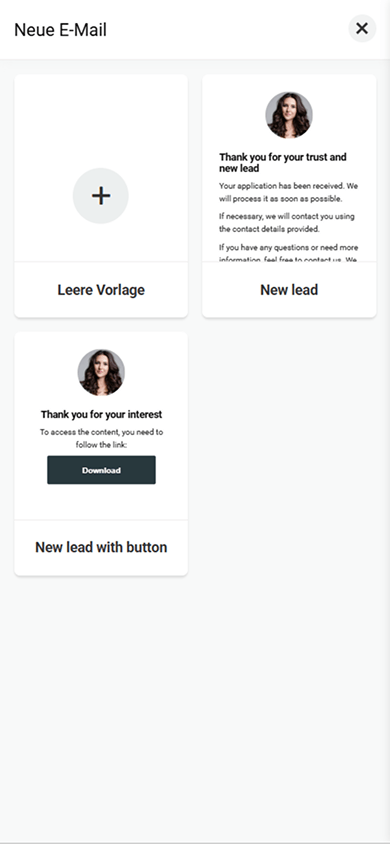
Um den automatischen E-Mail-Versand an den Kunden einzurichten, können Sie eine Vorlage verwenden oder eine E-Mail von Grund auf erstellen. Die E-Mail wird gesendet, sobald der Kunde das Formular absendet oder eine Zahlung tätigt.
Das Design des Blocks lässt sich anpassen. Sie können den Stil, die Farben, die Transparenz und den Schatten einstellen.
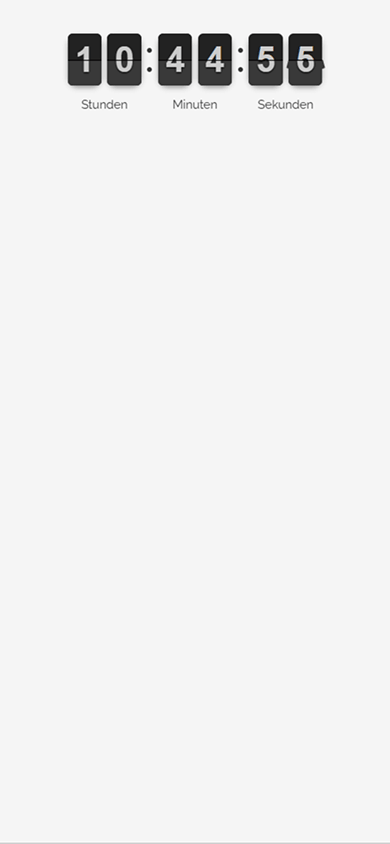
Der Block „Zeitschaltuhr“ ist ein Countdown-Timer, der dazu dient, die Conversion-Rate zu erhöhen und ein Gefühl der zeitlichen Begrenzung eines Angebots zu vermitteln. Er hilft dabei, Besucher zu einer Handlung zu motivieren, etwa zur Anmeldung für einen Kurs, zum Kauf eines Produkts oder zum Absenden einer Anfrage.
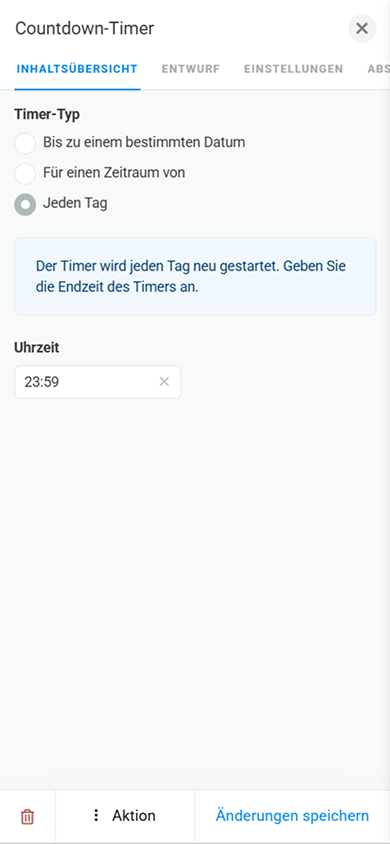
In Taplink können Sie auswählen, wie die Zeitschaltuhr funktioniert:
- Bis zu einem bestimmten Datum.
- Für einen festgelegten Zeitraum nach dem ersten Besuch des Kunden.
- Täglich, mit automatischem Zurücksetzen zu einer festgelegten Uhrzeit.
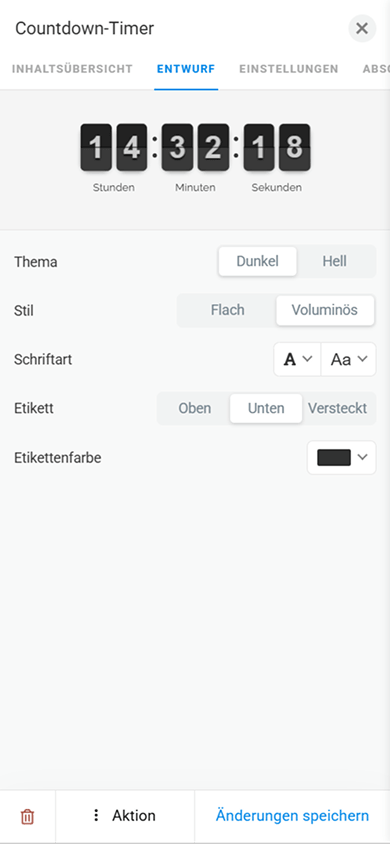
Im Design-Tab können Sie das Farbschema und den Stil der Zeitschaltuhr ändern sowie die Schriftart und Beschriftungen anpassen.
Der Block „Seite“ ist eine interne Seite. Er hilft dabei, die Hauptseite zu entlasten, sodass sie kürzer wird und Besucher sich leichter auf ihr zurechtfinden. Auf internen Seiten können Sie Ihr Portfolio präsentieren, weitere Informationen über Ihr Unternehmen bereitstellen oder bestimmte Produkte oder Dienstleistungen beschreiben. Mit mehreren internen Seiten können Sie eine vollständige mehrseitige Website erstellen.
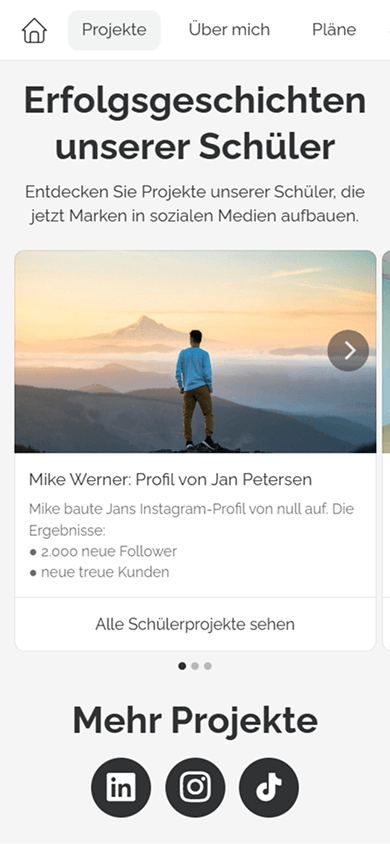
Eine interne Seite verwendet dasselbe Design wie die Hauptseite. Das Hinzufügen von Blöcken funktioniert genauso wie auf der Hauptseite.
In Taplink können Sie bis zu 512 interne Seiten hinzufügen.
Wenn Sie viele interne Seiten erstellen, können Sie ein Navigationsmenü verwenden, um die Navigation auf Ihrer Website zu erleichtern.
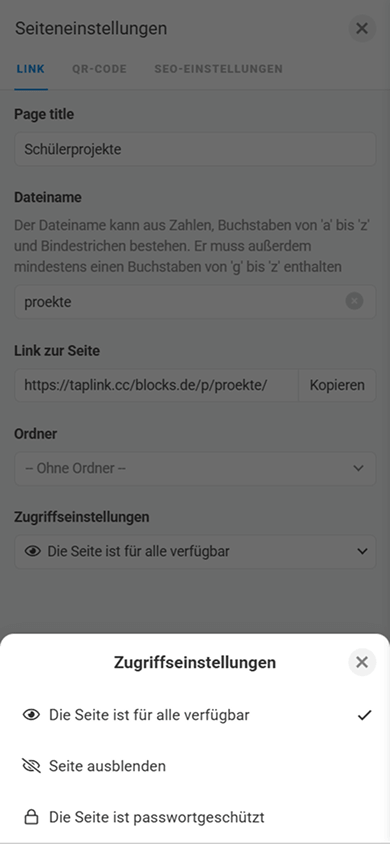
Für jede interne Seite können Sie einen Namen festlegen, ihren Link anpassen und die Zugriffseinstellungen ändern.
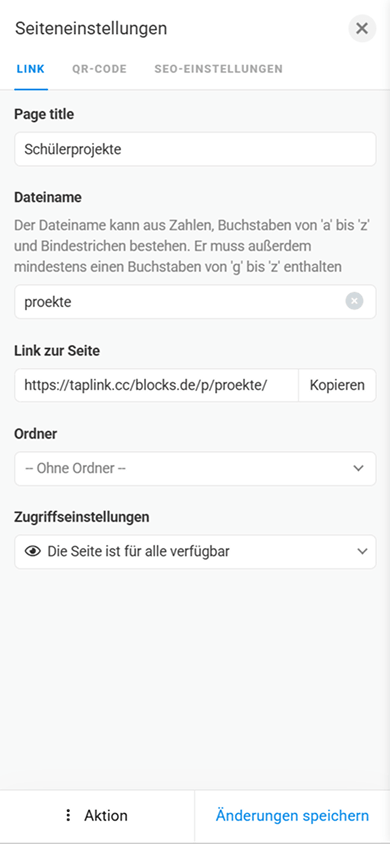
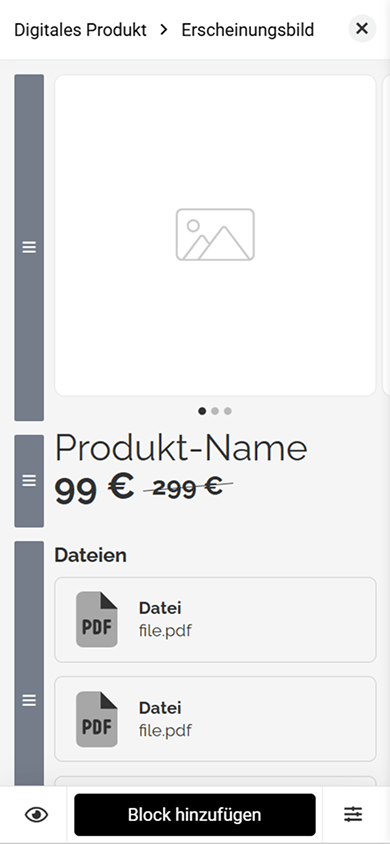
Mit dem Block „Digitale Produkte“ können Sie Ratgeber, Kurse, Vorlagen, E-Books, Hörbücher und mehr direkt über Ihre Seite verkaufen.
Das Produkt wird dem Kunden unmittelbar nach der Bezahlung automatisch per E-Mail zugeschickt.
Die Provision von Taplink für den Verkauf digitaler Produkte beträgt 0 %.
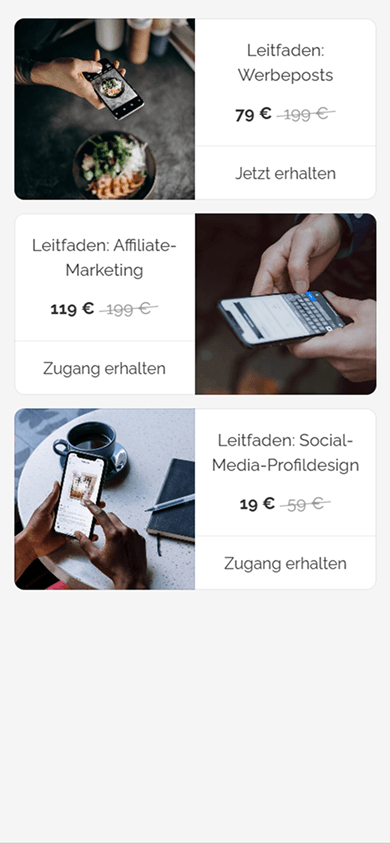
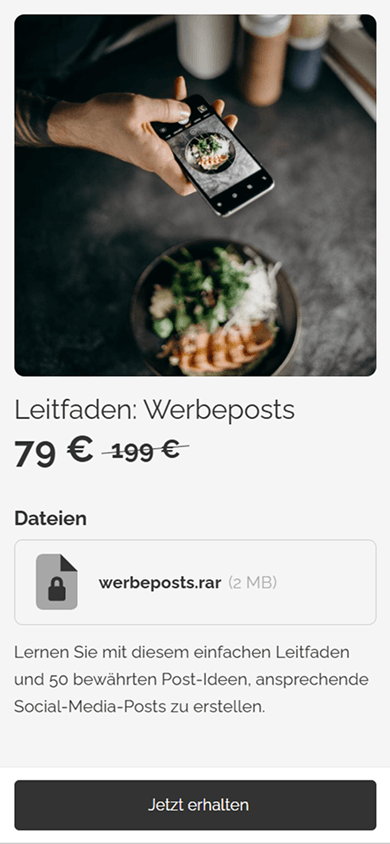
Dem Block „Digitale Produkte“ können Sie Folgendes hinzufügen:
- Produktname.
- Beschreibung.
- Aktionspreise und reguläre Preise.
- Das digitale Produkt selbst.
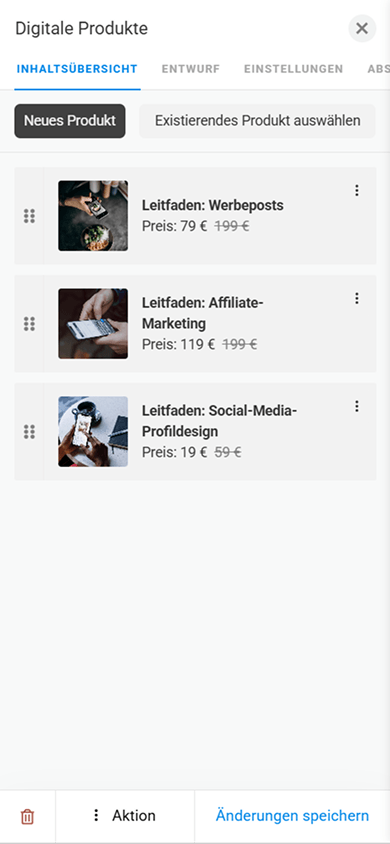
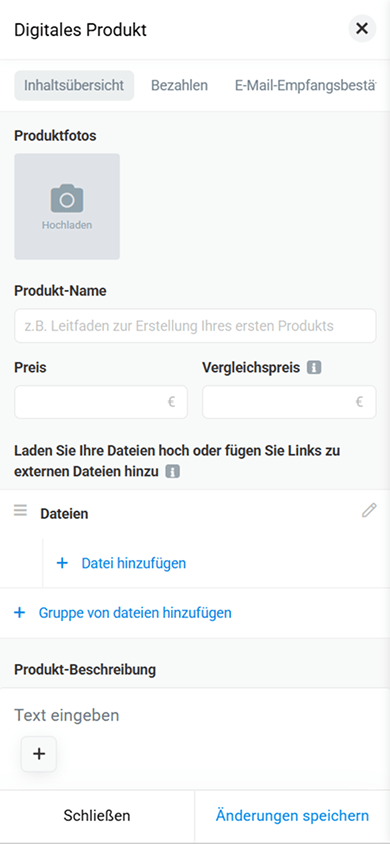
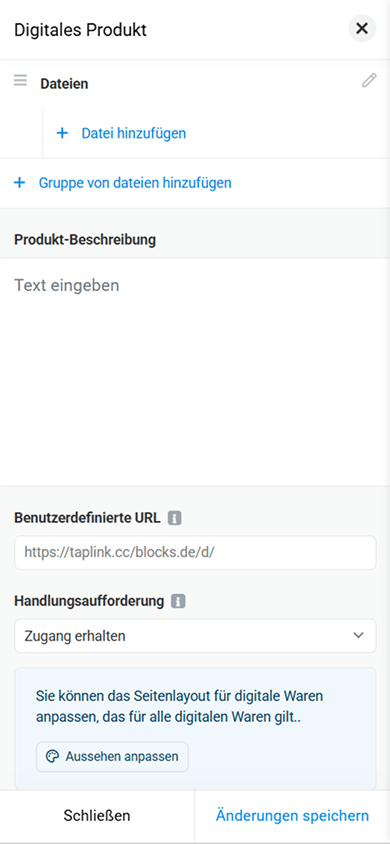
Sie können das Produkt auf die für Sie passende Weise hinzufügen, indem Sie es entweder als Datei hochladen oder einen Link dazu angeben.
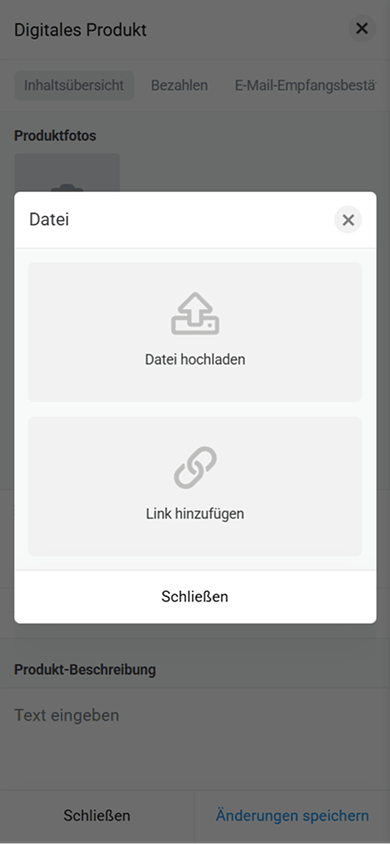
Für die Annahme von Zahlungen unterstützt Taplink über 60 Zahlungsanbieter, darunter Stripe, PayPal, Revolut und viele lokale Anbieter. Dadurch können Sie Zahlungen von Kunden weltweit annehmen.
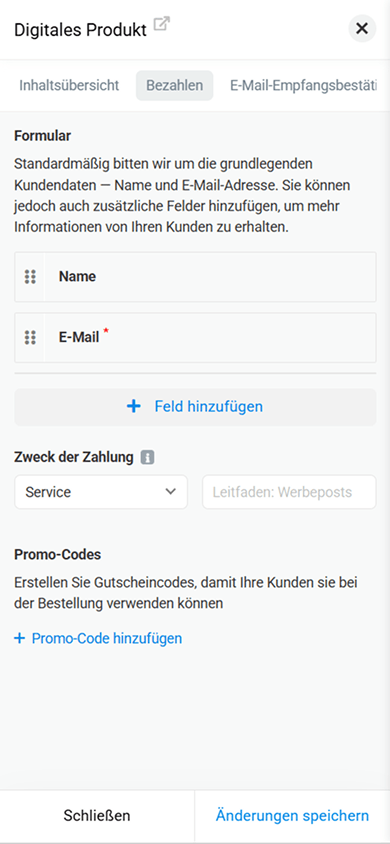
Das Formular, das Ihre Kunden ausfüllen müssen, lässt sich anpassen. Sie können Felder auswählen sowie ein Feld für einen Rabattcode hinzufügen, wenn Sie einen solchen anbieten.
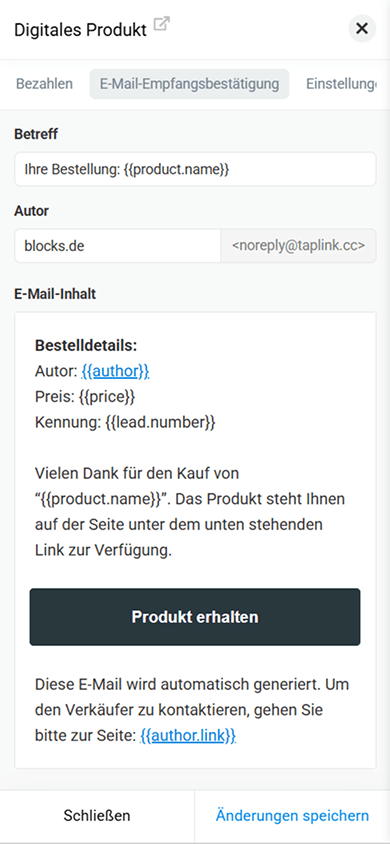
Sie können auch einen Zahlungsbeleg konfigurieren, der Ihren Kunden automatisch zugesendet wird, sobald sie eine Zahlung tätigen.
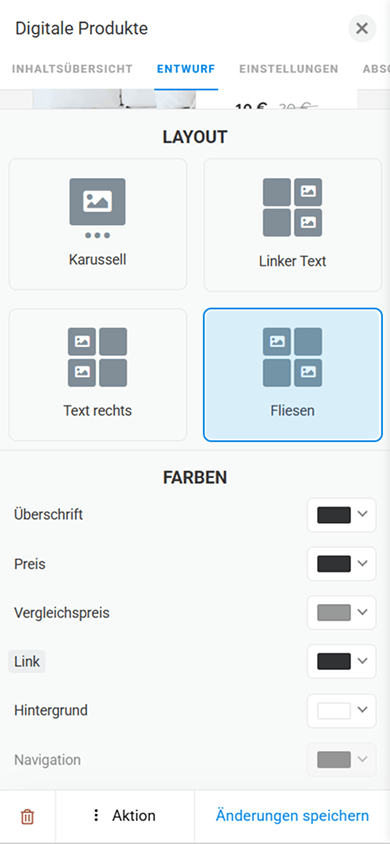
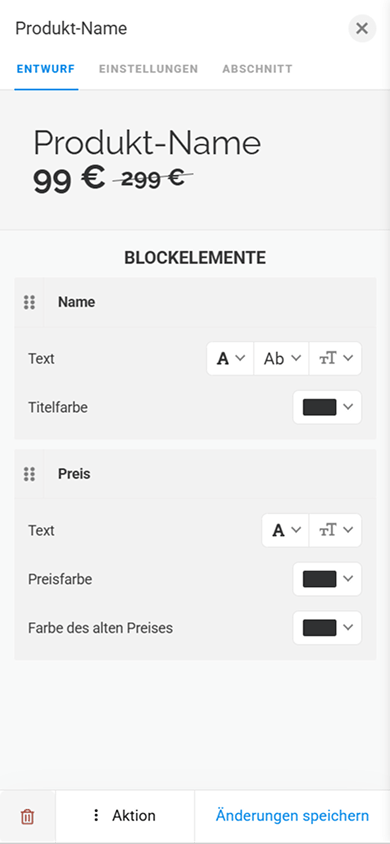
Das Design sowohl des Blocks „Digitale Produkte“ selbst als auch der einzelnen Produktseiten lässt sich leicht anpassen. Die Designeinstellungen des Blocks bieten verschiedene Layoutoptionen sowie Einstellungen für die Farben von Texten, Buttons und Navigationssymbolen.
Die Produktseiten bestehen aus Blöcken. Sie können diese genauso wie andere Blöcke in Taplink hinzufügen, löschen und ihr Design ändern.
Taplink bietet viele Inhaltsblöcke. Wenn Sie diese durchdacht einsetzen, können Sie eine Seite erstellen, die informiert, Interesse weckt und Besucher zu einer Handlung motiviert. Flexible Designeinstellungen für jeden Block helfen dabei, die Blöcke an den gewünschten Stil anzupassen und der Seite ein professionelles und modernes Aussehen zu verleihen.