Blocs Taplink : présentation
Lisez la présentation complète ou accédez directement à un bloc spécifique :
Les blocs de Taplink sont les éléments de base qui composent une page, par exemple du texte, des images, des vidéos, des formulaires de contact, des listes, etc.
Vous trouverez ci-dessous un exemple de ce type de page.
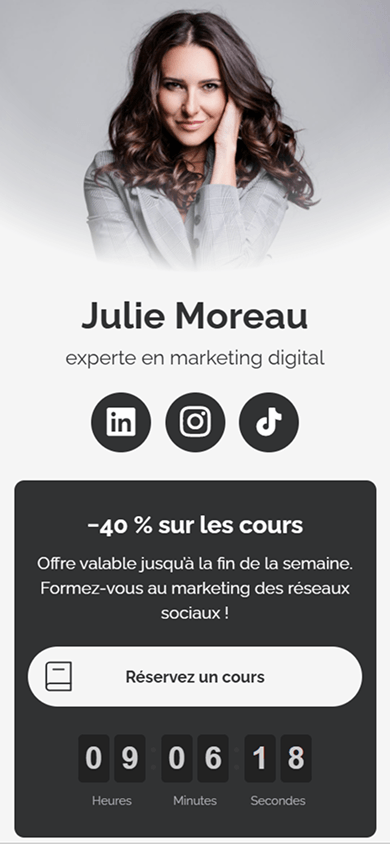
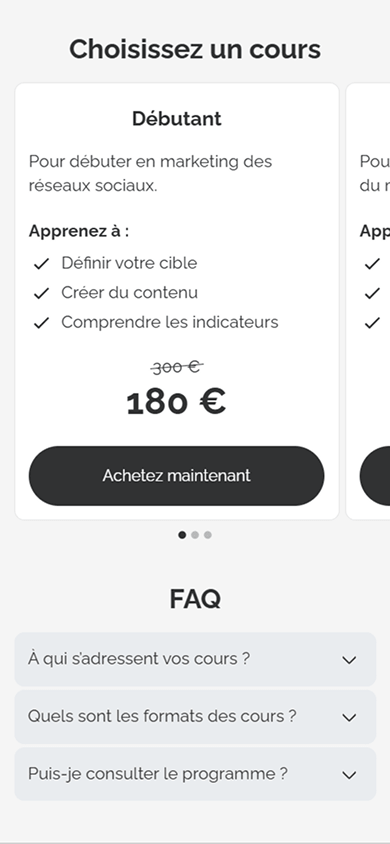
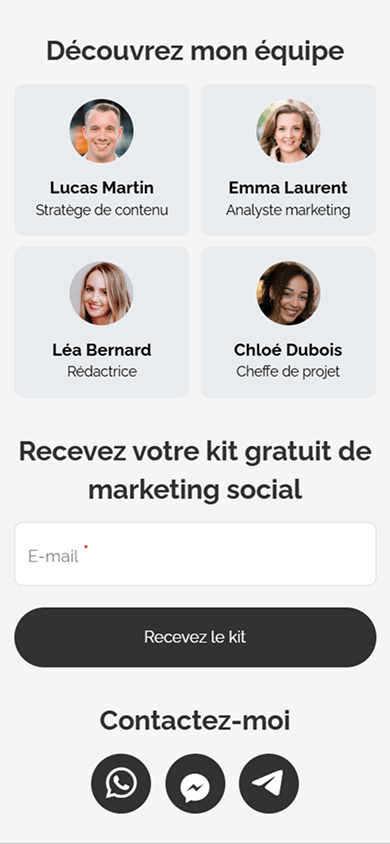
Taplink propose plus de 20 blocs.
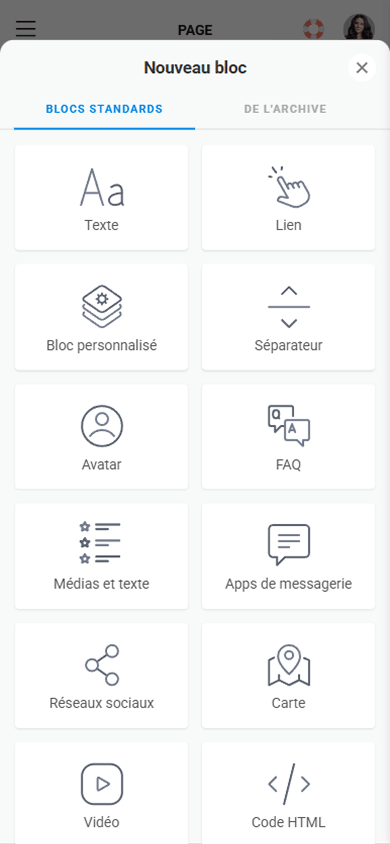
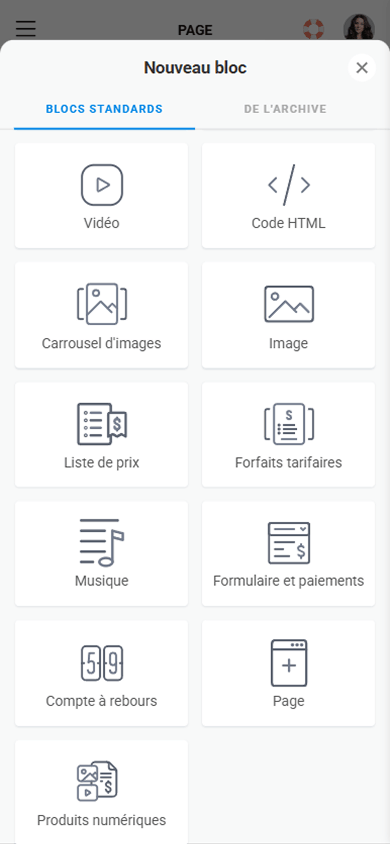
Nous allons voir ci-dessous comment utiliser chaque bloc et comment les personnaliser.
Avec le bloc Texte, vous pouvez décrire votre entreprise, vos produits ou vos services, présenter vos avantages, vos réalisations, les étapes de votre processus de travail ou encourager les visiteurs à passer à l'action.
Le bloc Texte peut servir à afficher :
- Des titres et des sous-titres.
- Des descriptions.
- Des listes.
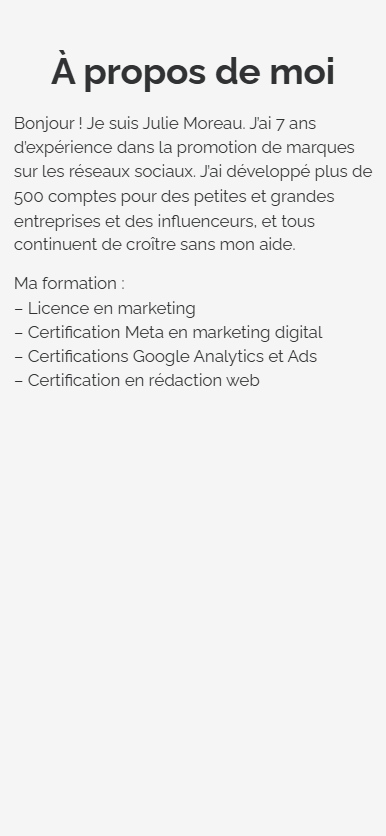
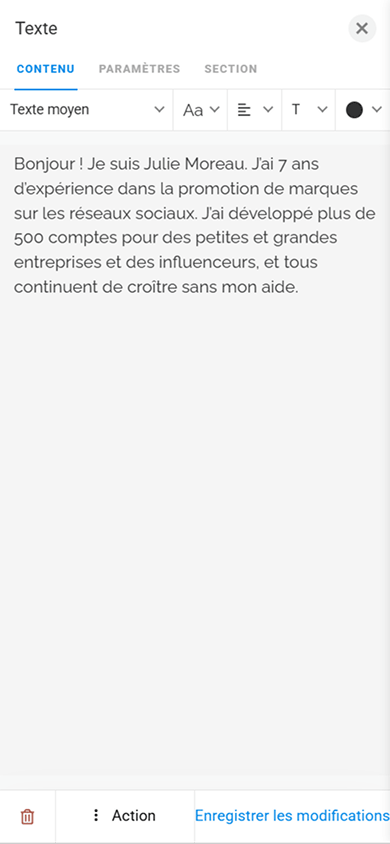
La longueur du texte n'est pas limitée dans Taplink.
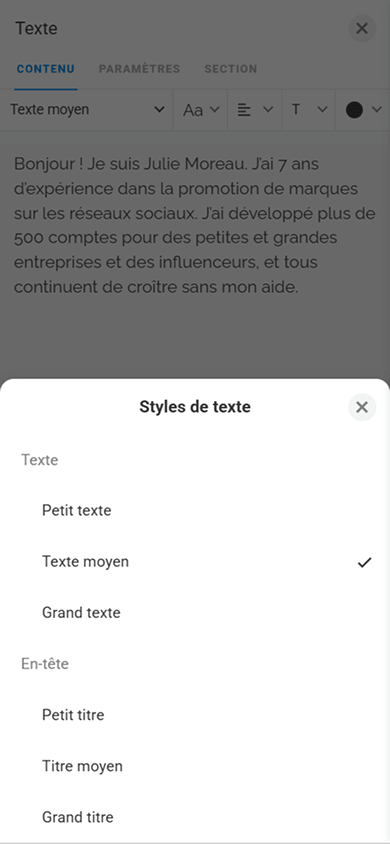
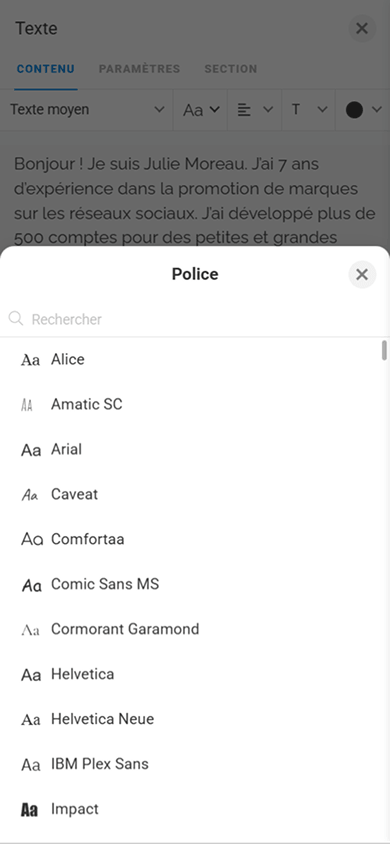
Pour que le texte corresponde au design de votre page, vous pouvez ajuster son style, sa police, son alignement, sa mise en forme et sa couleur dans les paramètres de design.
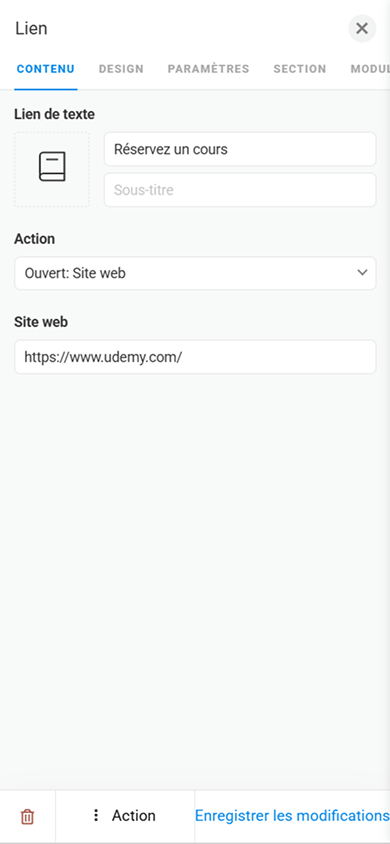
Le bloc Lien vous permet d'ajouter un bouton qui mène vers une plateforme externe ou effectue une autre action au clic.
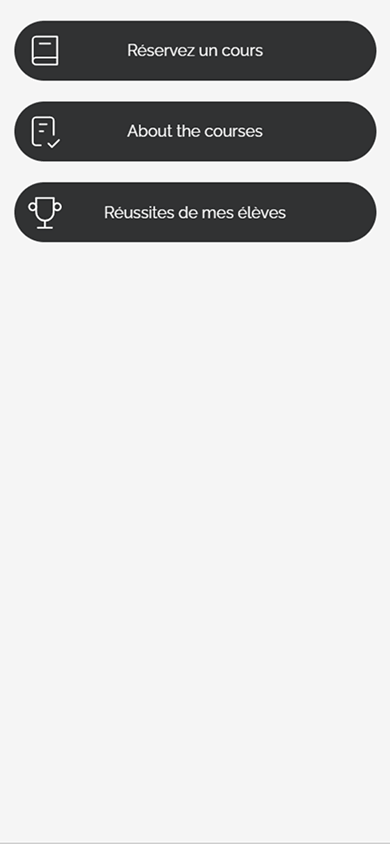
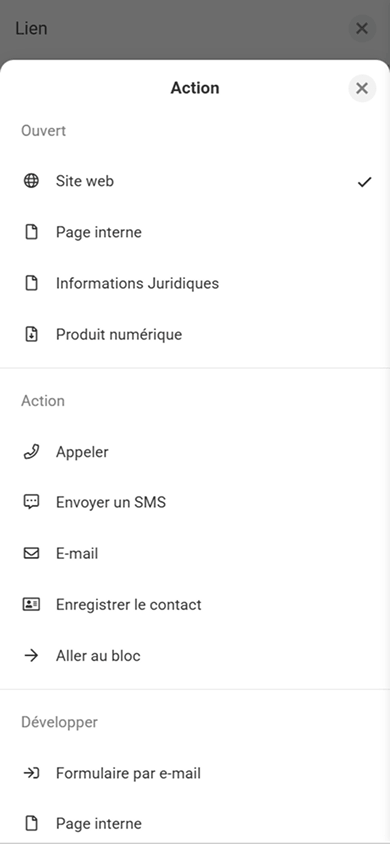
Vous pouvez choisir les actions au clic suivantes :
- Accéder à une page interne.
- Ouvrir la page de votre produit numérique.
- Passer un appel.
- Envoyer un SMS.
- Envoyer un e-mail.
- Enregistrer vos coordonnées.
- Accéder à un bloc spécifique.
- Ouvrir le formulaire d'inscription à la newsletter.
- Déployer le contenu de la page interne dans la même fenêtre.
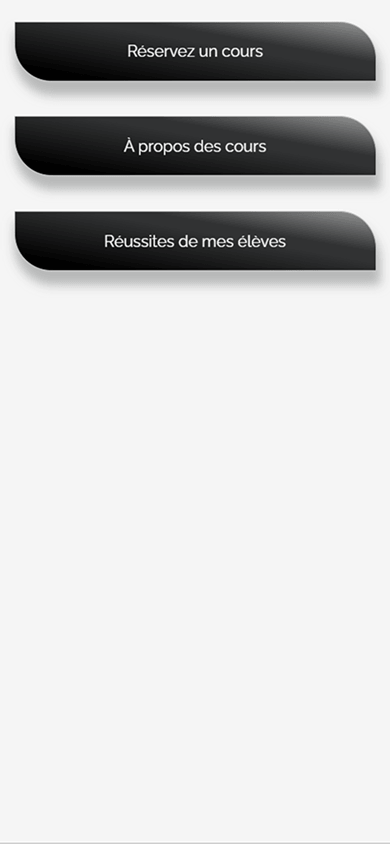
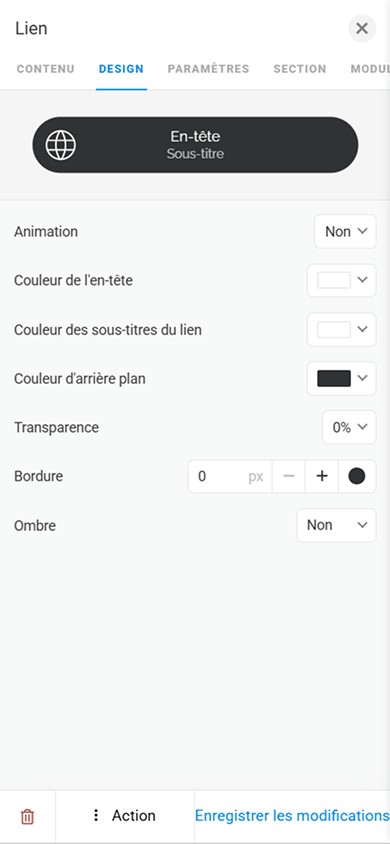
Vous pouvez également personnaliser l'apparence du bouton en l'animant et en ajustant sa bordure, sa couleur de fond, la couleur de son texte, sa transparence et son ombre.
Le Bloc personnalisé est un éditeur professionnel intégré à Taplink qui vous permet de créer des blocs uniques avec votre propre design. Il fonctionne comme les éditeurs graphiques populaires, mais il est plus simple, plus pratique et disponible directement dans Taplink.
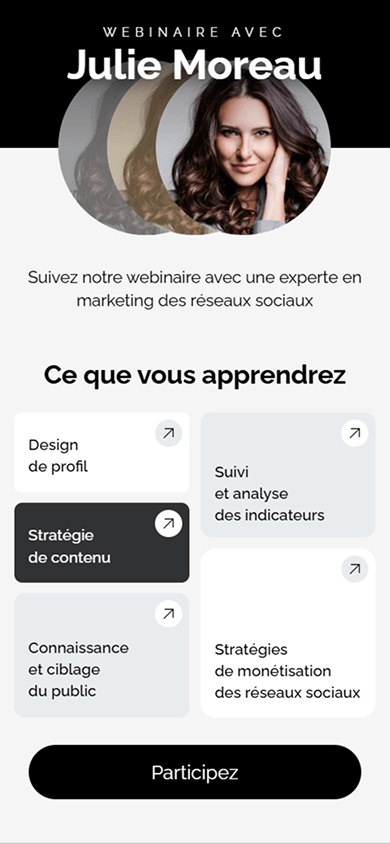
Le Bloc personnalisé vous permet de concrétiser vos idées, quel que soit leur niveau de complexité : une section d’ouverture créative, une présentation de vos avantages avec des mises en page personnalisées, des liens au design unique, etc.
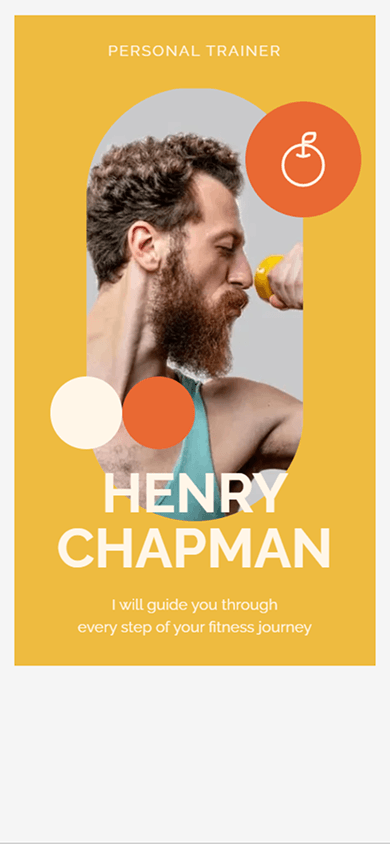
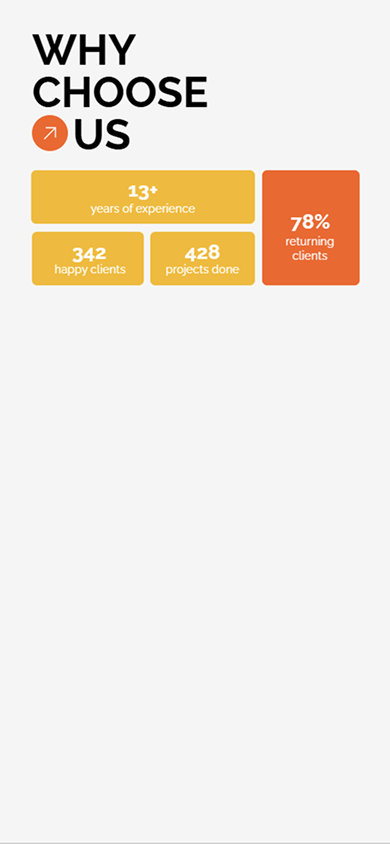
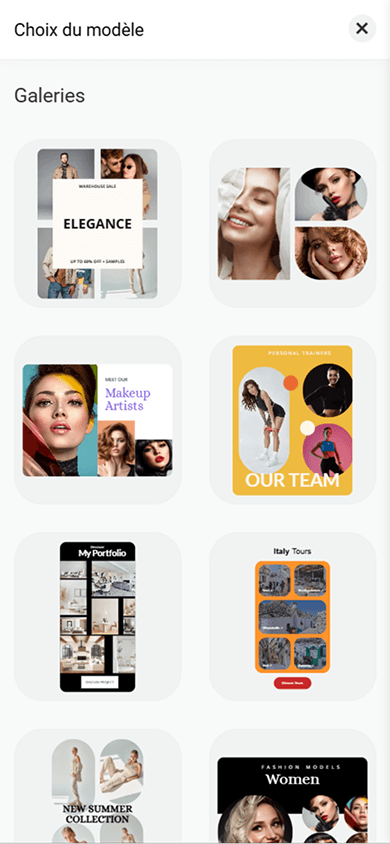
Vous pouvez créer un bloc à partir de zéro ou choisir parmi plus de 90 modèles prêts à l'emploi.
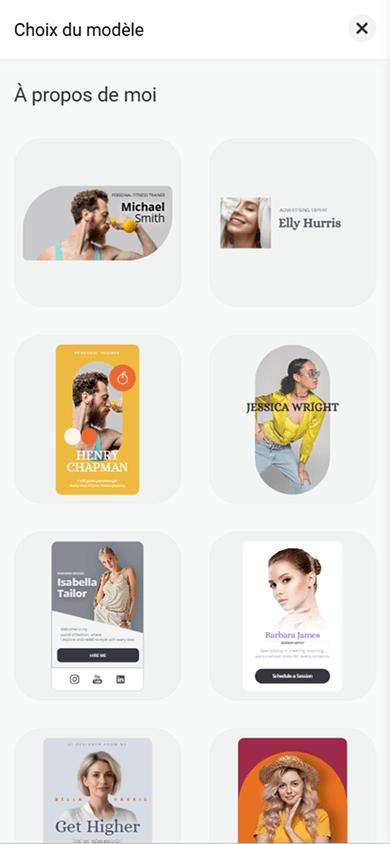
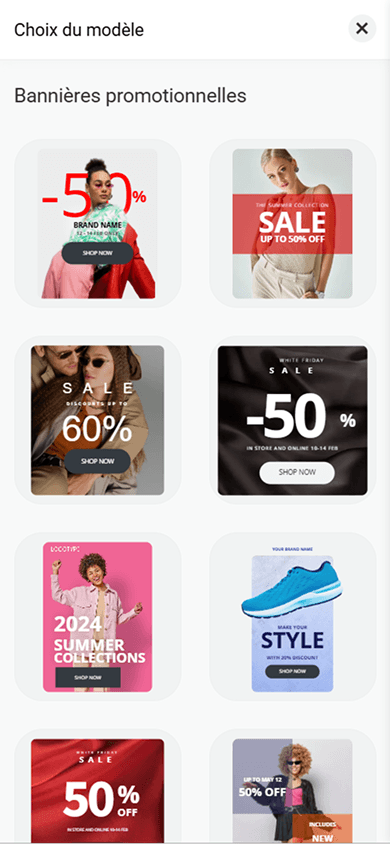
Pour créer un bloc, vous pouvez utiliser les éléments suivants :
- Texte.
- Bouton.
- Icône.
- Rectangle.
- Forme.
- Image.
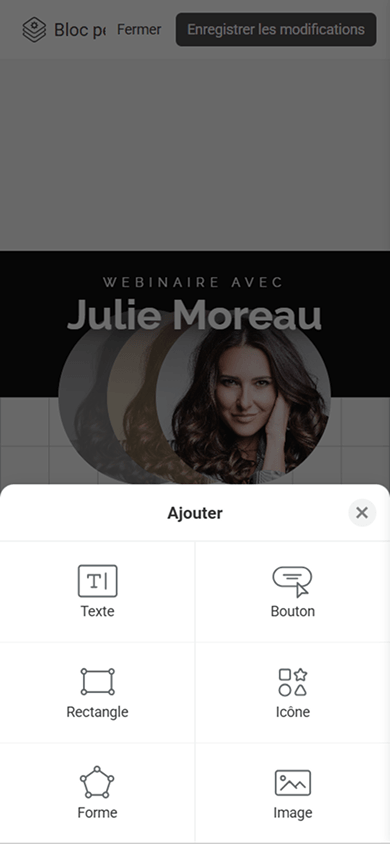
Tous les éléments sont disposés sur une grille modulaire. Vous pouvez les déplacer librement dans la grille, les redimensionner et les superposer.
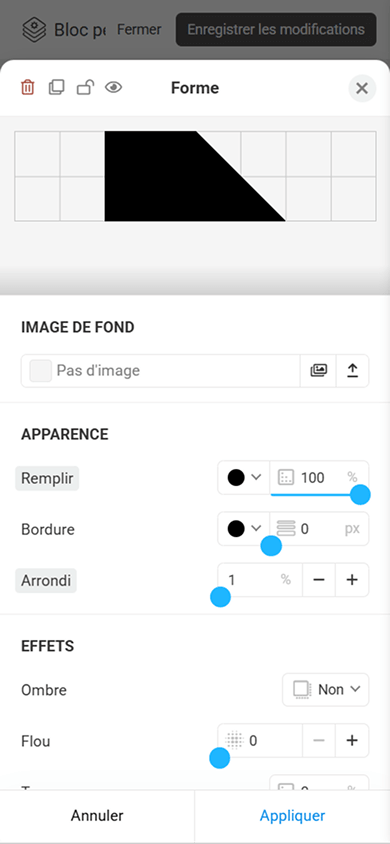
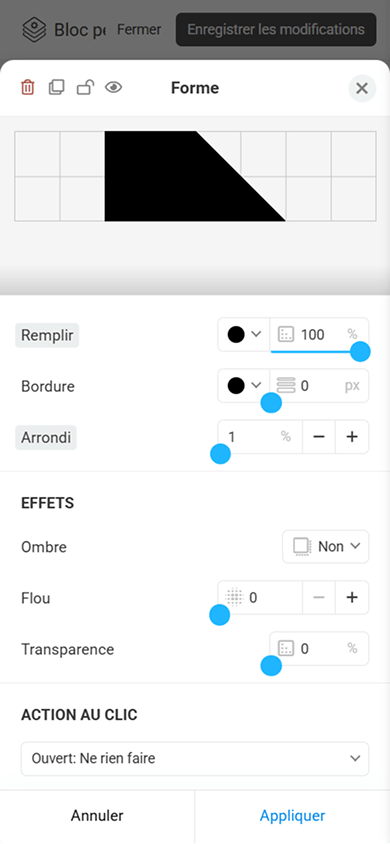
Vous pouvez également ajuster avec précision les paramètres de chaque élément. Par exemple, l'élément Forme comprend des paramètres de remplissage, de bordure, d'arrondi, d'ombre, de flou, de transparence et d'action au clic.
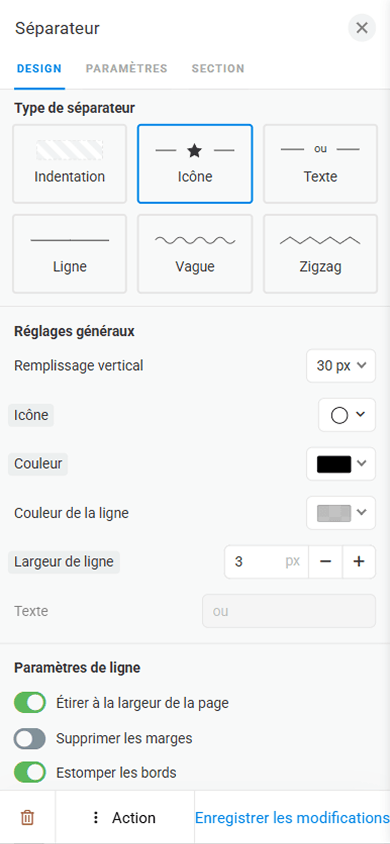
Avec le bloc Séparateur, vous pouvez séparer le contenu d'une page et en faciliter la lecture.



Il existe 6 types de séparateurs :
- Espacement.
- Ligne avec une icône.
- Ligne avec du texte.
- Ligne droite.
- Ligne ondulée.
- Ligne en zigzag.
Le Séparateur offre des paramètres de design flexibles. Vous pouvez ajuster sa hauteur, sa largeur, sa couleur, la transparence de ses extrémités et d'autres paramètres.
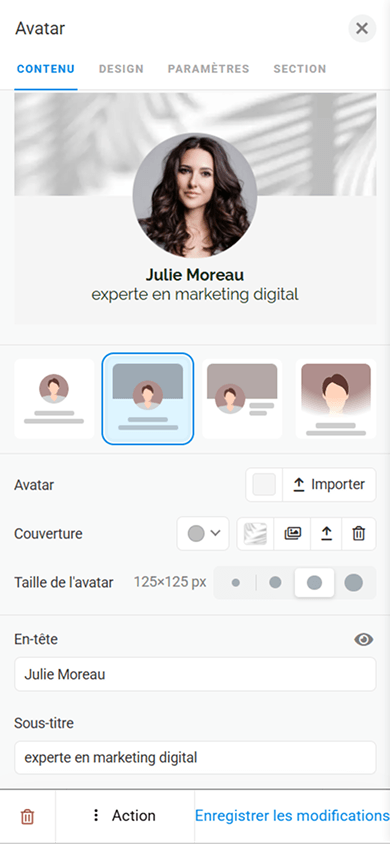
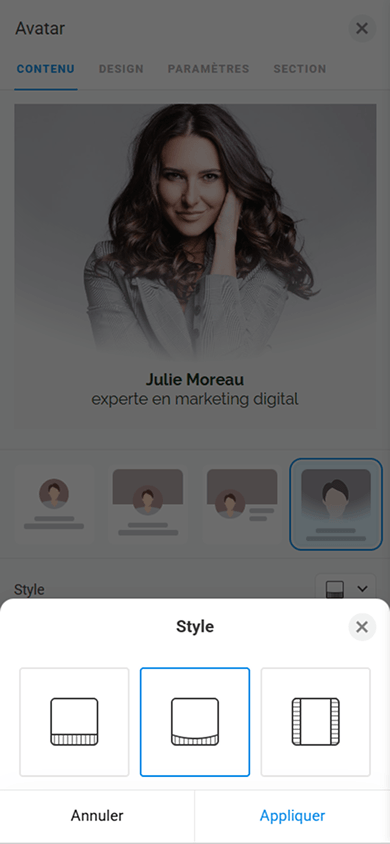
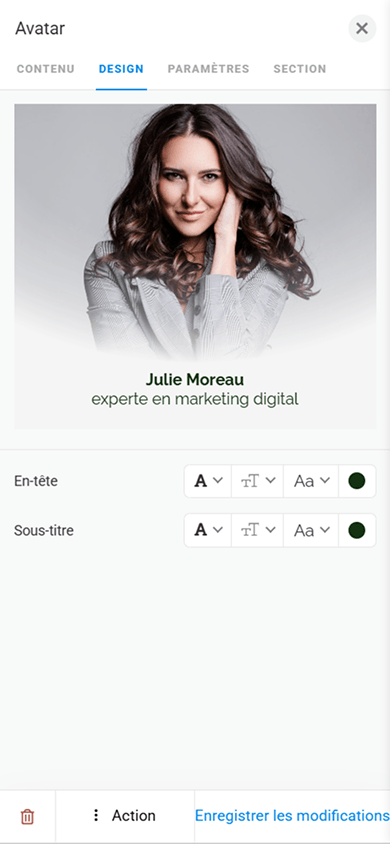
Le bloc Avatar est une image de profil qui montre immédiatement aux visiteurs à qui appartient la page. Comme avatar, vous pouvez utiliser une photo personnelle ou le logo de votre entreprise.
Taplink propose plusieurs formats d'avatar :
- Une image seule.
- Une image avec une couverture.
- Une image principale.



Le bloc vous permet d'ajuster la taille de l'image et de la couverture. Pour la couverture, vous pouvez définir une couleur spécifique, importer une photo ou choisir une option prête à l'emploi dans la bibliothèque.
Vous pouvez également ajouter un titre et une courte description à l'avatar. Les options de personnalisation du texte comprennent la police, la couleur, la graisse et la taille.
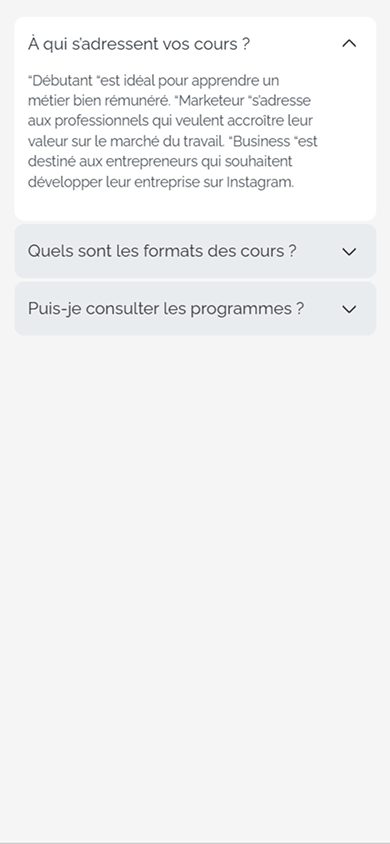
Le bloc FAQ permet de répondre aux questions fréquentes, ce qui réduit le nombre de demandes et facilite la communication avec les visiteurs.
Vous pouvez également l'utiliser pour afficher de nombreuses informations de manière compacte. Par exemple, vous pouvez présenter les étapes de votre processus de travail, vos avantages ou les modalités de collaboration. Les visiteurs ne verront que les titres et pourront développer certains éléments si nécessaire.
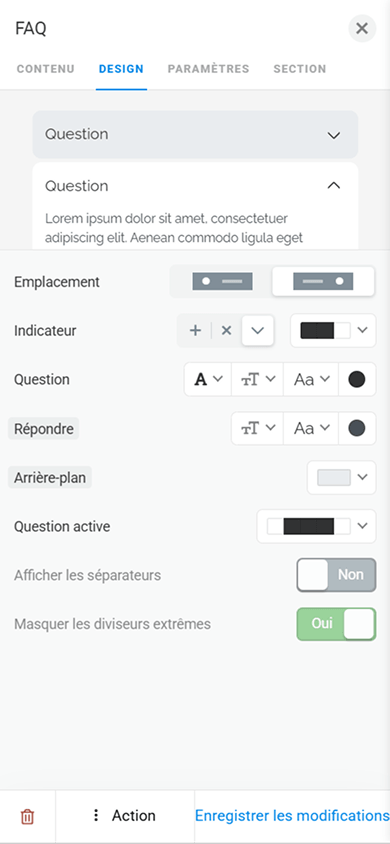
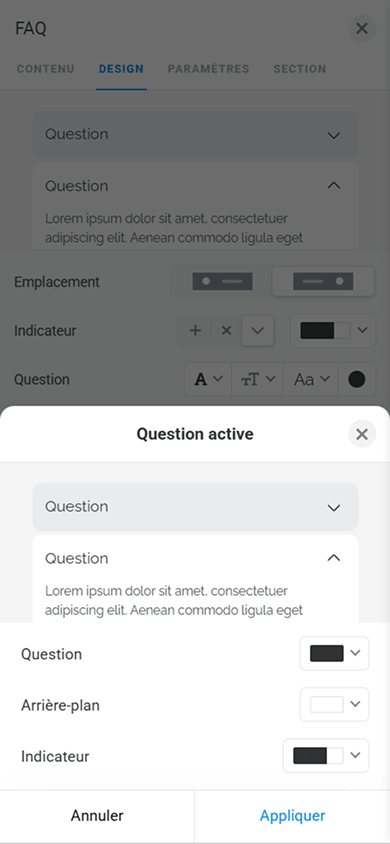
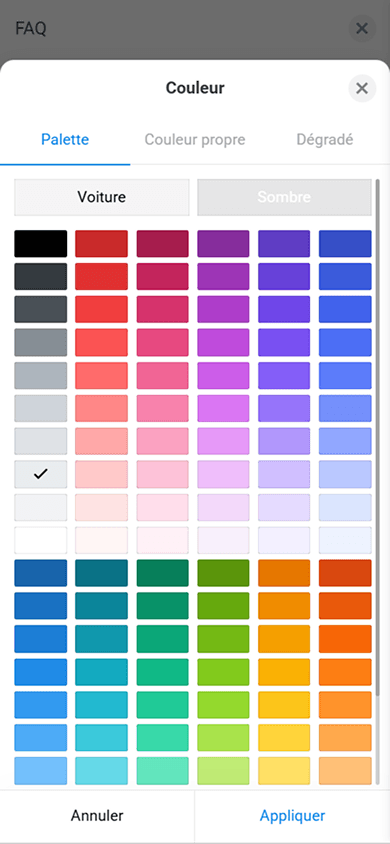
Dans l’onglet de design du bloc, vous pouvez configurer en détail l’apparence de chaque élément, notamment les icônes permettant de déplier les réponses, les questions, les réponses et leur arrière-plan, aussi bien lorsque les éléments sont dépliés que lorsqu’ils sont repliés.
Le bloc Médias et texte permet de présenter les informations de manière claire et structurée. Avec ce bloc, vous pouvez présenter de façon soignée vos avantages concurrentiels, des témoignages de clients, des citations, votre équipe et bien plus encore.
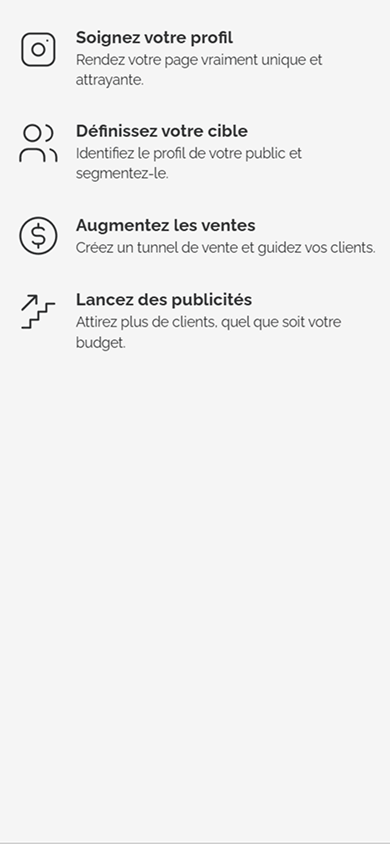
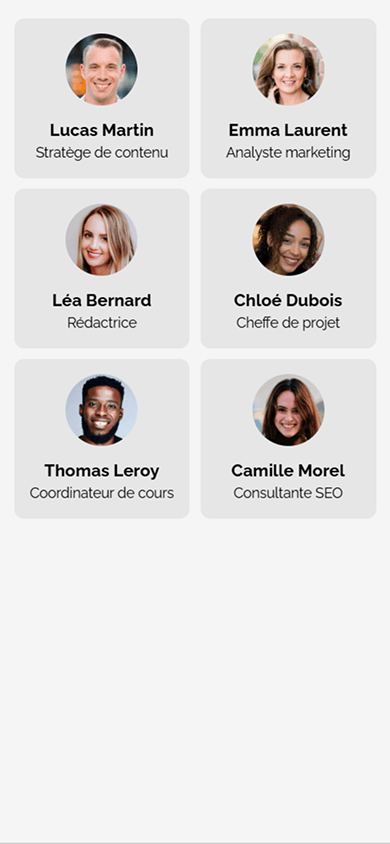
Comme média, vous pouvez utiliser votre propre image ou choisir une icône dans la bibliothèque intégrée.
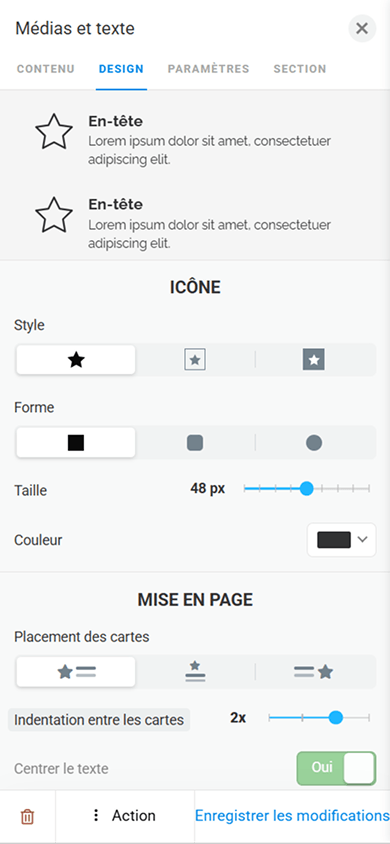
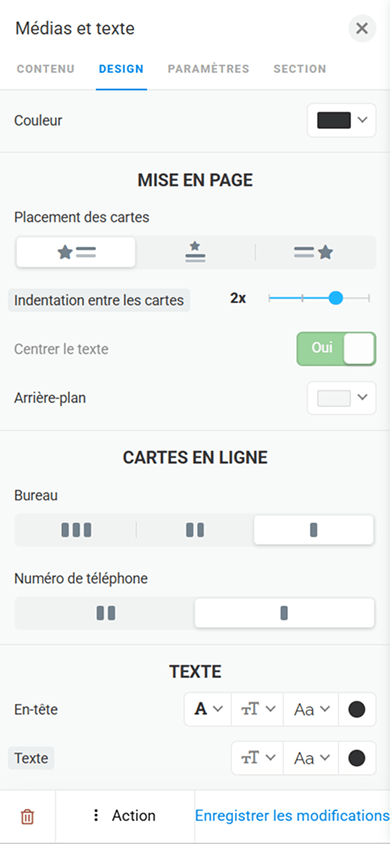
Le design du bloc est facile à adapter au style de la page : vous pouvez personnaliser son apparence générale et ajuster séparément le style, la forme, la taille et la couleur des icônes et du texte.
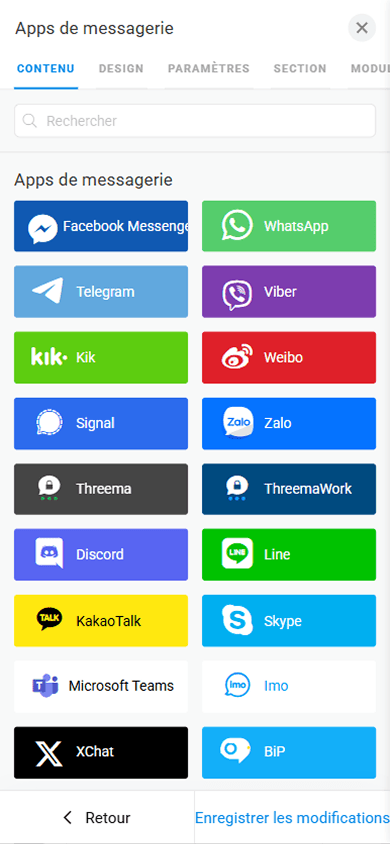
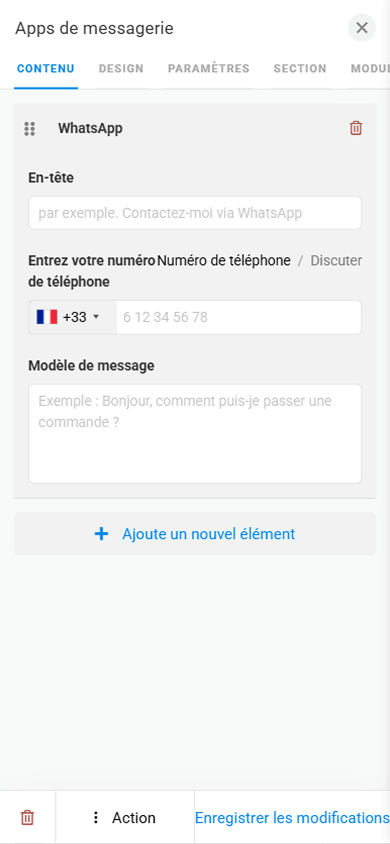
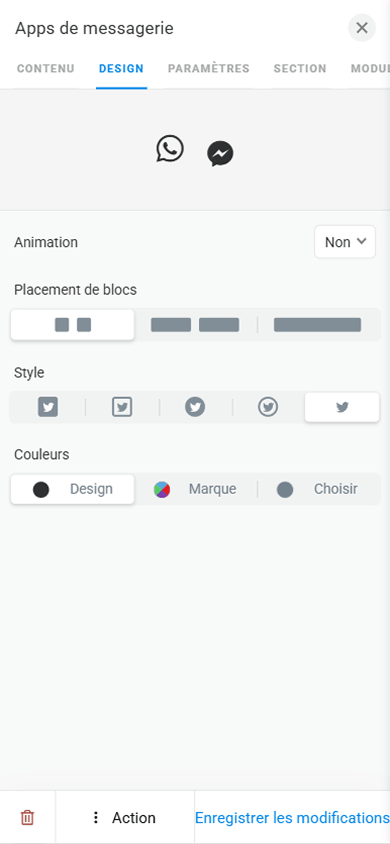
Le bloc Apps de messagerie vous permet d'ajouter des boutons qui ouvrent une conversation avec vous dans l'une des plus de 10 applications de messagerie prises en charge.
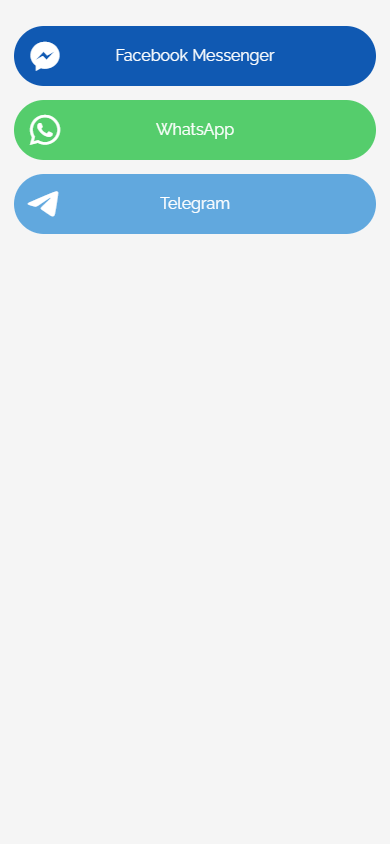
Si nécessaire, vous pouvez définir un modèle de message. Ainsi, le texte apparaîtra automatiquement dans le champ de saisie du client lorsqu'il ouvrira la conversation. Cela lui permet de communiquer avec vous plus rapidement et plus simplement.
Pour que les boutons soient visuellement cohérents avec votre page, vous pouvez personnaliser leur design. Vous pouvez les animer, modifier leur taille et leur style ou ajuster leur couleur de fond, la couleur de leur texte et leur ombre.
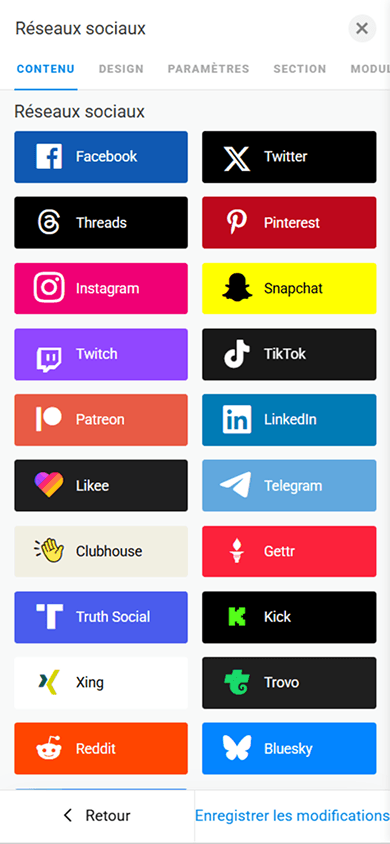
Le bloc Réseaux sociaux vous permet d'ajouter à la page des boutons pour accéder rapidement à vos profils sur différents réseaux sociaux.
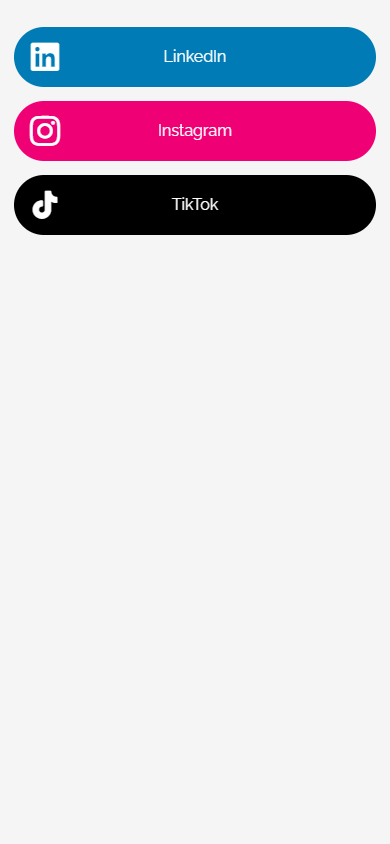
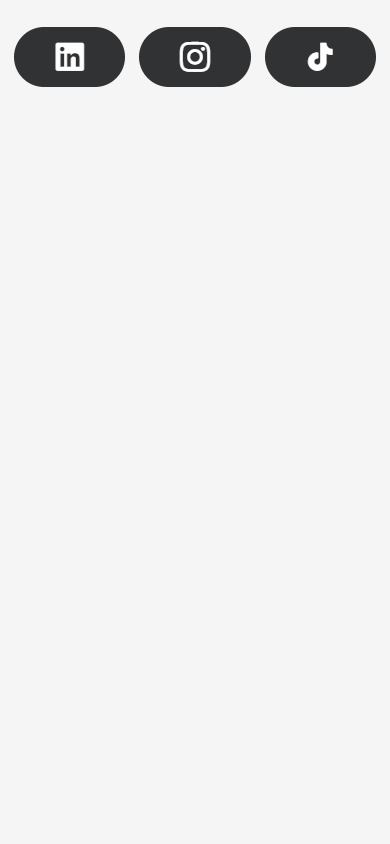
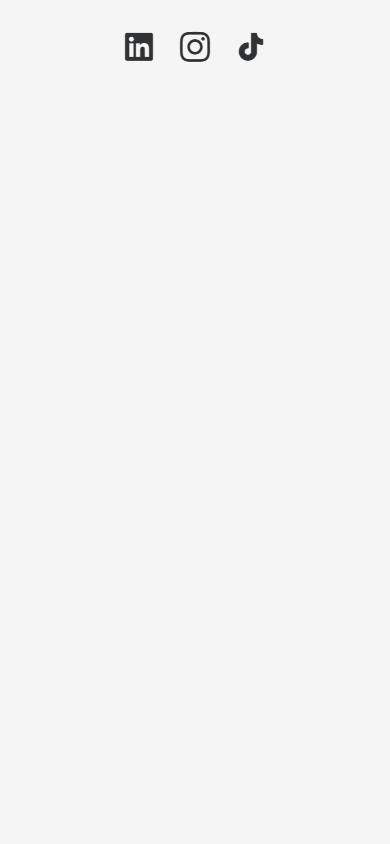
Taplink propose plus de 70 plateformes sociales. Pour faciliter la navigation, elles sont regroupées par catégories, des réseaux sociaux classiques aux plateformes de streaming musical et aux places de marché de jeux vidéo.
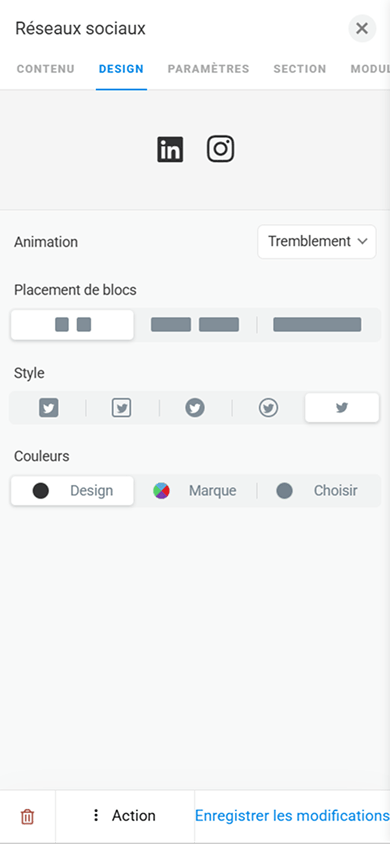
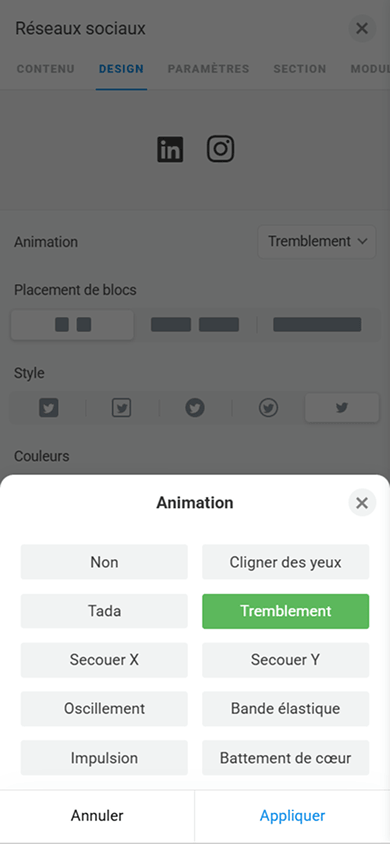
Dans les paramètres de design, vous pouvez animer les boutons et modifier leur taille, leur style et leur couleur.
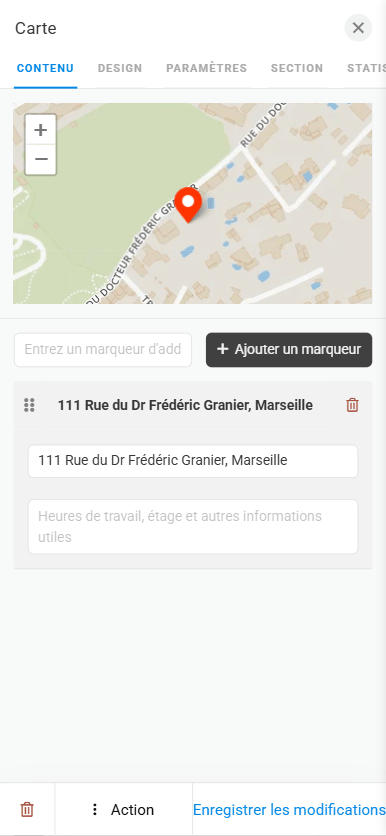
Le bloc Carte vous permet d'indiquer l'emplacement de votre entreprise sur la page. Le bloc permet d'ajouter un seul point ou plusieurs points sur la carte.
En plus de l’emplacement de votre entreprise, vous pouvez utiliser le bloc Carte pour indiquer tout autre lieu de votre choix. Par exemple, les musiciens peuvent indiquer les lieux de leurs concerts, les agents immobiliers peuvent présenter les biens disponibles et les blogueurs de voyage peuvent afficher les villes ou les pays visités.
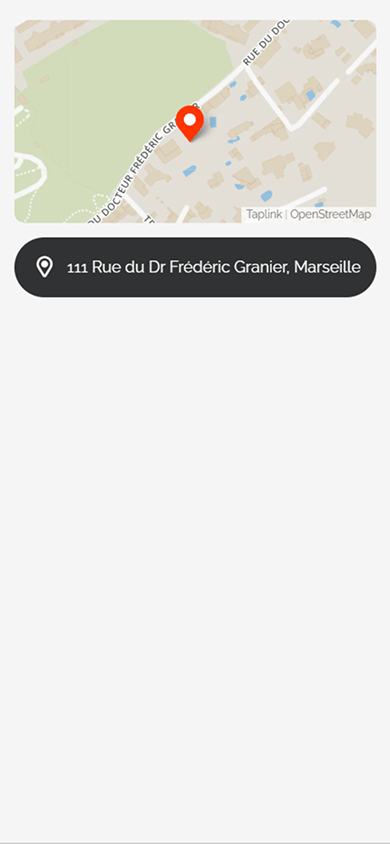
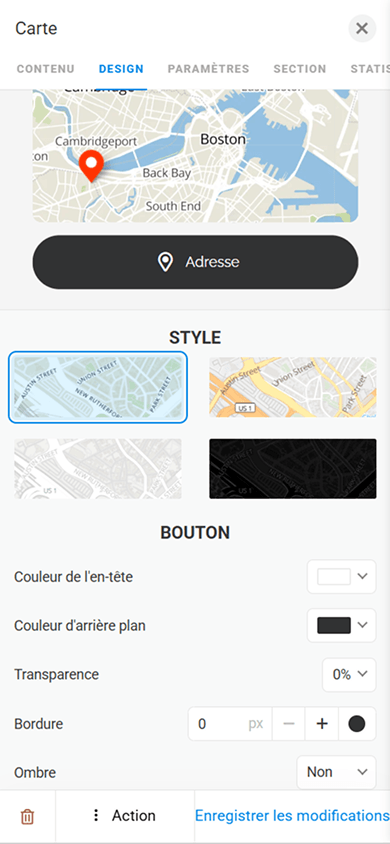
Le bloc comprend une carte et un bouton affichant l’adresse. En appuyant sur le bouton, le visiteur est redirigé vers Google Maps et peut immédiatement calculer un itinéraire vers le lieu indiqué.
La carte et le bouton sont tous deux personnalisables. Vous pouvez sélectionner un style de carte et ajuster la couleur, la transparence et l'ombre du bouton.
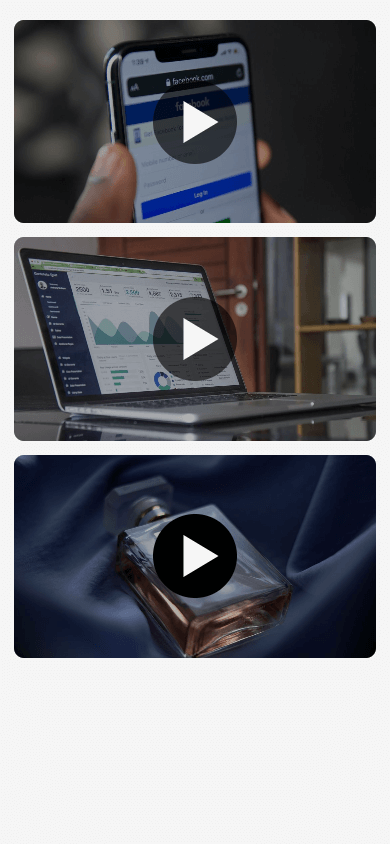
Le bloc Vidéo peut servir à annoncer un événement, à présenter des produits et services en action, à afficher des vidéos promotionnelles ou à partager des messages de représentants de l'entreprise.
Taplink permet de lire des vidéos directement sur la page, sans redirection vers des plateformes externes.
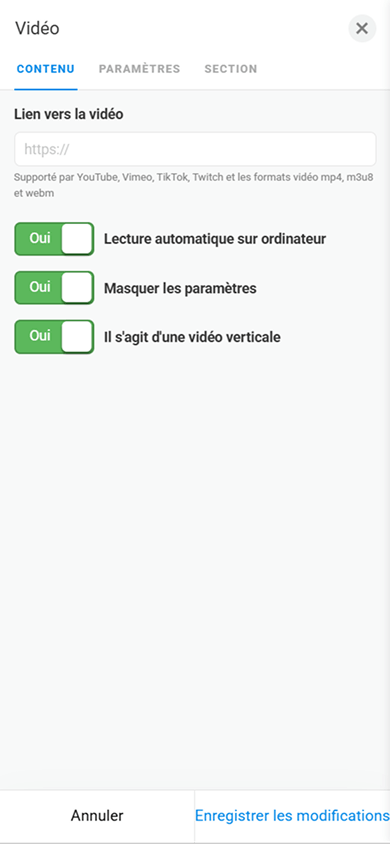
Vous pouvez ajouter des vidéos provenant de :
- YouTube.
- Vimeo.
- TikTok.
- Twitch.
- Un serveur d'hébergement.
Vous pouvez configurer l'affichage horizontal ou vertical de la vidéo. Vous pouvez également activer la lecture automatique sur la page.
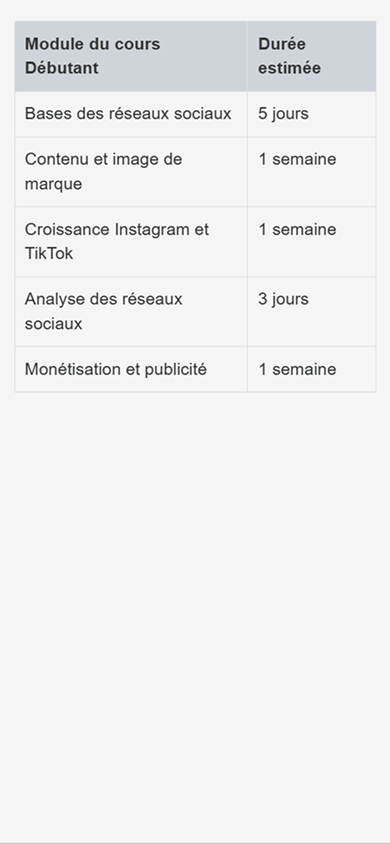
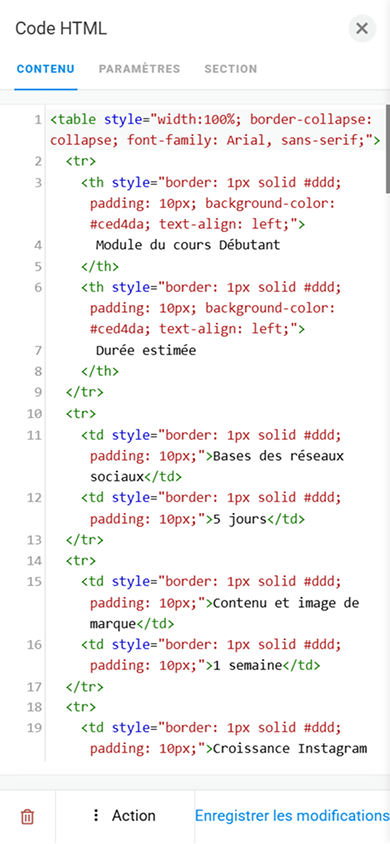
Le bloc Code HTML vous permet d'intégrer des fonctionnalités personnalisées à votre page Taplink. Par exemple, vous pouvez intégrer des widgets tiers, ajouter des images animées, des tableaux et tout ce que vous souhaitez.
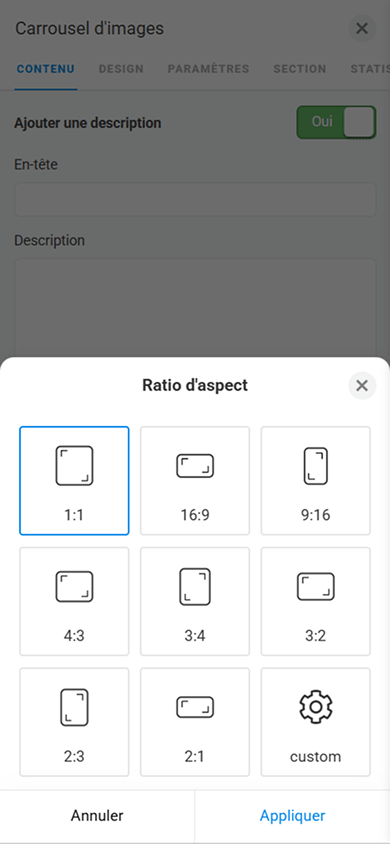
Le bloc Carrousel d'images vous permet d'afficher plusieurs images que les visiteurs peuvent faire défiler par balayage. Cela permet de présenter davantage d'informations de manière compacte.
Vous pouvez utiliser le Carrousel d'images pour présenter des produits, des services, des portfolios, des comparaisons avant-après, des instructions visuelles étape par étape ou votre équipe.
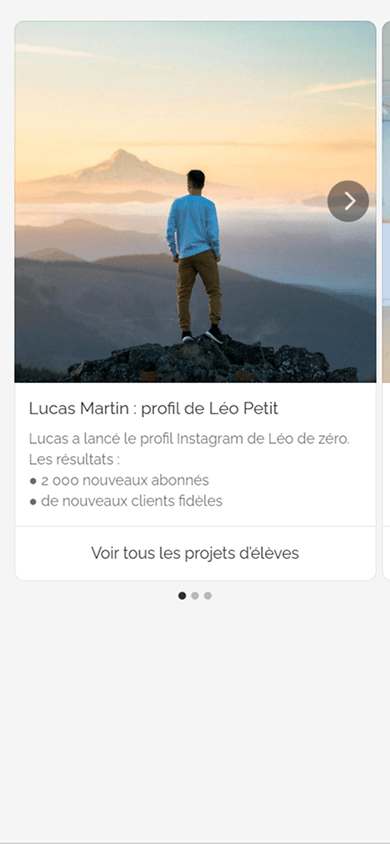
Le bloc Carrousel d'images prend en charge jusqu'à 15 images.
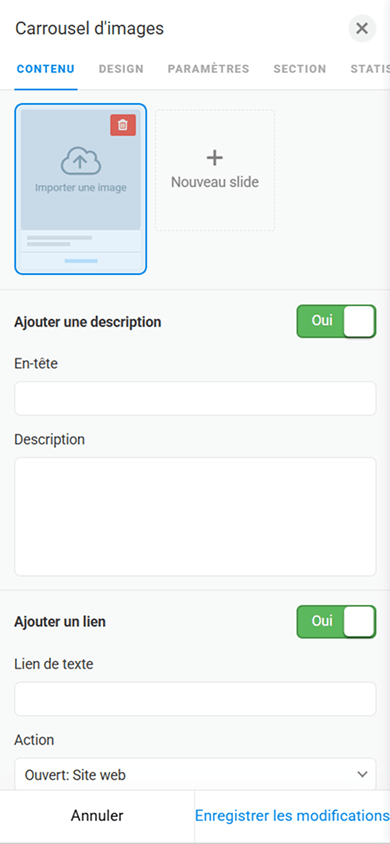
Côté design, vous pouvez ajuster la taille des images, ajouter des descriptions et afficher un bouton. Ce bouton est utile lorsque, par exemple, vous présentez vos produits et souhaitez ajouter un lien vers une plateforme où les visiteurs peuvent les acheter.
En plus de mener vers une plateforme externe, le bouton peut effectuer d'autres actions :
- Accéder à une page interne.
- Ouvrir la page de votre produit numérique.
- Passer un appel.
- Envoyer un SMS.
- Envoyer un e-mail.
- Accéder à un bloc spécifique.
Vous pouvez également activer le défilement automatique des images sur la page si nécessaire.
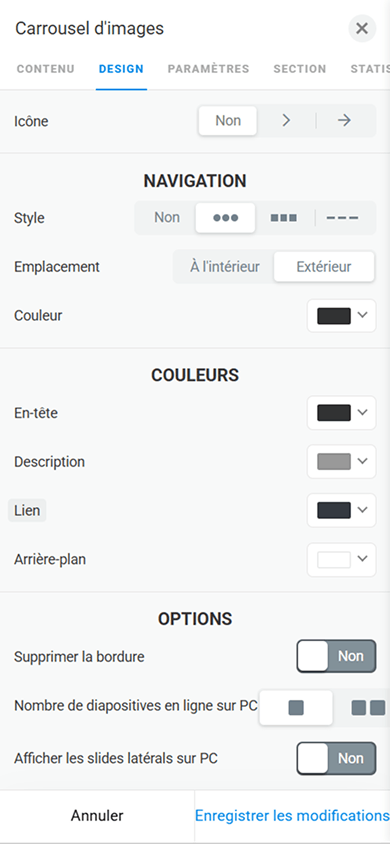
Le design du bloc peut être personnalisé en détail, notamment les titres, le texte, les boutons ainsi que les icônes de défilement et de navigation. Vous pouvez également configurer l'affichage du carrousel sur les ordinateurs de bureau.
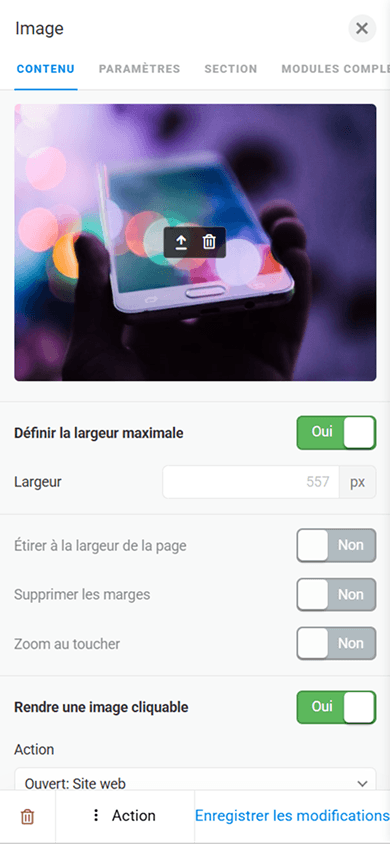
Le bloc Image permet d'ajouter une seule image à votre page. Vous pouvez l'utiliser pour présenter votre produit, l'intérieur de votre établissement, une promotion, un diagramme ou un graphique.

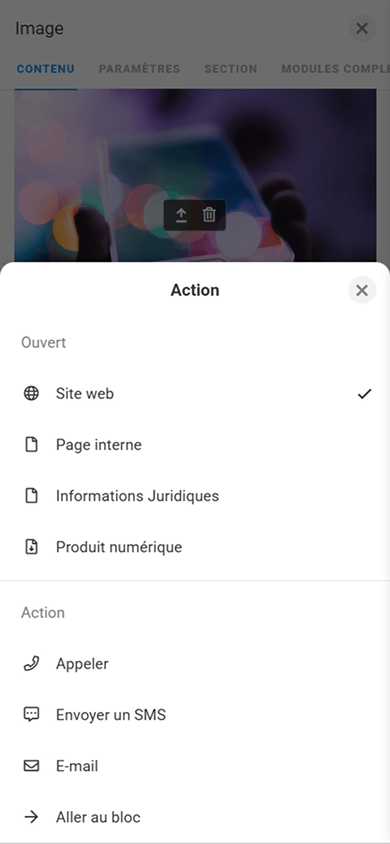
Vous pouvez rendre l'image cliquable en ajoutant un lien vers une plateforme externe ou en lui attribuant une autre action au clic. Par exemple, vous pouvez sélectionner les options suivantes :
- Accéder à une page interne.
- Ouvrir la page de votre produit numérique.
- Passer un appel.
- Envoyer un SMS.
- Envoyer un e-mail.
- Accéder à un bloc spécifique.
Vous pouvez également définir la taille de l'image ou l'étirer sur toute la largeur de la page.
Le bloc Liste de prix vous permet de présenter vos services et leurs prix dans une mise en page attrayante.
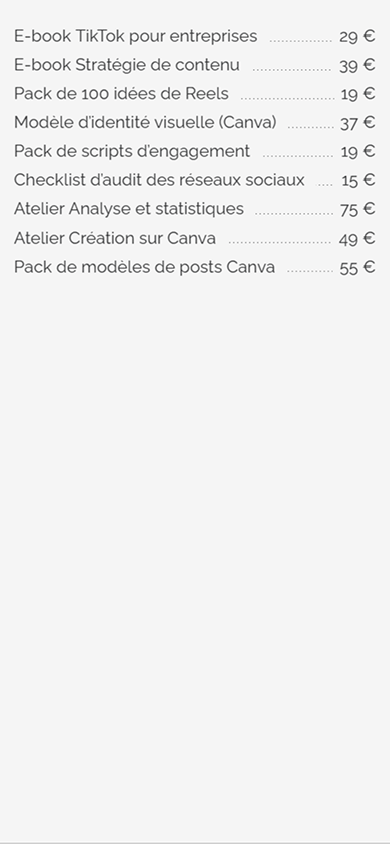
La devise est définie automatiquement en fonction de votre localisation, mais vous pouvez la modifier dans les paramètres de la page si nécessaire.
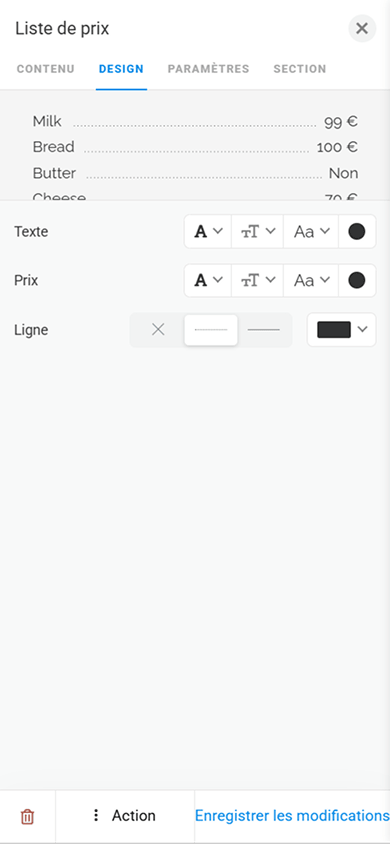
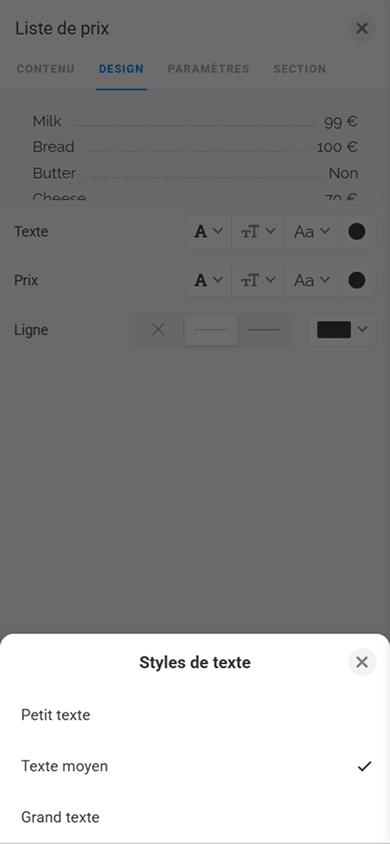
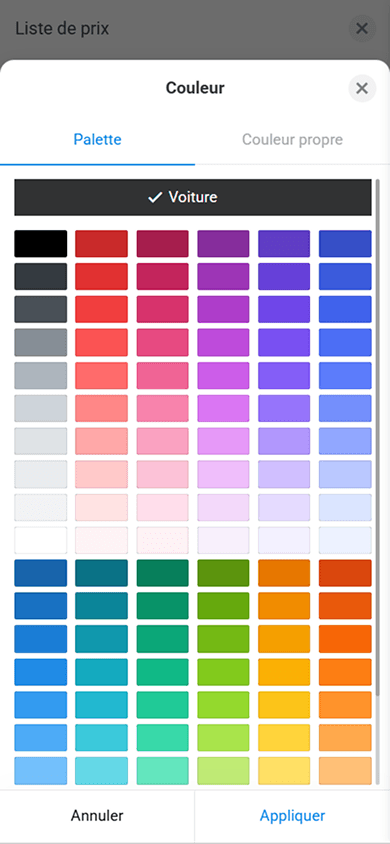
Pour personnaliser l’apparence du bloc, vous pouvez ajuster la police, le style, la graisse et la couleur du texte, ainsi que le style et la couleur des points de conduite.
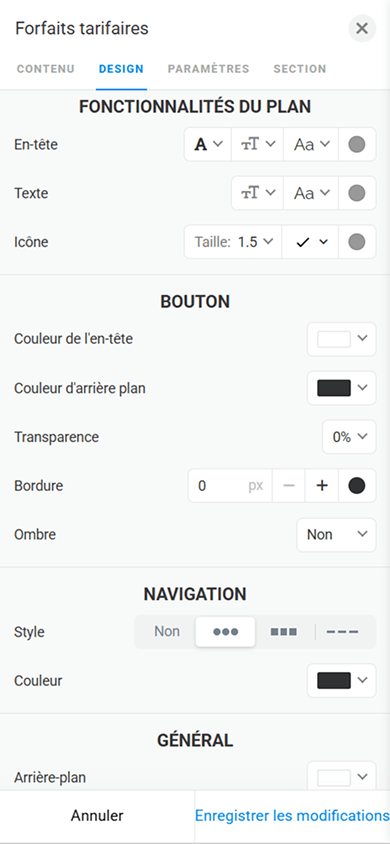
Le bloc Forfaits tarifaires est conçu pour présenter différentes formules tarifaires et des offres groupées sous forme de carrousel. Par rapport à une liste de prix classique, il met en évidence les différences entre les forfaits, facilite leur comparaison et guide immédiatement les visiteurs vers l'achat grâce au bouton intégré.
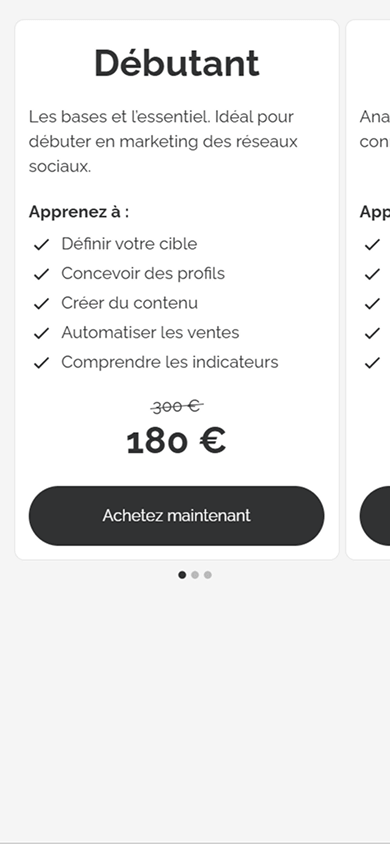
Dans Taplink, vous pouvez ajouter jusqu'à 15 forfaits à un même carrousel.
Chaque forfait peut comprendre :
- Un titre.
- Une description.
- Les caractéristiques du forfait.
- Un prix.
- Un bouton d'action.
Vous pouvez modifier l'ordre de ces éléments. Par exemple, vous pouvez afficher le prix en premier, puis présenter les caractéristiques du forfait, ou inversement.
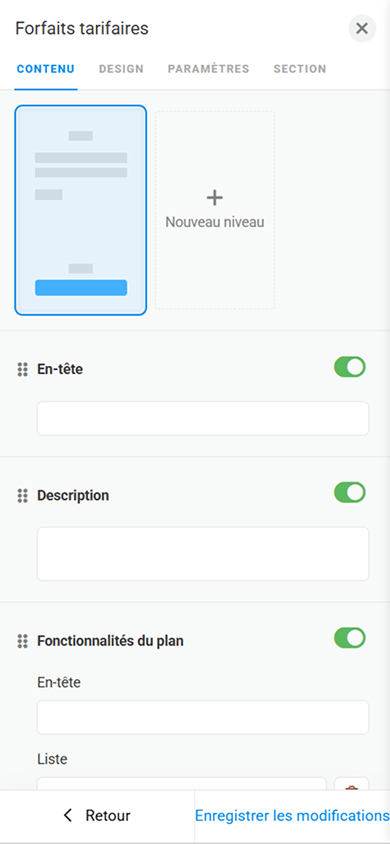
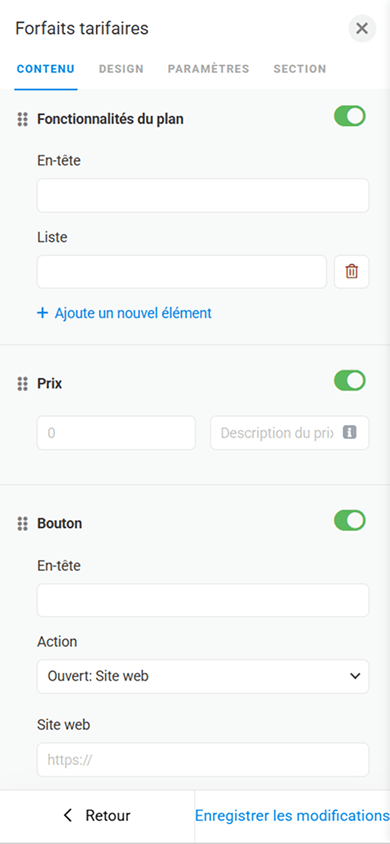
Pour le bouton, vous pouvez définir les actions suivantes :
- Ouvrir un site web externe.
- Accéder à une page interne.
- Ouvrir la page de votre produit numérique.
- Passer un appel.
- Envoyer un SMS.
- Envoyer un e-mail.
- Accéder à un bloc spécifique.
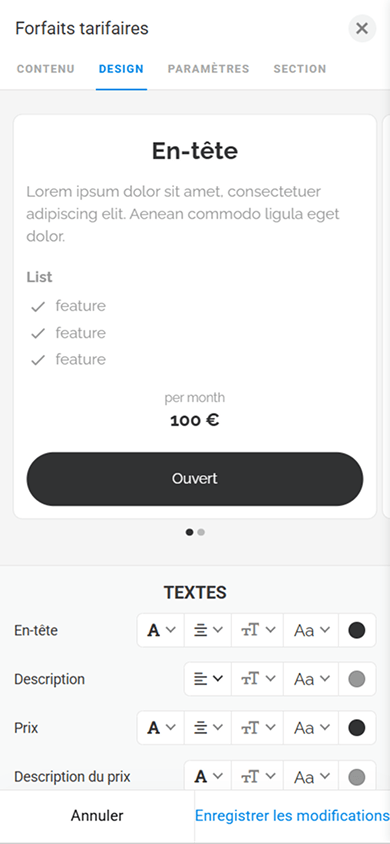
Le design du bloc est également personnalisable. Vous pouvez ajuster avec précision le texte, les boutons, les icônes de navigation et le fond.
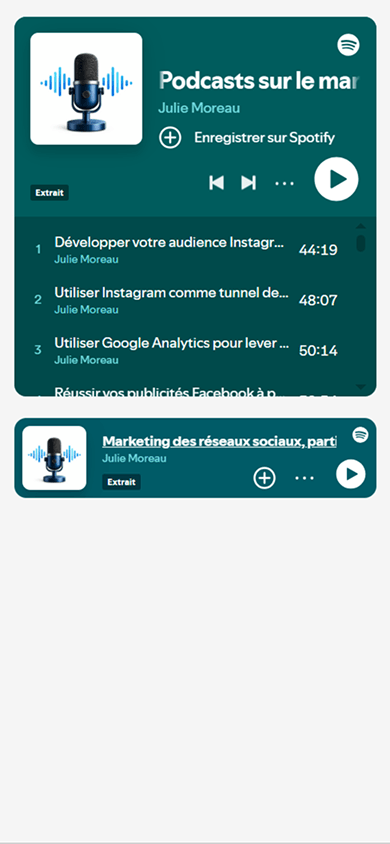
Le bloc Musique vous permet d'ajouter des morceaux, des podcasts, des livres audio et d'autres contenus audio directement à la page, sans redirection vers des plateformes externes.
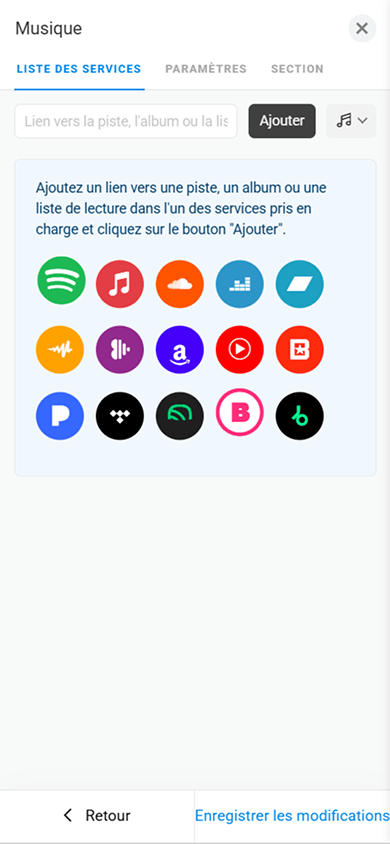
Avec le bloc Musique, vous pouvez ajouter non seulement des morceaux individuels, mais aussi des albums entiers et des playlists.
Taplink prend en charge plus de 15 plateformes de streaming, dont Spotify, SoundCloud, Apple Music et d'autres. Le nombre de morceaux que vous pouvez ajouter à la page est illimité.
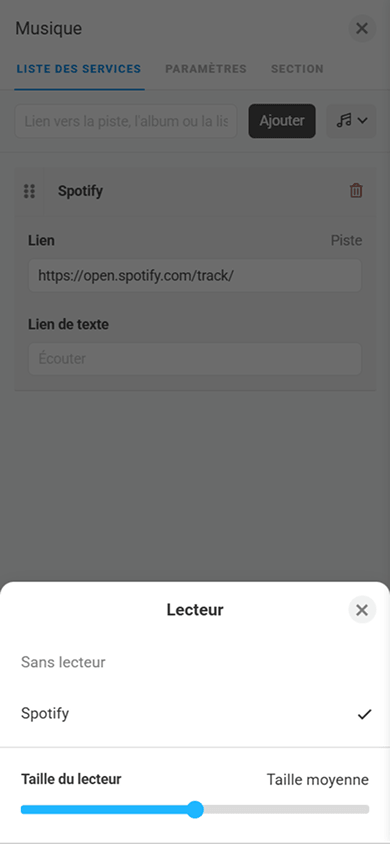
La taille du lecteur est réglable : vous pouvez choisir un format petit, moyen ou grand.
Le bloc Formulaire et paiements est conçu pour recueillir des demandes et accepter des paiements directement sur la page. Grâce à lui, les visiteurs de la page peuvent s'inscrire à un cours, réserver une table, demander une consultation ou payer un service.
Le bloc Formulaire et paiements peut également servir à proposer un cadeau en échange des coordonnées des visiteurs.
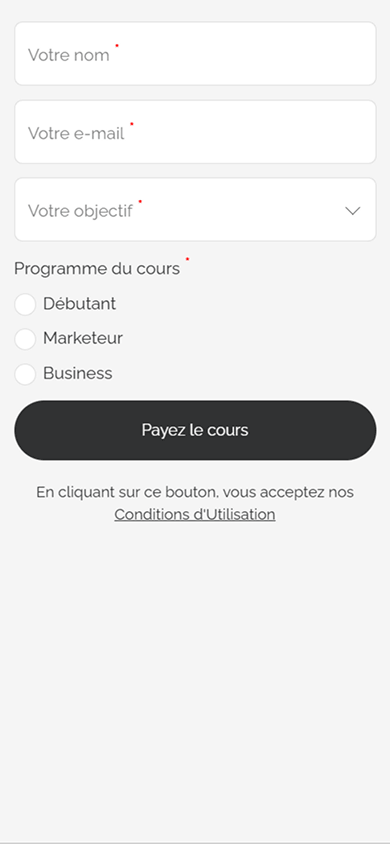
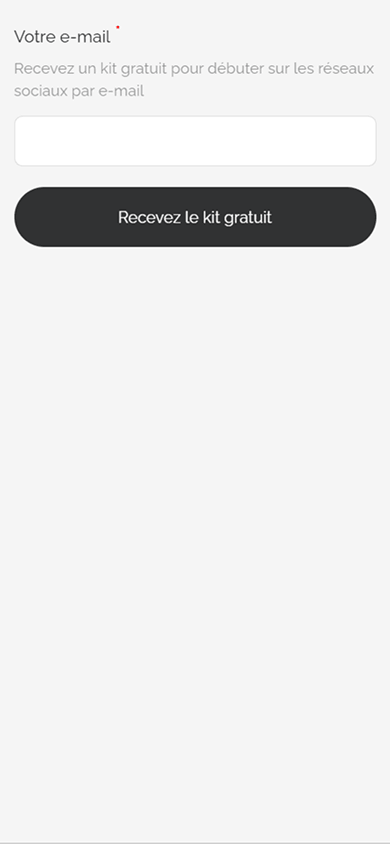
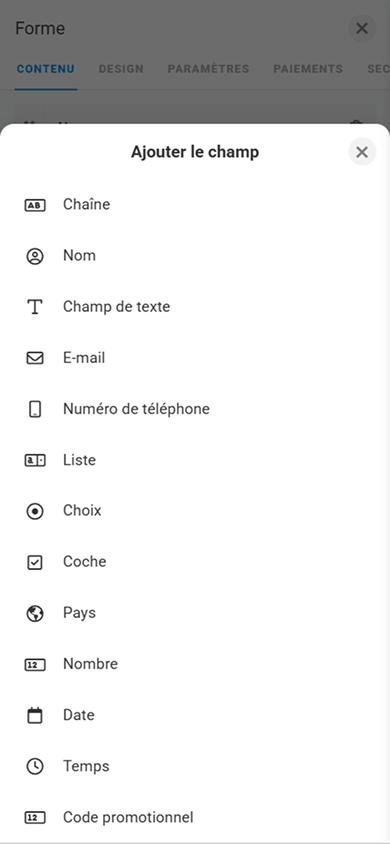
Le bloc Formulaire et paiements peut comprendre un seul champ ou plusieurs champs. Taplink propose plus de 10 types de champs, dont le numéro de téléphone, l'e-mail, le pays, la date, l'heure, la liste et d'autres.
Vous pouvez rendre certains champs obligatoires si nécessaire.
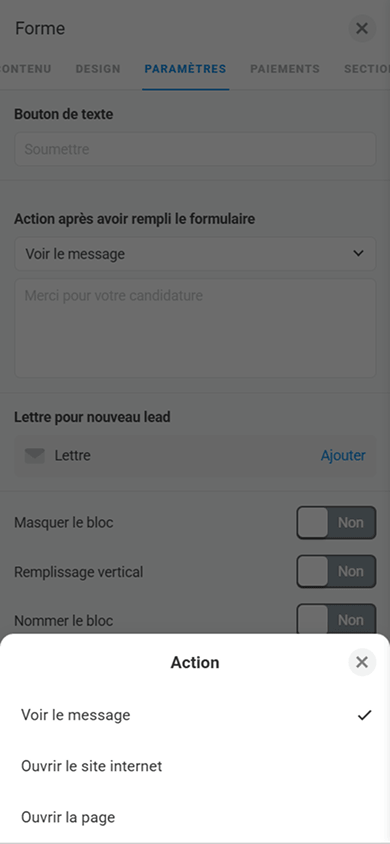
Vous pouvez définir une action qui se déclenche après l'envoi du formulaire :
- Afficher un message.
- Ouvrir un site web externe.
- Ouvrir une page interne.
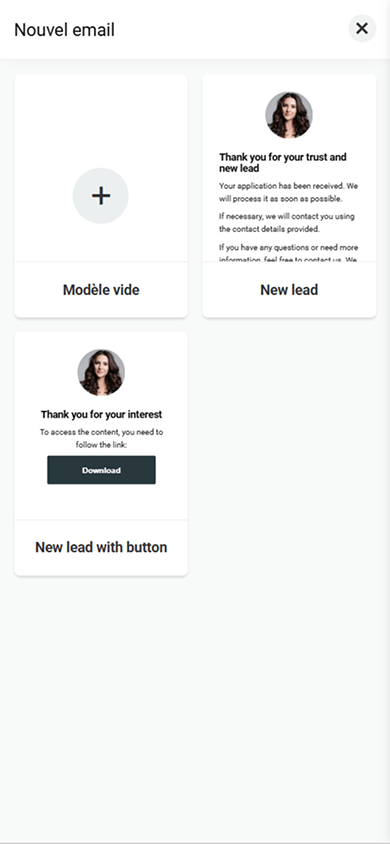
Pour configurer l'envoi automatique d'un e-mail au client, vous pouvez utiliser un modèle ou créer un e-mail à partir de zéro. L'e-mail sera envoyé dès que le client aura envoyé le formulaire ou effectué un paiement.
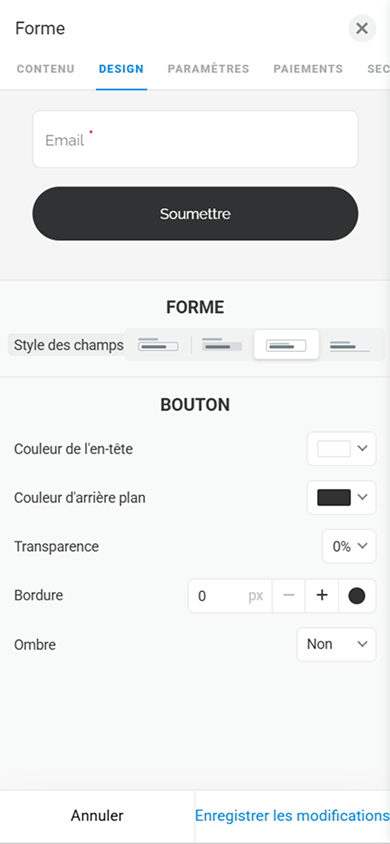
Le design du bloc est personnalisable. Vous pouvez ajuster son style, ses couleurs, sa transparence et son ombre.
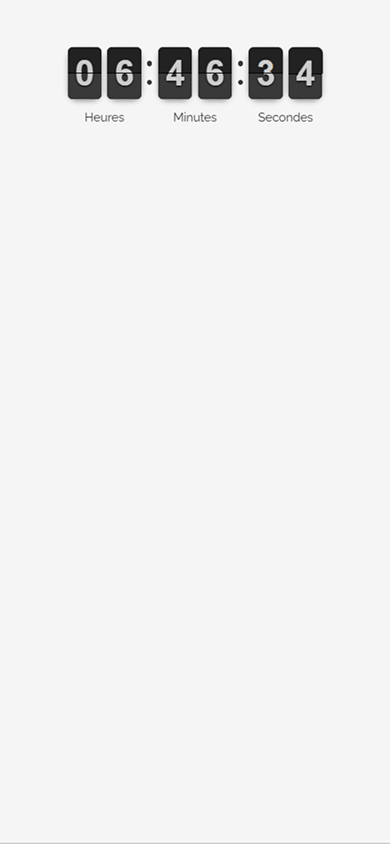
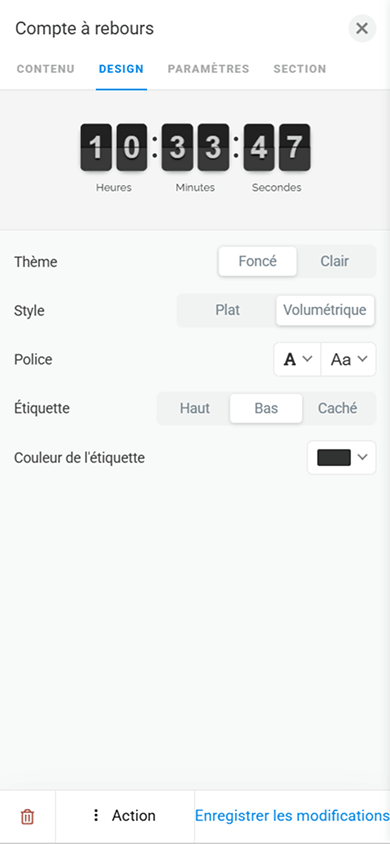
Le bloc Compte à rebours est un compte à rebours utilisé pour augmenter les taux de conversion et créer un sentiment d’urgence lié à une offre limitée dans le temps. Il contribue à encourager les visiteurs à passer à l'action, par exemple en s'inscrivant à un cours, en achetant un produit ou en envoyant une demande.
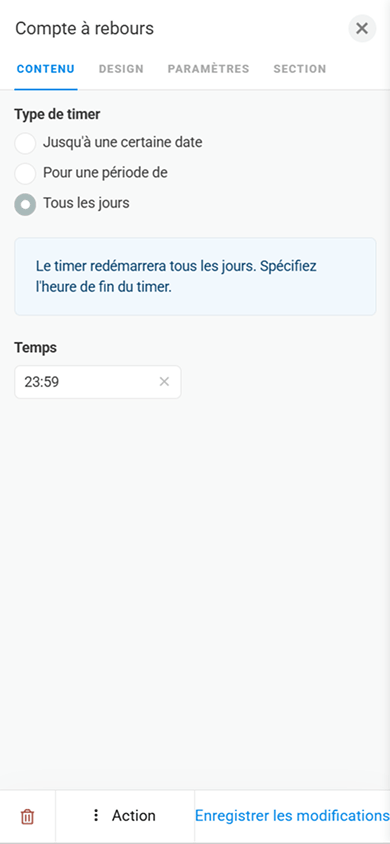
Dans Taplink, vous pouvez sélectionner le mode de fonctionnement du compte à rebours :
- Jusqu'à une date précise.
- Pendant une durée définie après la première visite du client.
- Chaque jour, avec une réinitialisation automatique à une heure définie.
Dans l'onglet de design, vous pouvez modifier le thème de couleurs et le style du compte à rebours, ainsi que personnaliser la police et les libellés.
Le bloc Page est une page interne. Il permet d’alléger la page principale, de la raccourcir et de permettre aux visiteurs de s’y repérer plus facilement. Sur les pages internes, vous pouvez présenter votre portfolio, partager davantage de détails sur votre entreprise ou décrire des produits ou services spécifiques. En utilisant plusieurs pages internes, vous pouvez créer un site web complet de plusieurs pages.
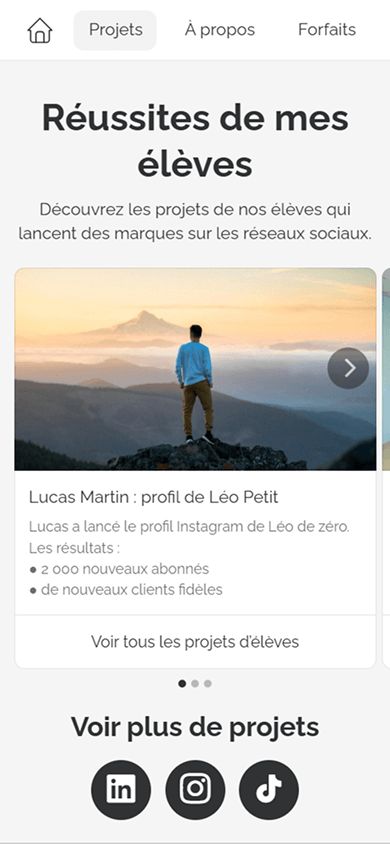
Une page interne utilise le même design que la page principale. L'ajout de blocs fonctionne de la même manière que sur la page principale.
Dans Taplink, vous pouvez ajouter jusqu'à 512 pages internes.
Si vous créez de nombreuses pages internes, vous pouvez utiliser un menu de navigation pour faciliter la navigation sur votre site web.
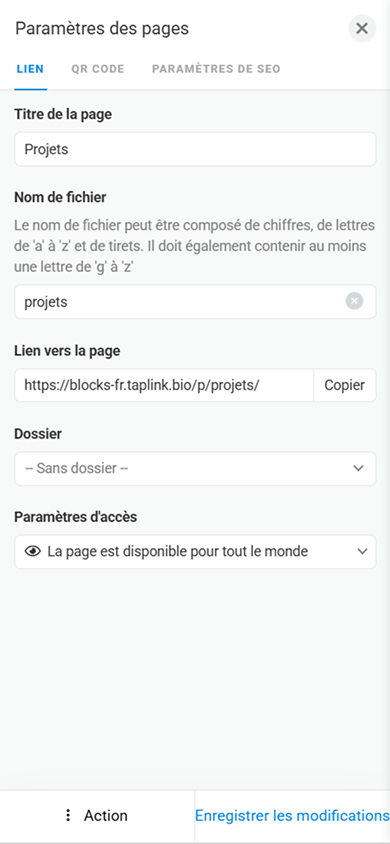
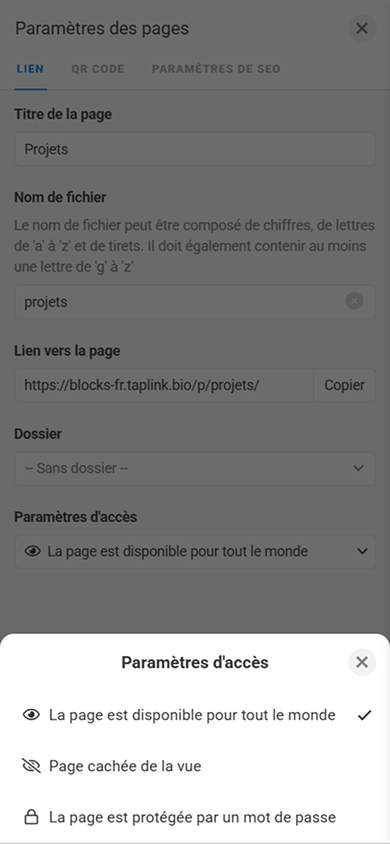
Pour chaque page interne, vous pouvez définir son nom, personnaliser son lien et ajuster ses paramètres d'accès.
Le bloc Produits numériques vous permet de vendre des guides, des cours, des modèles, des livres numériques, des livres audio et bien plus encore directement depuis votre page.
Le produit est automatiquement envoyé à l'adresse e-mail du client immédiatement après son paiement.
La commission de Taplink sur les ventes de produits numériques est de 0 %.
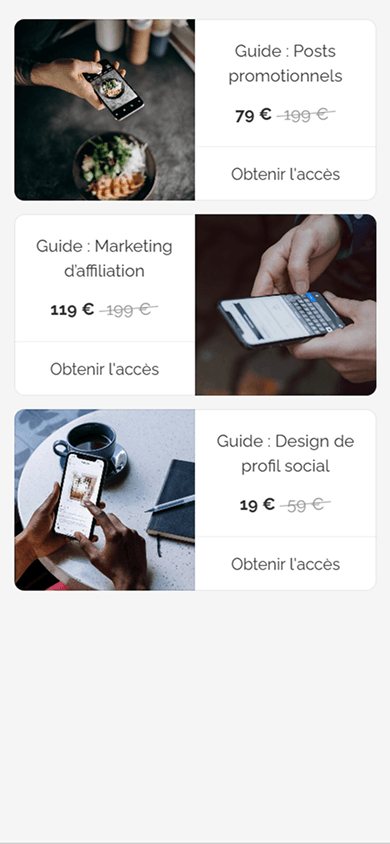
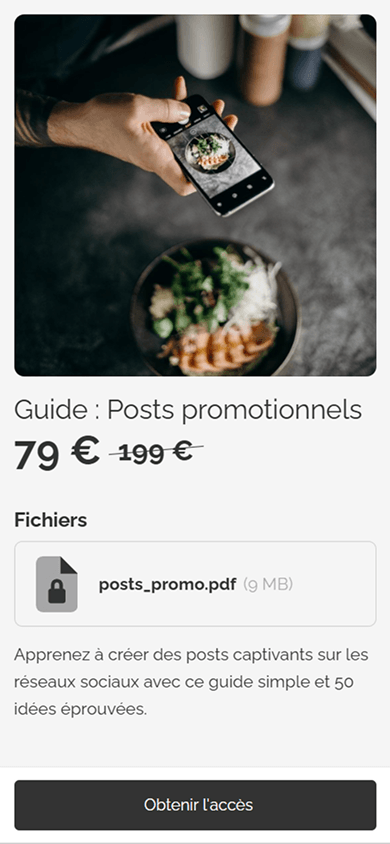
Dans le bloc Produits numériques, vous pouvez ajouter :
- Le nom du produit.
- Une description.
- Le prix promotionnel et le prix initial.
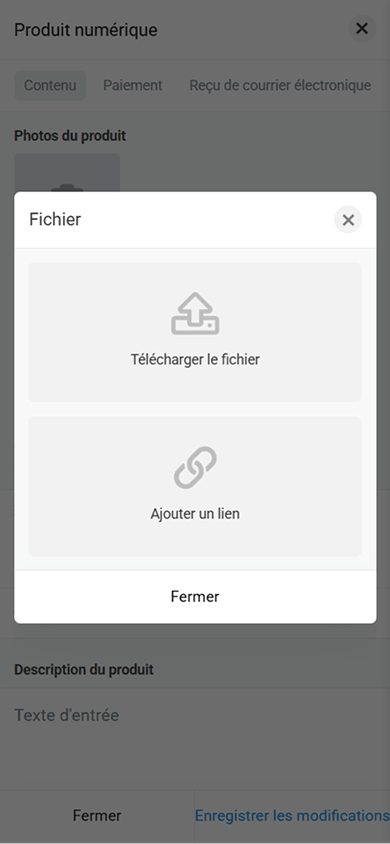
- Le produit numérique lui-même.
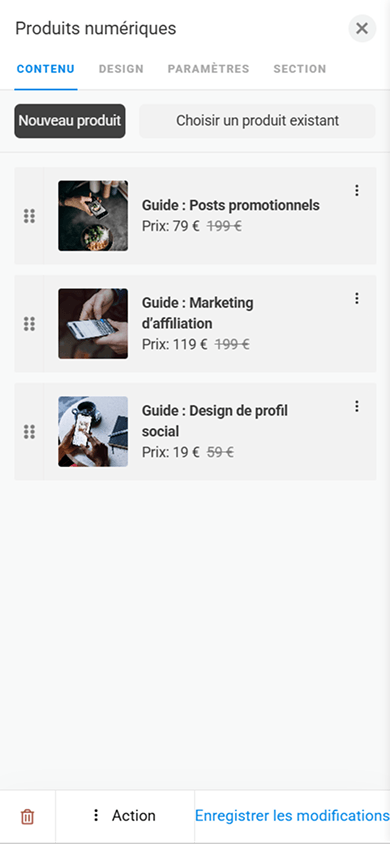
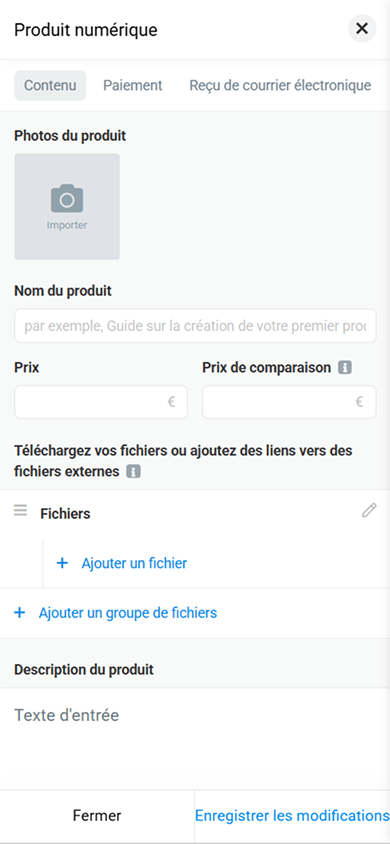
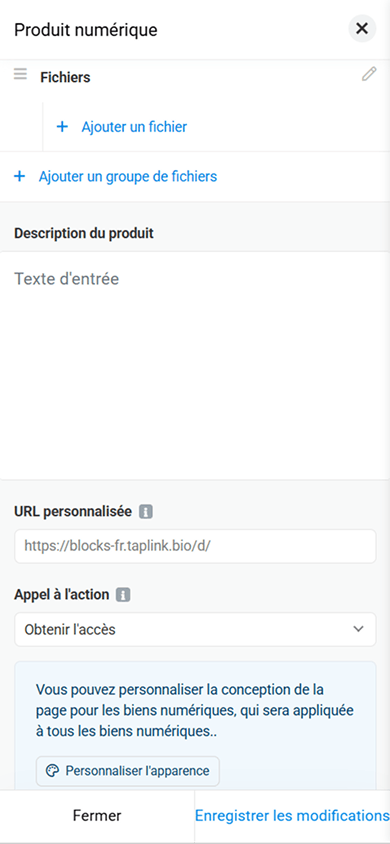
Vous pouvez ajouter le produit de la manière qui vous convient, soit en l'important sous forme de fichier, soit en fournissant un lien vers celui-ci.
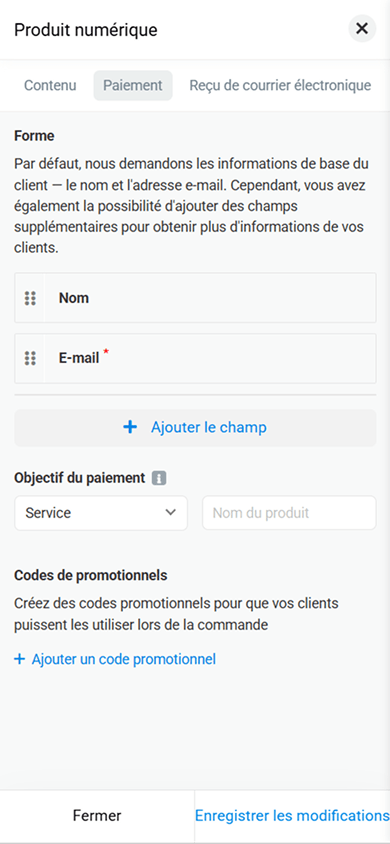
Pour accepter les paiements, Taplink prend en charge plus de 60 prestataires de paiement, dont Stripe, PayPal, Revolut et de nombreux prestataires locaux. Cela vous permet d'accepter des paiements de clients du monde entier.
Le formulaire que vos clients doivent remplir est personnalisable. Vous pouvez sélectionner les champs et ajouter un champ de code promotionnel si vous en proposez un.
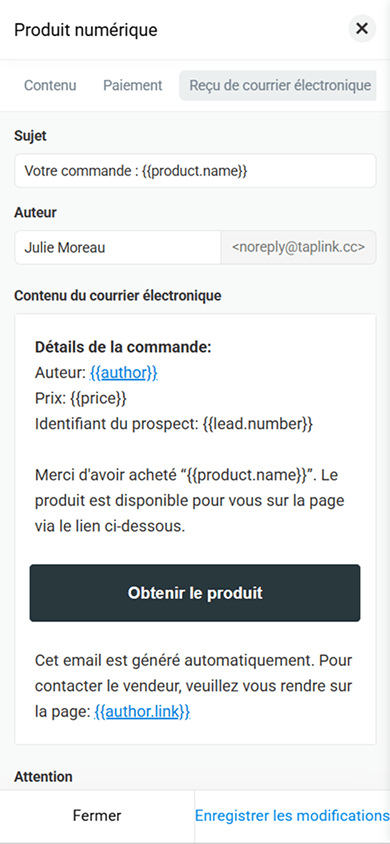
Vous pouvez également configurer un reçu, qui est automatiquement envoyé à vos clients une fois leur paiement effectué.
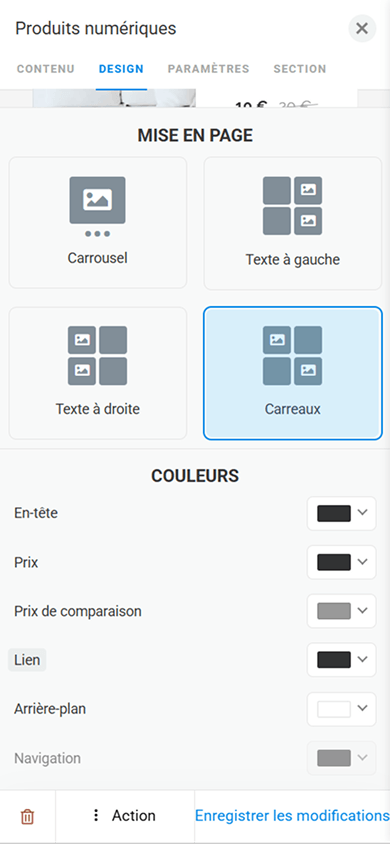
Le design du bloc Produits numériques lui-même et celui des pages de chaque produit numérique sont faciles à personnaliser. Les paramètres de design du bloc proposent différentes options de mise en page, ainsi que des réglages pour les couleurs du texte, des boutons et des icônes de navigation.
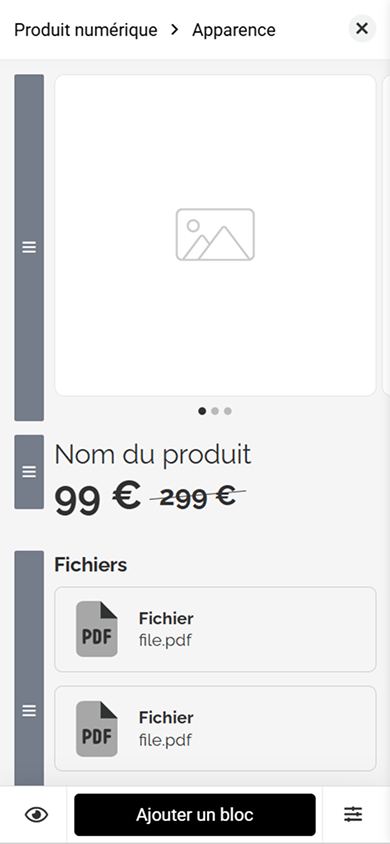
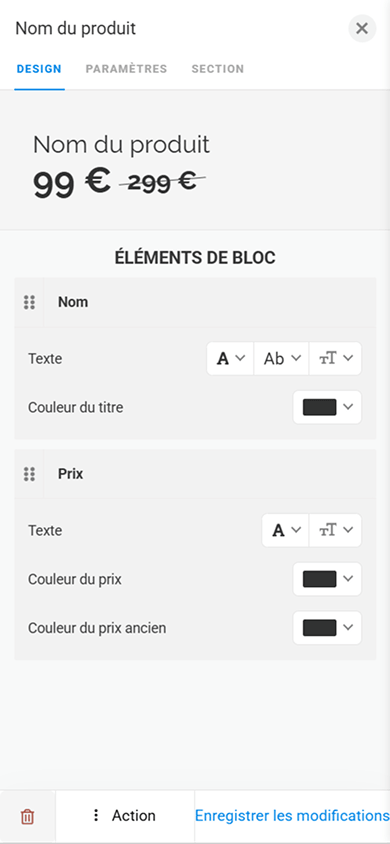
Les pages de produits numériques se composent de blocs. Vous pouvez en ajouter, en supprimer et modifier leur design de la même manière que pour les autres blocs de Taplink.
Taplink propose de nombreux blocs de contenu. En les utilisant de manière réfléchie, vous pouvez créer une page qui informe, suscite l'intérêt et encourage les visiteurs à passer à l'action. Les paramètres de design flexibles de chaque bloc permettent de les adapter au style souhaité et de donner à la page une apparence professionnelle et moderne.