Blocos do Taplink: visão geral
Leia a visão geral completa ou vá diretamente para um bloco específico:
Os blocos do Taplink são os elementos básicos que compõem uma página; por exemplo, textos, imagens, vídeos, formulários de contato, listas etc.
Abaixo está um exemplo desse tipo de página.
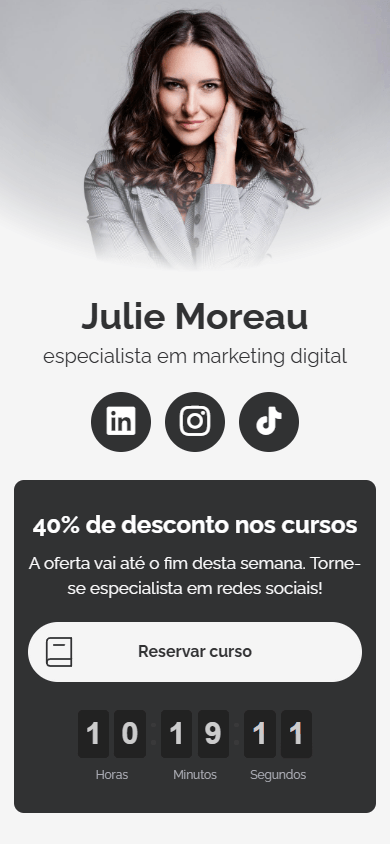
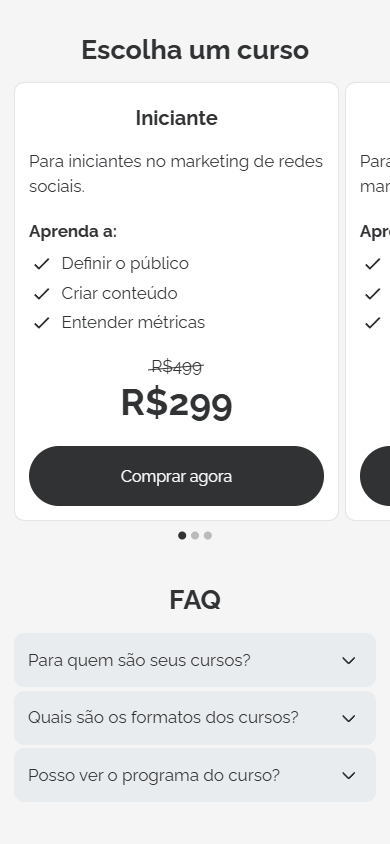
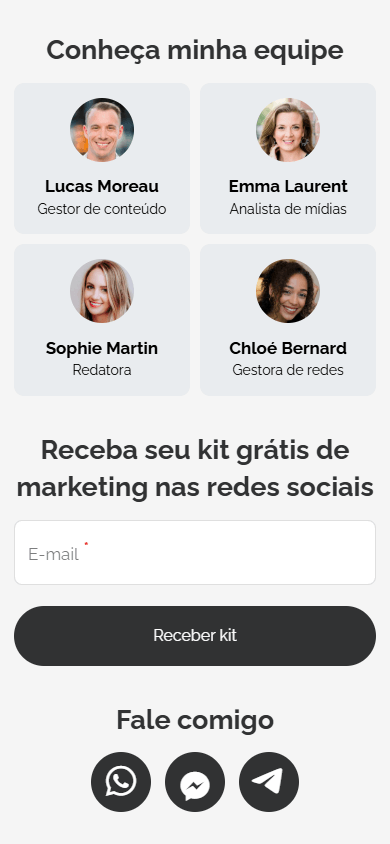
Há mais de 20 blocos no Taplink.
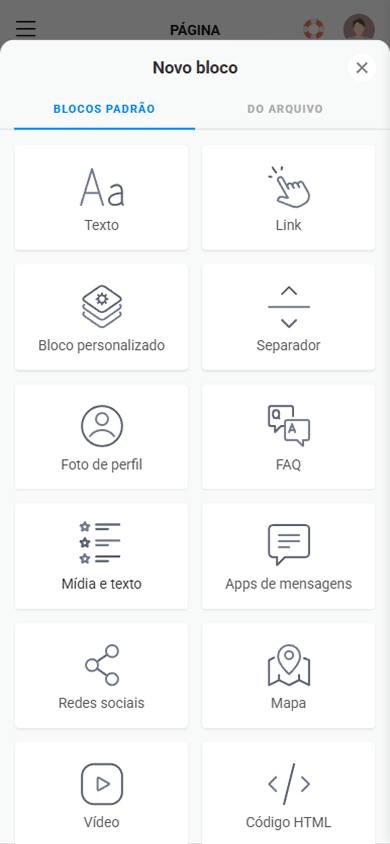
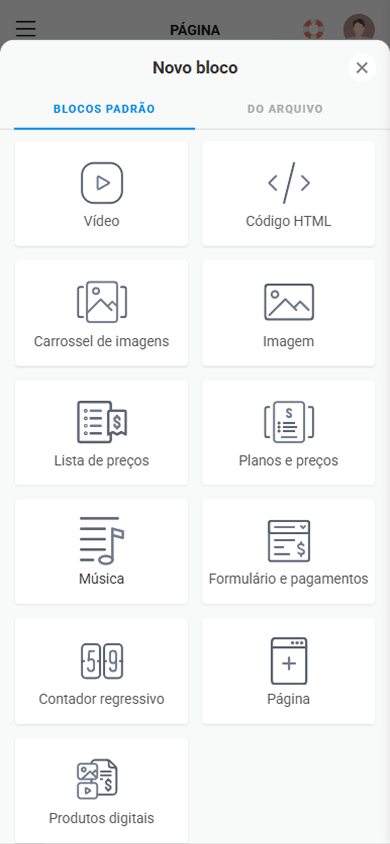
A seguir, veremos como você pode usar cada bloco e como pode personalizá-los.
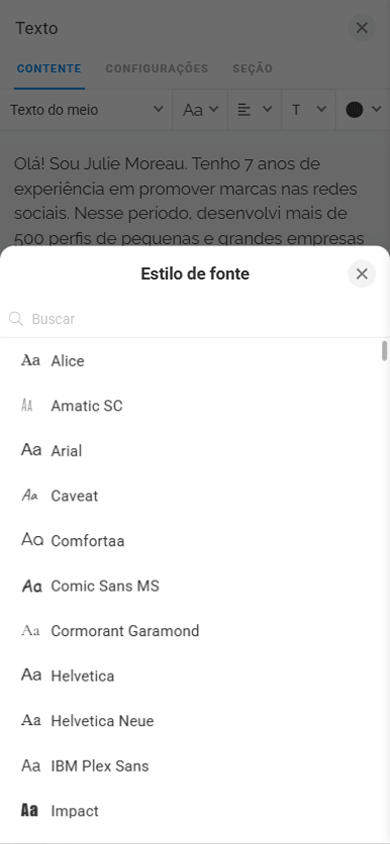
Com o bloco Texto, você pode descrever sua empresa, seus produtos ou serviços, listar suas vantagens, conquistas, as etapas do seu processo de trabalho ou incentivar os visitantes a agir.
O bloco Texto pode ser usado para:
- Títulos e cabeçalhos.
- Descrições.
- Listas.
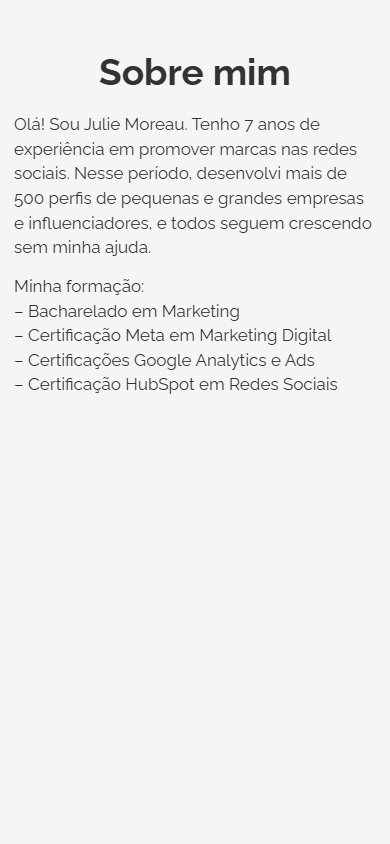
Não há limites para o tamanho dos textos no Taplink.
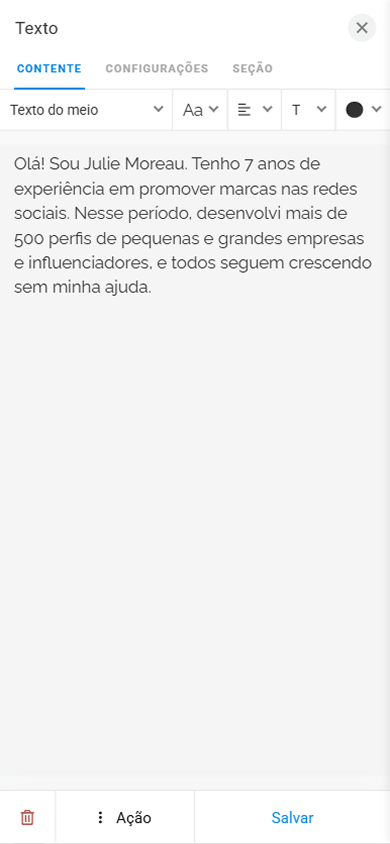
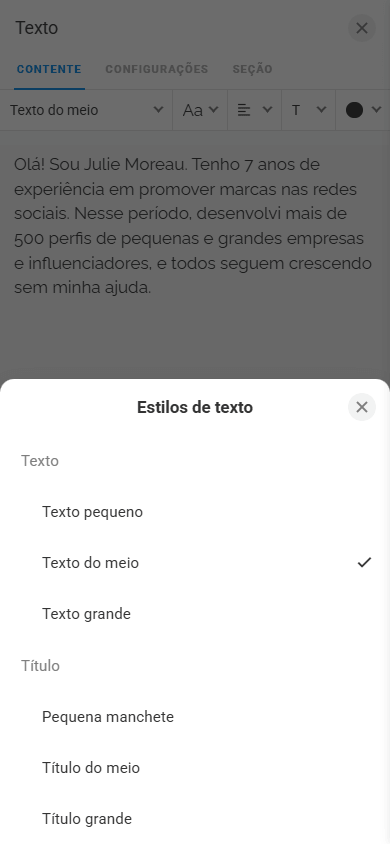
Para que o texto combine com o design da sua página, você pode ajustar seu estilo, fonte, alinhamento, formatação e cor nas configurações de design.
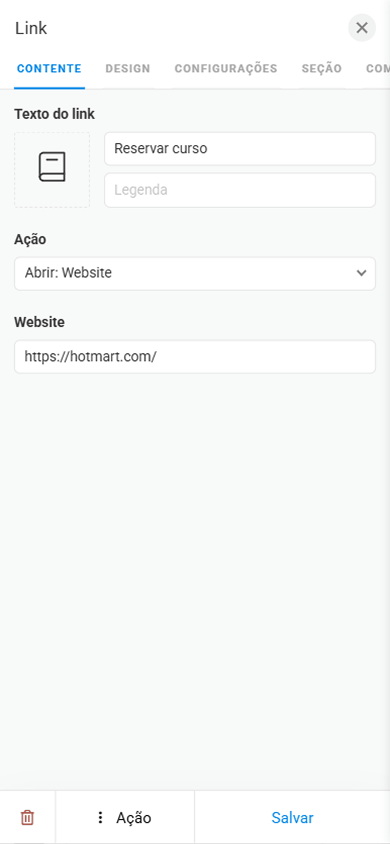
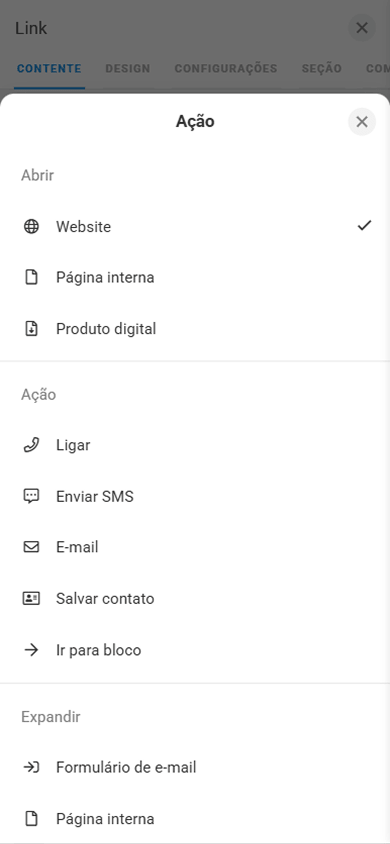
O bloco Link permite adicionar um botão que leva a uma plataforma externa ou executa outra ação quando é clicado.
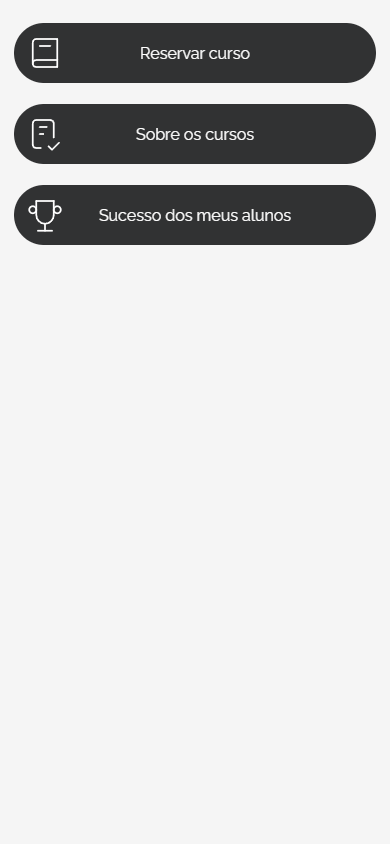
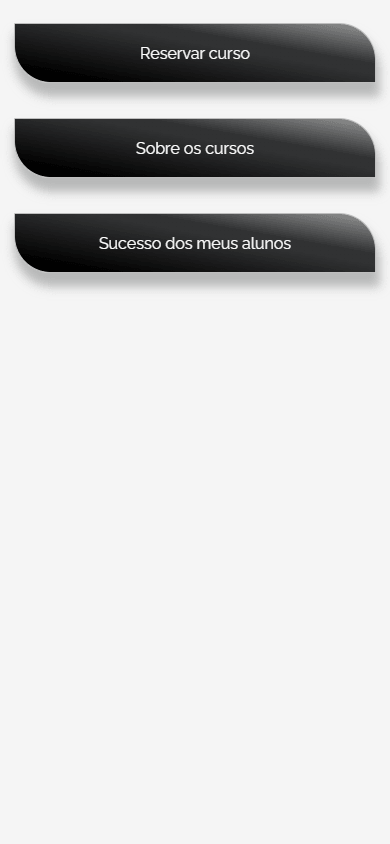
Você pode escolher uma das seguintes ações para o clique:
- Ir para uma página interna.
- Abrir a página do seu produto digital.
- Fazer uma ligação.
- Enviar um SMS.
- Enviar um e-mail.
- Salvar seus dados de contato.
- Ir para um bloco específico.
- Abrir o formulário de inscrição na newsletter.
- Expandir o conteúdo da página interna na mesma janela.
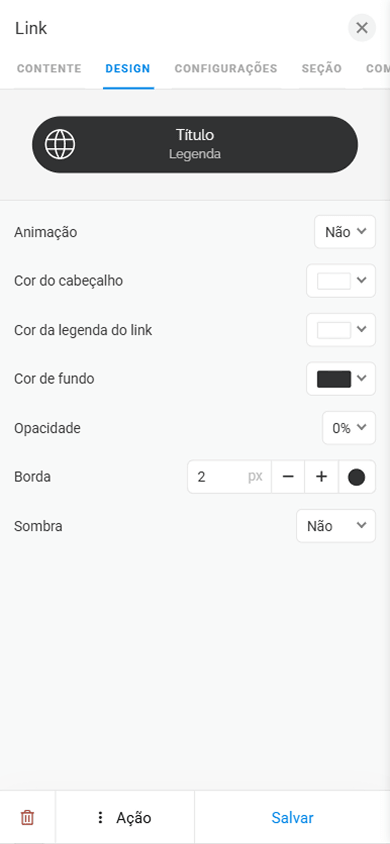
Você também pode personalizar a aparência do botão, adicionando uma animação e ajustando a borda, a cor de fundo, a cor do texto, a transparência e a sombra.
O Bloco personalizado é um editor profissional integrado ao Taplink que permite criar blocos únicos com seu próprio design. Ele funciona como os editores gráficos populares, mas é mais fácil, mais prático e está disponível diretamente no Taplink.
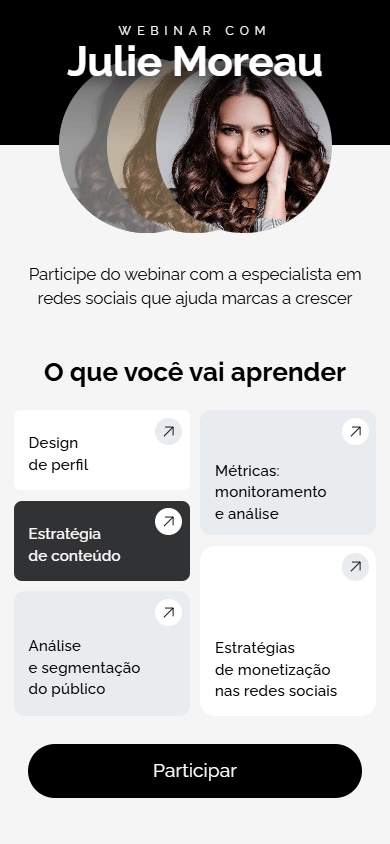
O Bloco personalizado permite dar vida a ideias de qualquer complexidade, incluindo uma seção de destaque criativa, layouts personalizados para apresentar suas vantagens, designs únicos para links etc.
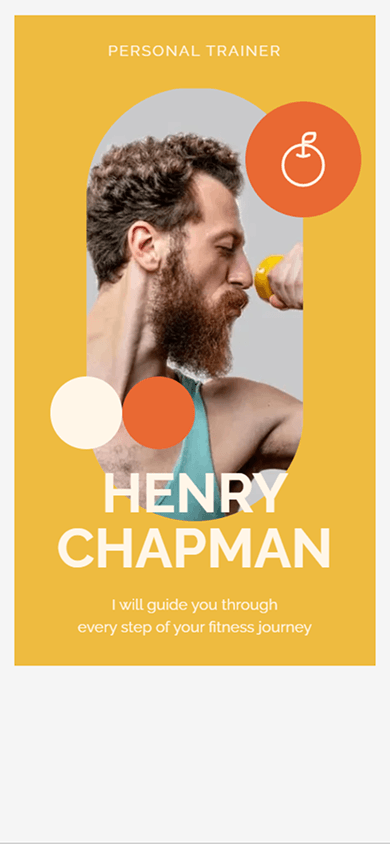
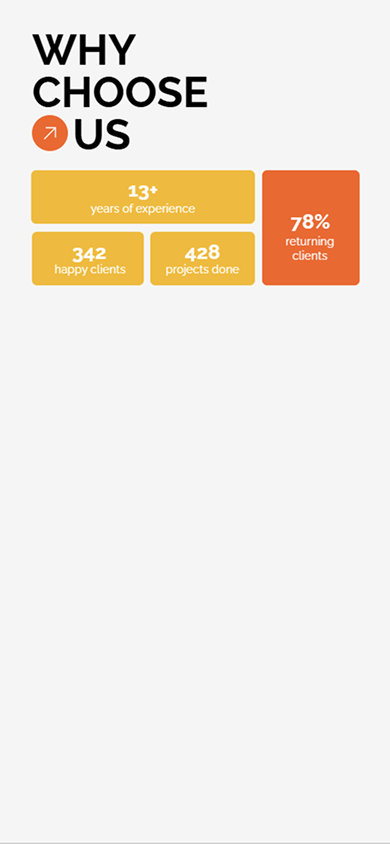
Você pode criar um bloco do zero ou escolher um dos mais de 90 modelos prontos.
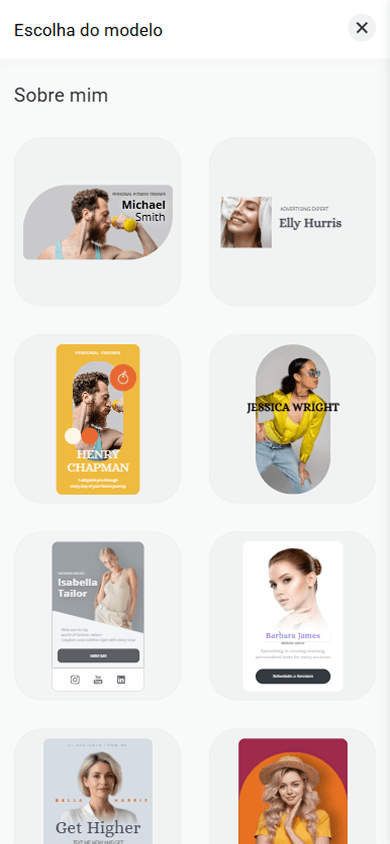
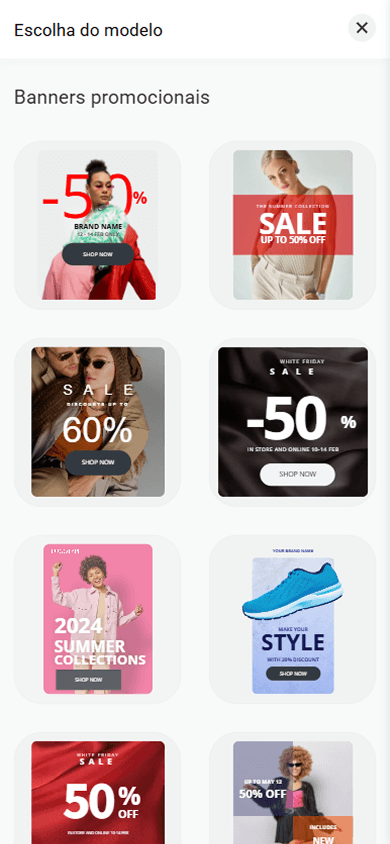
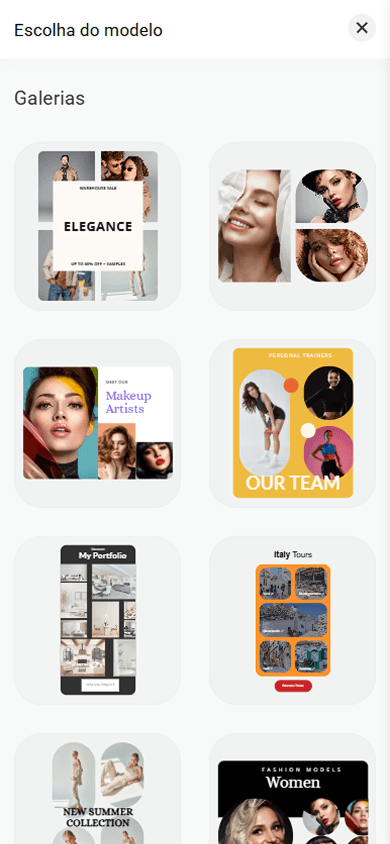
Para criar um bloco, você pode usar os seguintes elementos:
- Texto.
- Botão.
- Ícone.
- Retângulo.
- Forma.
- Imagem.
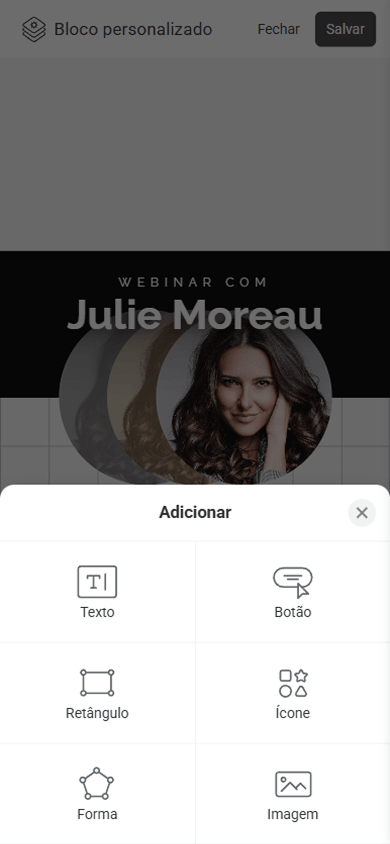
Todos os elementos são organizados em uma grade modular. Você pode movê-los livremente dentro da grade, redimensioná-los e sobrepô-los.
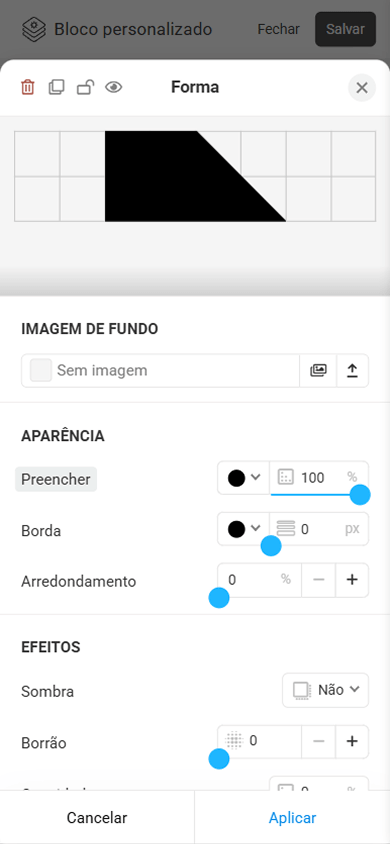
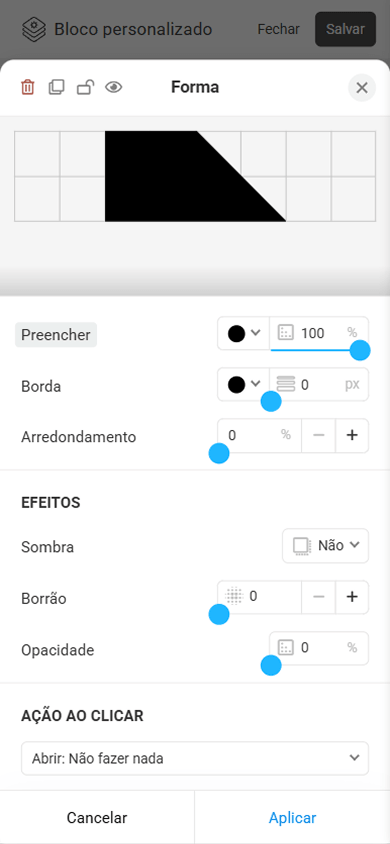
Você também pode ajustar com precisão os parâmetros de cada elemento individualmente. Por exemplo, o elemento Forma inclui configurações de preenchimento, borda, arredondamento, sombra, desfoque, transparência e ação ao clicar.
Com o bloco Separador, você pode separar o conteúdo de uma página e facilitar sua compreensão.


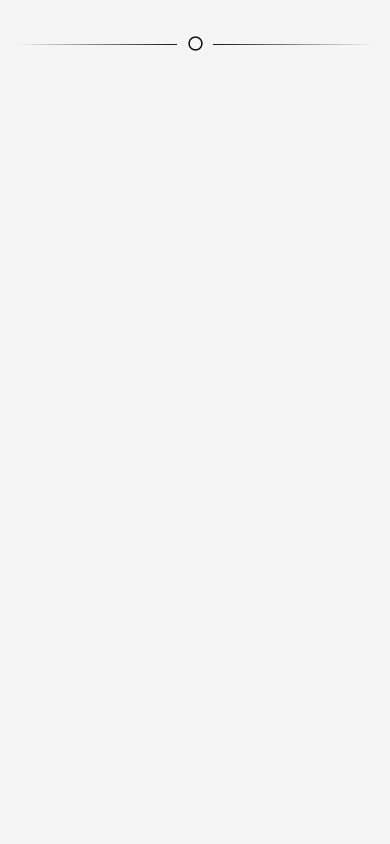
Há 6 tipos de separadores:
- Espaçamento.
- Linha com ícone.
- Linha com texto.
- Linha reta.
- Linha ondulada.
- Linha em zigue-zague.
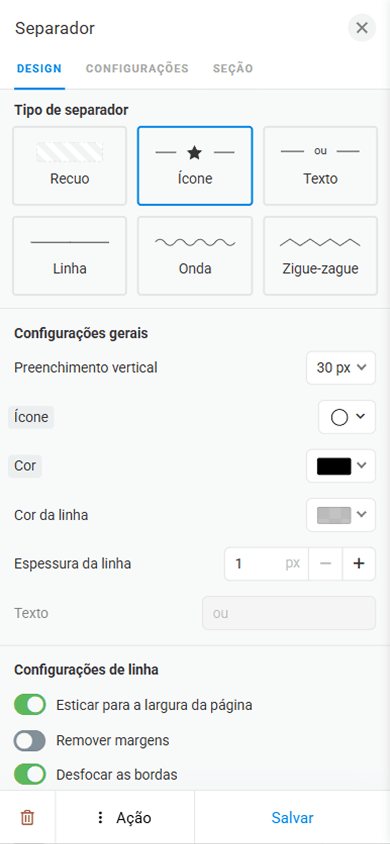
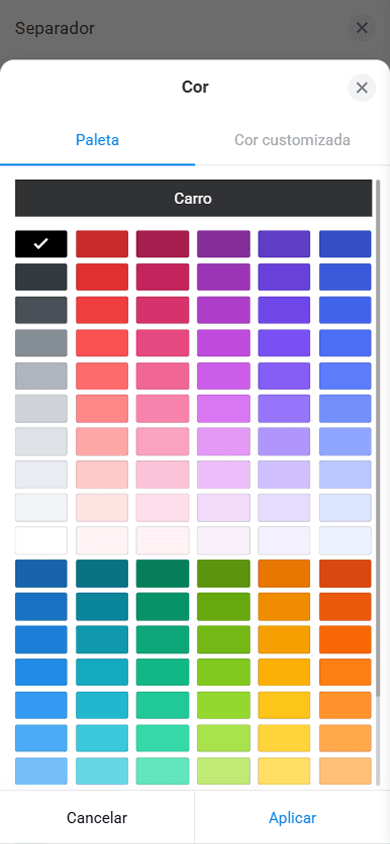
O Separador oferece configurações de design flexíveis. Você pode ajustar sua altura, largura, cor, transparência nas extremidades e outros parâmetros.
O bloco Foto de perfil é uma imagem de perfil que mostra imediatamente aos visitantes quem é o responsável pela página. Como foto de perfil, você pode usar uma foto pessoal ou o logotipo da sua empresa.
O Taplink oferece vários formatos de foto de perfil:
- Uma única imagem.
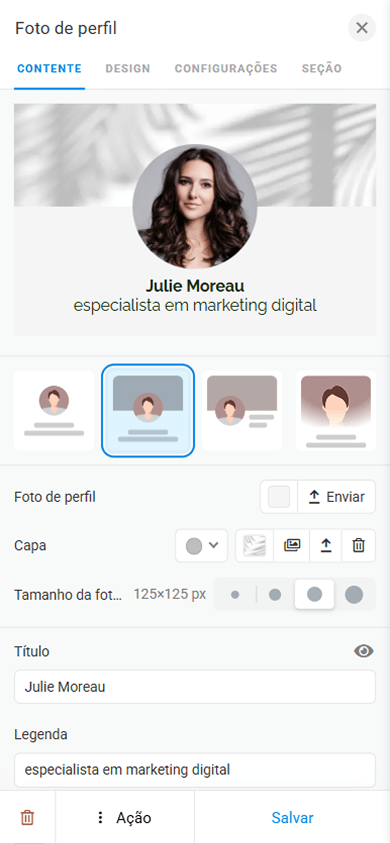
- Uma imagem com capa.
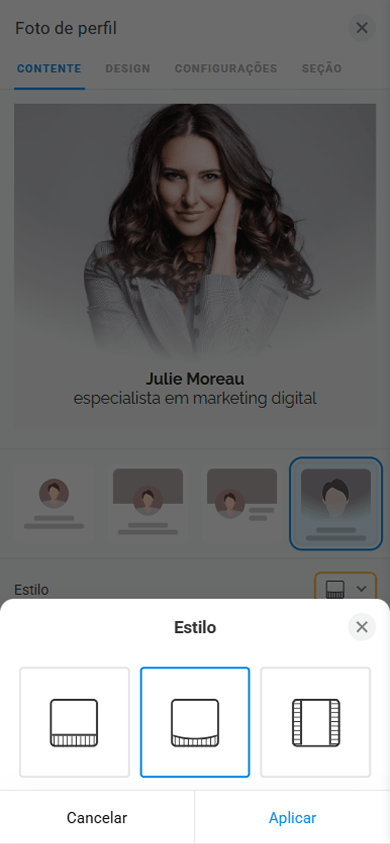
- Uma imagem de destaque.
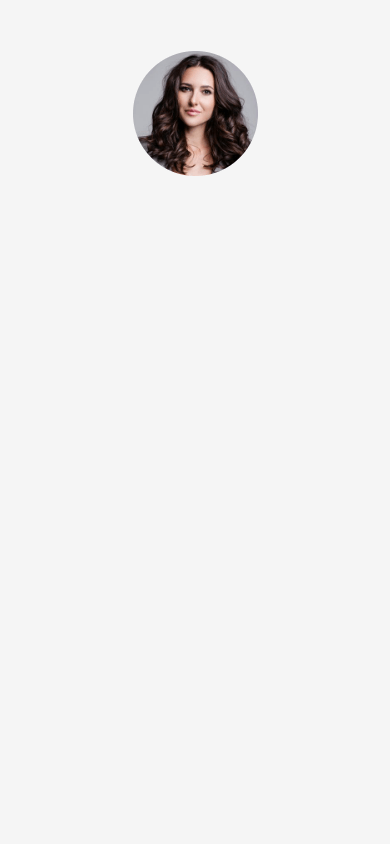


O bloco permite ajustar o tamanho da imagem e da capa. Como capa, você pode definir uma cor específica, enviar uma foto ou escolher uma opção pronta da biblioteca.
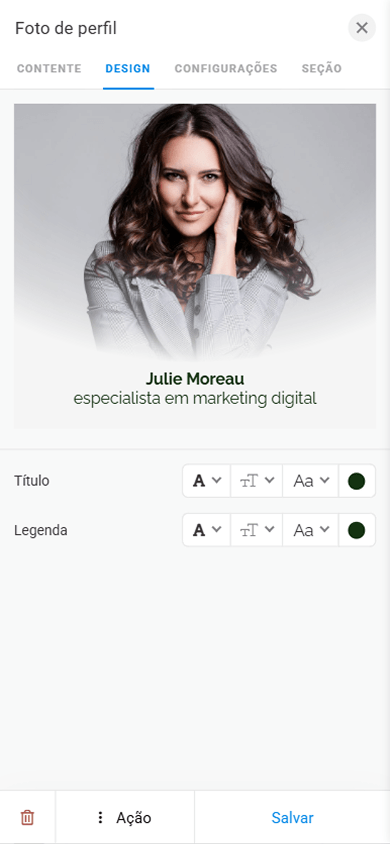
Você também pode adicionar um título e uma descrição curta à foto de perfil. As opções de personalização do texto incluem fonte, cor, peso e tamanho.
O bloco FAQ ajuda a responder às perguntas frequentes, reduzindo o número de solicitações e facilitando a comunicação com os visitantes.
Você também pode usá-lo para exibir informações extensas de forma compacta. Por exemplo, você pode listar as etapas do seu processo de trabalho, suas vantagens ou os detalhes de como trabalhar com você. Os visitantes verão apenas os títulos e poderão expandir itens específicos, se necessário.
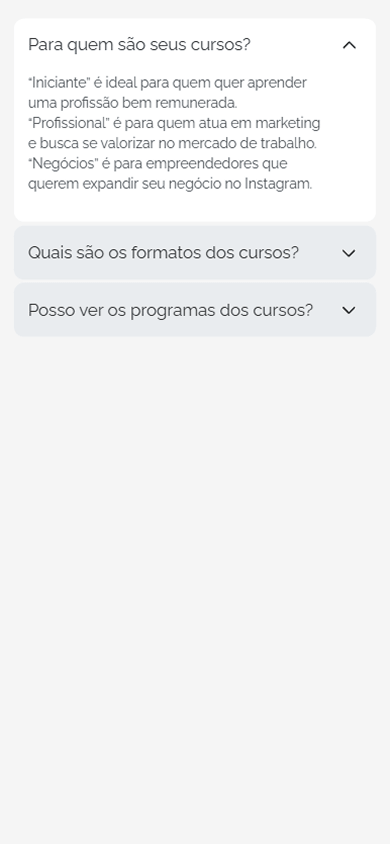
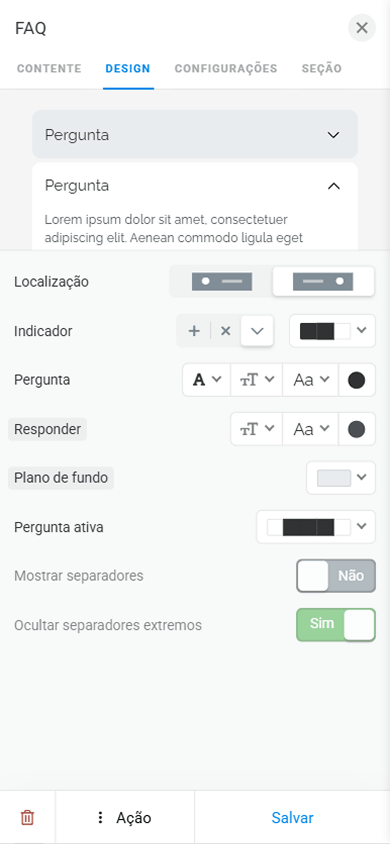
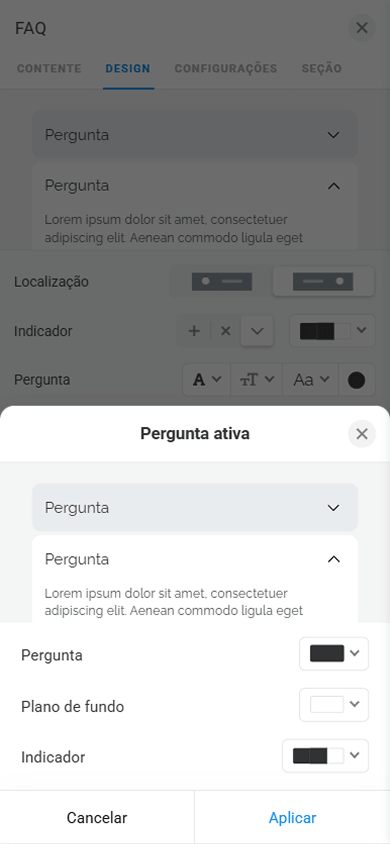
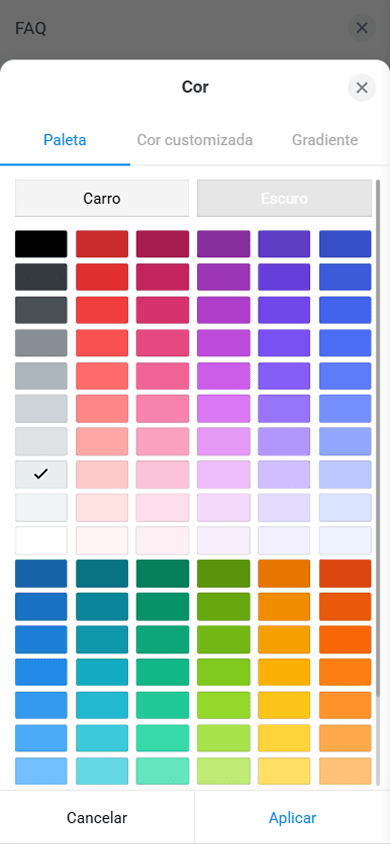
Na aba de design do bloco, você pode configurar detalhadamente a aparência de cada elemento, incluindo os ícones de expansão, as perguntas, as respostas e o fundo das perguntas e respostas, tanto expandidas quanto recolhidas.
O bloco Mídia e texto ajuda a exibir informações de forma clara e estruturada. Com esse bloco, você pode apresentar de forma organizada suas vantagens competitivas, depoimentos de clientes e citações, além de apresentar sua equipe e muito mais.
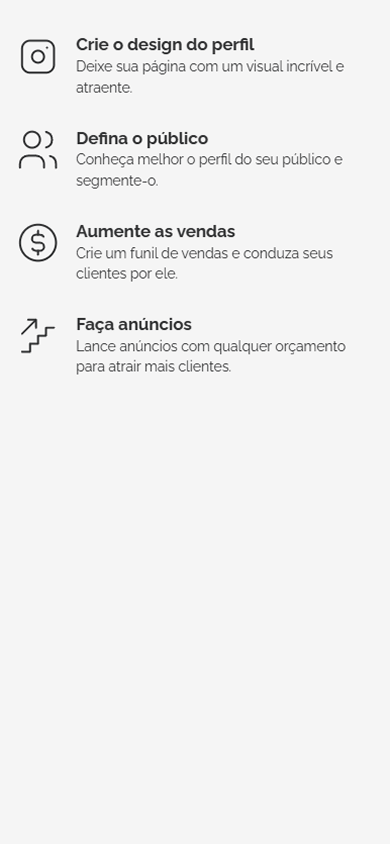
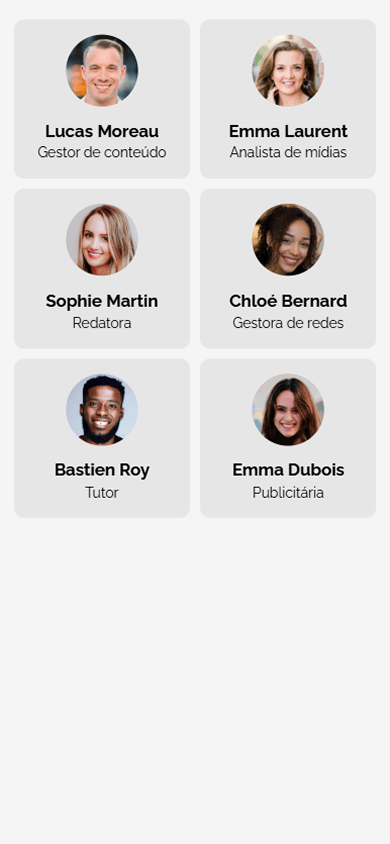
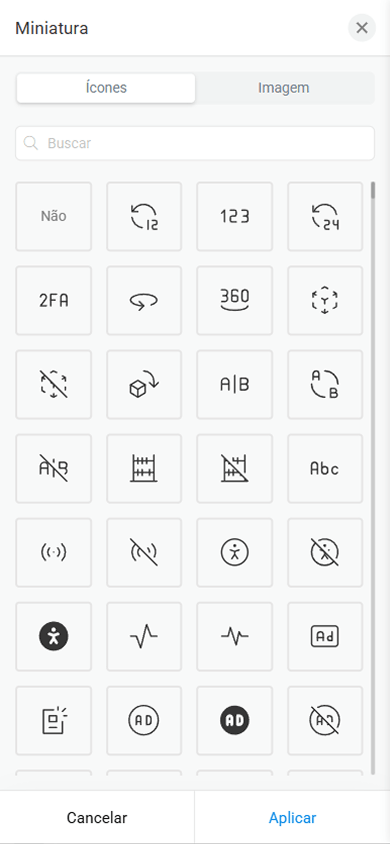
Como mídia, você pode usar sua própria imagem ou escolher um ícone da biblioteca integrada.
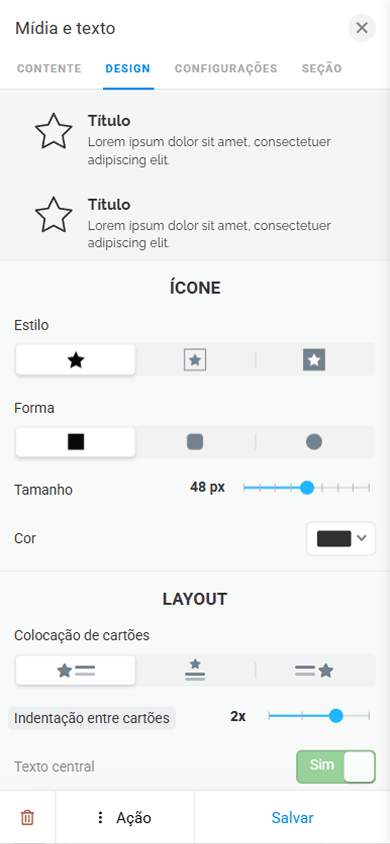
É fácil adaptar o design do bloco ao estilo da página: você pode personalizar a aparência geral do bloco e também ajustar separadamente o estilo, a forma, o tamanho e a cor dos ícones e do texto.
O bloco Apps de mensagens permite adicionar botões que levam a uma conversa com você em qualquer um dos mais de 10 apps de mensagens compatíveis.
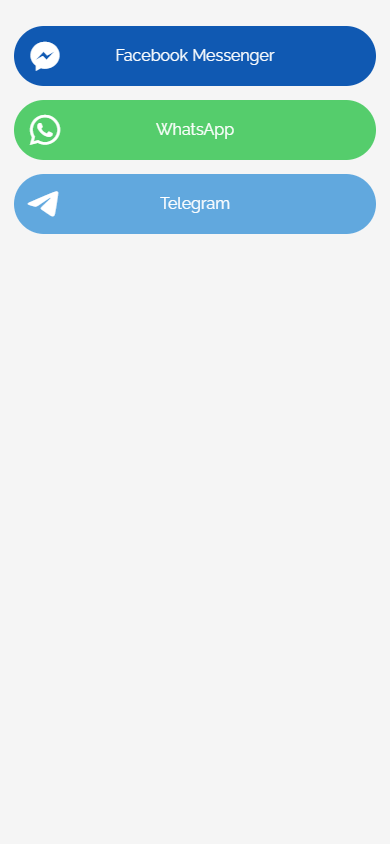
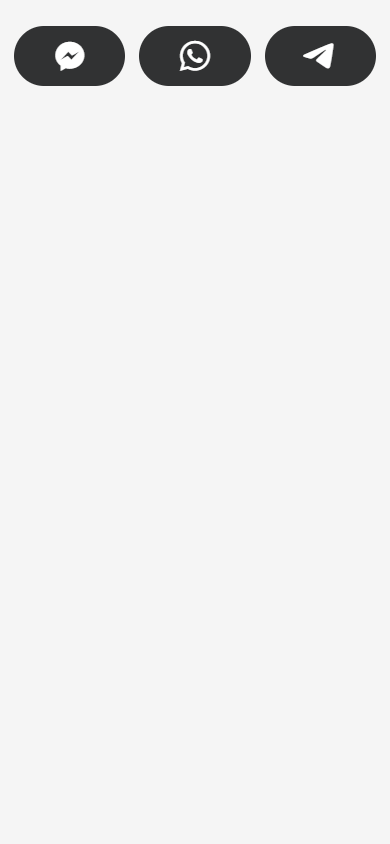
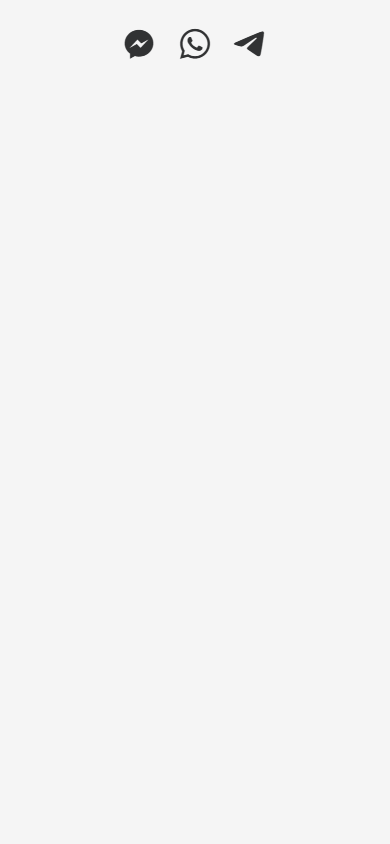
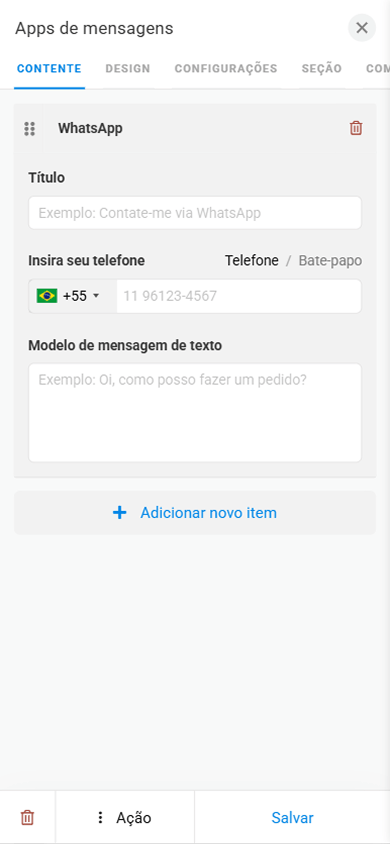
Se necessário, você pode configurar um modelo de mensagem. Assim, o texto aparecerá automaticamente no campo de digitação do cliente quando ele abrir a conversa. Isso ajuda o cliente a agilizar e simplificar a comunicação com você.
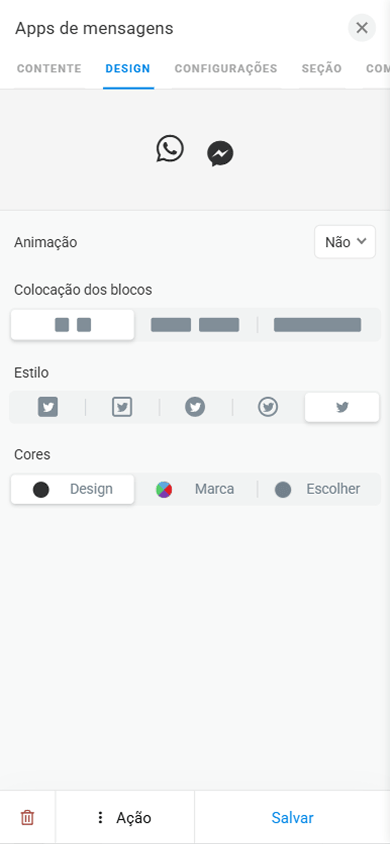
Para que os botões combinem visualmente com sua página, você pode personalizar o design deles. Você pode adicionar animações, alterar o tamanho e o estilo ou ajustar a cor de fundo, a cor do texto e a sombra.
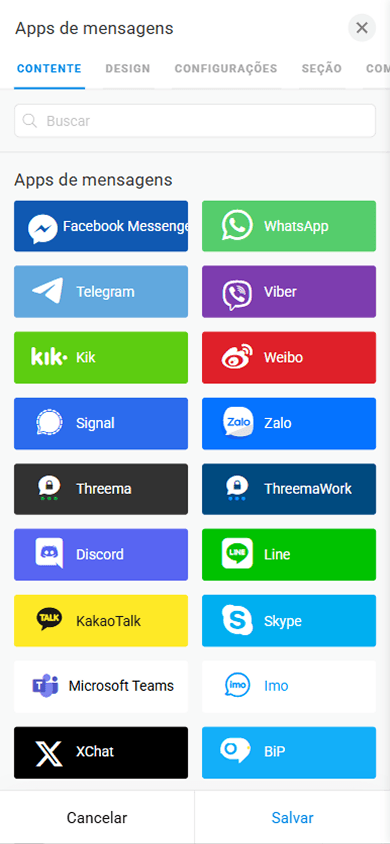
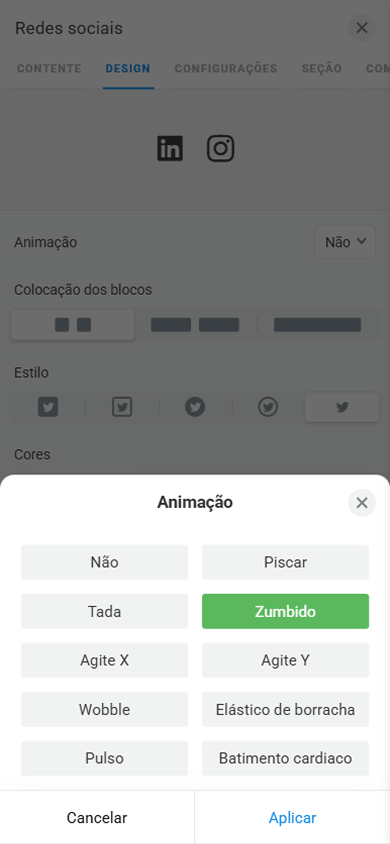
O bloco Redes sociais permite adicionar botões à página para acesso rápido aos seus perfis em diferentes redes sociais.
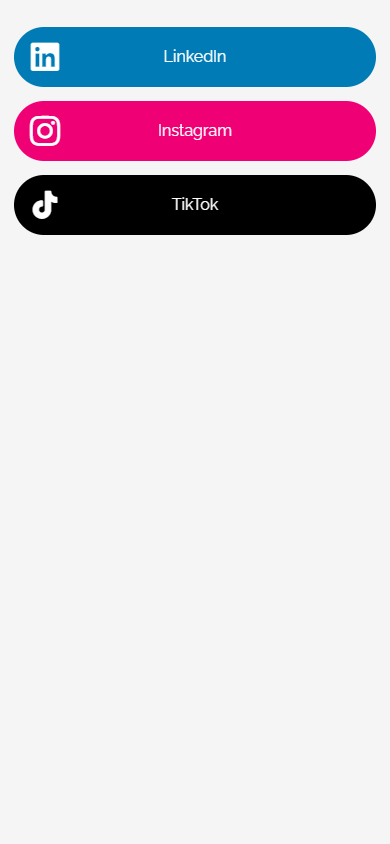
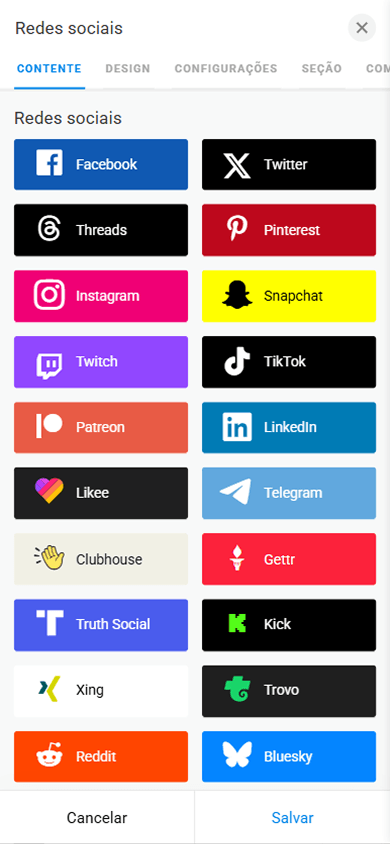
O Taplink oferece mais de 70 plataformas de mídia social. Para facilitar a navegação, elas são agrupadas em categorias, desde redes sociais tradicionais até plataformas de streaming de música e marketplaces de jogos.
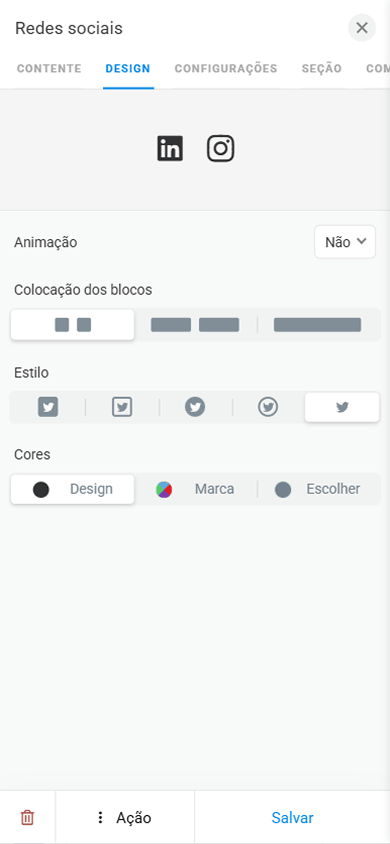
Nas configurações de design, você pode adicionar animações aos botões e alterar seu tamanho, estilo e cor.
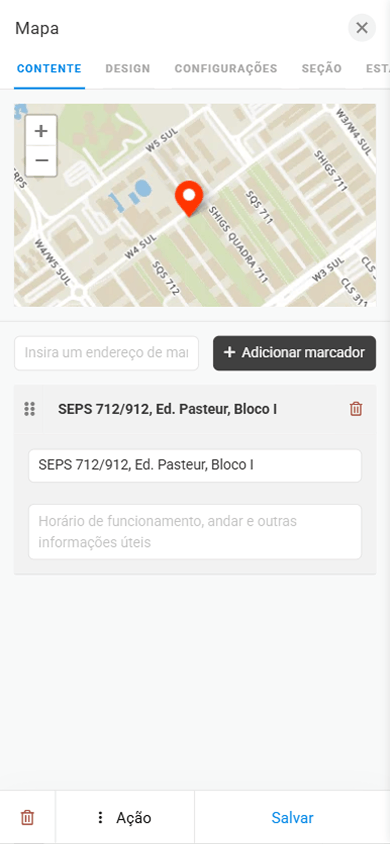
O bloco Mapa permite mostrar a localização da sua empresa na página. O bloco permite adicionar tanto um único ponto quanto vários pontos no mapa.
Além da localização da sua empresa, você também pode usar o bloco Mapa para marcar quaisquer outros locais de que precisar. Por exemplo, músicos podem marcar os locais dos seus shows, corretores de imóveis podem mostrar imóveis disponíveis, enquanto blogueiros de viagem podem exibir cidades ou países visitados.
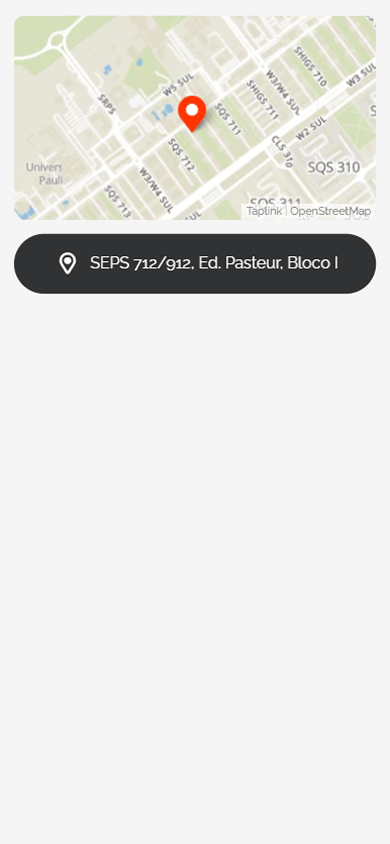
O bloco inclui um mapa e um botão de endereço. Ao tocar no botão, o visitante é redirecionado para o Google Maps e pode traçar imediatamente uma rota até o local marcado.
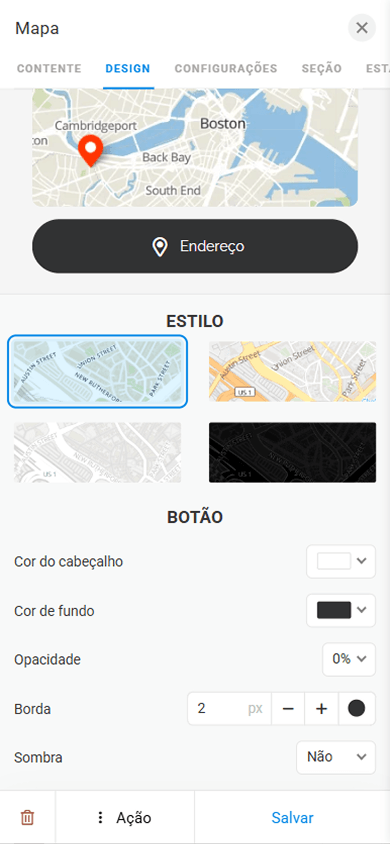
Tanto o mapa quanto o botão podem ser personalizados. Você pode selecionar um estilo de mapa e ajustar a cor, a transparência e a sombra do botão.
O bloco Vídeo pode ser usado para anunciar um evento, mostrar produtos e serviços em ação, exibir vídeos promocionais ou compartilhar mensagens de representantes da empresa.
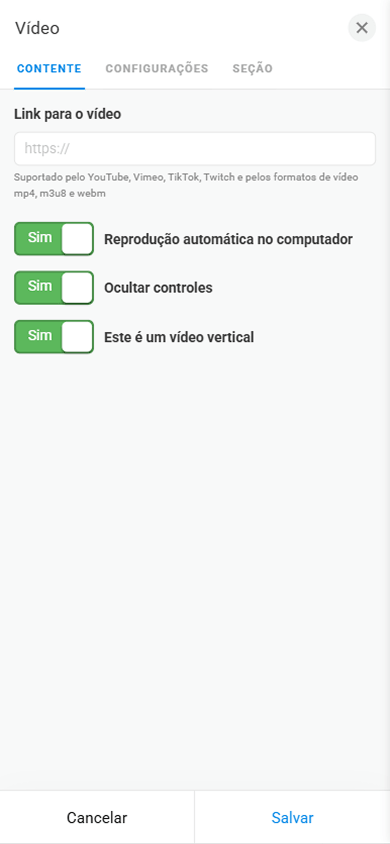
O Taplink permite reproduzir vídeos diretamente na página, sem redirecionamento para plataformas externas.
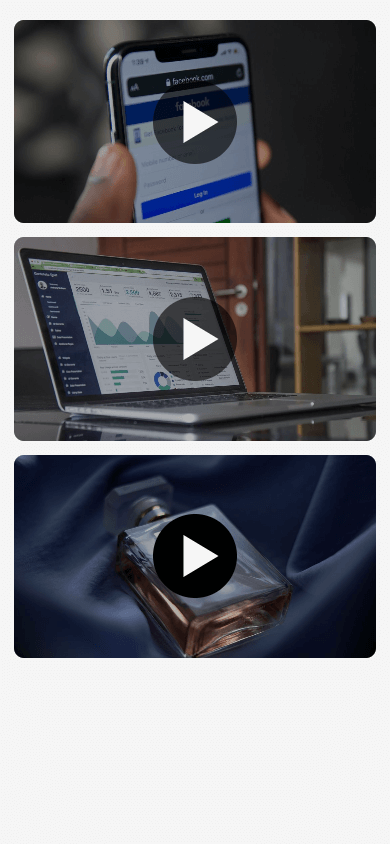
Você pode adicionar vídeos de:
- YouTube.
- Vimeo.
- TikTok.
- Twitch.
- Servidor de hospedagem.
Você pode configurar a exibição do vídeo na horizontal ou na vertical. Também pode ativar a reprodução automática na página.
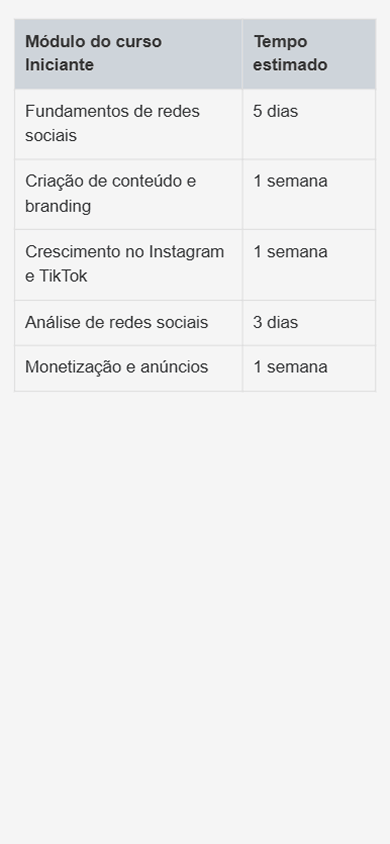
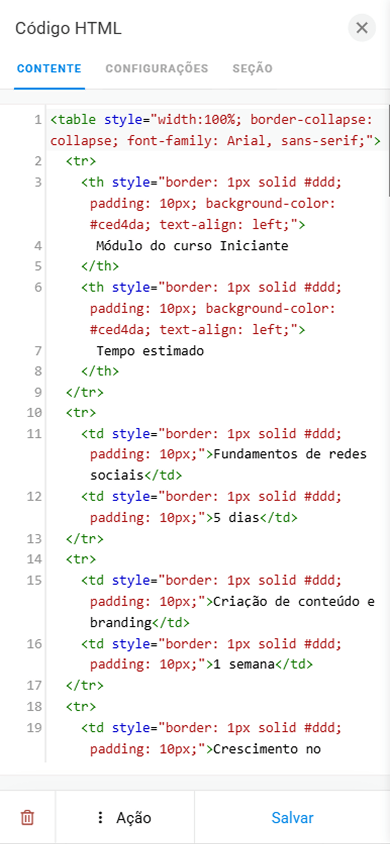
O bloco Código HTML permite implementar funcionalidades personalizadas na sua página do Taplink. Por exemplo, você pode incorporar widgets de terceiros, adicionar imagens animadas, tabelas e qualquer outra coisa que desejar.
O bloco Carrossel de imagens ajuda você a exibir várias imagens que os visitantes podem percorrer deslizando o dedo pela tela. Isso permite mostrar mais informações de forma compacta.
Você pode usar o Carrossel de imagens para apresentar produtos, serviços, portfólios, comparações de antes e depois, instruções visuais passo a passo ou para apresentar sua equipe.
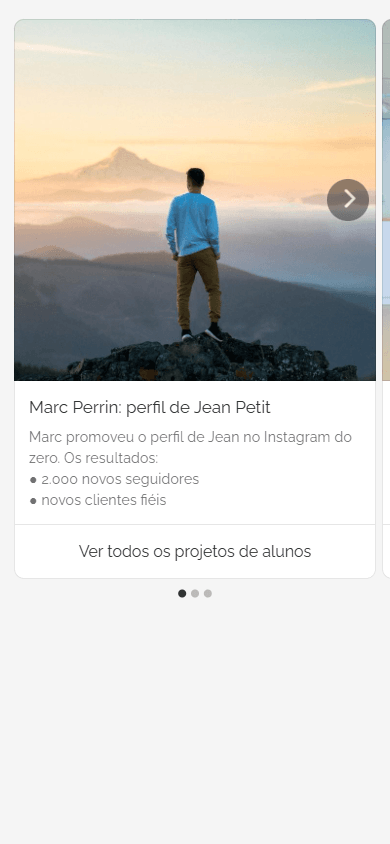
O bloco Carrossel de imagens comporta até 15 imagens.
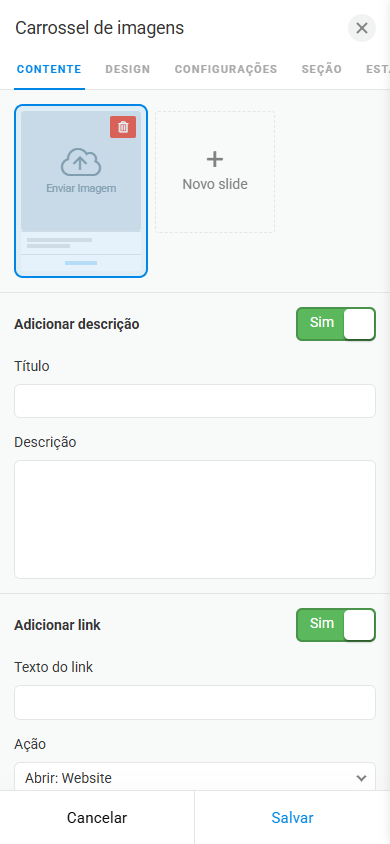
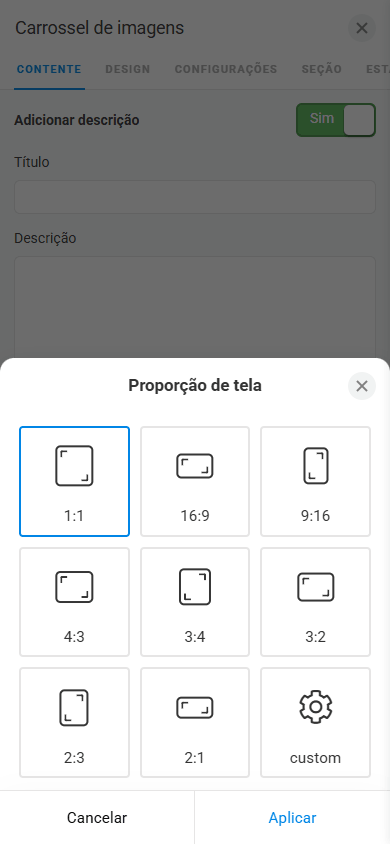
Quanto ao design, você pode ajustar o tamanho das imagens, adicionar descrições e exibir um botão. O botão é útil quando, por exemplo, você apresenta seus produtos e deseja adicionar um link para uma plataforma onde os visitantes possam comprá-los.
Além de levar a uma plataforma externa, o botão pode executar outras ações:
- Ir para uma página interna.
- Abrir a página do seu produto digital.
- Fazer uma ligação.
- Enviar um SMS.
- Enviar um e-mail.
- Ir para um bloco específico.
Você também pode ativar a rolagem automática das imagens na página, se necessário.
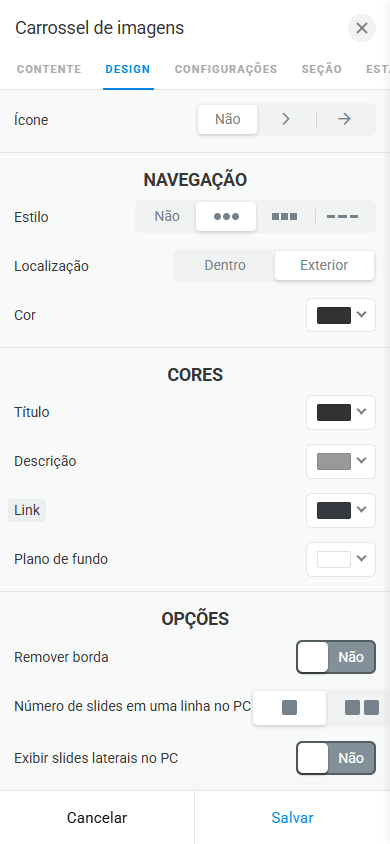
O design do bloco pode ser personalizado em detalhes, incluindo títulos, texto, botões e ícones que indicam os gestos de deslizar e as opções de navegação. Você também pode configurar como o carrossel é exibido em computadores.
O bloco Imagem ajuda a adicionar uma única imagem à sua página. Você pode usá-lo para exibir seu produto, o interior do seu estabelecimento, uma promoção, um diagrama ou um gráfico.
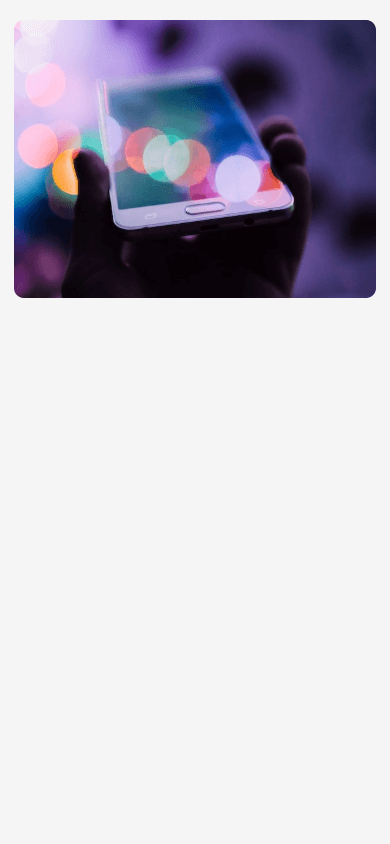
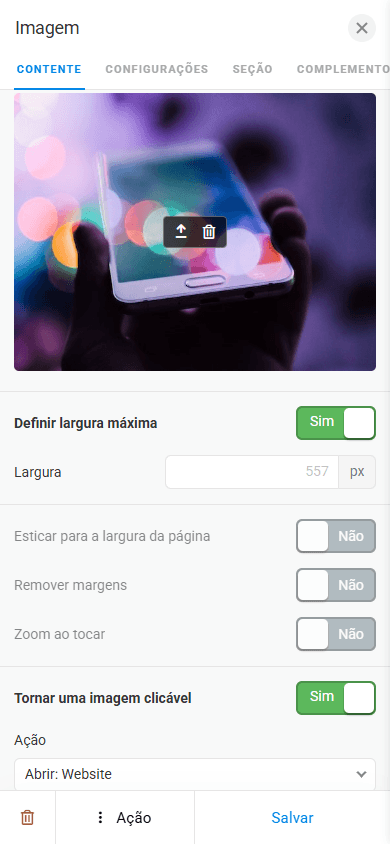
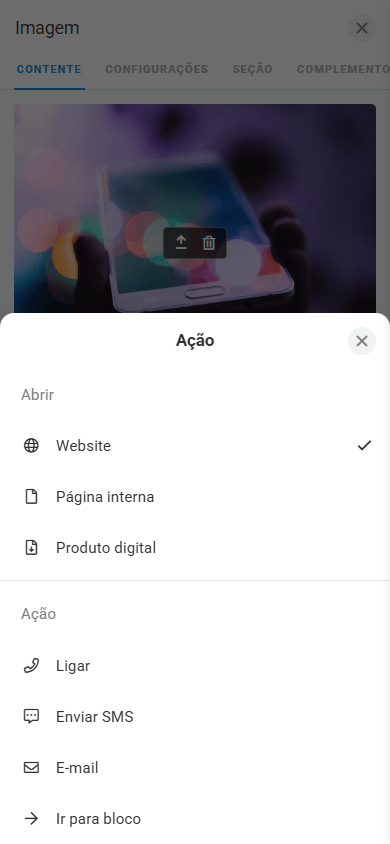
Você pode tornar a imagem clicável, vinculando-a a uma plataforma externa ou configurando outra ação ao clicar. Por exemplo, você pode selecionar as seguintes opções:
- Ir para uma página interna.
- Abrir a página do seu produto digital.
- Fazer uma ligação.
- Enviar um SMS.
- Enviar um e-mail.
- Ir para um bloco específico.
Você também pode definir o tamanho da imagem ou ajustá-la para ocupar toda a largura da página.
O bloco Lista de preços permite apresentar seus serviços e seus preços em um layout atraente.
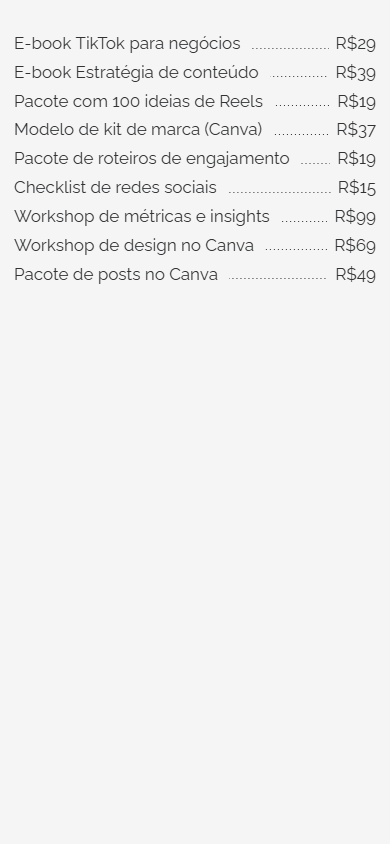
A moeda é definida automaticamente com base na sua localização, mas você pode alterá-la nas configurações da página, se necessário.
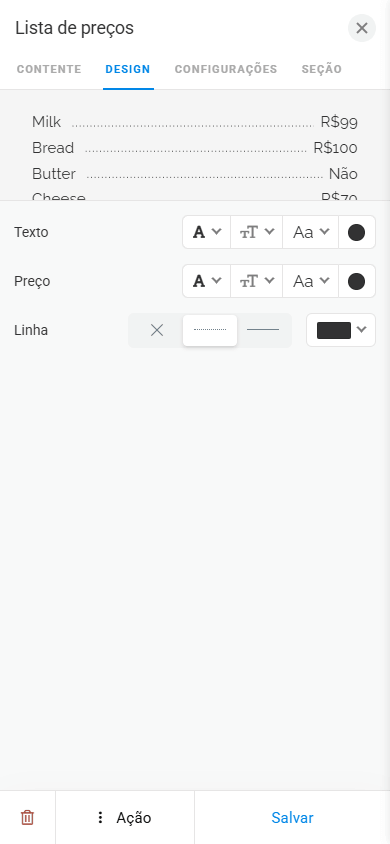
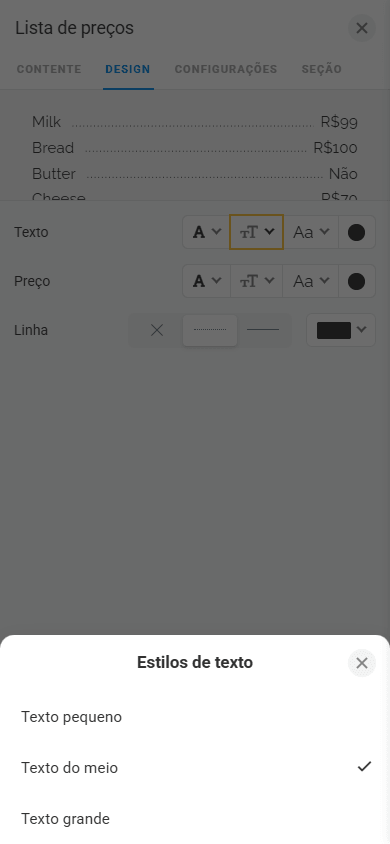
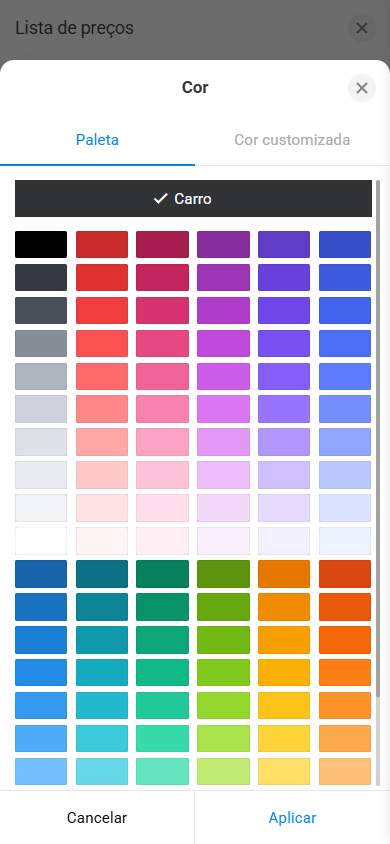
Para personalizar a aparência do bloco, você pode ajustar a fonte, o estilo, o peso e a cor do texto, além do estilo e da cor da linha que liga o nome do serviço ao preço.
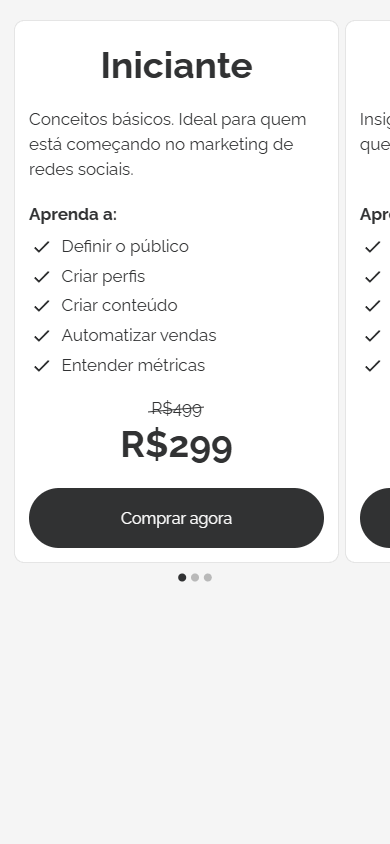
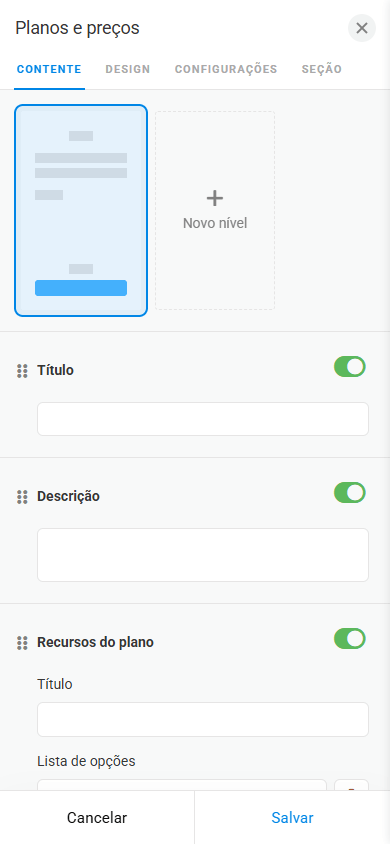
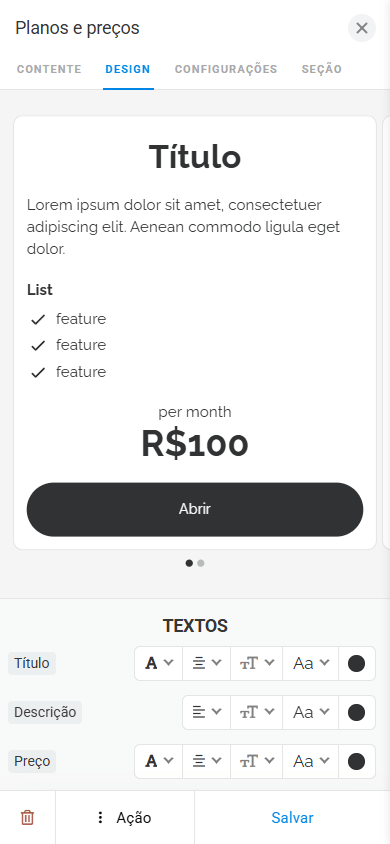
O bloco Planos e preços foi criado para exibir planos e ofertas de pacotes em formato de carrossel. Em comparação com a lista de preços comum, ele destaca as diferenças entre os planos, facilita a comparação e direciona imediatamente os visitantes à compra por meio do botão integrado.
No Taplink, você pode adicionar até 15 planos a um único carrossel.
Cada plano pode incluir:
- Título.
- Descrição.
- Recursos do plano.
- Preço.
- Botão de ação.
Você pode alterar a ordem desses elementos. Por exemplo, você pode exibir o preço primeiro e depois listar os recursos do plano, ou vice-versa.
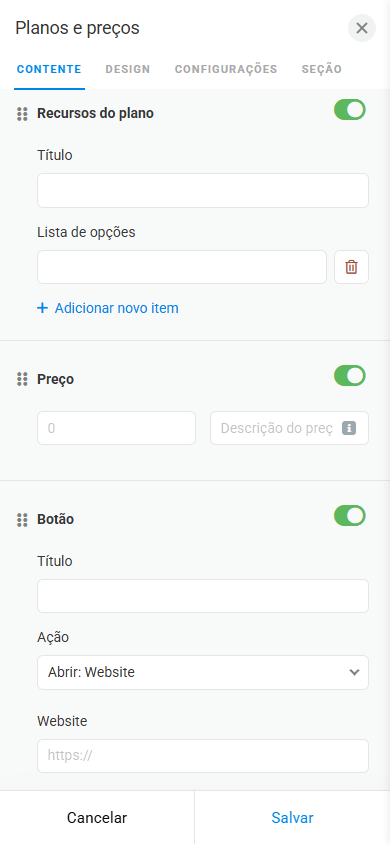
Para o botão, você pode definir as seguintes ações:
- Abrir um site externo.
- Ir para uma página interna.
- Abrir a página do seu produto digital.
- Fazer uma ligação.
- Enviar um SMS.
- Enviar um e-mail.
- Ir para um bloco específico.
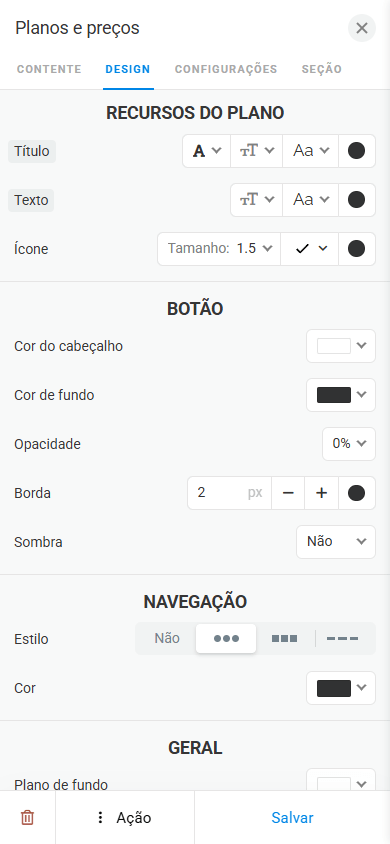
O design do bloco também pode ser personalizado. Você pode ajustar com precisão o texto, os botões, os ícones de navegação e o fundo.
O bloco Música permite adicionar faixas, podcasts, audiolivros e outros conteúdos de áudio diretamente à página, sem redirecionamento para plataformas externas.
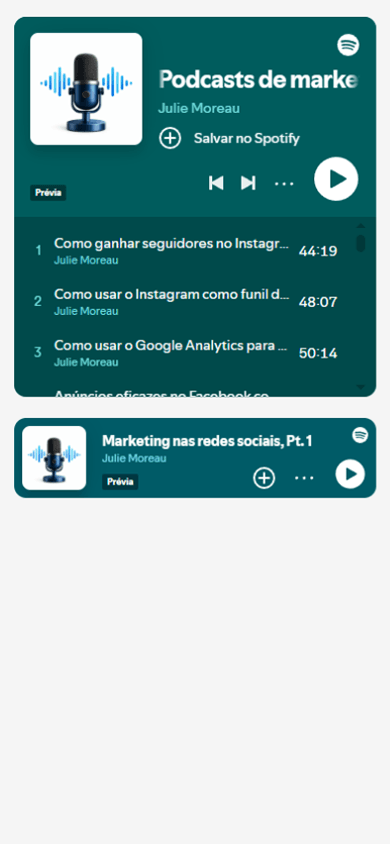
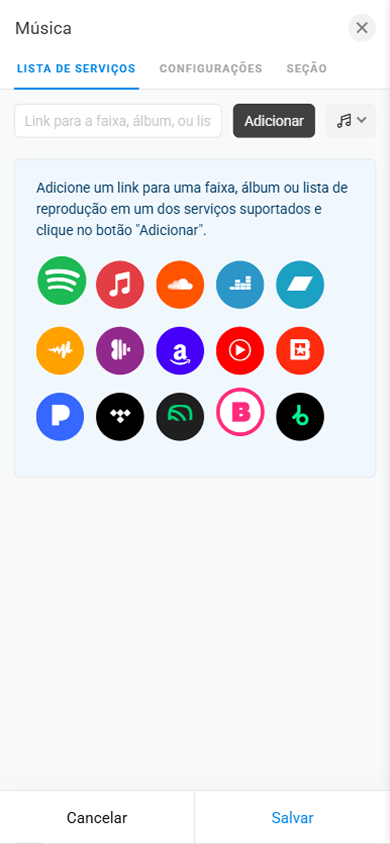
Com o bloco Música, você pode adicionar não apenas faixas individuais, mas também álbuns completos e playlists completas.
O Taplink é compatível com mais de 15 plataformas de streaming, incluindo Spotify, SoundCloud, Apple Music e outras. O número de faixas que você pode adicionar à página é ilimitado.
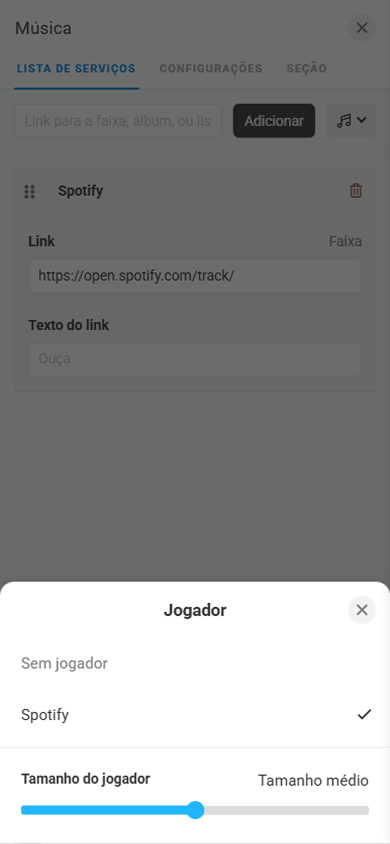
O tamanho do player é ajustável — você pode deixá-lo pequeno, médio ou grande.
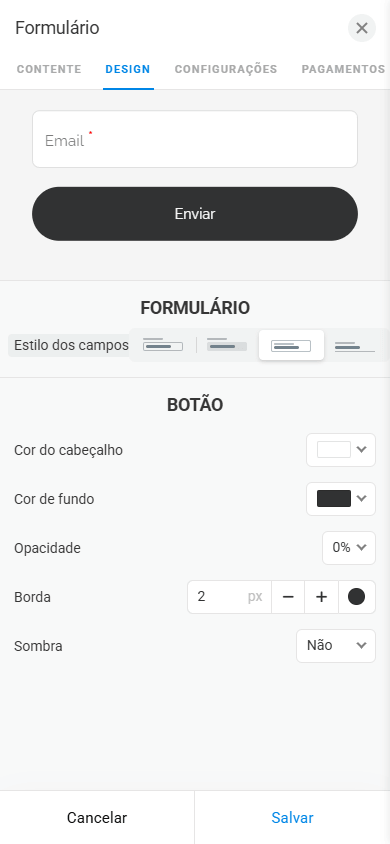
O bloco Formulário e pagamentos foi criado para coletar solicitações e aceitar pagamentos diretamente na página. Com ele, os visitantes da página podem se inscrever em um curso, reservar uma mesa, solicitar uma consulta ou pagar por um serviço.
O Formulário e pagamentos também pode ser usado para oferecer um brinde em troca dos dados de contato dos visitantes.
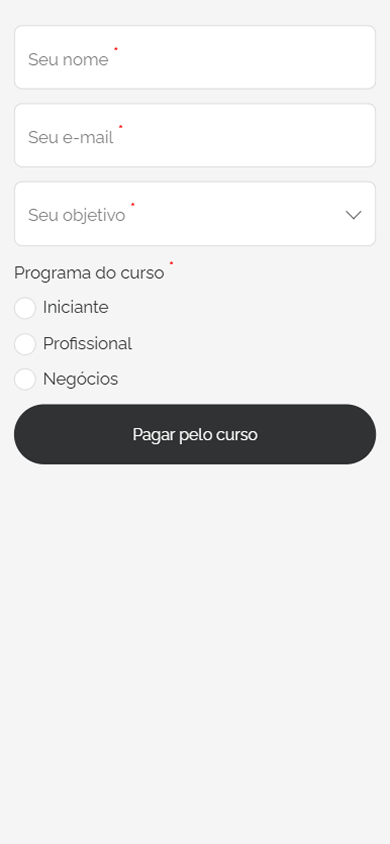
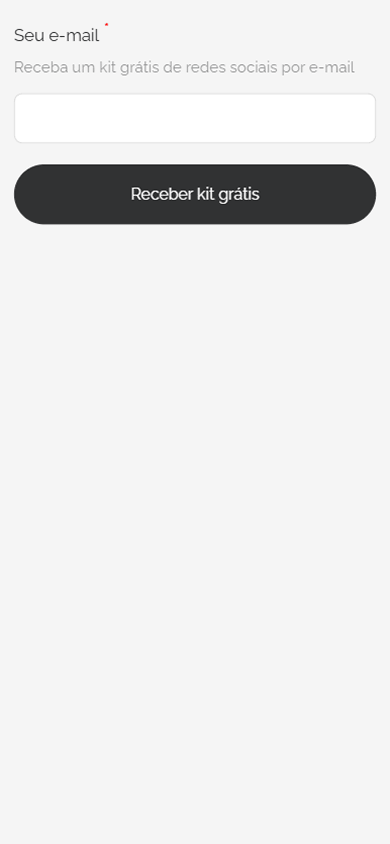
O bloco Formulário e pagamentos pode incluir um único campo ou vários campos. O Taplink oferece mais de 10 tipos de campos, incluindo número de telefone, e-mail, país, data, hora, lista e outros.
Você pode marcar campos específicos como obrigatórios, se necessário.
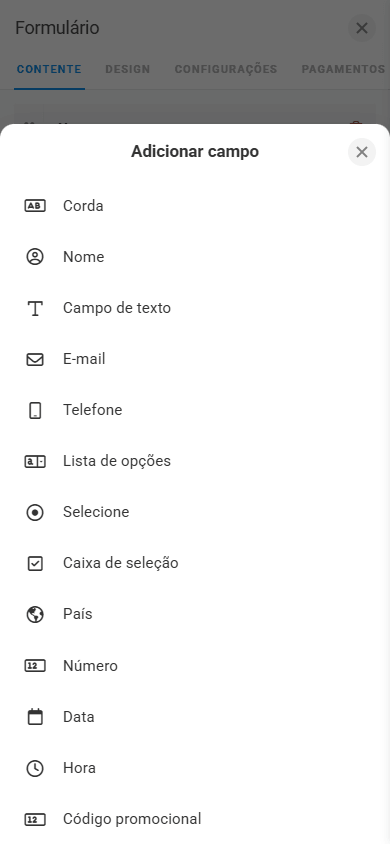
Você pode definir uma ação que será executada após o envio do formulário:
- Mostrar uma mensagem.
- Abrir um site externo.
- Abrir uma página interna.
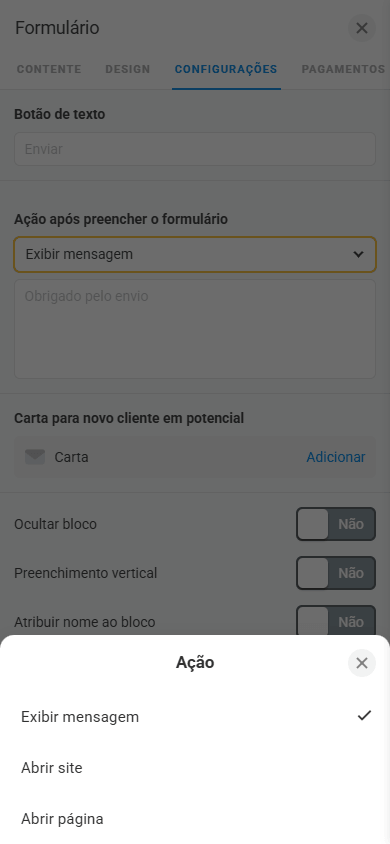
Para configurar o envio automático de e-mails ao cliente, você pode usar um modelo ou criar um e-mail do zero. O e-mail será enviado assim que o cliente enviar o formulário ou fizer um pagamento.
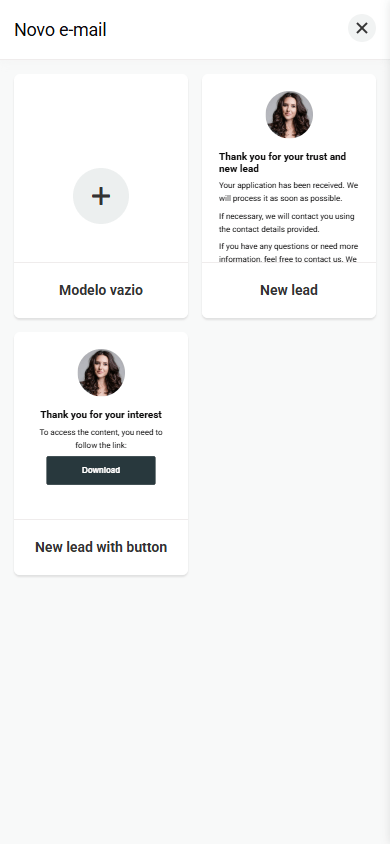
O design do bloco é personalizável. Você pode ajustar seu estilo, cores, transparência e sombra.
O bloco Contador regressivo é um temporizador de contagem regressiva usado para aumentar as taxas de conversão e transmitir a ideia de que uma oferta é limitada. Ele ajuda a incentivar os visitantes a realizar ações como se inscrever em um curso, comprar um produto ou enviar uma solicitação.
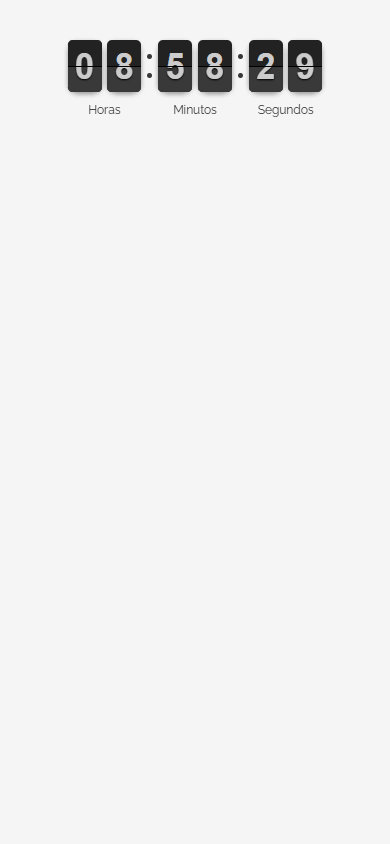
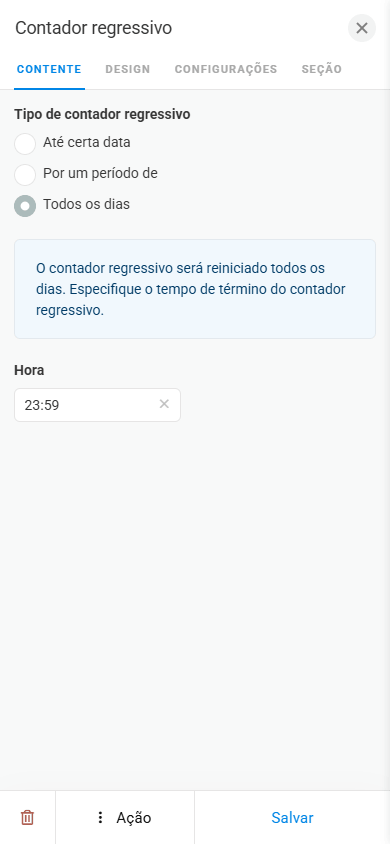
No Taplink, você pode selecionar como o contador funciona:
- Até uma data específica.
- Por um período determinado após a primeira visita do cliente.
- Diariamente, com reinício automático em um horário específico.
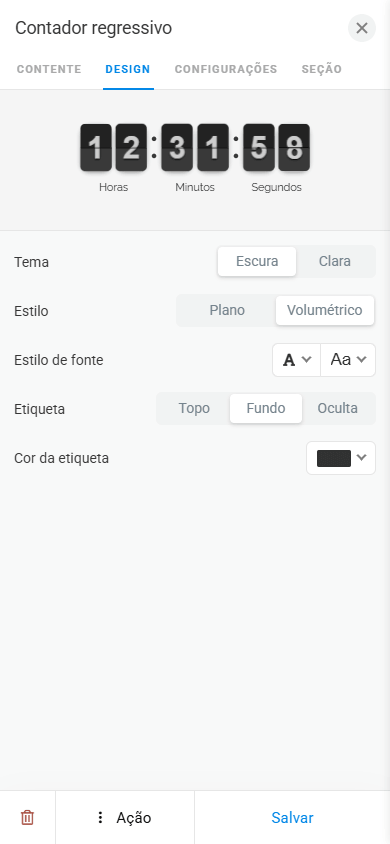
Na aba de design, você pode alterar o tema de cores e o estilo do contador, além de personalizar a fonte e os rótulos.
O bloco Página é uma página interna. Ele ajuda a distribuir o conteúdo entre as páginas, tornando a página principal mais curta e mais fácil de navegar. Nas páginas internas, você pode apresentar seu portfólio, compartilhar mais detalhes sobre sua empresa ou descrever produtos ou serviços específicos. Usando várias páginas internas, você pode criar um site completo com várias páginas.
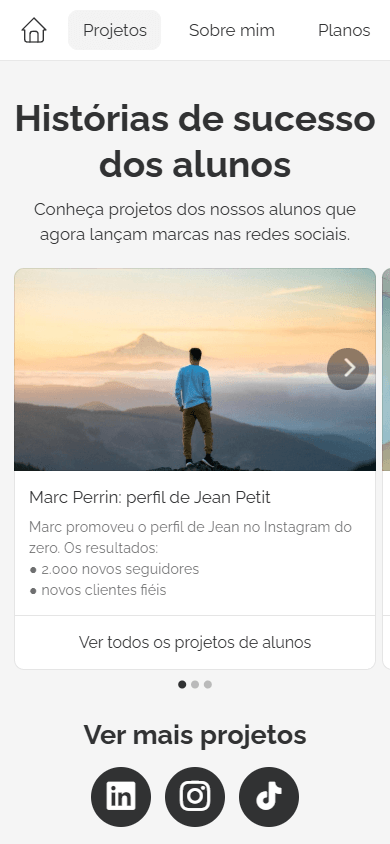
Uma página interna usa o mesmo design da página principal. A adição de blocos funciona da mesma forma que na página principal.
No Taplink, você pode adicionar até 512 páginas internas.
Se você criar muitas páginas internas, poderá usar um menu de navegação para facilitar a navegação pelo seu site.
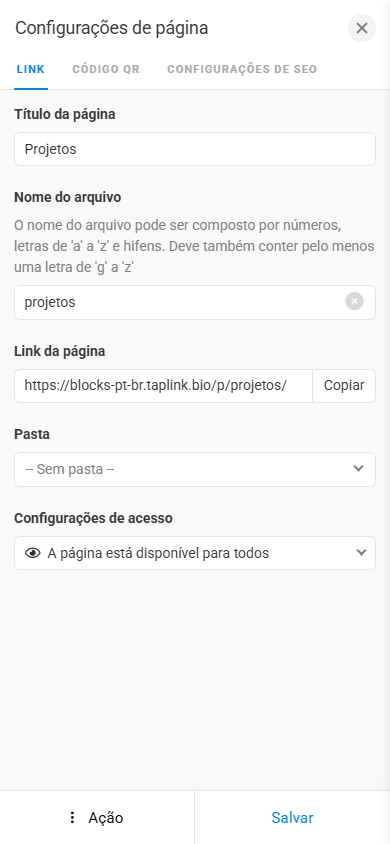
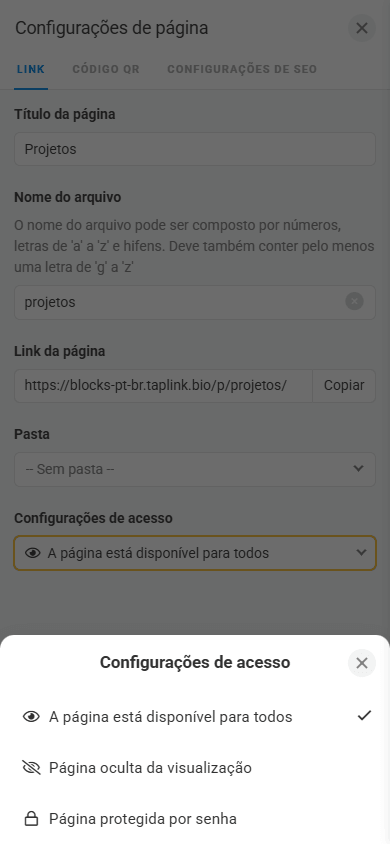
Para cada página interna, você pode definir um nome, personalizar o link e ajustar as configurações de acesso.
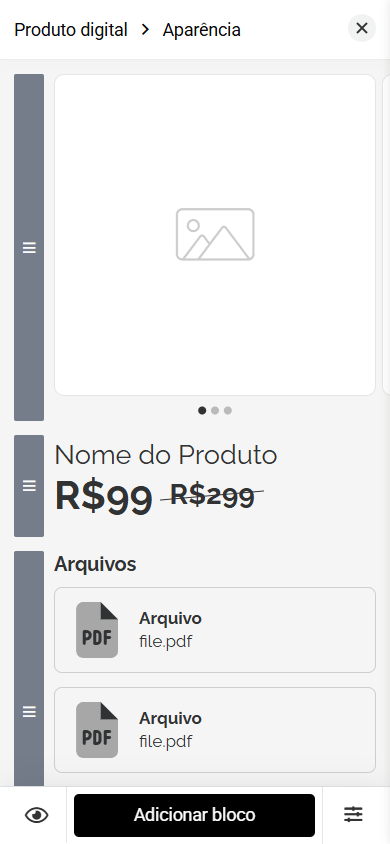
O bloco Produtos digitais permite vender guias, cursos, modelos, e-books, audiolivros e muito mais diretamente na sua página.
O produto é enviado automaticamente para o e-mail do cliente logo após o pagamento.
A comissão do Taplink sobre as vendas de produtos digitais é de 0%.
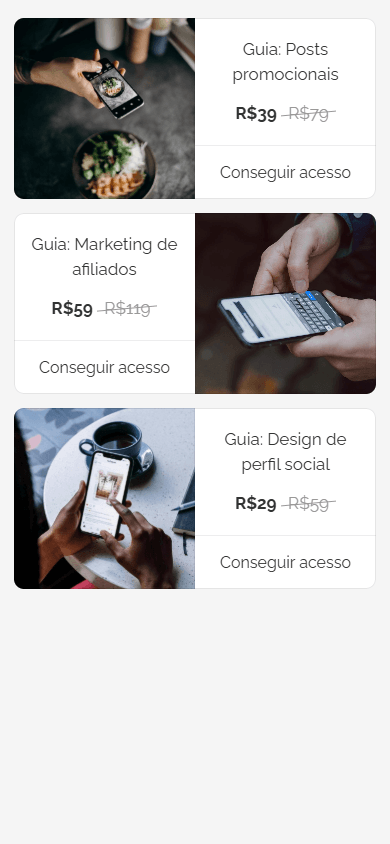
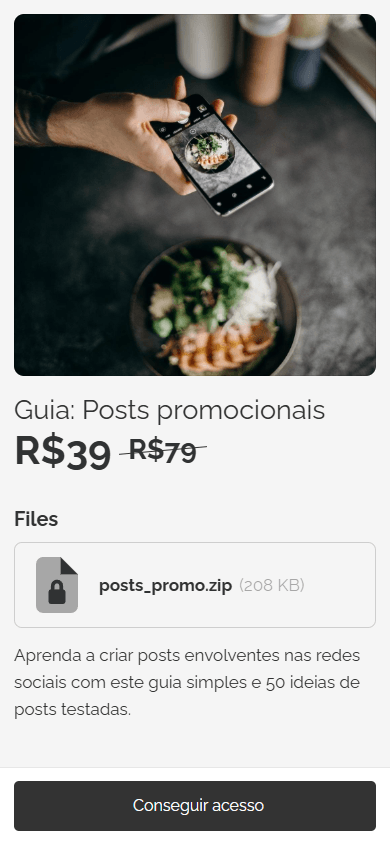
Você pode adicionar os seguintes elementos ao bloco Produtos digitais:
- Nome do produto.
- Descrição.
- Preços promocional e original.
- O próprio produto digital.
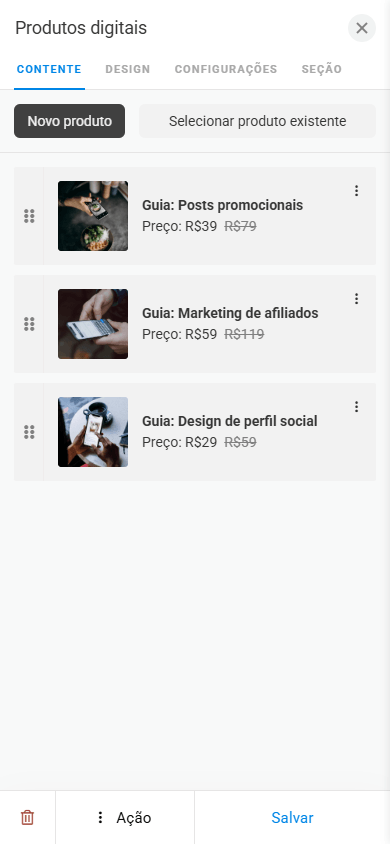
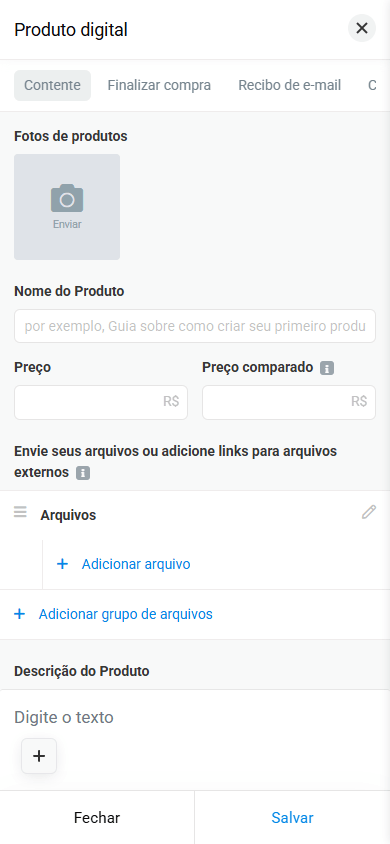
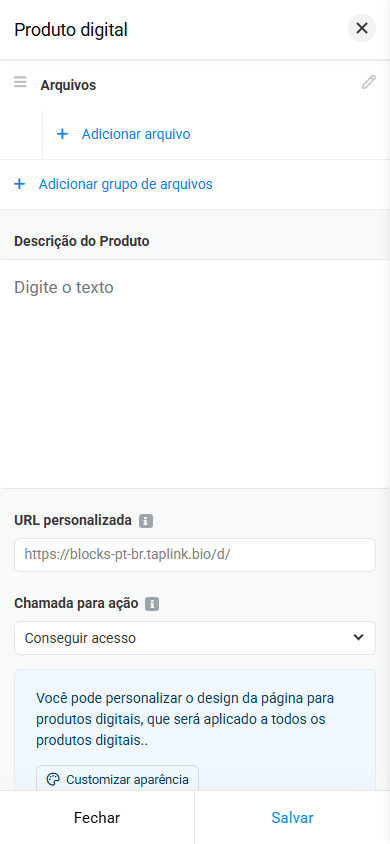
Você pode adicionar o produto da forma que for mais conveniente para você, enviando-o como arquivo ou fornecendo um link para ele.
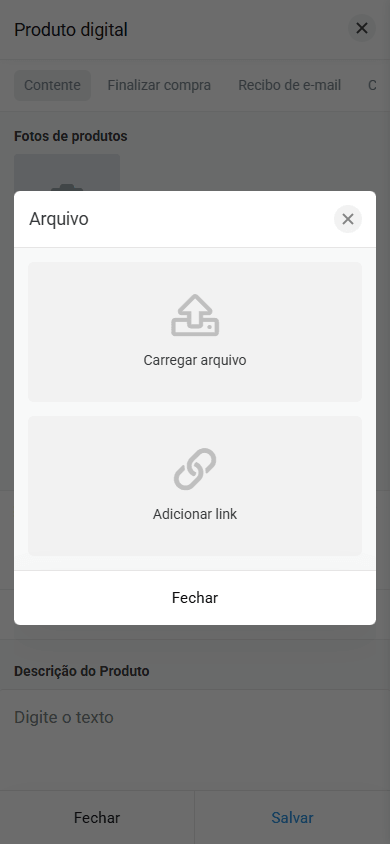
Para aceitar pagamentos, o Taplink é compatível com mais de 60 provedores de pagamento, incluindo Stripe, PayPal, Revolut e muitos provedores locais. Isso permite que você aceite pagamentos de clientes do mundo todo.
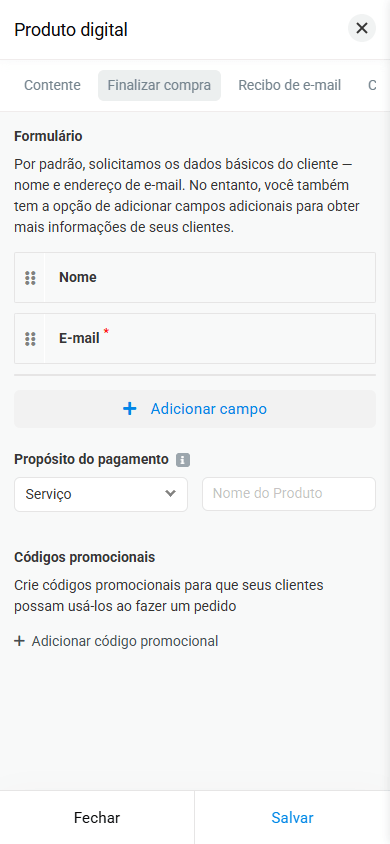
O formulário que seus clientes precisam preencher é personalizável. Você pode selecionar os campos e também adicionar um campo para código promocional, caso disponibilize esse tipo de código aos clientes.
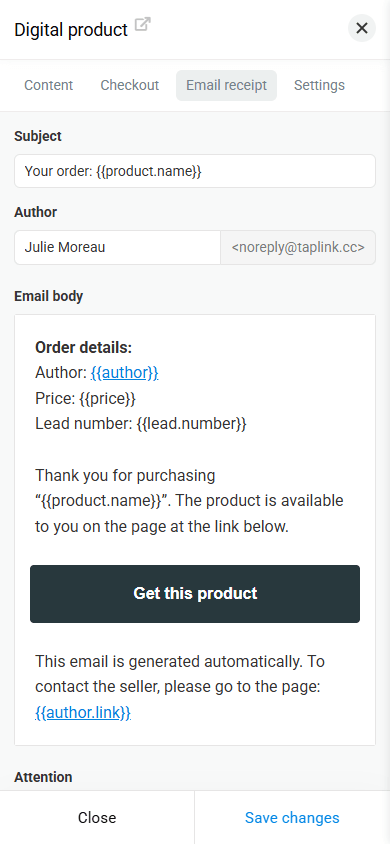
Você também pode configurar um recibo, que é enviado automaticamente aos seus clientes assim que eles fazem um pagamento.
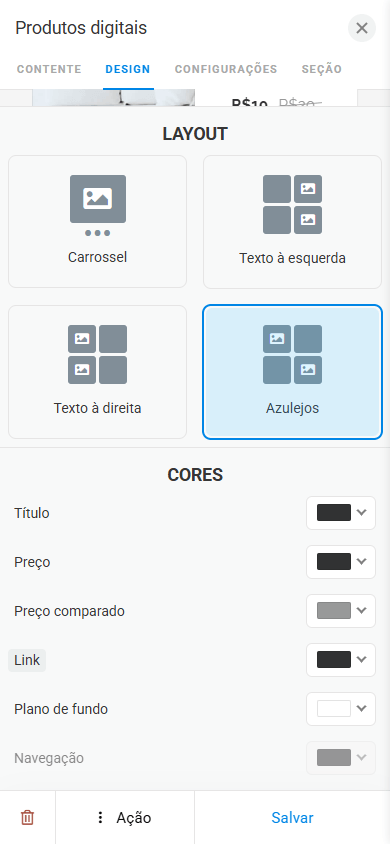
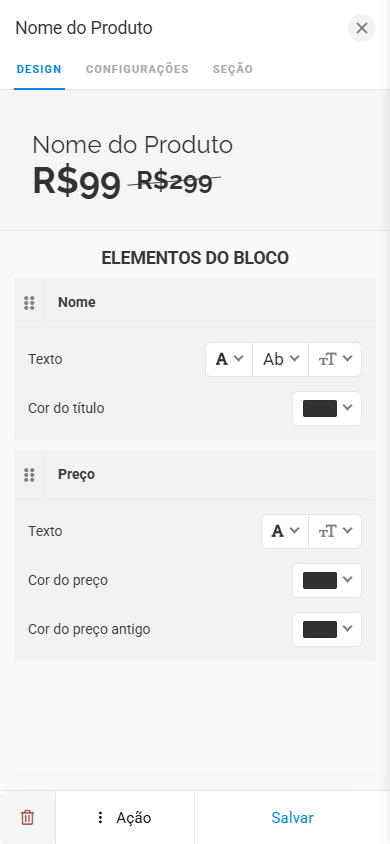
É fácil personalizar o design tanto do próprio bloco Produtos digitais quanto das páginas de cada produto digital. As configurações de design do bloco oferecem várias opções de layout, além de configurações para as cores do texto, do botão e dos ícones de navegação.
As páginas de produtos digitais são compostas por blocos. Você pode adicioná-los, excluí-los e alterar seu design da mesma forma que os outros blocos do Taplink.
O Taplink oferece muitos blocos de conteúdo. Ao usá-los de forma planejada, você pode criar uma página que informa, envolve e incentiva os visitantes a agir. As configurações flexíveis de design de cada bloco ajudam a adaptar os blocos ao estilo desejado e dão à página uma aparência profissional e moderna.