Bloques de Taplink: descripción general
Lee la descripción completa o ve directamente a un bloque específico:
Los bloques de Taplink son los elementos básicos que componen una página; por ejemplo, textos, imágenes, videos, formularios de contacto, listas, etc.
A continuación, se muestra un ejemplo de una página de este tipo.
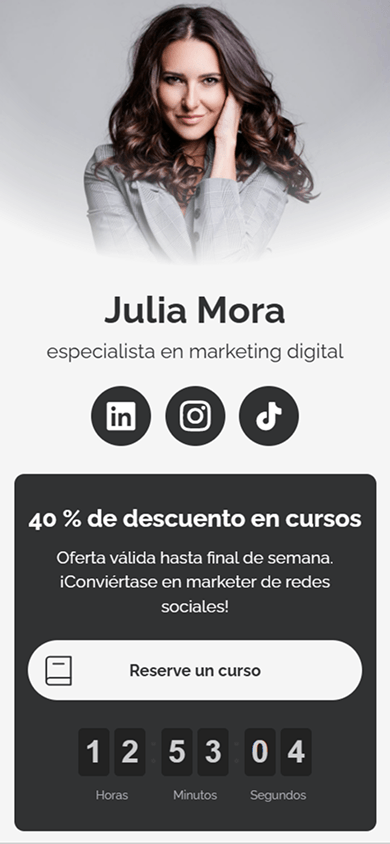
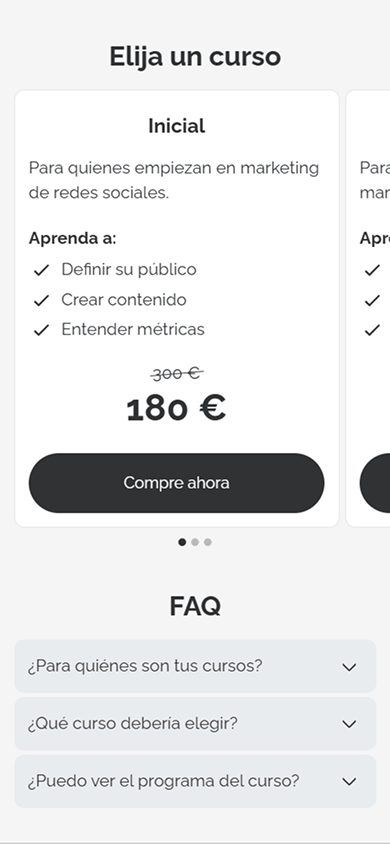
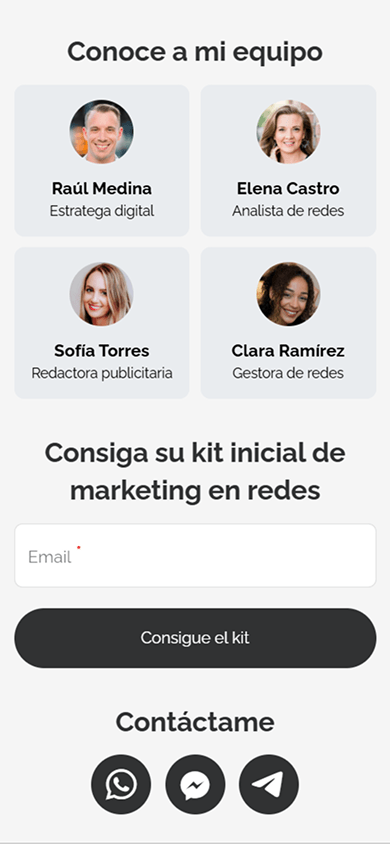
Taplink tiene más de 20 bloques.
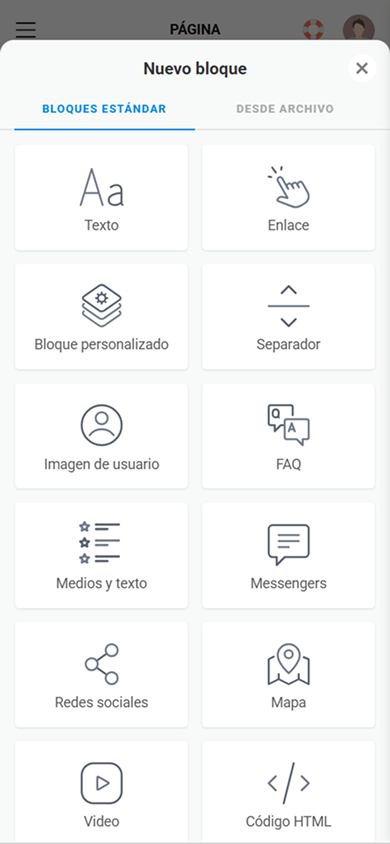
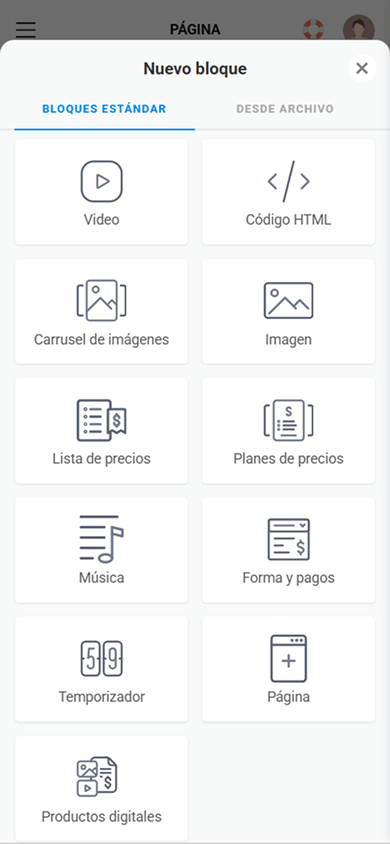
A continuación, veremos cómo puedes usar y personalizar cada bloque.
Con el bloque Texto, puedes describir tu negocio, tus productos o servicios, enumerar tus ventajas, logros o las etapas de tu proceso de trabajo, o animar a los visitantes a realizar una acción.
El bloque Texto se puede usar para crear:
- Títulos y encabezados.
- Descripciones.
- Listas.
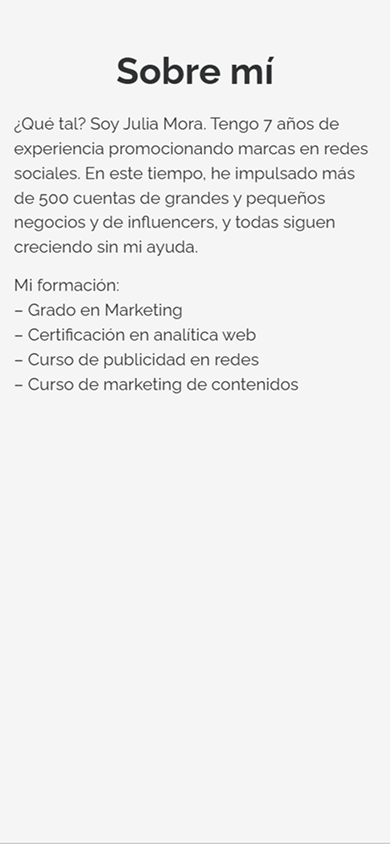
En Taplink no hay límites para la longitud del texto.
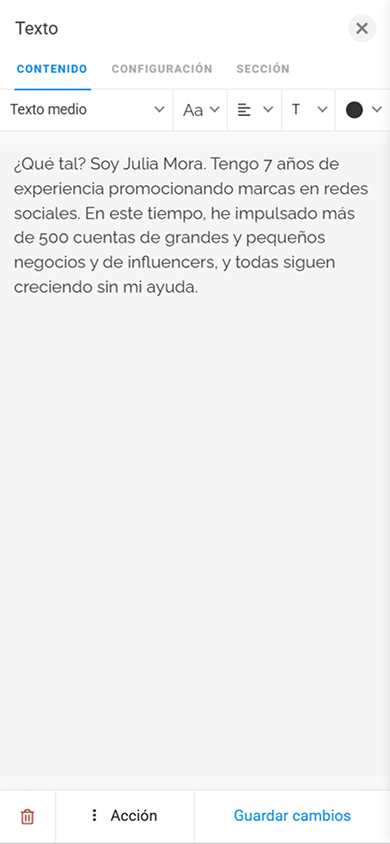
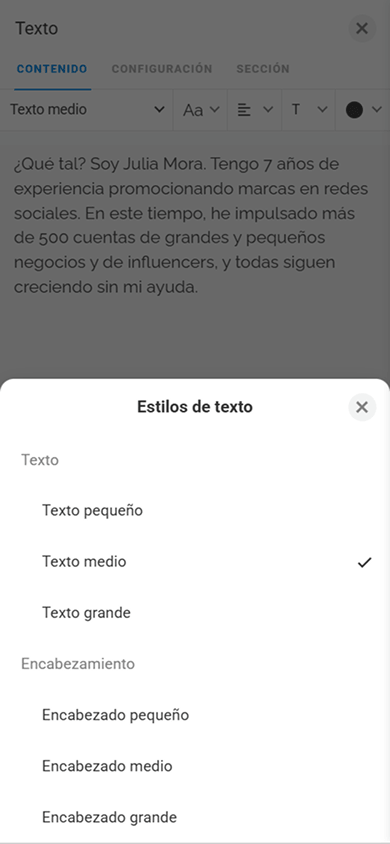
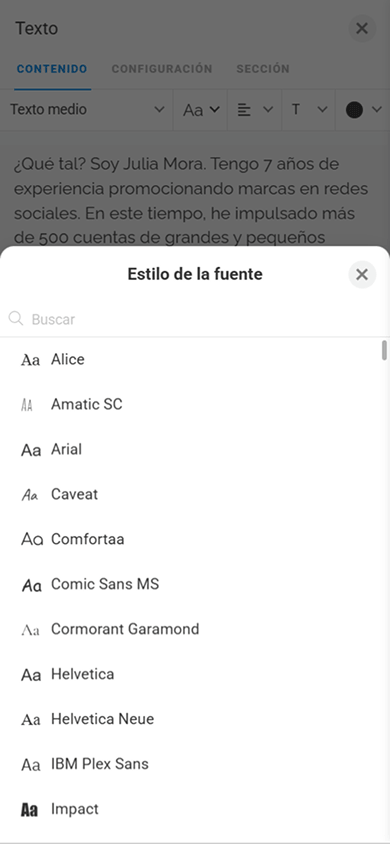
Para que el texto combine con el diseño de tu página, puedes ajustar su estilo, fuente, alineación, formato y color en la configuración de diseño.
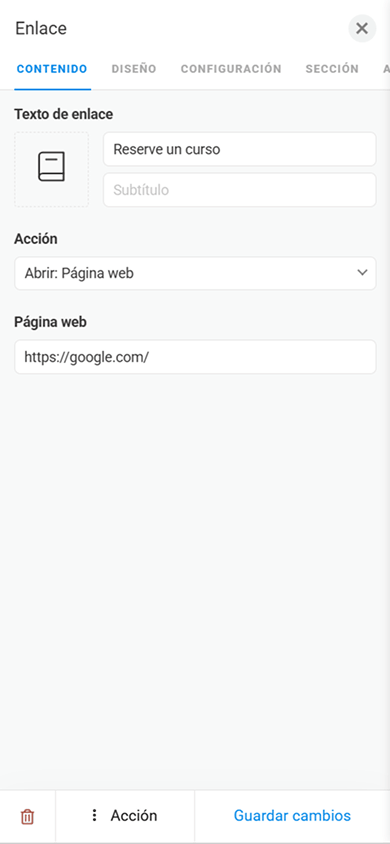
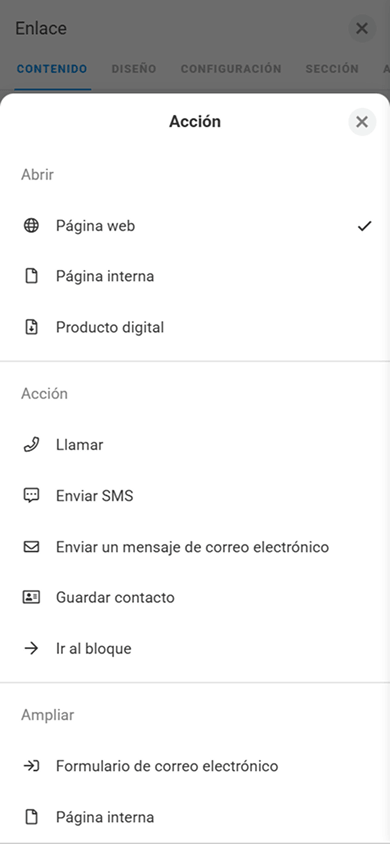
El bloque Enlace te permite añadir un botón que lleva a una plataforma externa o realiza otra acción al hacer clic.
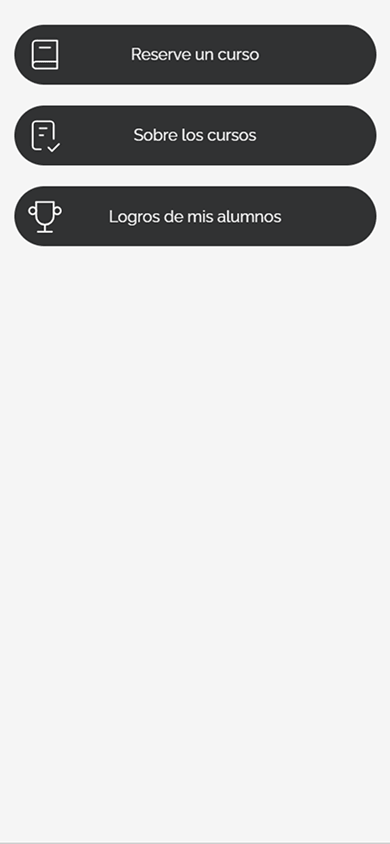
Puedes elegir una de estas acciones:
- Ir a una página interna.
- Abrir la página de tu producto digital.
- Hacer una llamada.
- Enviar un SMS.
- Enviar un correo electrónico.
- Guardar tus datos de contacto.
- Ir a un bloque específico.
- Abrir el formulario de suscripción al boletín.
- Desplegar el contenido de la página interna en la misma ventana.
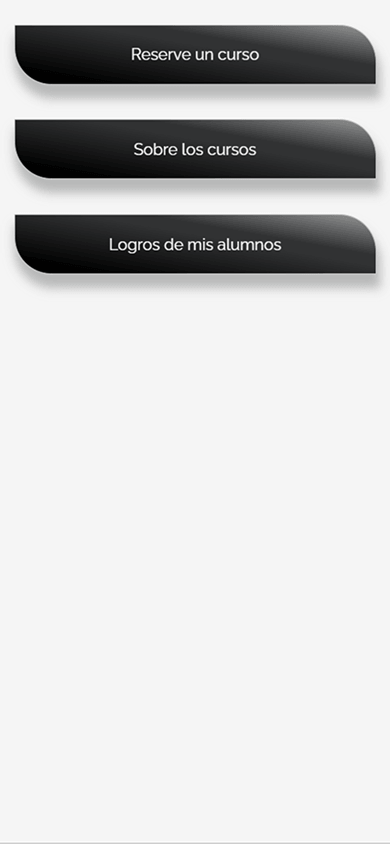
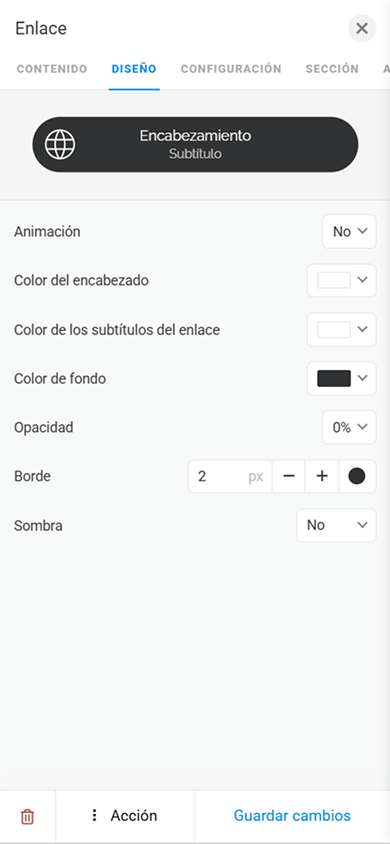
También puedes personalizar la apariencia del botón: añadirle una animación y ajustar el borde, el color de fondo, el color del texto, la transparencia y la sombra.
El Bloque personalizado es un editor profesional integrado en Taplink que te permite crear bloques únicos con tu propio diseño. Funciona como los editores gráficos populares, pero es más fácil, más cómodo y está disponible directamente en Taplink.
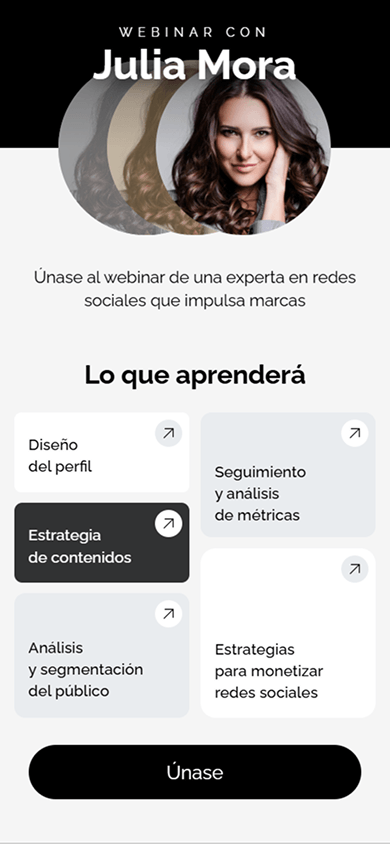
El Bloque personalizado te permite hacer realidad ideas de cualquier complejidad, como una sección de presentación creativa, tus ventajas con diseños personalizados, diseños únicos para enlaces, etc.
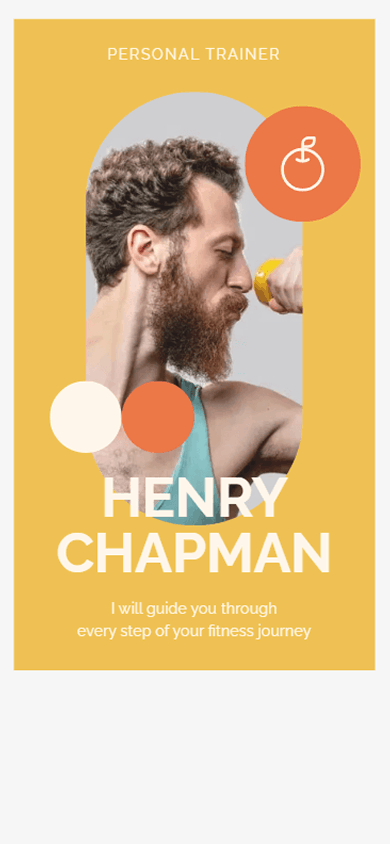
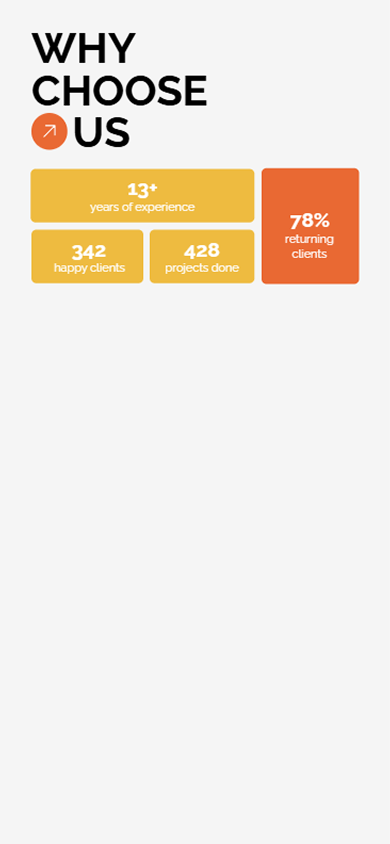
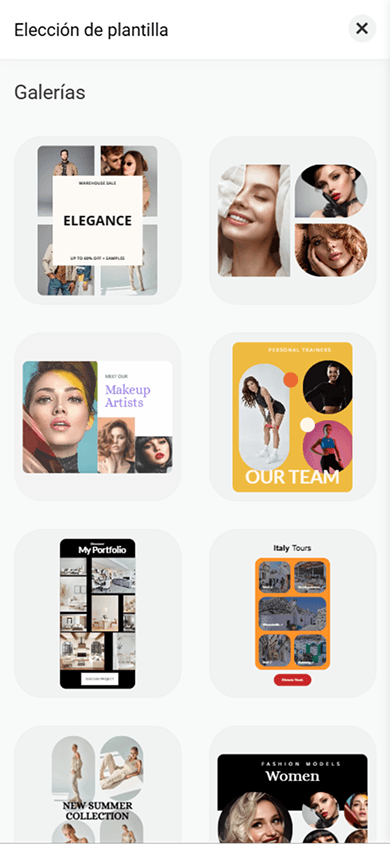
Puedes crear un bloque desde cero o elegir una de las más de 90 plantillas listas para usar.
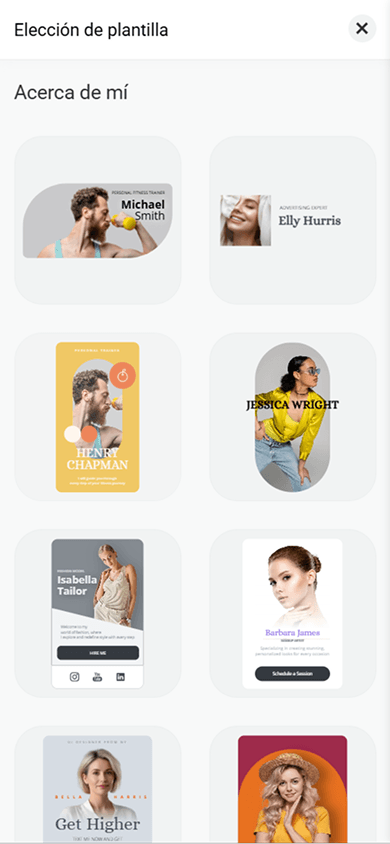
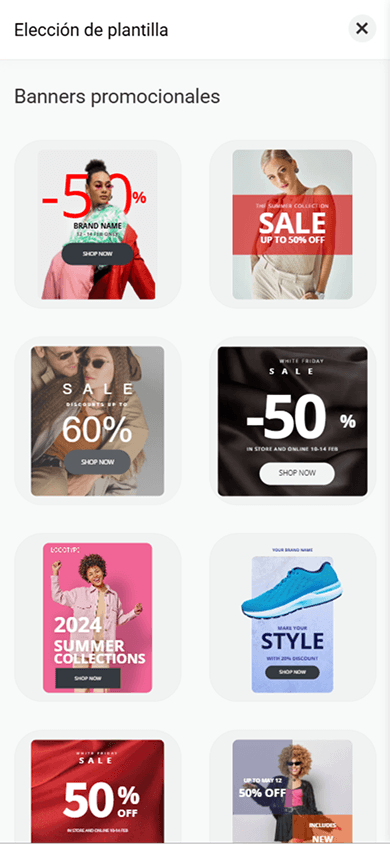
Para crear un bloque, puedes utilizar los siguientes elementos:
- Texto.
- Botón.
- Ícono.
- Rectángulo.
- Forma.
- Imagen.
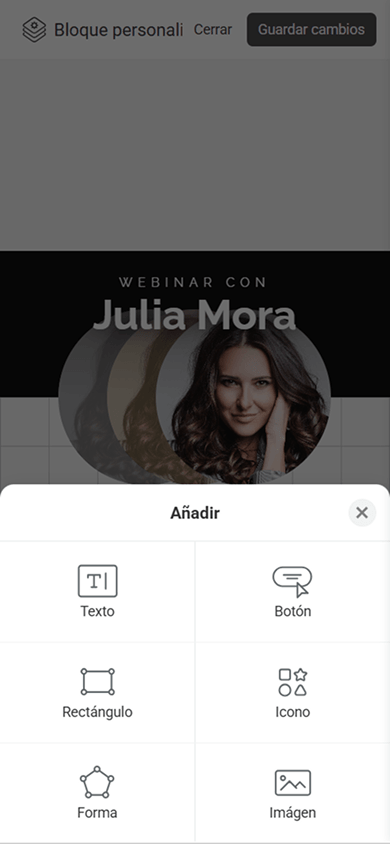
Todos los elementos se organizan en una cuadrícula modular. Puedes moverlos libremente dentro de la cuadrícula, cambiar su tamaño y superponerlos.
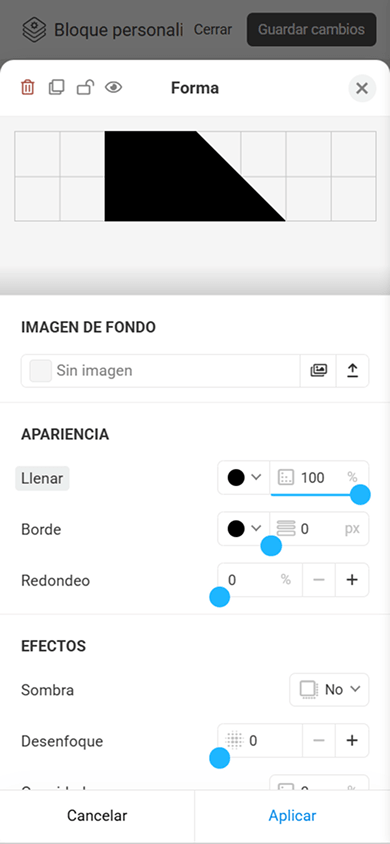
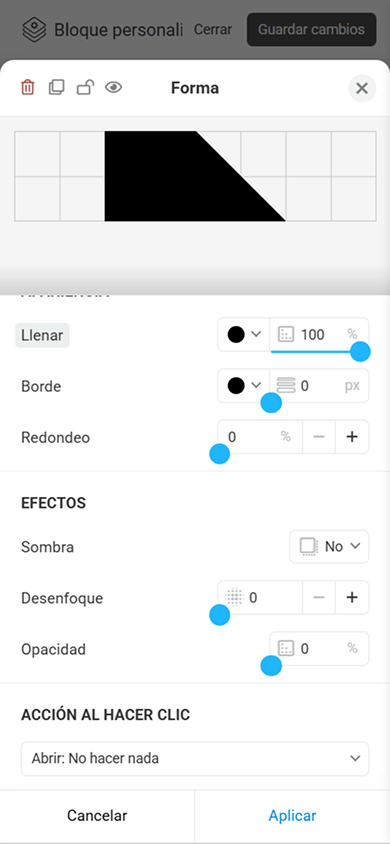
También puedes ajustar con precisión los parámetros de cada elemento. Por ejemplo, el elemento Forma incluye ajustes de relleno, borde, redondeo, sombra, desenfoque, transparencia y acción al hacer clic.
Con el Bloque de divisor, puede separar el contenido en una página y facilitar su percepción.


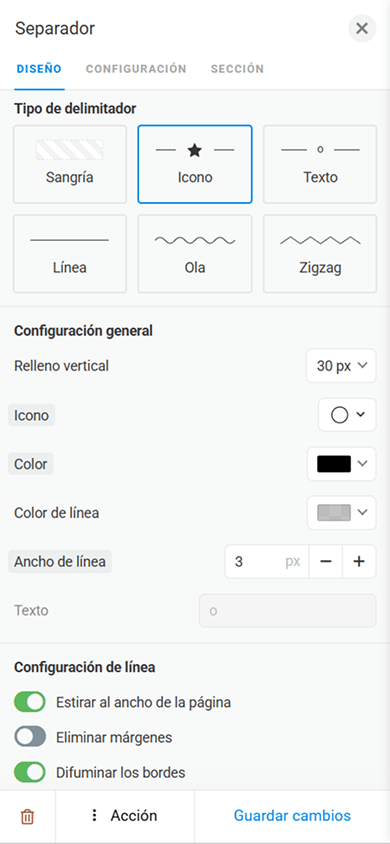
Hay 6 tipos de separadores:
- Espacio.
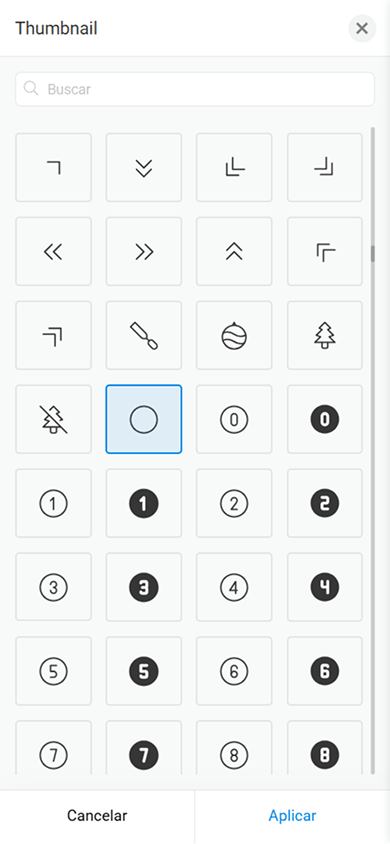
- Línea con un ícono.
- Línea con texto.
- Línea recta.
- Línea ondulada.
- Línea en zigzag.
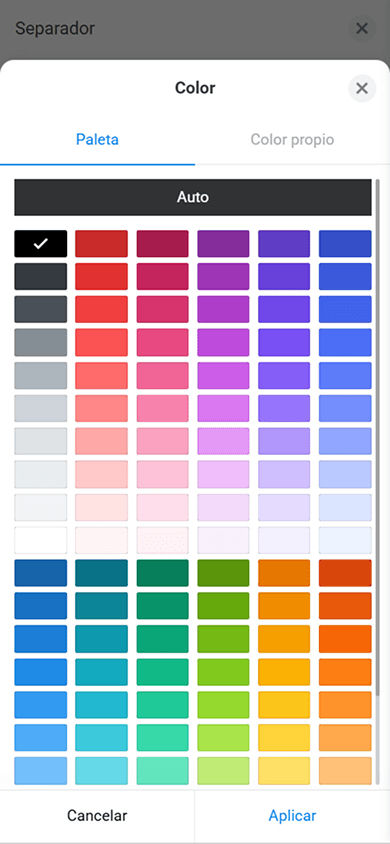
El bloque Separador ofrece opciones de diseño flexibles. Puedes ajustar su altura, anchura, color, transparencia en los bordes y otros parámetros.
El bloque Imagen de usuario es una imagen de perfil que muestra de inmediato a los visitantes a quién pertenece la página. Puedes usar una foto personal o el logotipo de tu negocio.
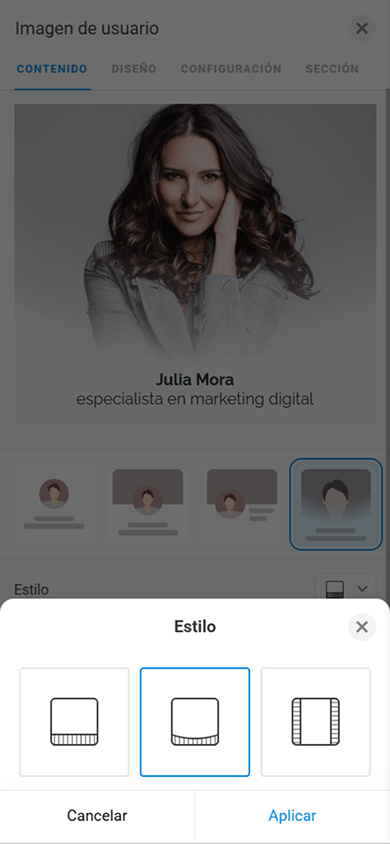
Taplink ofrece varios formatos para la Imagen de usuario:
- Una sola imagen.
- Una imagen con portada.
- Una imagen de presentación.
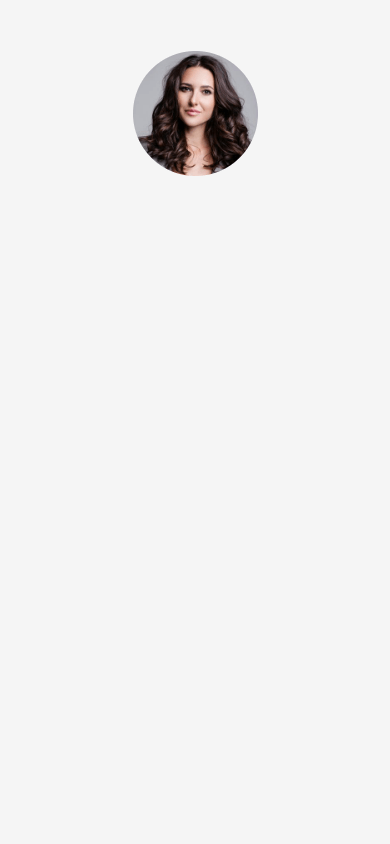


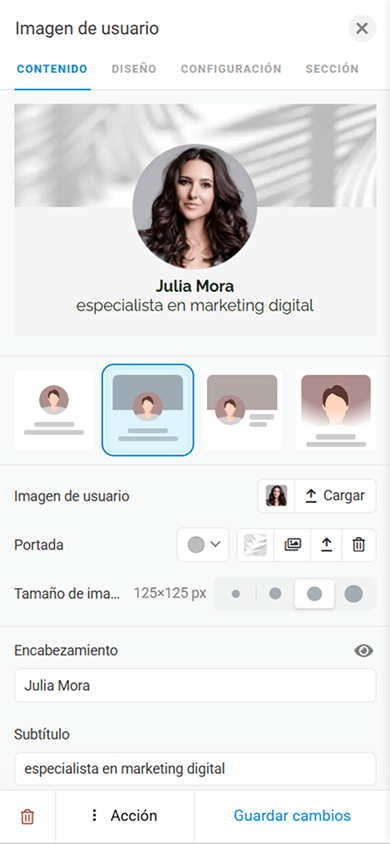
El bloque te permite ajustar el tamaño de la imagen y de la portada. Para la portada, puedes establecer un color específico, subir una foto o elegir una opción lista para usar de la biblioteca.
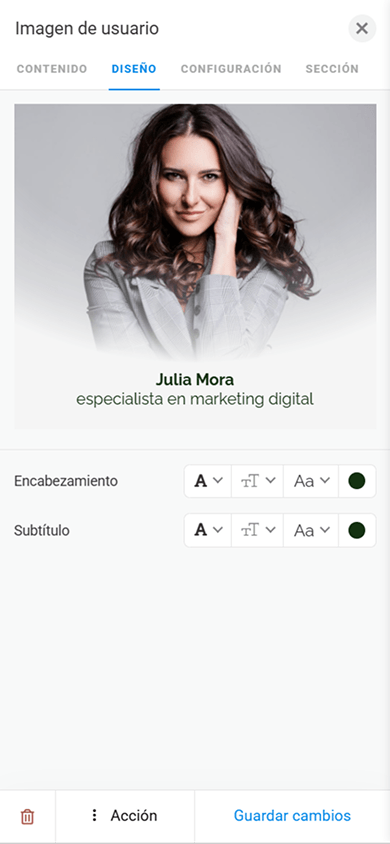
También puedes añadir un título y una descripción breve a la Imagen de usuario. Las opciones de personalización del texto incluyen fuente, color, grosor y tamaño.
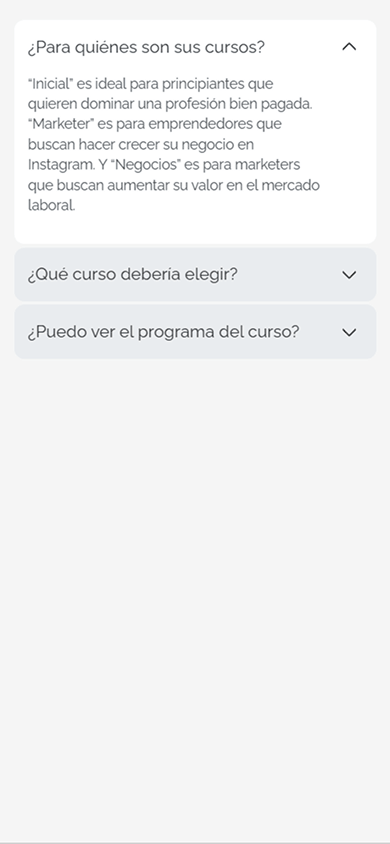
El bloque FAQ ayuda a responder las preguntas frecuentes, lo que reduce la cantidad de consultas y facilita la comunicación con los visitantes.
También puedes usarlo para mostrar mucha información de forma compacta. Por ejemplo, puedes enumerar las etapas de tu proceso de trabajo, tus ventajas o los detalles de la colaboración. Los visitantes solo verán los encabezados y podrán desplegar los elementos que necesiten.
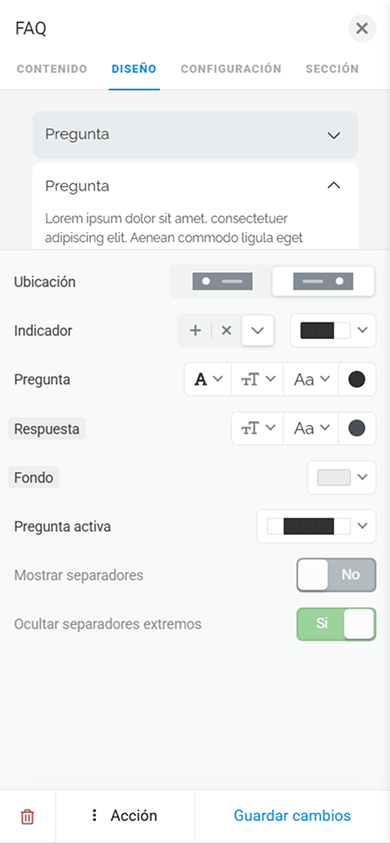
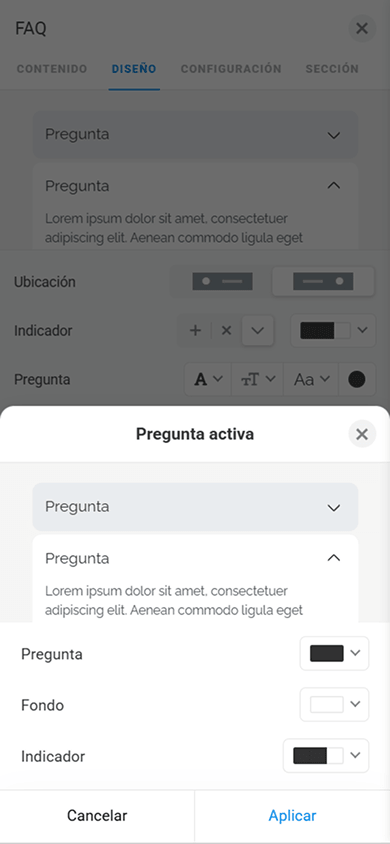
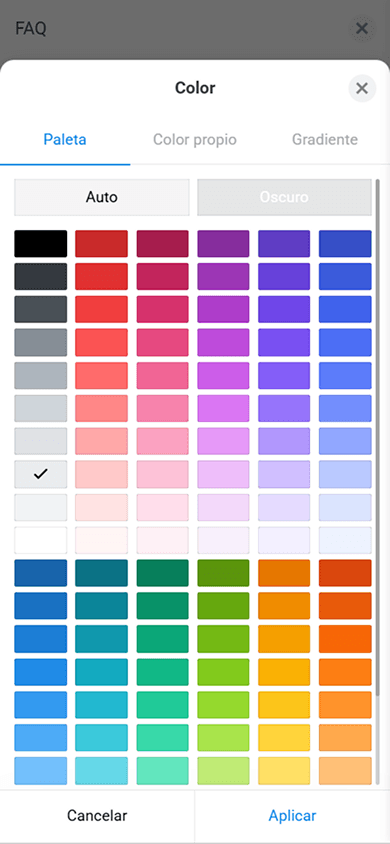
En la pestaña de diseño del bloque, puedes configurar en detalle la apariencia de cada elemento, incluidos los íconos para desplegar el contenido, las preguntas, las respuestas y el fondo de las preguntas y respuestas tanto desplegadas como contraídas.
El bloque Medios y texto ayuda a mostrar la información de forma clara y estructurada. Con este bloque, puedes presentar ordenadamente tus ventajas competitivas, testimonios de clientes, citas, miembros de tu equipo y más.
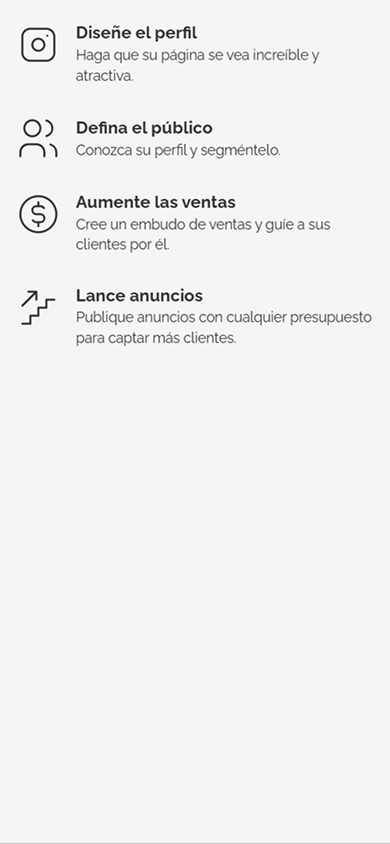
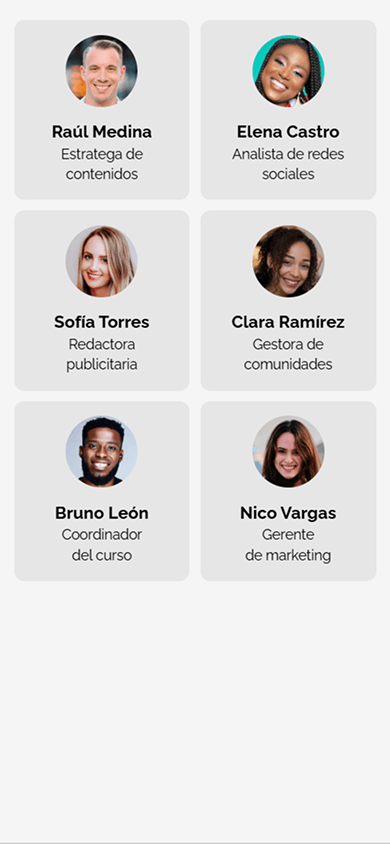
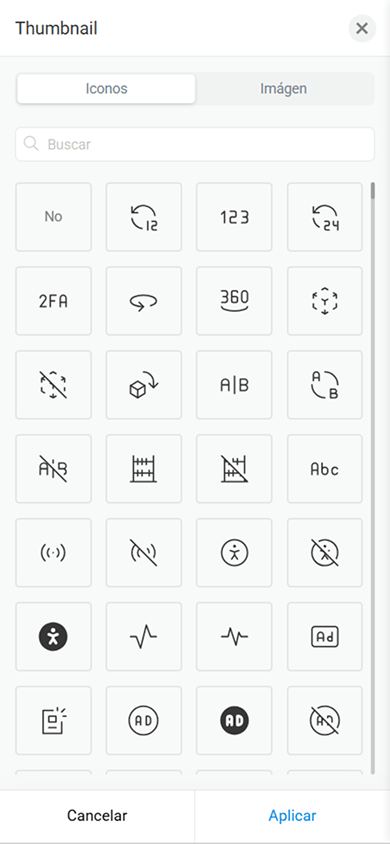
Como elemento multimedia, puedes usar tu propia imagen o elegir un ícono de la biblioteca integrada.
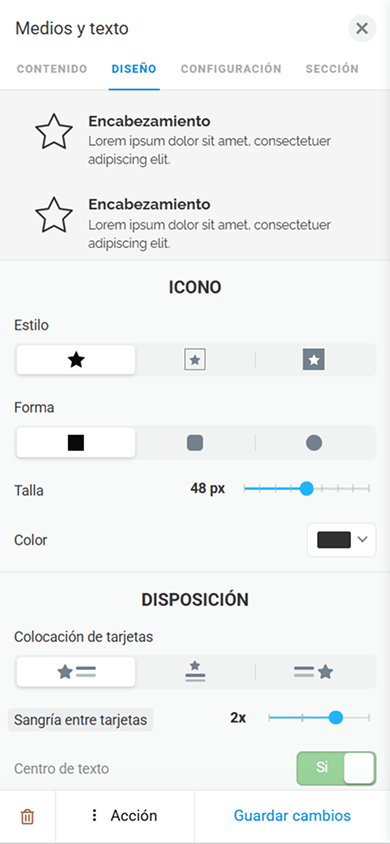
Es fácil adaptar el diseño del bloque al estilo de la página: puedes personalizar su apariencia general y ajustar por separado los íconos y el texto en cuanto a estilo, forma, tamaño y color.
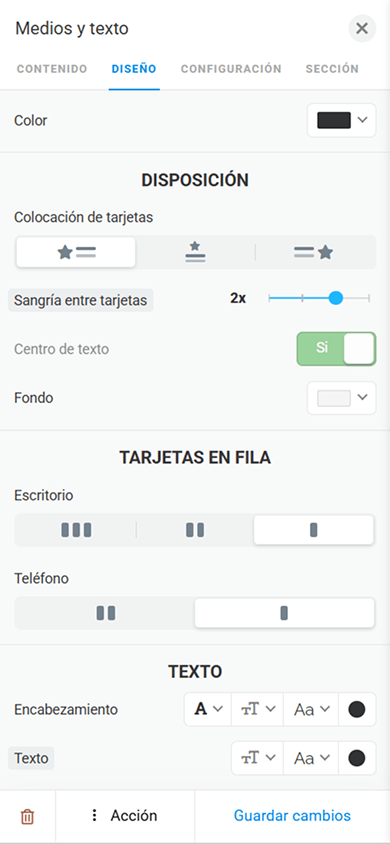
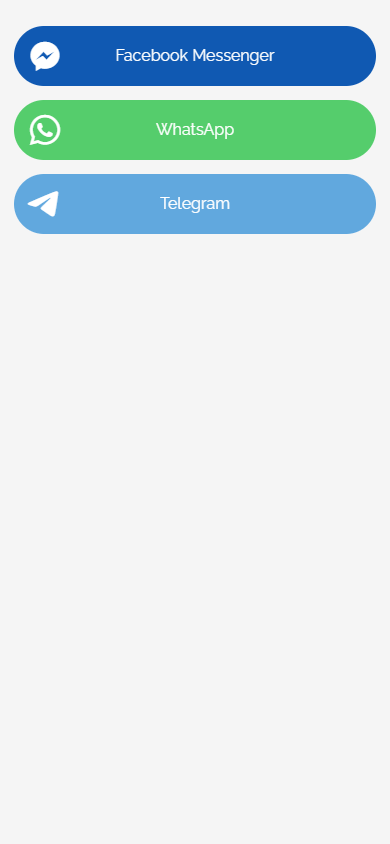
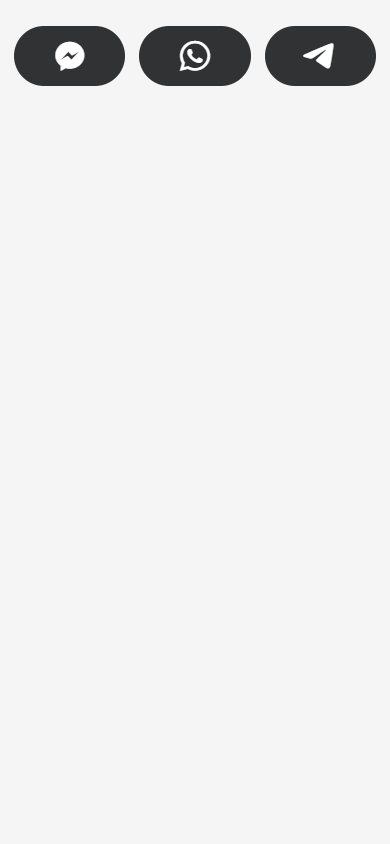
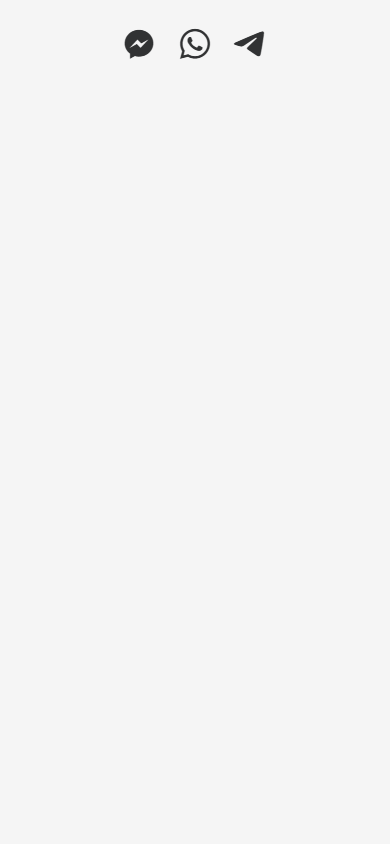
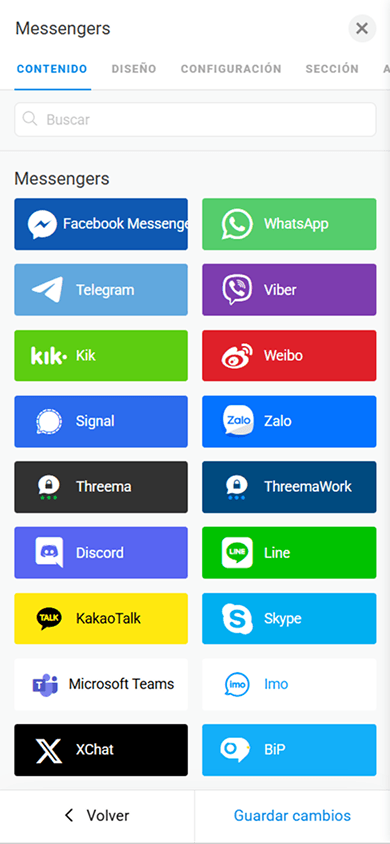
El bloque Messengers te permite añadir botones que abren un chat contigo en cualquiera de las más de 10 aplicaciones de mensajería compatibles.
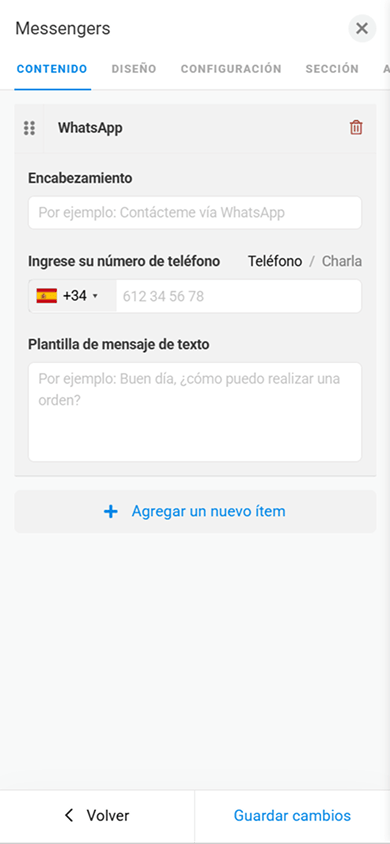
Si es necesario, puedes configurar una plantilla de mensaje. Así, el texto aparecerá automáticamente en el campo de entrada del cliente cuando abra el chat. Esto le ayuda a comunicarse contigo de forma más rápida y sencilla.
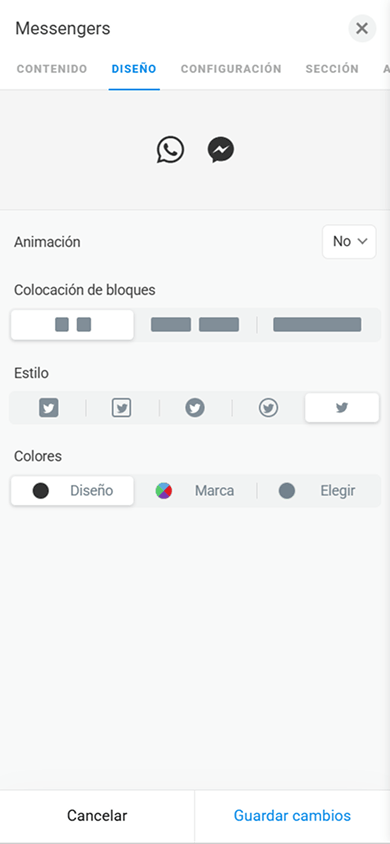
Para que los botones combinen visualmente con tu página, puedes personalizar su diseño. Puedes añadirles una animación, cambiar su tamaño y estilo, o ajustar el color de fondo, el color del texto y la sombra.
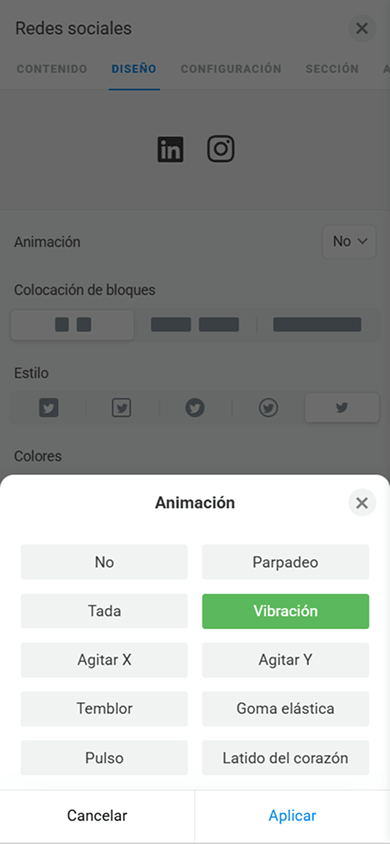
El bloque Redes sociales te permite añadir botones a la página para acceder rápidamente a tus perfiles en distintas plataformas sociales.
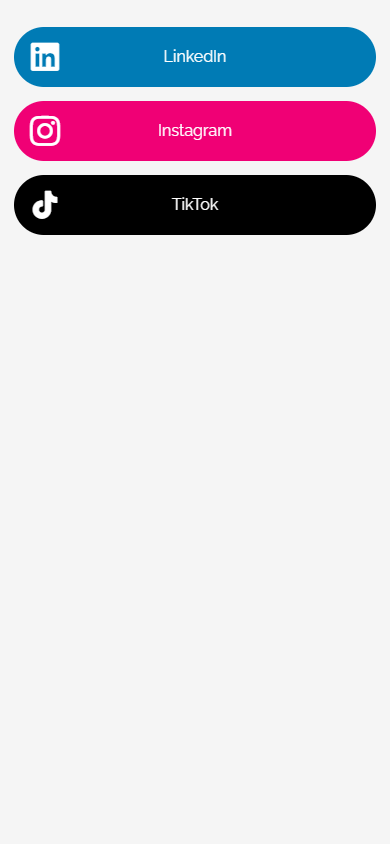
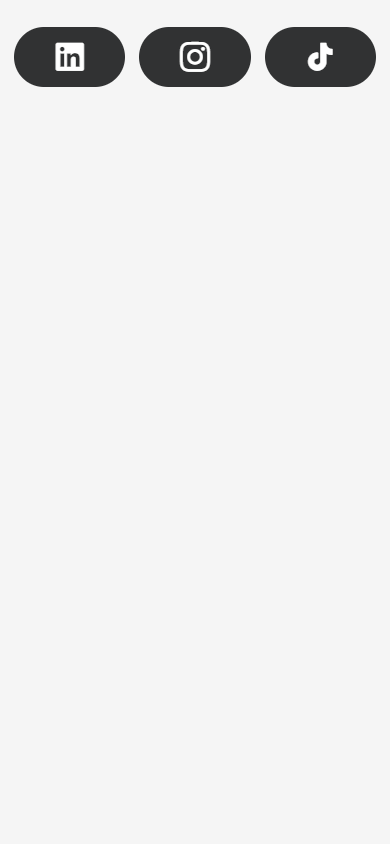
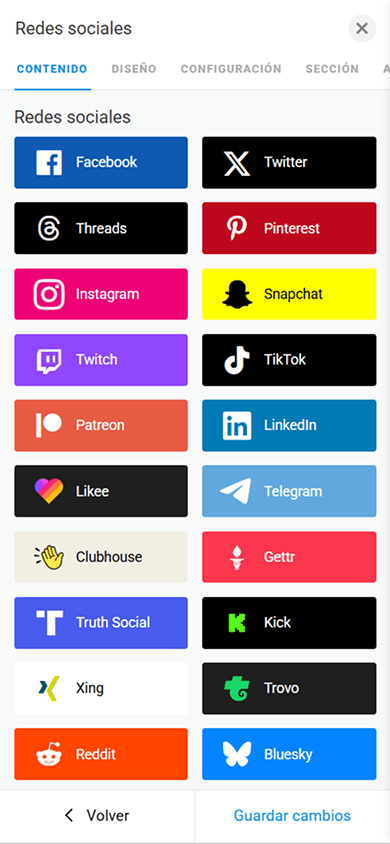
Taplink ofrece más de 70 plataformas sociales. Para facilitar la navegación, están agrupadas en categorías que abarcan desde redes sociales tradicionales hasta plataformas de música en streaming y mercados de videojuegos.
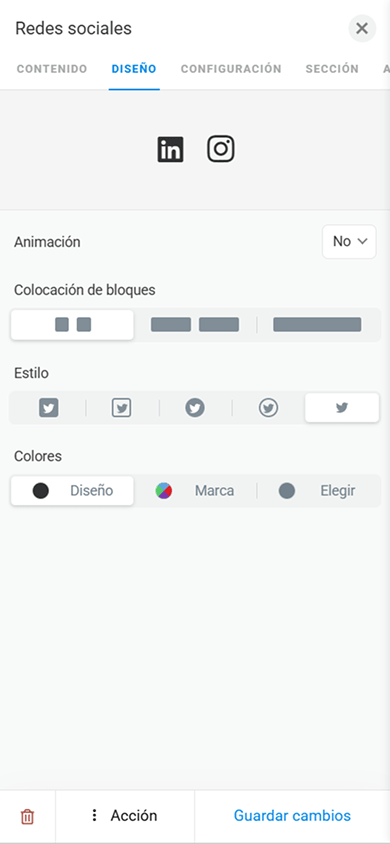
En la configuración de diseño, puedes añadir animaciones a los botones y cambiar su tamaño, estilo y color.
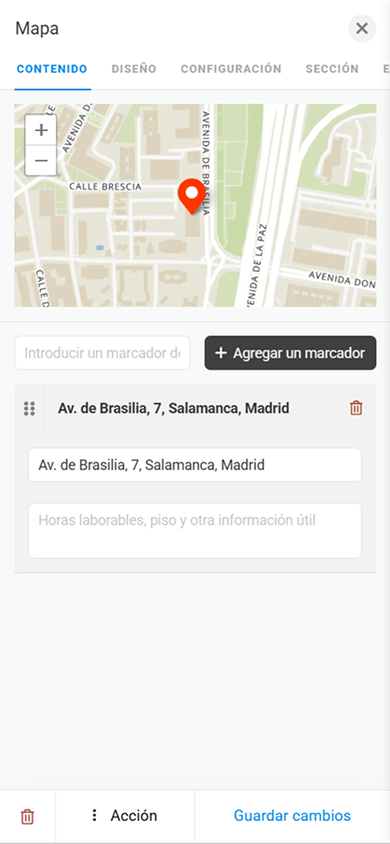
El bloque Mapa te permite mostrar la ubicación de tu negocio en la página. El bloque permite añadir tanto un solo punto como varios puntos al mapa.
Además de la ubicación de tu negocio, puedes usar el bloque Mapa para señalar cualquier otro lugar que necesites. Por ejemplo, los músicos pueden marcar los lugares de sus conciertos, los agentes inmobiliarios pueden mostrar las propiedades disponibles y los blogueros de viajes pueden mostrar las ciudades o los países que han visitado.
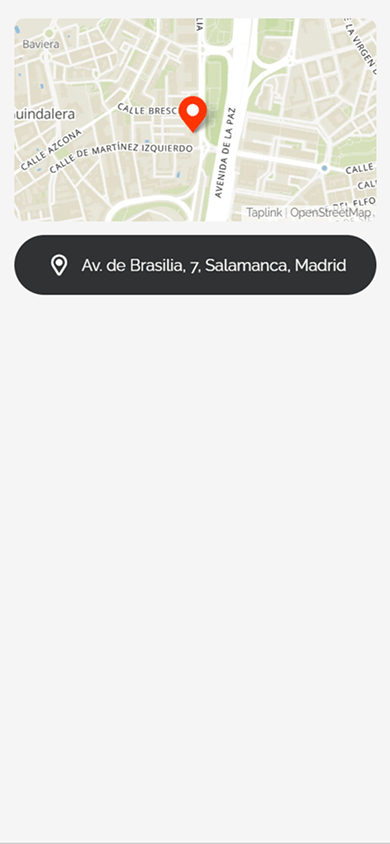
El bloque incluye un mapa y un botón con la dirección. Al pulsar el botón, el visitante accede a Google Maps y puede trazar de inmediato una ruta hasta el lugar marcado.
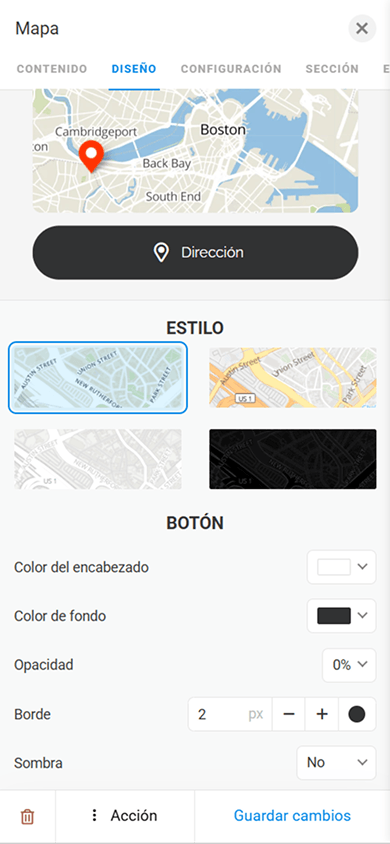
Puedes personalizar tanto el mapa como el botón. Puedes seleccionar un estilo de mapa y ajustar el color, la transparencia y la sombra del botón.
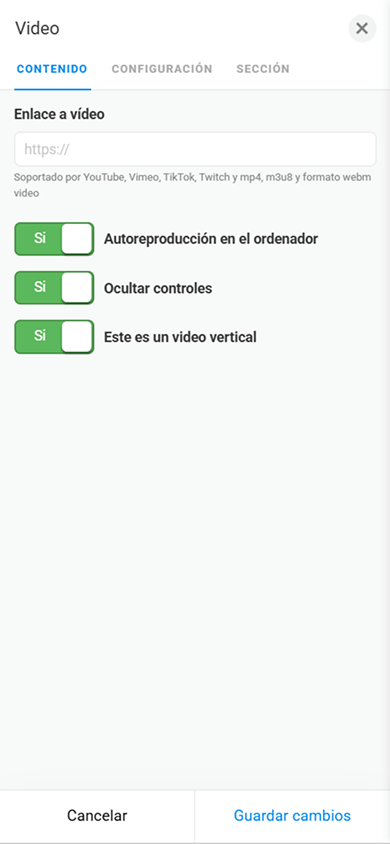
El bloque Video se puede usar para anunciar un evento, mostrar productos y servicios en acción, presentar videos promocionales o compartir mensajes de los representantes de un negocio.
Taplink permite reproducir videos directamente en la página, sin redirigir a los visitantes a plataformas externas.
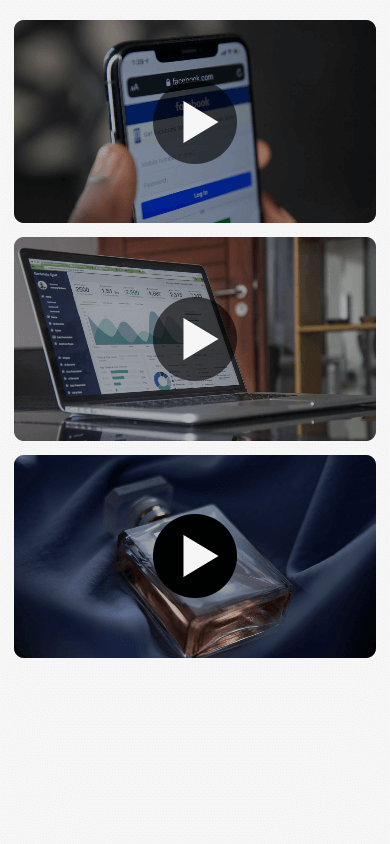
Puedes añadir videos desde:
- YouTube.
- Vimeo.
- TikTok.
- Twitch.
- Un servidor de alojamiento.
Puedes configurar la visualización horizontal o vertical del video. También puedes activar la reproducción automática en la página.
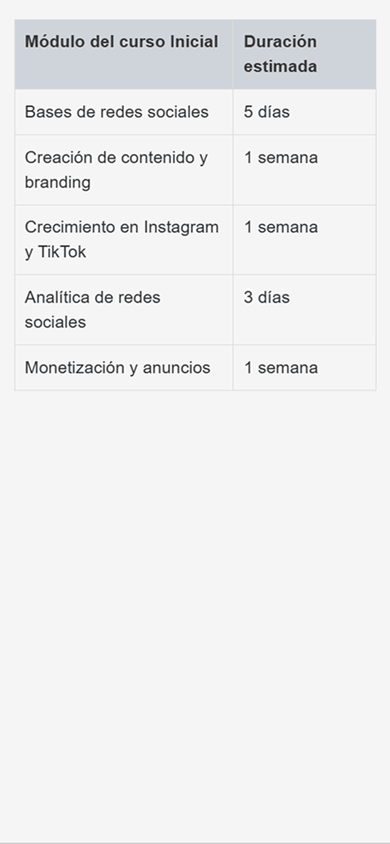
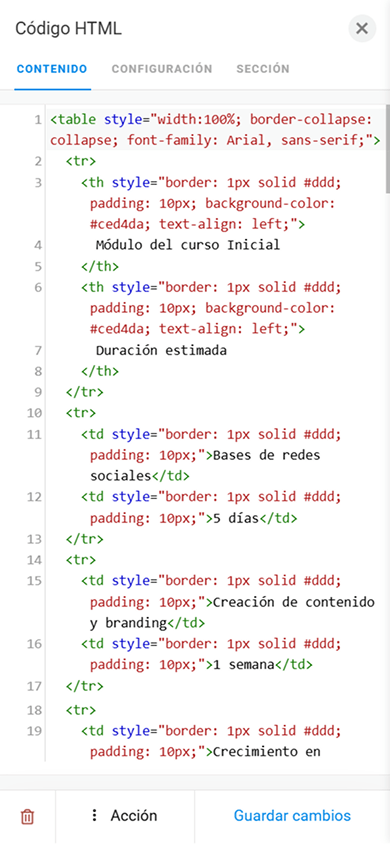
El bloque Código HTML te permite implementar funciones personalizadas en tu página de Taplink. Por ejemplo, puedes insertar widgets de terceros, añadir imágenes animadas, tablas y cualquier otro elemento que quieras.
El bloque Carrusel de imágenes te ayuda a mostrar varias imágenes por las que se puede deslizar. Esto te permite presentar más información en menos espacio.
Puedes usar el Carrusel de imágenes para mostrar productos, servicios, portafolios, comparaciones del antes y el después, instrucciones visuales paso a paso o para presentar a tu equipo.
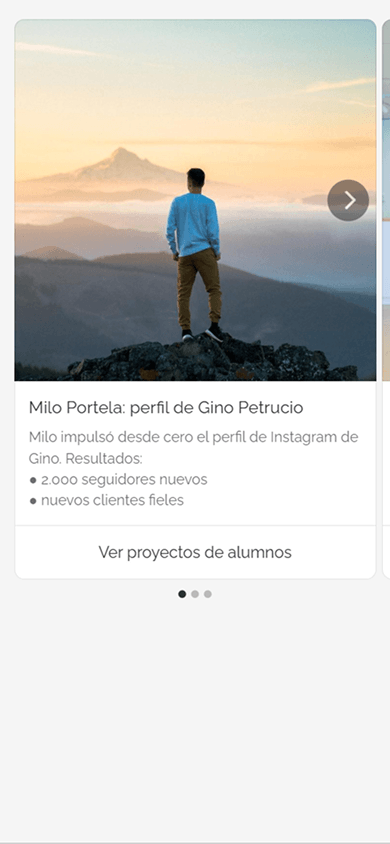
El bloque Carrusel de imágenes admite hasta 15 imágenes.
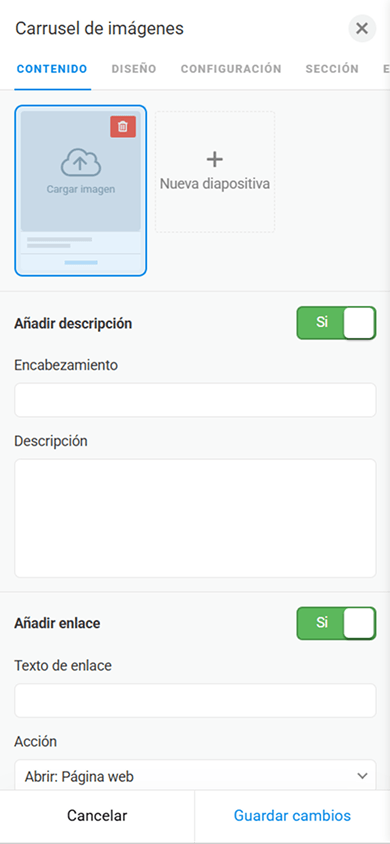
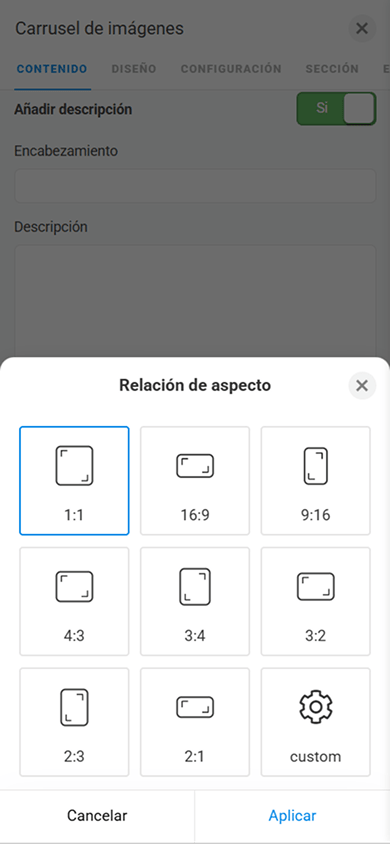
En cuanto al diseño, puedes ajustar el tamaño de las imágenes, añadir descripciones y mostrar un botón. El botón es útil, por ejemplo, si muestras tus productos y quieres añadir un enlace a una plataforma donde los visitantes puedan comprarlos.
Además de llevar a una plataforma externa, el botón puede realizar otras acciones:
- Ir a una página interna.
- Abrir la página de tu producto digital.
- Hacer una llamada.
- Enviar un SMS.
- Enviar un correo electrónico.
- Ir a un bloque específico.
También puedes activar el desplazamiento automático de las imágenes en la página si lo necesitas.
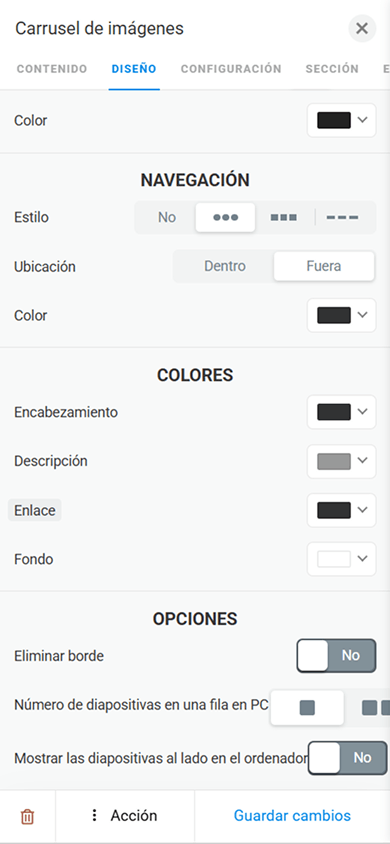
Puedes personalizar en detalle el diseño del bloque, incluidos los encabezados, el texto, los botones, así como los íconos para deslizar y navegar.
El bloque Imagen te ayuda a añadir una sola imagen a tu página. Puedes usarlo para mostrar un producto, el interior de tu local, una promoción, un diagrama o un gráfico.
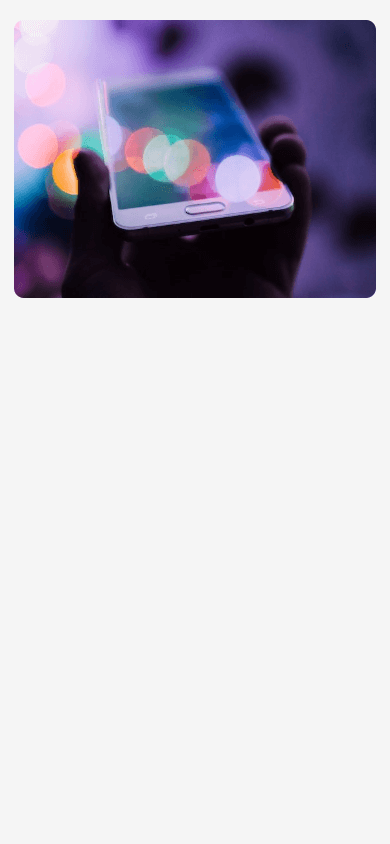
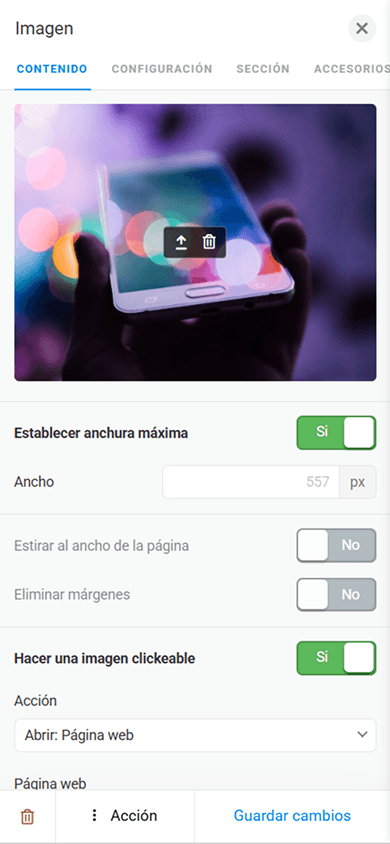
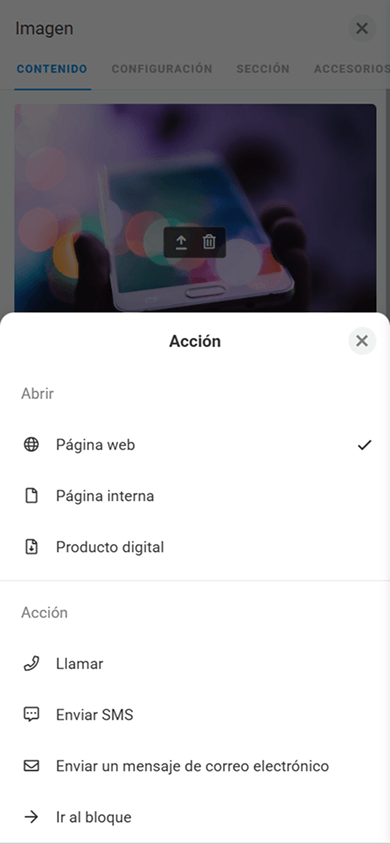
Puedes hacer que la imagen sea interactiva: al hacer clic, puede llevar a una plataforma externa o realizar otra acción. Por ejemplo, puedes elegir las siguientes opciones:
- Ir a una página interna.
- Abrir la página de tu producto digital.
- Hacer una llamada.
- Enviar un SMS.
- Enviar un correo electrónico.
- Ir a un bloque específico.
También puedes establecer el tamaño de la imagen o ampliarla para que ocupe todo el ancho de la página.
El bloque Lista de precios te permite mostrar tus servicios y sus precios en un diseño atractivo.
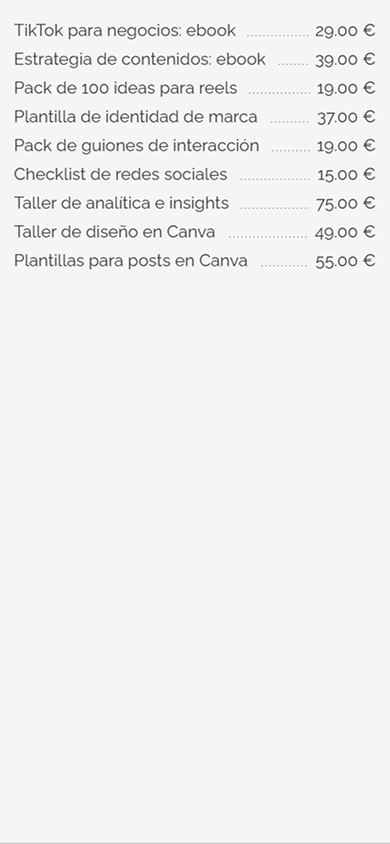
La moneda se establece automáticamente según tu ubicación, pero puedes cambiarla en la configuración de la página si lo necesitas.
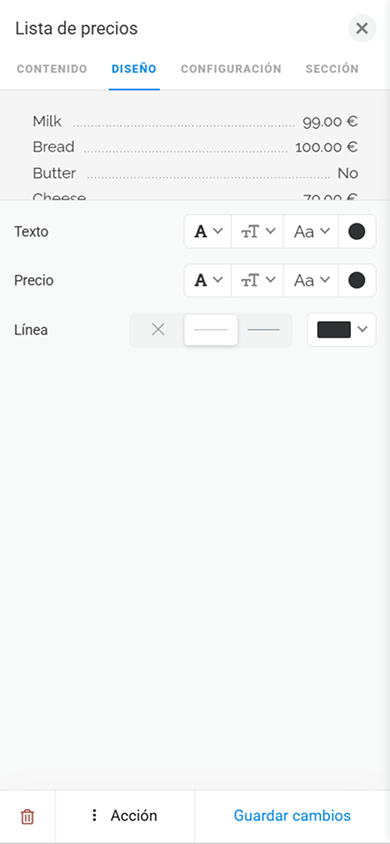
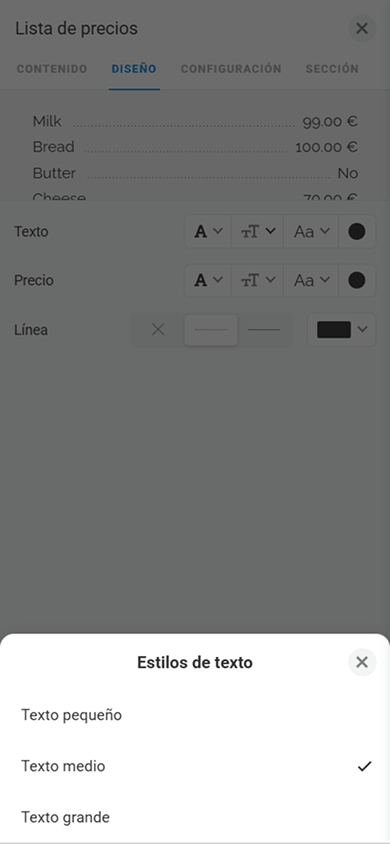
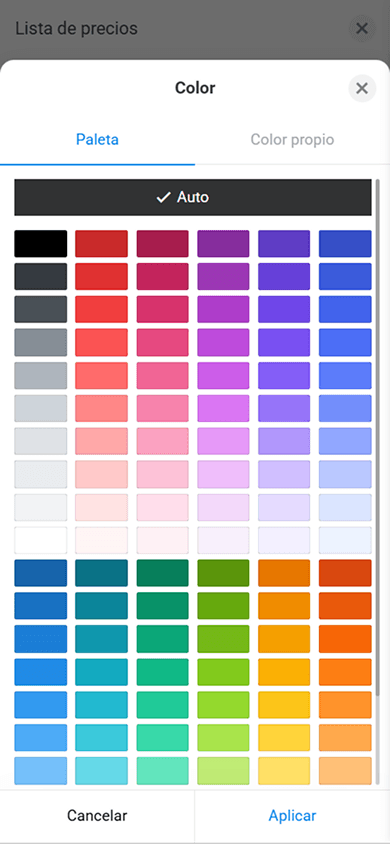
Para personalizar la apariencia del bloque, puedes ajustar la fuente, el estilo, el grosor y el color del texto, así como el estilo y el color de la línea de guía.
El bloque Planes de precios está diseñado para mostrar niveles de precios y paquetes en formato de carrusel. En comparación con una lista de precios normal, destaca las diferencias entre los planes, facilita su comparación y dirige de inmediato a los visitantes hacia la compra mediante el botón integrado.
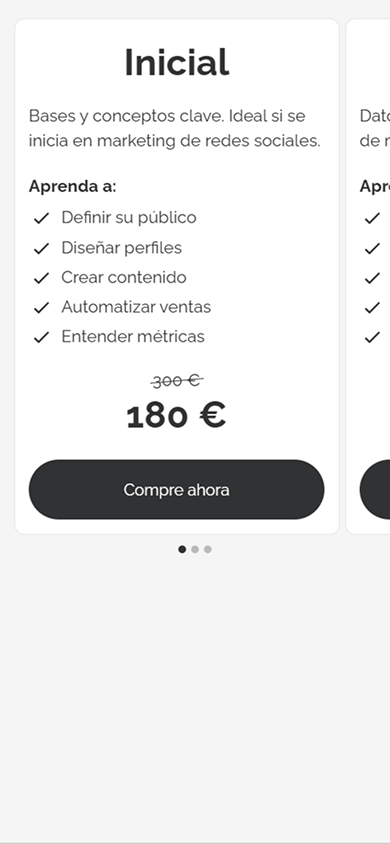
En Taplink, puedes añadir hasta 15 planes a un mismo carrusel.
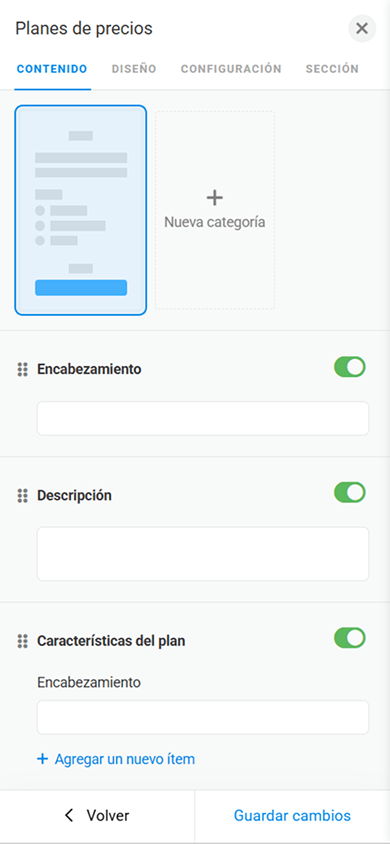
Cada plan puede incluir:
- Encabezado.
- Descripción.
- Características del plan.
- Precio.
- Botón de acción.
Puedes cambiar el orden de estos elementos. Por ejemplo, puedes mostrar primero el precio y después enumerar las características del plan, o al revés.
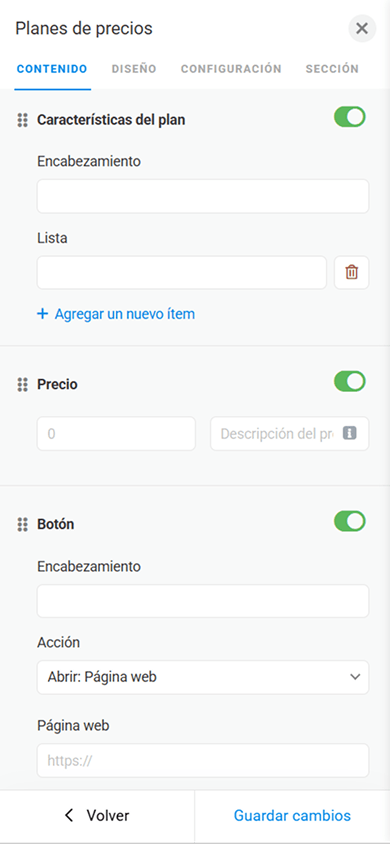
Puedes configurar las siguientes acciones para el botón:
- Abrir un sitio web externo.
- Ir a una página interna.
- Abrir la página de tu producto digital.
- Hacer una llamada.
- Enviar un SMS.
- Enviar un correo electrónico.
- Ir a un bloque específico.
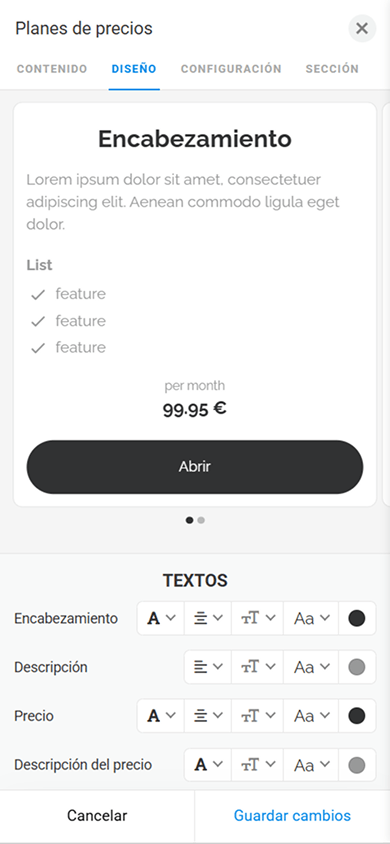
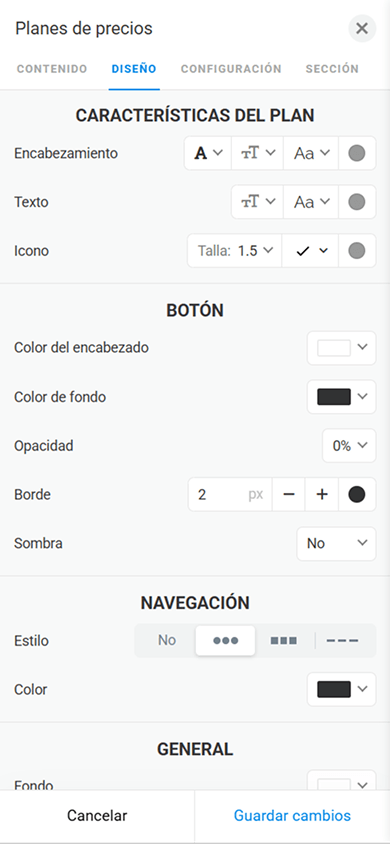
También puedes personalizar el diseño del bloque. Puedes ajustar con precisión el texto, los botones, los íconos de navegación y el fondo.
El bloque Música te permite añadir canciones, pódcasts, audiolibros y otros contenidos de audio directamente a la página, sin redirigir a los visitantes a plataformas externas.
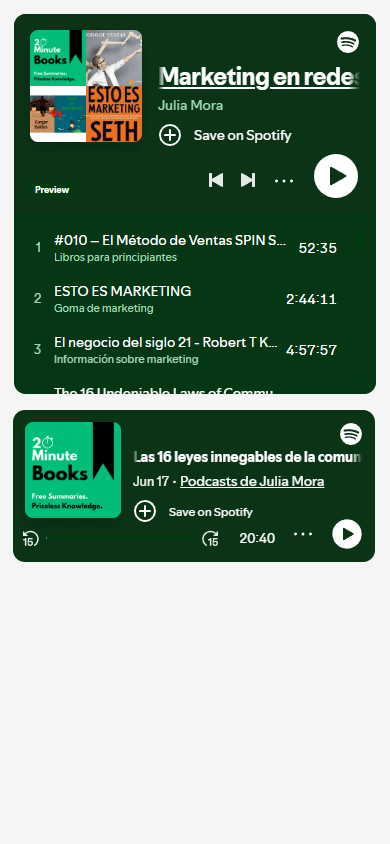
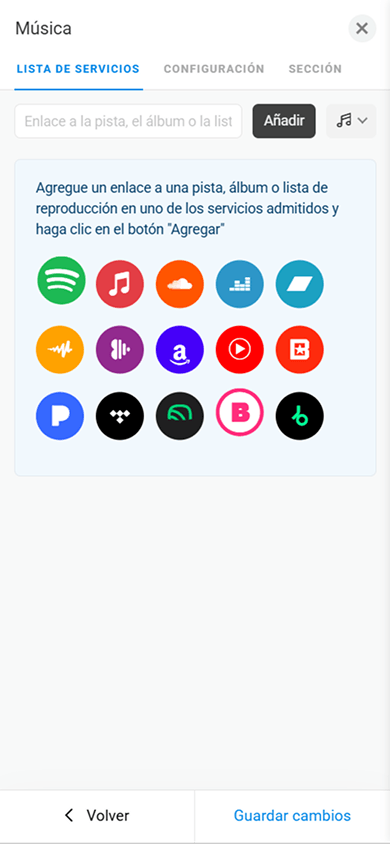
Con el bloque Música, puedes añadir canciones individuales, así como álbumes y listas de reproducción completos.
Taplink admite más de 15 plataformas de streaming, incluidas Spotify, SoundCloud, Apple Music y otras. No hay límite en la cantidad de canciones que puedes añadir a la página.
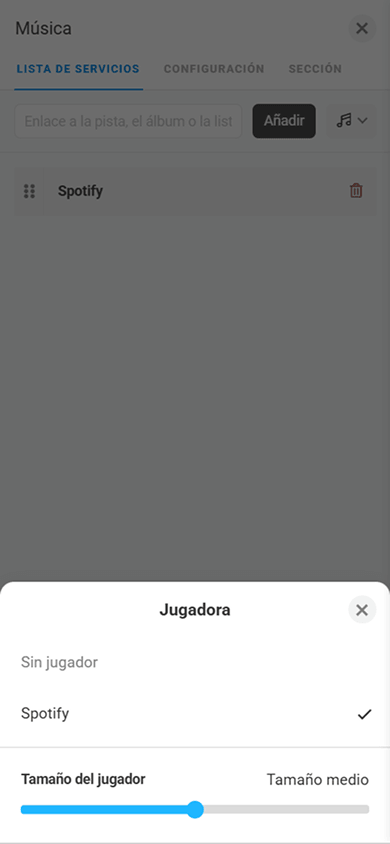
Puedes ajustar el tamaño del reproductor: pequeño, mediano o grande.
El bloque Forma y pagos está diseñado para recopilar solicitudes y aceptar pagos directamente en la página. Con él, los visitantes pueden inscribirse en un curso, reservar una mesa, solicitar una consulta o pagar un servicio.
Forma y pagos también se puede usar para ofrecer un recurso gratuito a cambio de los datos de contacto de los visitantes.
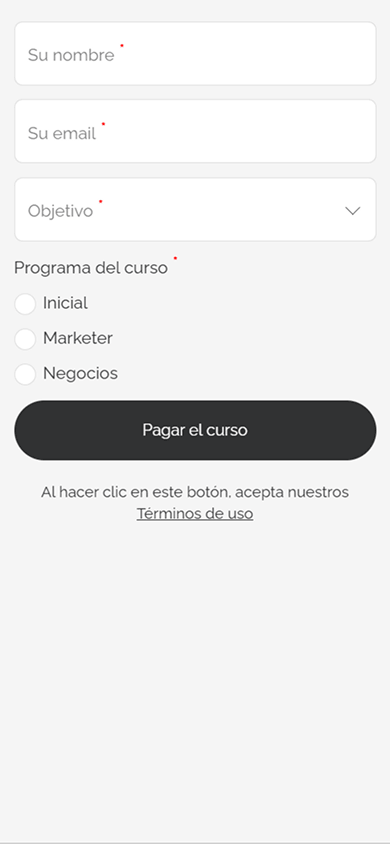
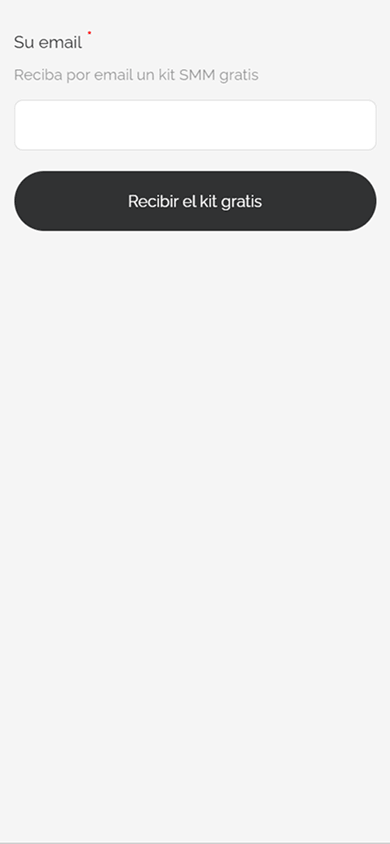
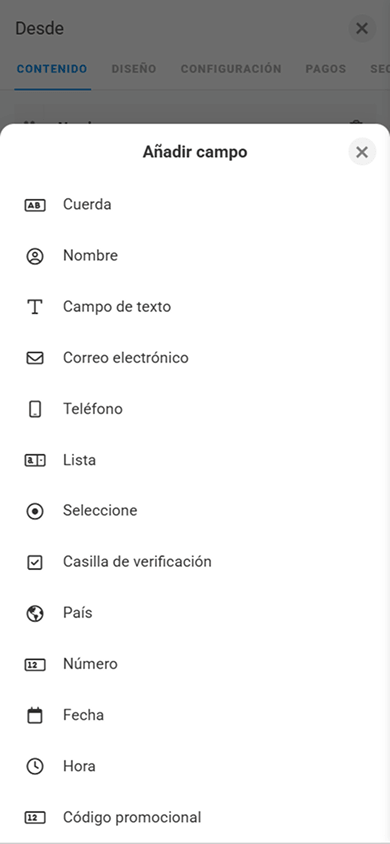
El bloque Forma y pagos puede incluir un solo campo o varios. Taplink ofrece más de 10 tipos de campos, incluidos número de teléfono, correo electrónico, país, fecha, hora, lista y otros.
Puedes marcar determinados campos como obligatorios si es necesario.
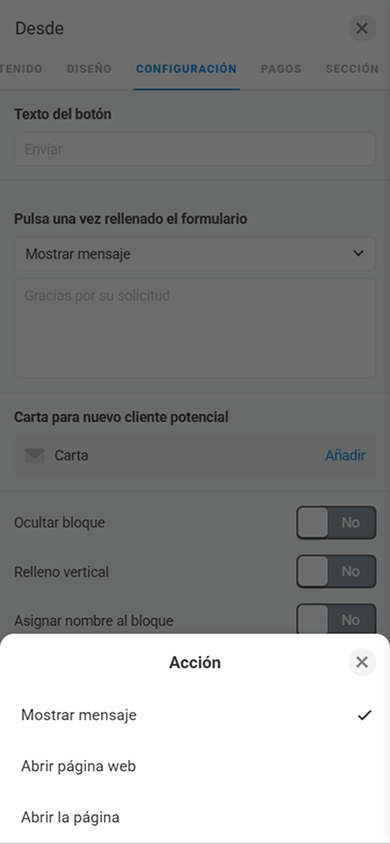
Puedes configurar una acción que se active después de enviar el formulario:
- Mostrar un mensaje.
- Abrir un sitio web externo.
- Abrir una página interna.
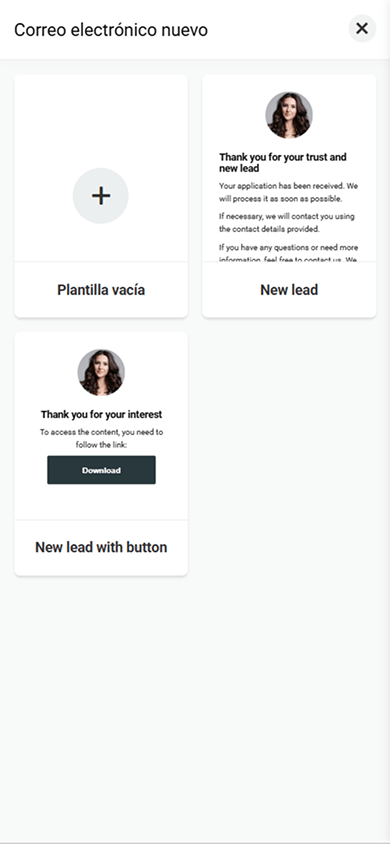
Para configurar el envío automático de correos electrónicos al cliente, puedes usar una plantilla o crear un correo desde cero. El correo se enviará cuando el cliente envíe el formulario o realice un pago.
Puedes personalizar el diseño del bloque. Puedes ajustar su estilo, colores, transparencia y sombra.
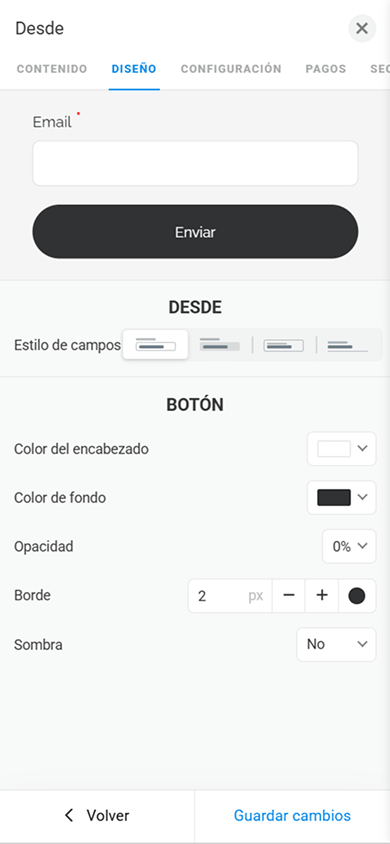
El bloque Temporizador es un temporizador de cuenta regresiva que se usa para aumentar las tasas de conversión y crear la sensación de que una oferta es limitada. Ayuda a animar a los visitantes a realizar una acción, como inscribirse en un curso, comprar un producto o enviar una solicitud.
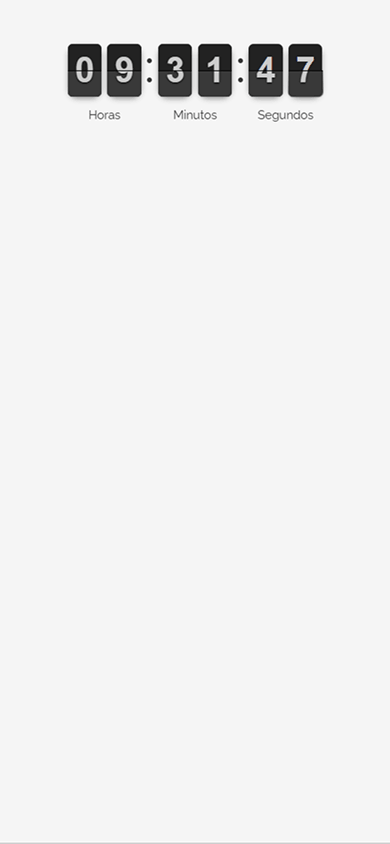
En Taplink, puedes elegir cómo funciona el temporizador:
- Hasta una fecha específica.
- Durante un período determinado después de la primera visita del cliente.
- Diariamente, con un reinicio automático a la hora indicada.
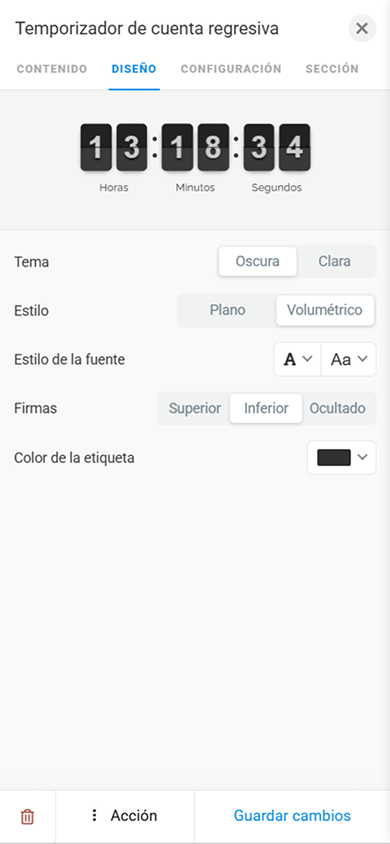
En la pestaña de diseño, puedes cambiar la combinación de colores y el estilo del temporizador, así como personalizar la fuente y las etiquetas.
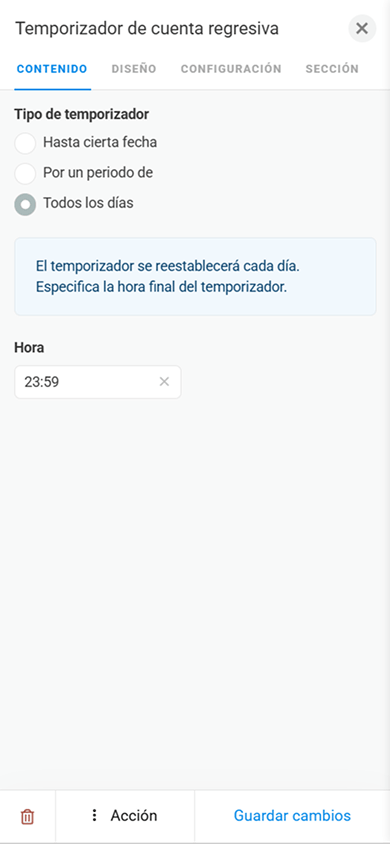
El bloque Página es una página interna. Ayuda a distribuir el contenido fuera de la página principal para que sea más corta y fácil de recorrer. En las páginas internas, puedes mostrar tu portafolio, compartir más detalles sobre tu negocio o describir productos o servicios específicos. Si usas varias páginas internas, puedes crear un sitio web completo de varias páginas.
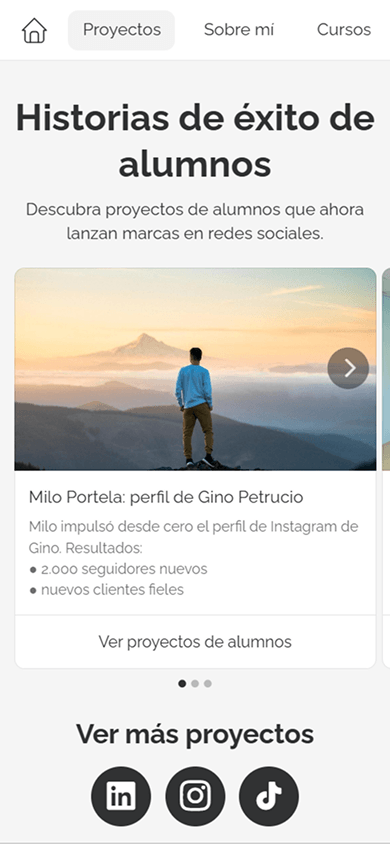
Una página interna usa el mismo diseño que la página principal. Los bloques se añaden de la misma manera que en la página principal.
En Taplink, puedes añadir hasta 512 páginas internas.
Si creas muchas páginas internas, puedes usar un Menú de navegación para facilitar el recorrido por tu sitio web.
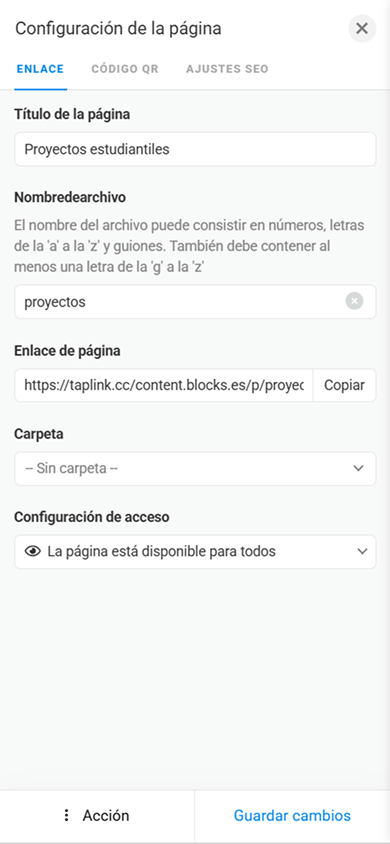
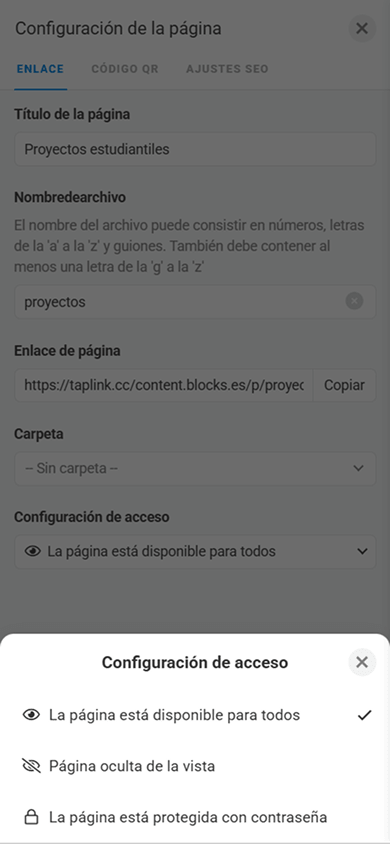
Para cada página interna, puedes crear un nombre, personalizar su enlace y ajustar la configuración de acceso.
El bloque Productos digitales te permite vender guías, cursos, plantillas, libros electrónicos, audiolibros y más directamente desde tu página.
El producto se envía automáticamente al correo electrónico del cliente justo después de que lo pague.
La comisión de Taplink por la venta de productos digitales es del 0 %.
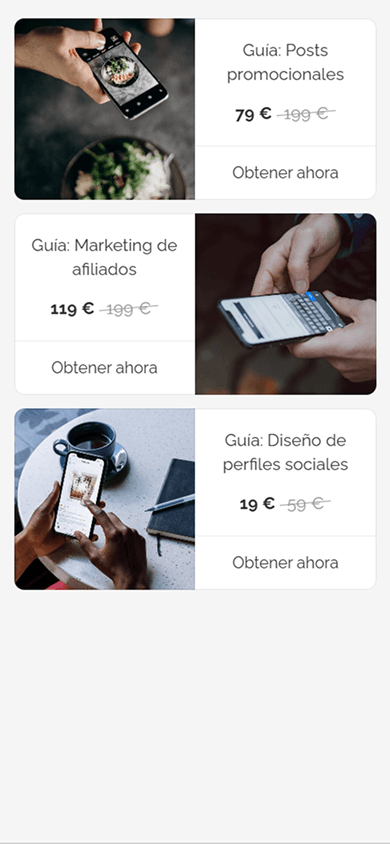
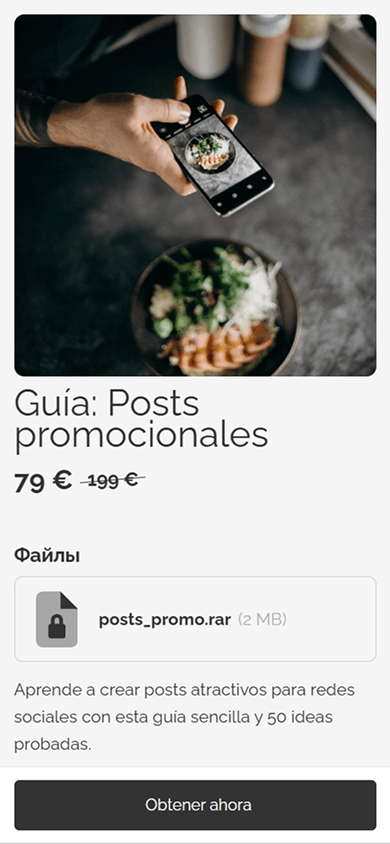
Al bloque Productos digitales puedes añadir:
- Nombre del producto.
- Descripción.
- Precio promocional y precio original.
- El propio producto digital.
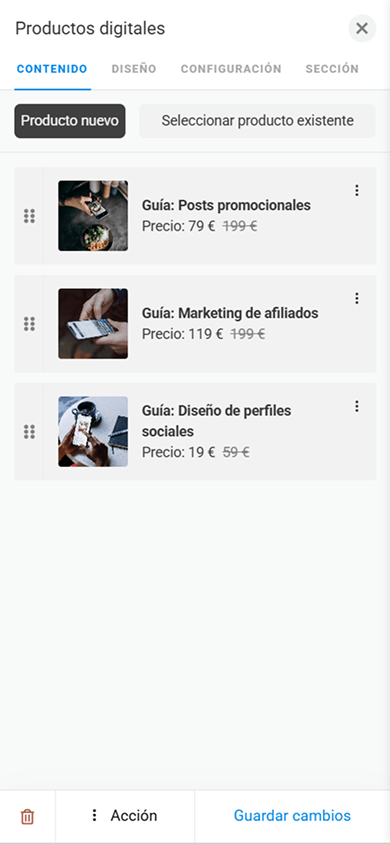
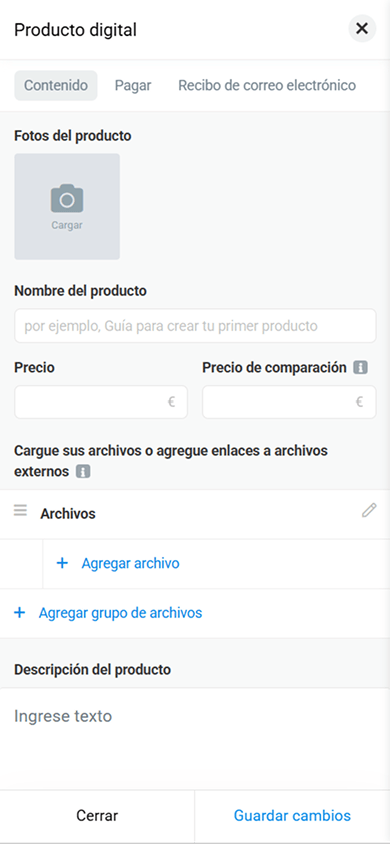
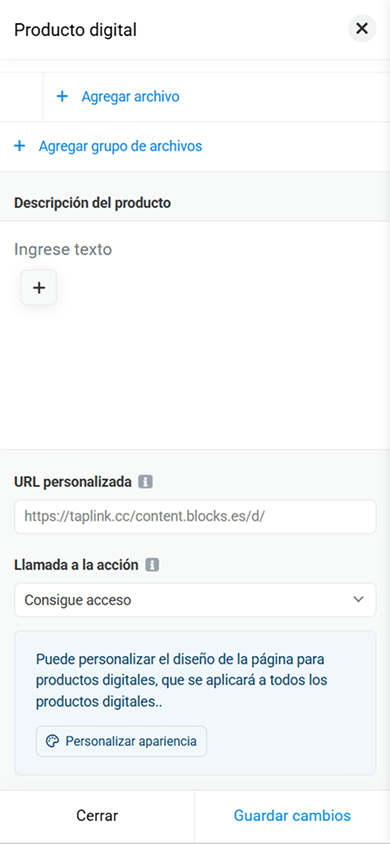
Puedes añadir el producto de la manera que te resulte más cómoda: subirlo como archivo o proporcionar un enlace a él.
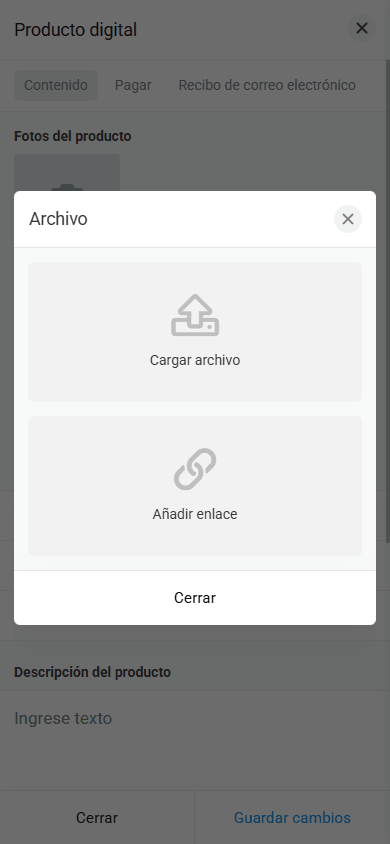
Para aceptar pagos, Taplink admite más de 60 proveedores de pago, incluidos Stripe, PayPal, Revolut y muchos proveedores locales. Esto te permite aceptar pagos de clientes de todo el mundo.
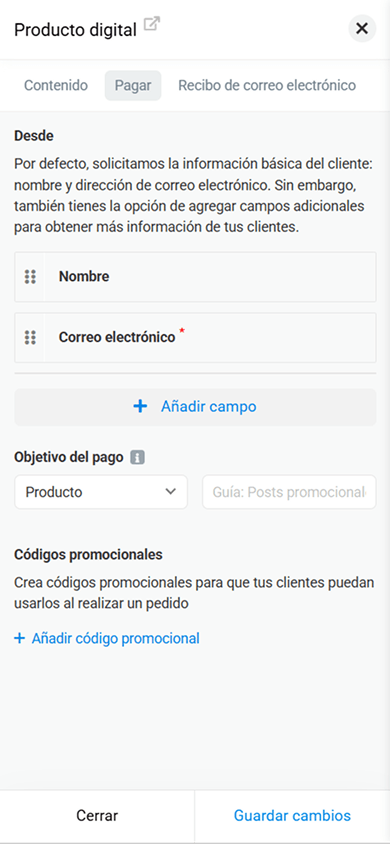
El formulario que deben completar tus clientes es personalizable. Puedes seleccionar los campos y añadir un campo para códigos promocionales si ofreces alguno.
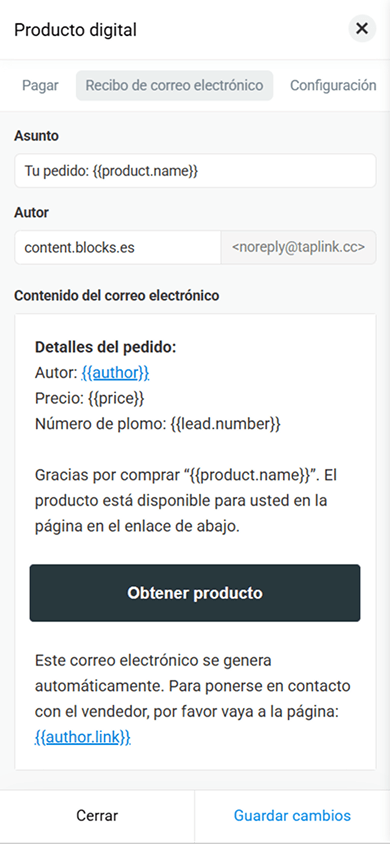
También puedes configurar un recibo que se envíe automáticamente a tus clientes cuando realicen un pago.
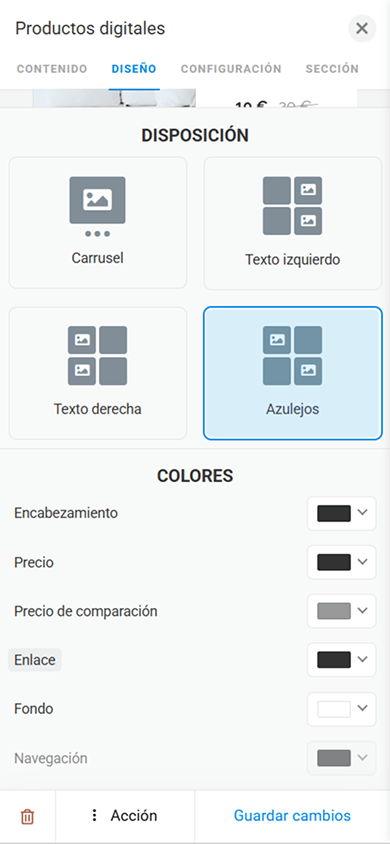
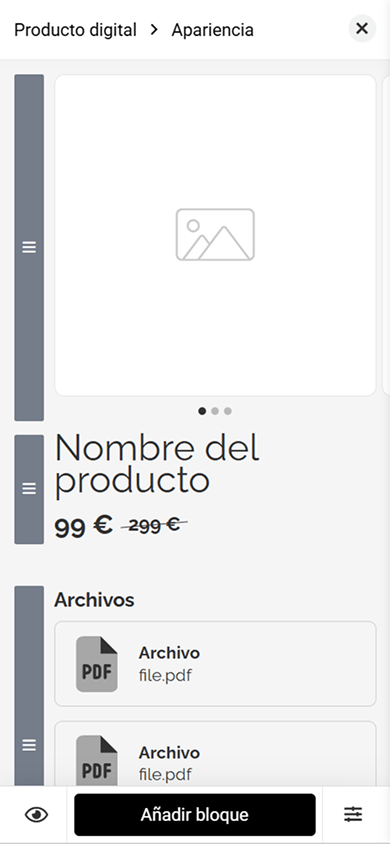
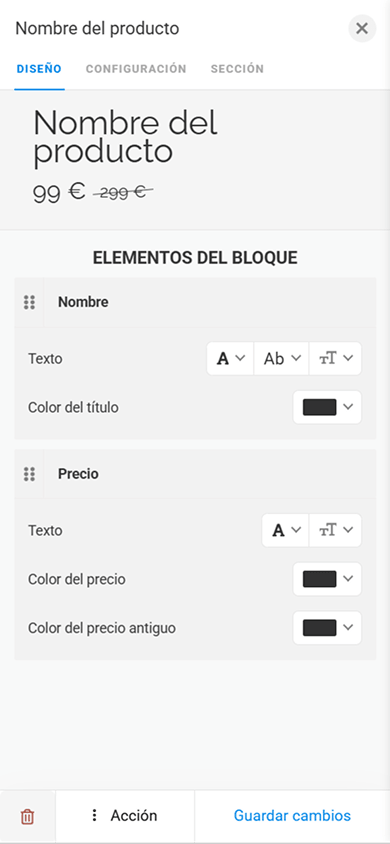
Es fácil personalizar tanto el diseño del propio bloque Productos digitales como el de las páginas de cada producto digital. La configuración de diseño del bloque ofrece varias opciones de disposición, además de ajustes para los colores del texto, los botones y los íconos de navegación.
Las páginas de productos digitales están compuestas por bloques. Puedes añadirlos, eliminarlos y cambiar su diseño de la misma manera que los demás bloques de Taplink.
Taplink ofrece una gran variedad de bloques de contenido. Si los usas de forma adecuada, puedes crear una página que informe, capte el interés de los visitantes y los anime a realizar una acción. Las opciones de diseño flexibles de cada bloque te ayudan a adaptarlos al estilo que necesitas y a dar a la página un aspecto profesional y moderno.