Blocchi di Taplink: panoramica
Legga la panoramica completa oppure passi direttamente a un blocco specifico:
I blocchi di Taplink sono gli elementi di base che compongono una pagina; ad esempio, testi, immagini, video, moduli di contatto, elenchi, ecc.
Di seguito è riportato un esempio di una pagina di questo tipo.
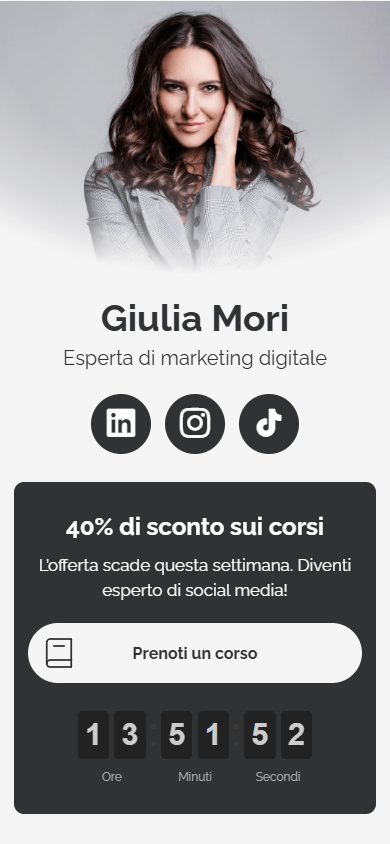
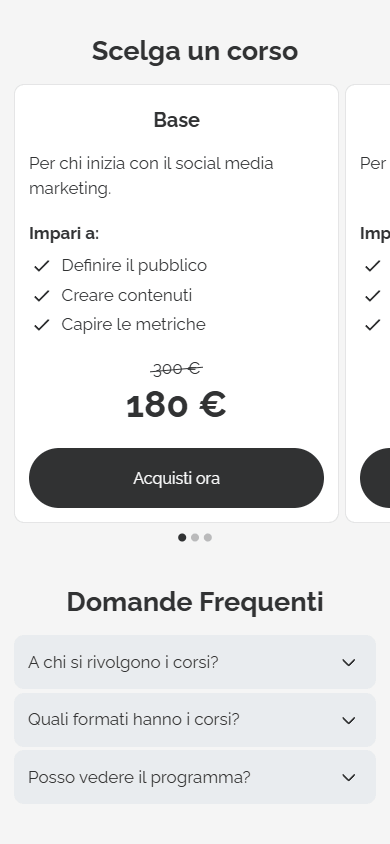
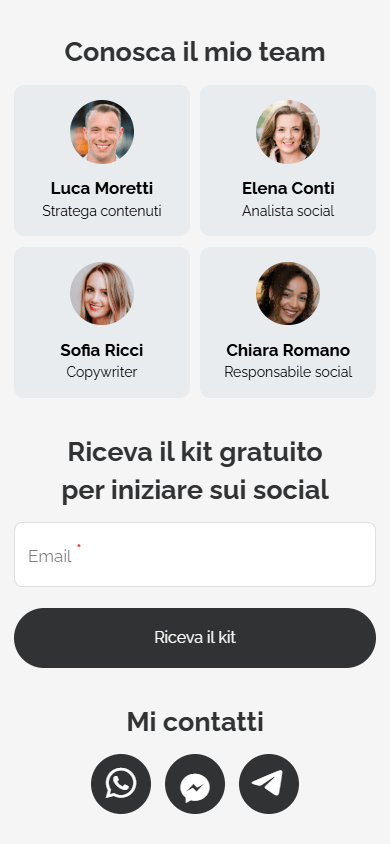
In Taplink sono disponibili più di 20 blocchi.
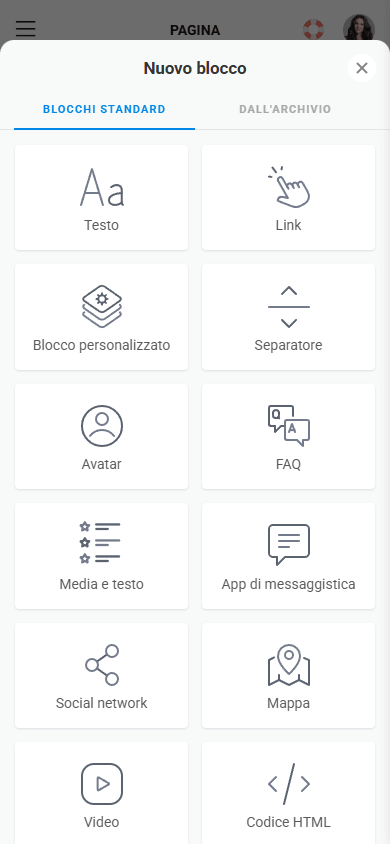
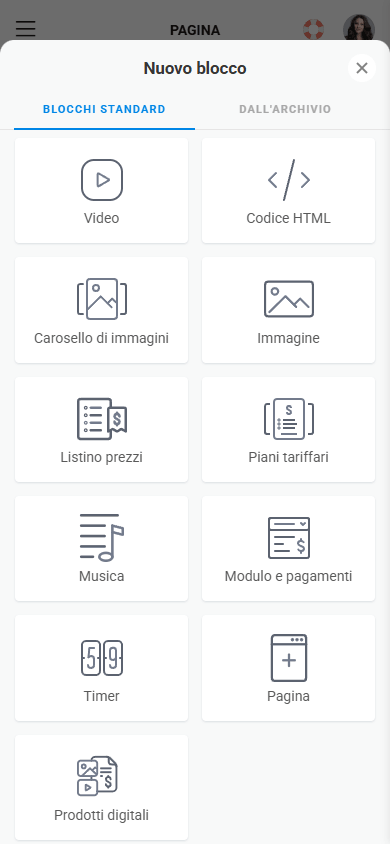
Di seguito vedremo come può utilizzare e personalizzare ciascun blocco.
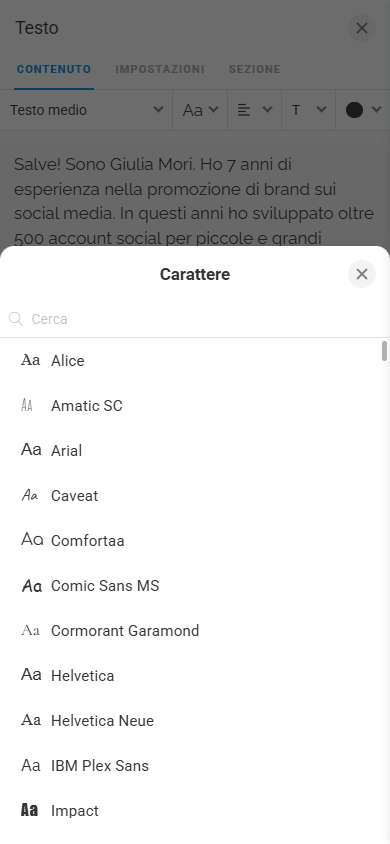
Utilizzando il blocco Testo, può descrivere la sua attività, i suoi prodotti o servizi, elencare i suoi punti di forza, i risultati raggiunti, le fasi del suo processo di lavoro oppure incoraggiare i visitatori ad agire.
Il blocco Testo può essere utilizzato per:
- Titoli e intestazioni.
- Descrizioni.
- Elenchi.
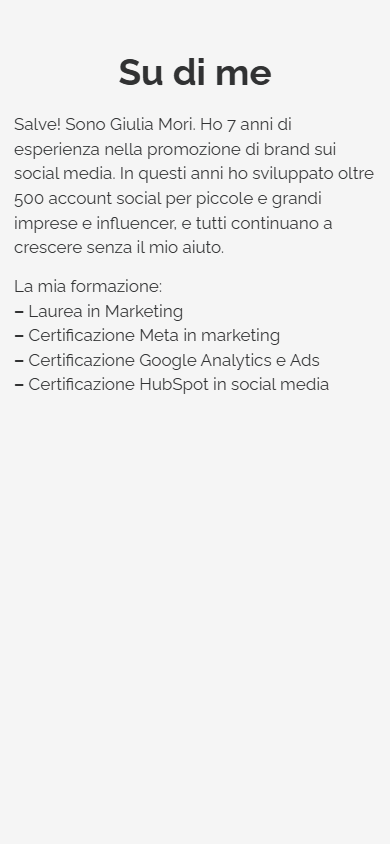
In Taplink non ci sono limiti alla lunghezza del testo.
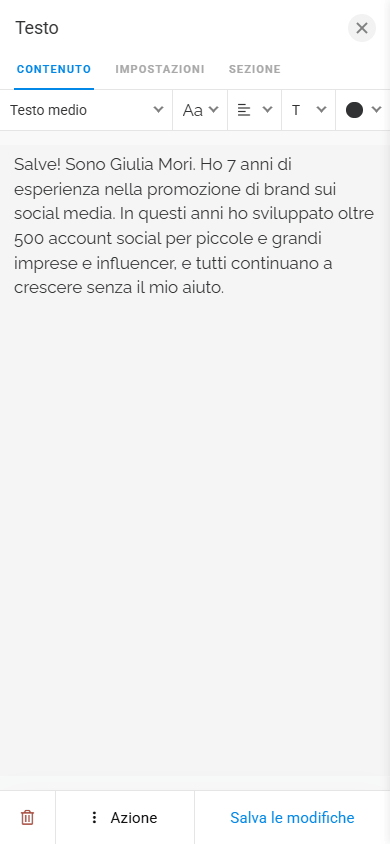
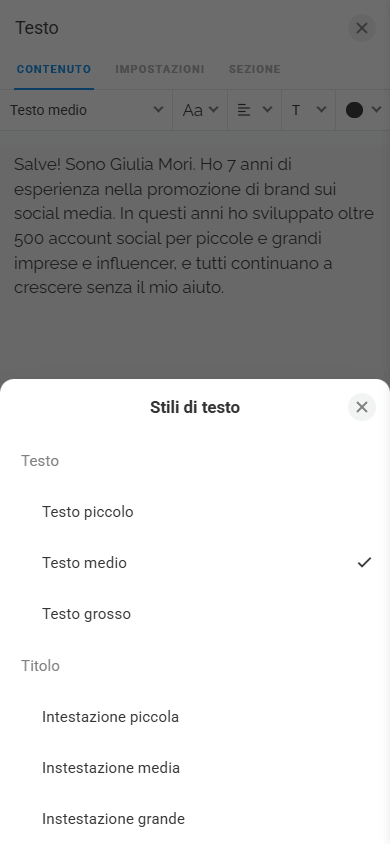
Per adattare il testo al design della sua pagina, può modificarne lo stile, il carattere, l’allineamento, la formattazione e il colore nelle impostazioni di design.
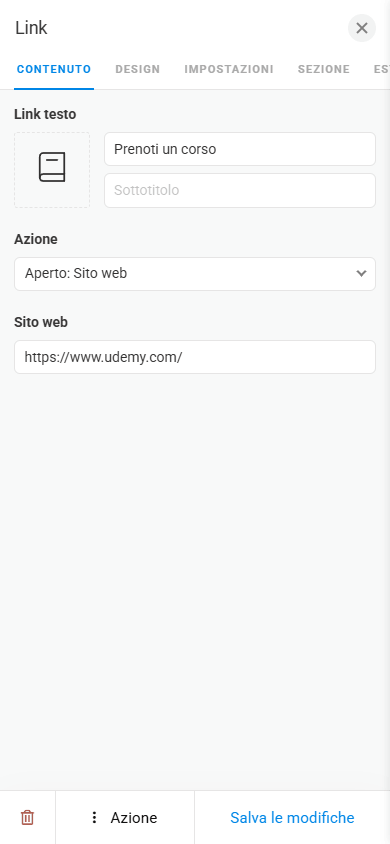
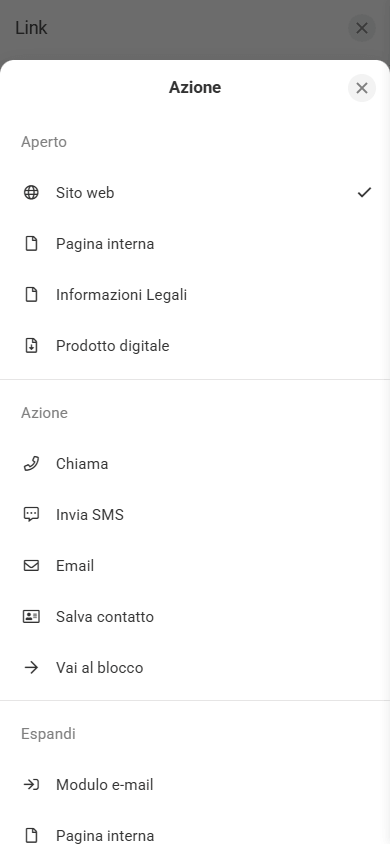
Il blocco Link consente di aggiungere un pulsante che rimanda a una piattaforma esterna oppure esegue un’altra azione al clic.
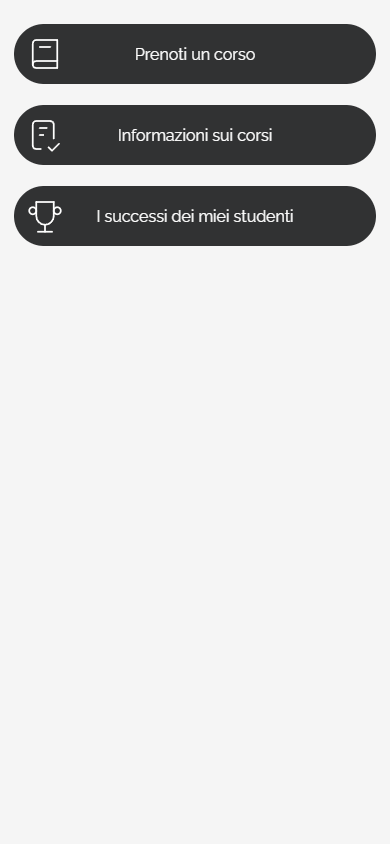
Come azione al clic, può scegliere di:
- Passare a una pagina interna.
- Aprire la pagina con il suo prodotto digitale.
- Effettuare una chiamata.
- Inviare un SMS.
- Inviare un’email.
- Salvare i suoi dati di contatto.
- Passare a un blocco specifico.
- Aprire il modulo di iscrizione alla newsletter.
- Espandere il contenuto della pagina interna nella stessa finestra.
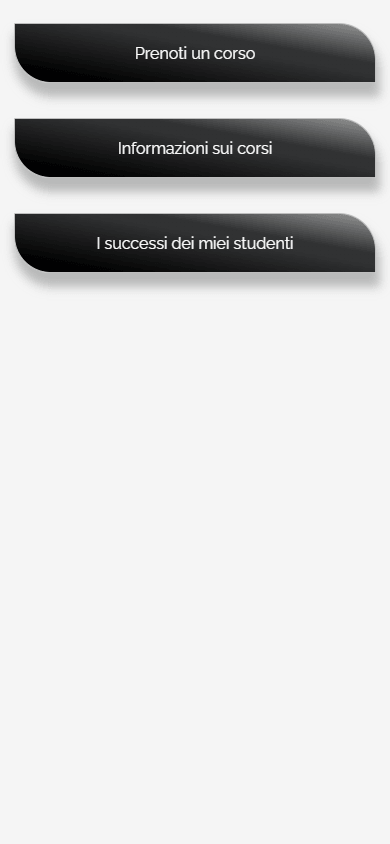
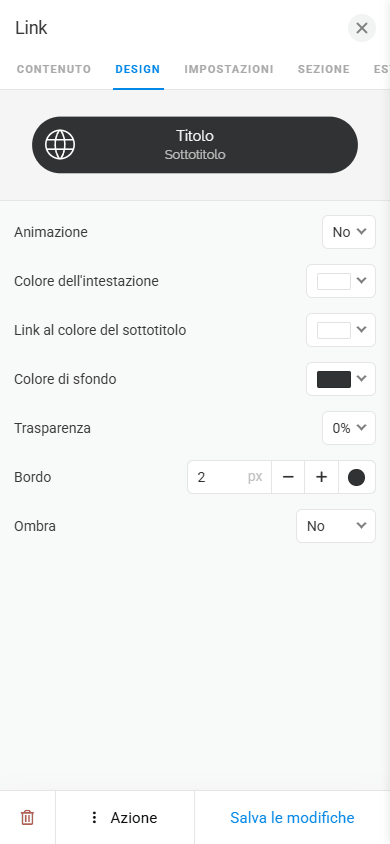
Può anche personalizzare l’aspetto del pulsante, aggiungendo un’animazione e regolando il bordo, il colore dello sfondo, il colore del testo, la trasparenza e l’ombra.
Il Blocco personalizzato è un editor professionale integrato in Taplink che consente di creare blocchi unici con un design personalizzato. Funziona come i più diffusi editor grafici, ma è più semplice, più pratico da usare e disponibile direttamente in Taplink.
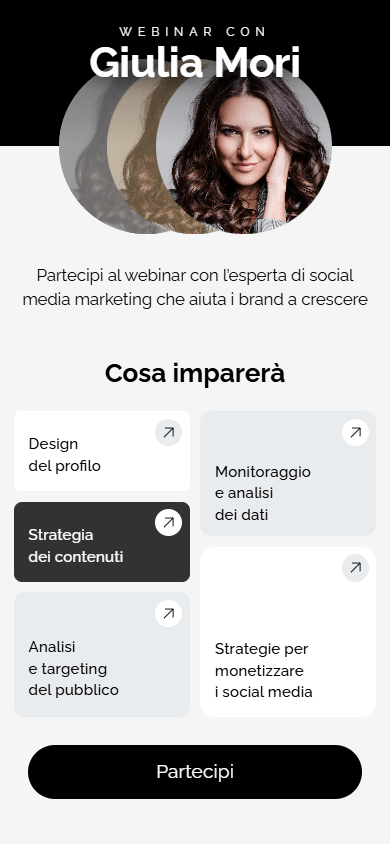
Il Blocco personalizzato consente di realizzare idee di qualsiasi complessità, tra cui una sezione iniziale creativa, una presentazione dei suoi punti di forza con layout personalizzati, design unici per i link, ecc.
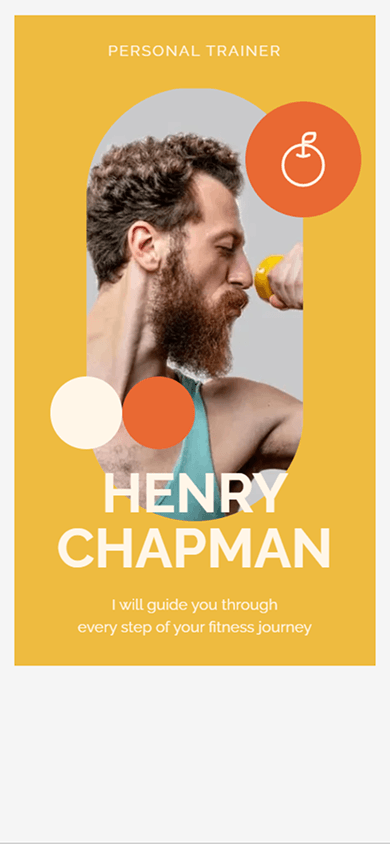
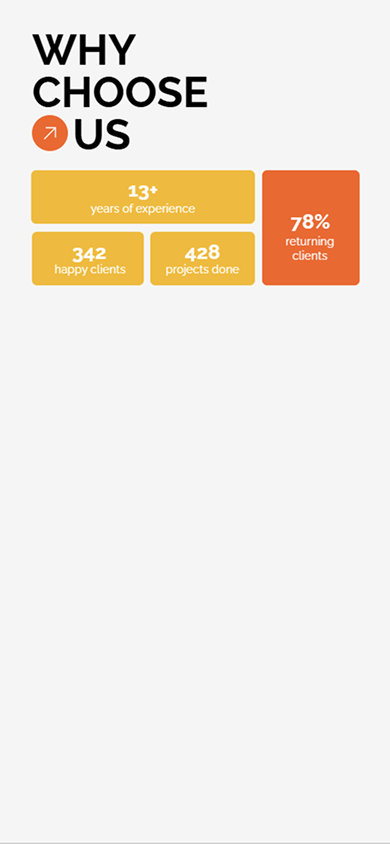
Può creare un blocco da zero oppure scegliere uno degli oltre 90 modelli pronti all’uso.
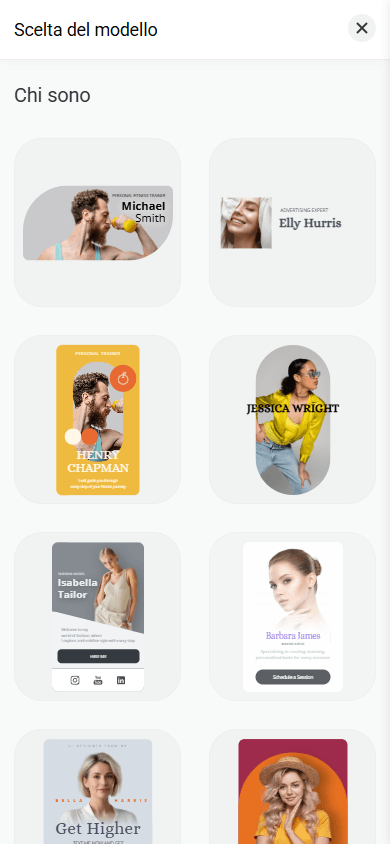
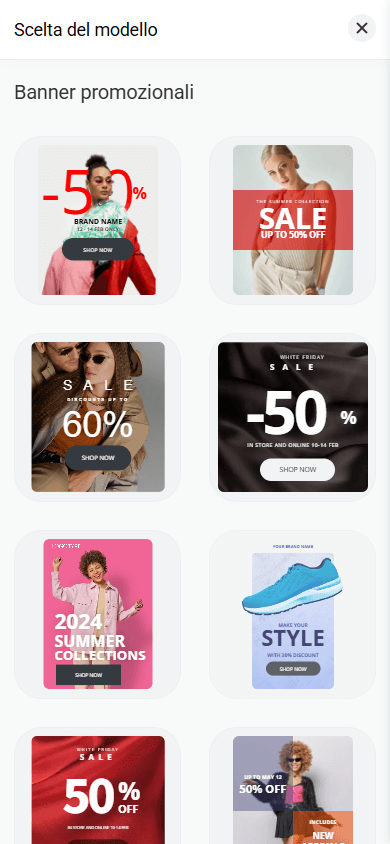
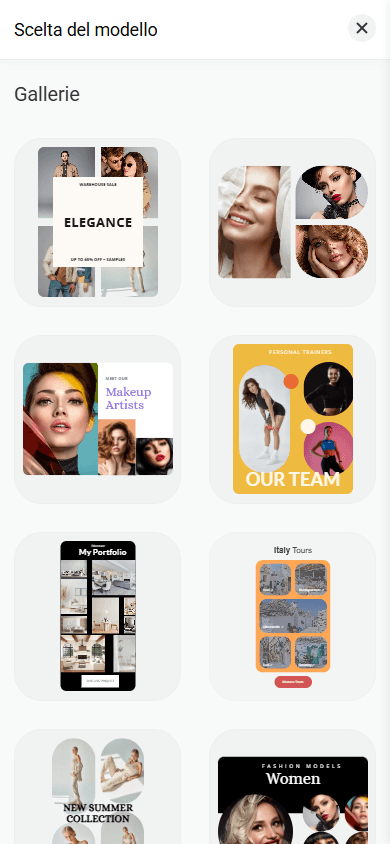
Per creare un blocco, può utilizzare i seguenti elementi:
- Testo.
- Pulsante.
- Icona.
- Rettangolo.
- Forma.
- Immagine.
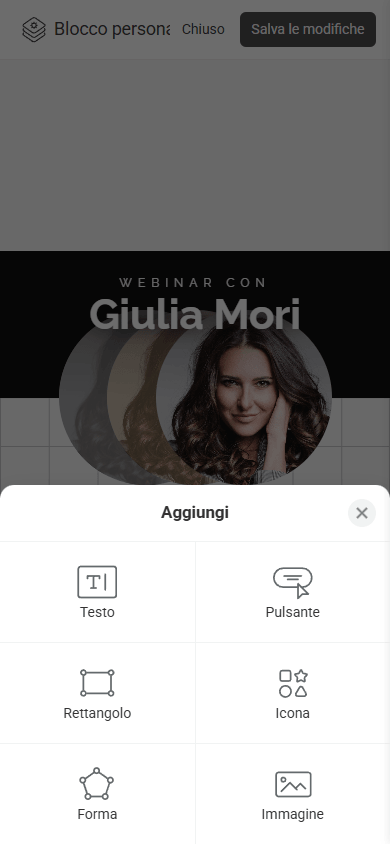
Tutti gli elementi sono disposti su una griglia modulare. Può spostarli liberamente all’interno della griglia, ridimensionarli e sovrapporli.
Può anche regolare con precisione i parametri di ogni singolo elemento. Ad esempio, l’elemento Forma include impostazioni per il riempimento, il bordo, l’arrotondamento, l’ombra, la sfocatura, la trasparenza e l’azione al clic.
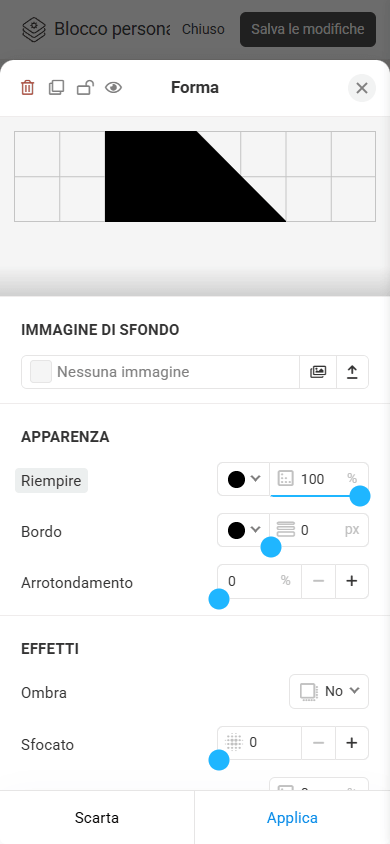
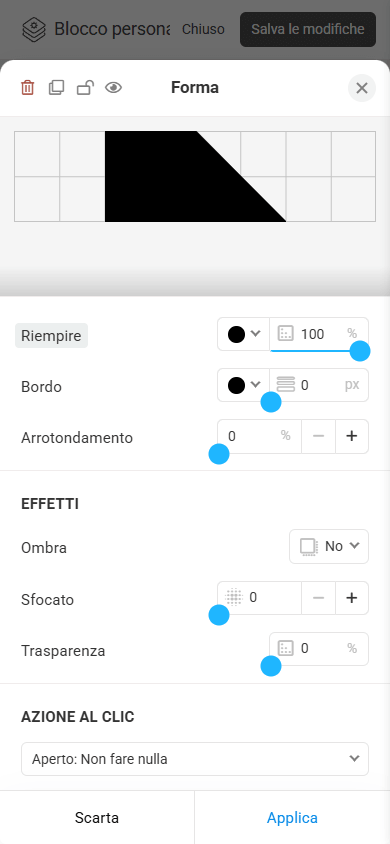
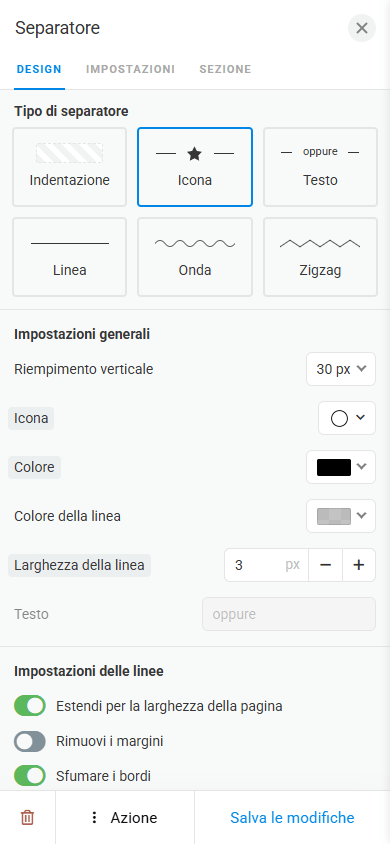
Con il blocco Separatore, può separare i contenuti di una pagina e facilitarne la lettura.



Sono disponibili 6 tipi di separatori:
- Spaziatura.
- Linea con un’icona.
- Linea con testo.
- Linea retta.
- Linea ondulata.
- Linea a zigzag.
Il Separatore offre impostazioni di design flessibili. Può modificarne l’altezza, la larghezza, il colore, la trasparenza alle estremità e altri parametri.
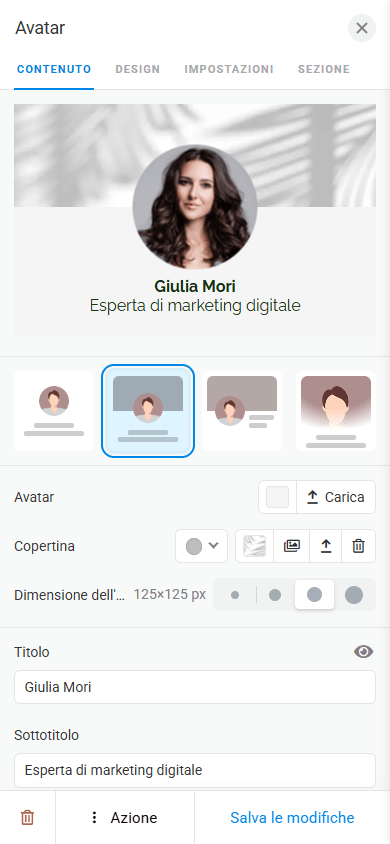
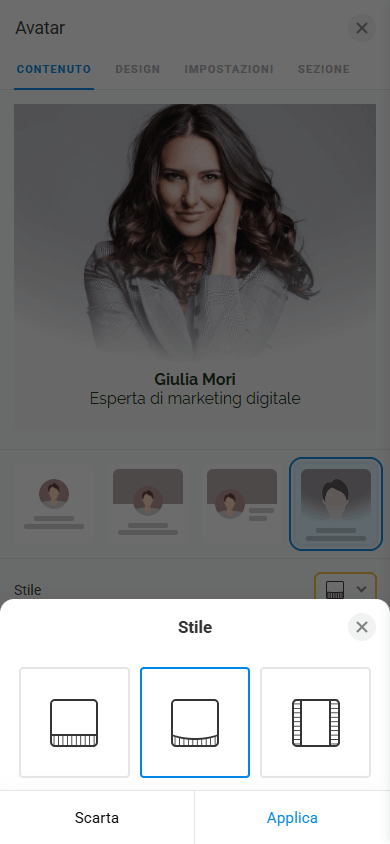
Il blocco Avatar è un’immagine del profilo che mostra immediatamente ai visitatori a chi appartiene la pagina. Come avatar, può utilizzare una foto personale oppure il logo della sua attività.
Taplink offre diversi formati per l’avatar:
- Un’immagine singola.
- Un’immagine con copertina.
- Un’immagine principale.



Il blocco consente di regolare le dimensioni dell’immagine e della copertina. Per la copertina, può impostare un colore specifico, caricare una foto oppure scegliere un’opzione pronta all’uso dalla libreria.
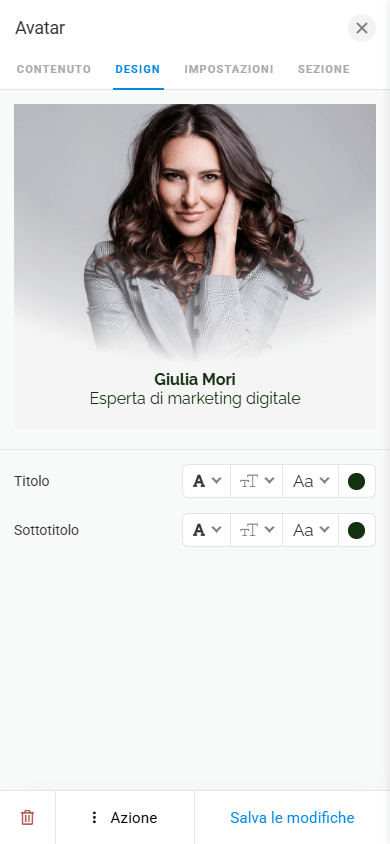
Può anche aggiungere un titolo e una breve descrizione all’avatar. Le opzioni di personalizzazione del testo includono il carattere, il colore, lo spessore e le dimensioni.
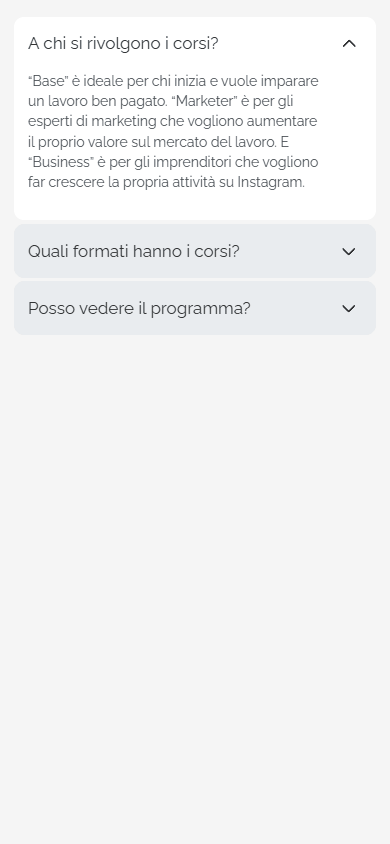
Il blocco FAQ aiuta a rispondere alle domande più comuni, riducendo il numero di richieste e semplificando la comunicazione con i visitatori.
Può anche utilizzarlo per presentare molte informazioni in modo compatto. Ad esempio, può elencare le fasi del suo processo di lavoro, i suoi punti di forza oppure i dettagli della collaborazione. I visitatori vedranno solo le intestazioni e potranno espandere le singole voci se necessario.
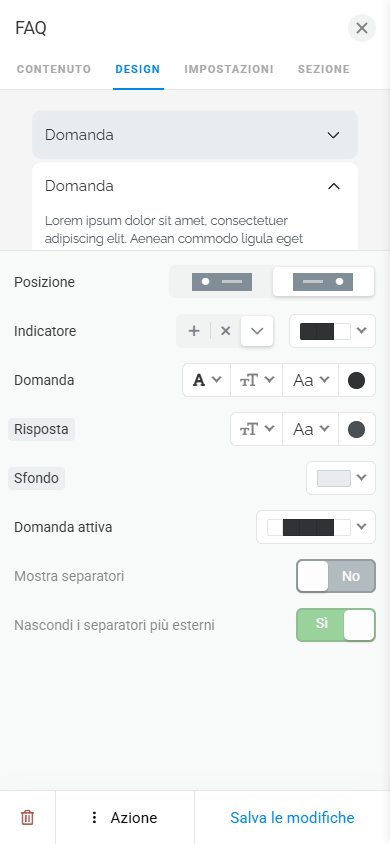
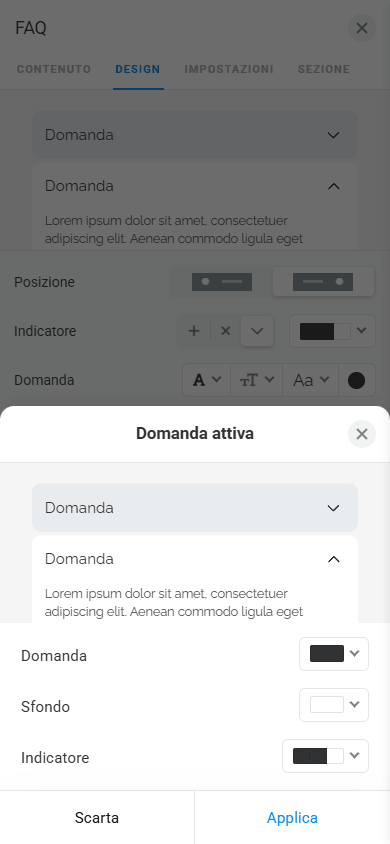
Nella scheda dedicata al design del blocco, può configurare in dettaglio l’aspetto di ogni elemento, comprese le icone di espansione, le domande, le risposte e il relativo sfondo, sia quando le voci sono aperte sia quando sono chiuse.
Il blocco Media e testo aiuta a presentare le informazioni in modo chiaro e strutturato. Con questo blocco, può presentare in modo ordinato i suoi vantaggi competitivi, le testimonianze dei clienti e le citazioni, oltre a introdurre il suo team e molto altro.
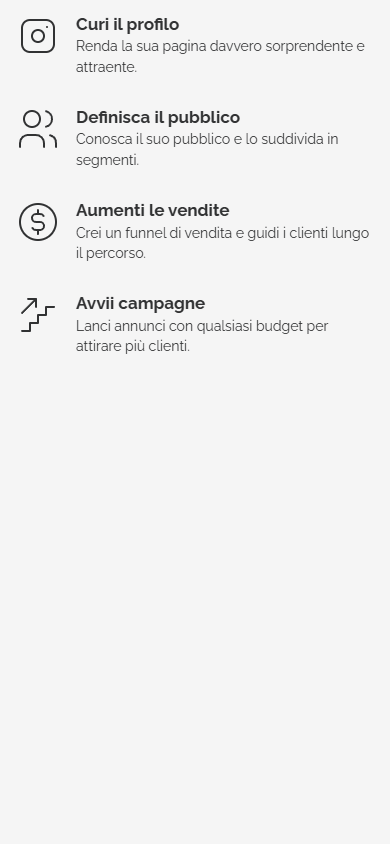
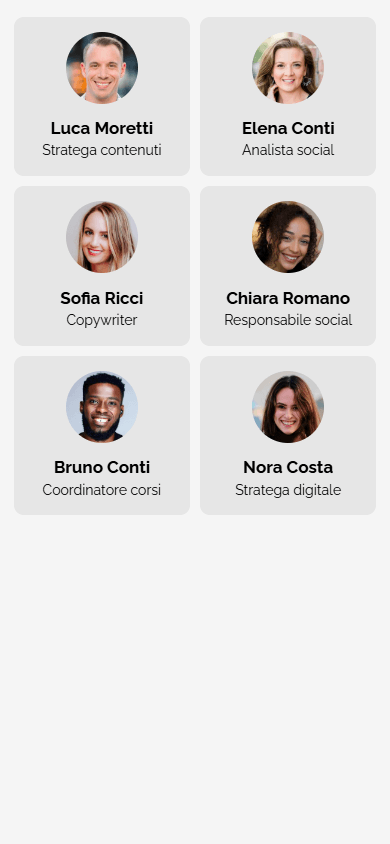
Come contenuto multimediale, può utilizzare una sua immagine oppure scegliere un’icona dalla libreria integrata.
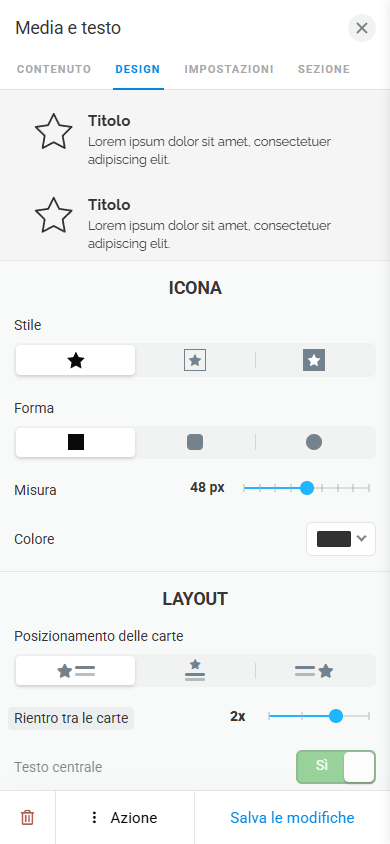
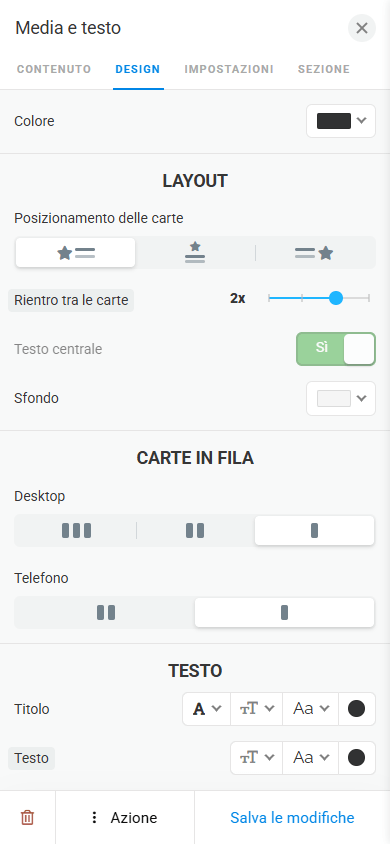
Il design del blocco è facile da adattare allo stile della pagina: può personalizzare l’aspetto generale del blocco e modificare separatamente lo stile, la forma, le dimensioni e il colore delle icone e del testo.
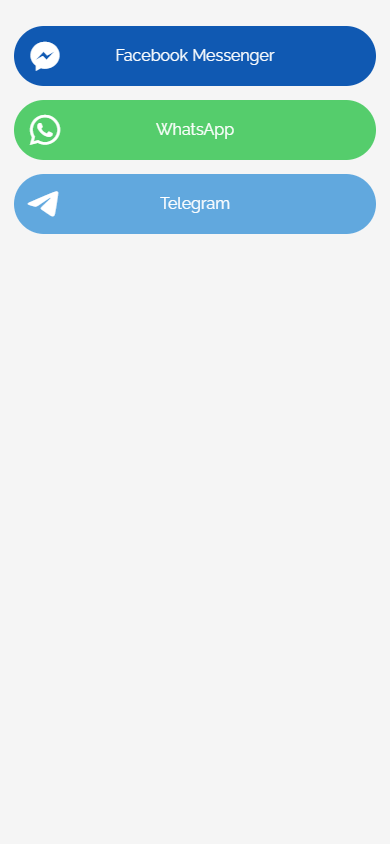
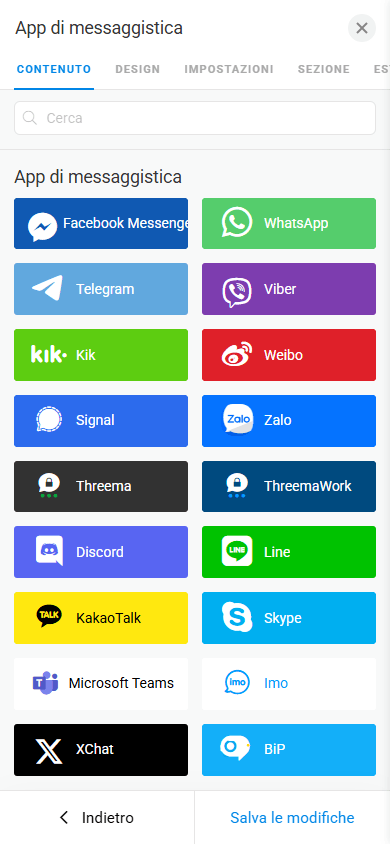
Il blocco App di messaggistica consente di aggiungere pulsanti che aprono una chat con lei in una qualsiasi delle oltre 10 app di messaggistica supportate.
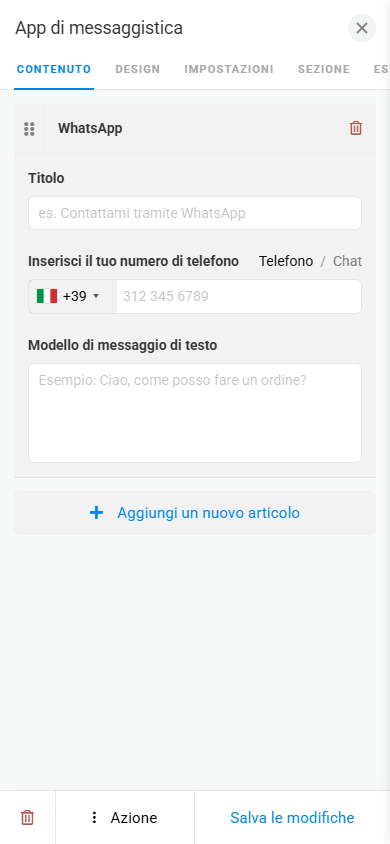
Se necessario, può impostare un modello di messaggio. In questo modo, quando il cliente aprirà la chat, il testo apparirà automaticamente nel campo di scrittura del messaggio. Questo aiuta il cliente a comunicare con lei in modo più rapido e semplice.
Per rendere i pulsanti visivamente coerenti con la sua pagina, può personalizzarne il design. Può animarli, modificarne le dimensioni e lo stile oppure regolare il colore dello sfondo, il colore del testo e l’ombra.
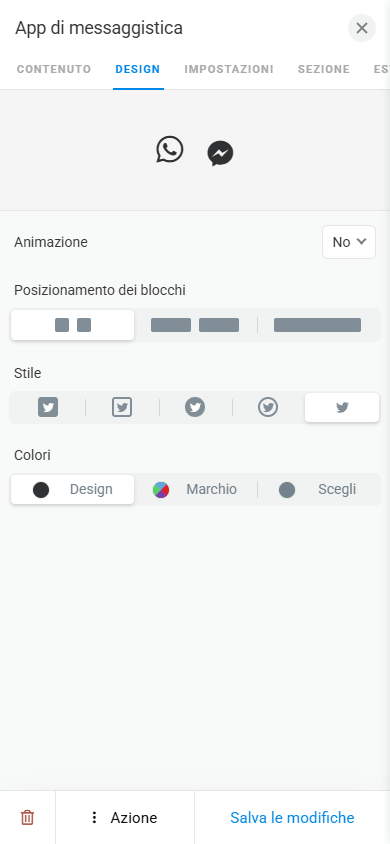
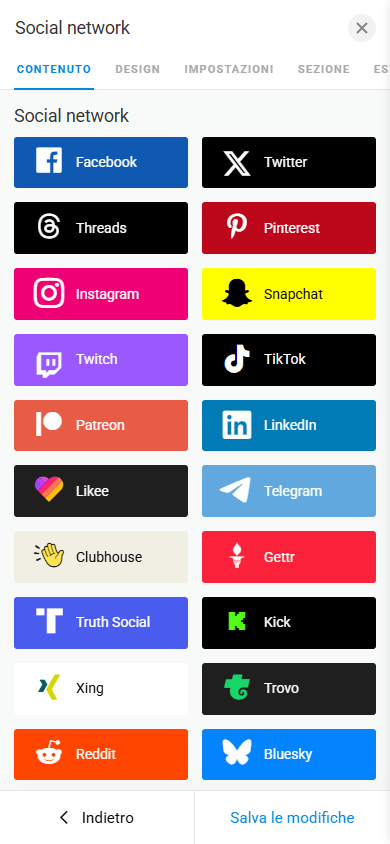
Il blocco Social network consente di aggiungere alla pagina pulsanti per accedere rapidamente ai suoi profili sui diversi social media.
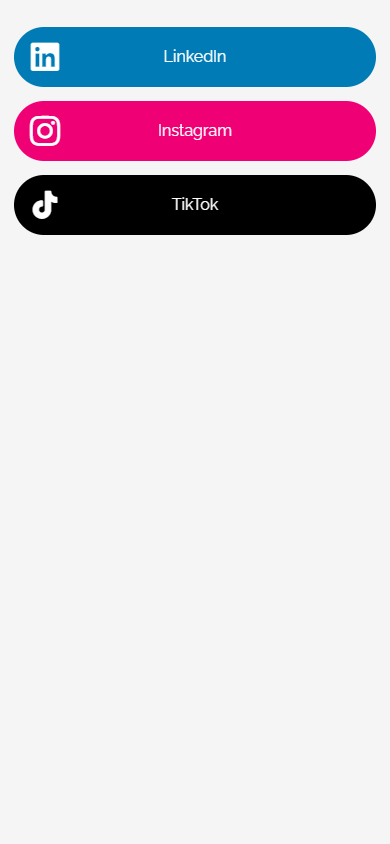
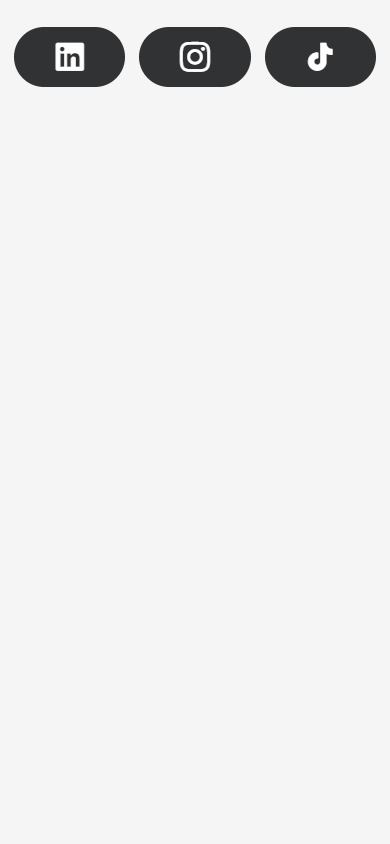
Taplink consente di scegliere tra oltre 70 piattaforme social. Per facilitare la navigazione, sono raggruppate in categorie, dai social network tradizionali alle piattaforme di streaming musicale e ai marketplace di videogiochi.
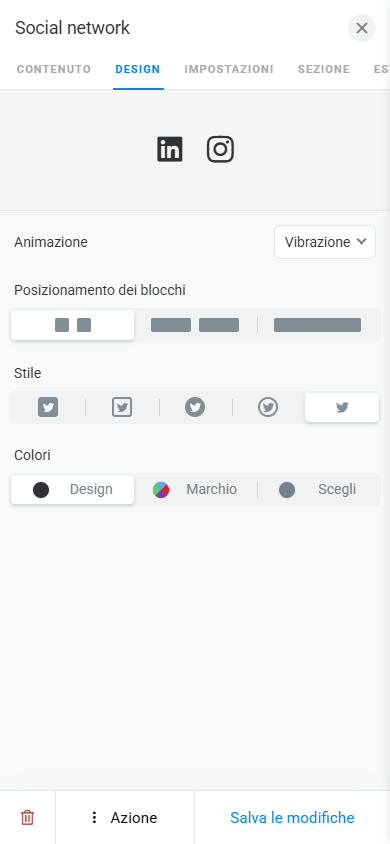
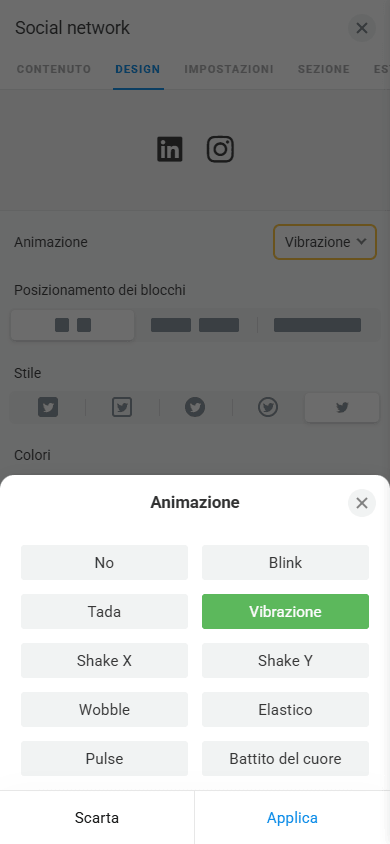
Nelle impostazioni di design, può animare i pulsanti e modificarne le dimensioni, lo stile e il colore.
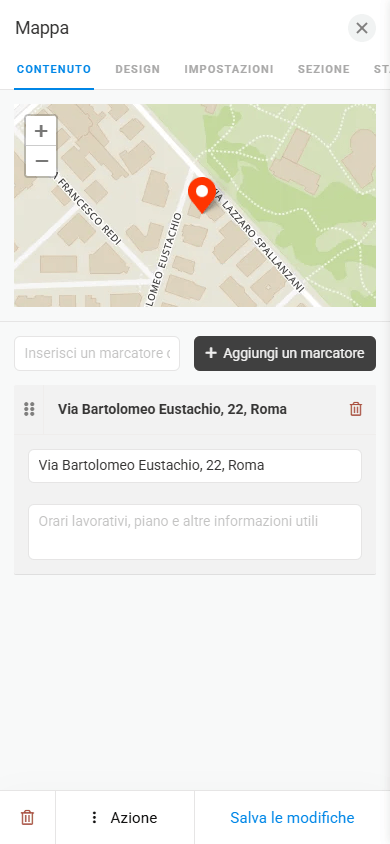
Il blocco Mappa consente di mostrare sulla pagina la posizione della sua attività. Il blocco permette di aggiungere sia un singolo punto sia più punti sulla mappa.
Oltre alla posizione della sua attività, può utilizzare il blocco Mappa per contrassegnare qualsiasi altro luogo che desideri indicare. Ad esempio, i musicisti possono contrassegnare i luoghi dei loro concerti, gli agenti immobiliari possono mostrare gli immobili disponibili, mentre i travel blogger possono indicare le città o i paesi visitati.
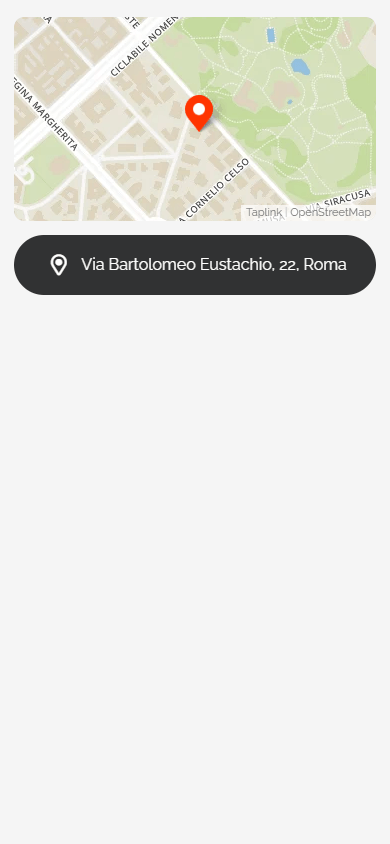
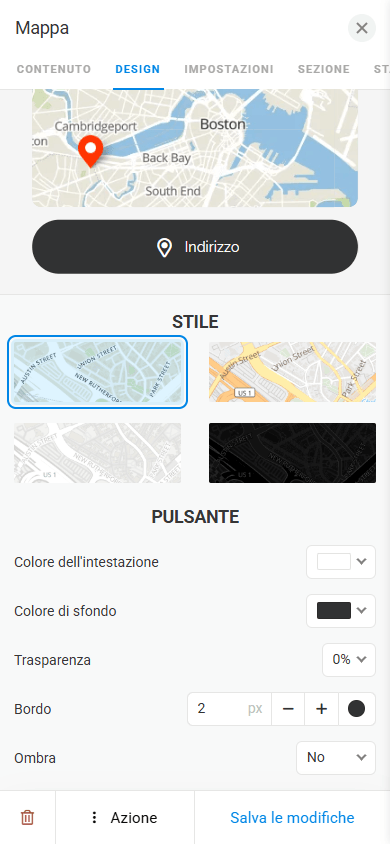
Il blocco include una mappa e un pulsante con l’indirizzo. Toccando il pulsante, il visitatore viene reindirizzato a Google Maps e può calcolare immediatamente un percorso verso il luogo contrassegnato.
Può personalizzare sia la mappa sia il pulsante. Può scegliere lo stile della mappa e regolare il colore, la trasparenza e l’ombra del pulsante.
Il blocco Video può essere utilizzato per annunciare un evento, mostrare prodotti e servizi in azione, presentare video promozionali oppure condividere messaggi dei rappresentanti dell’azienda.
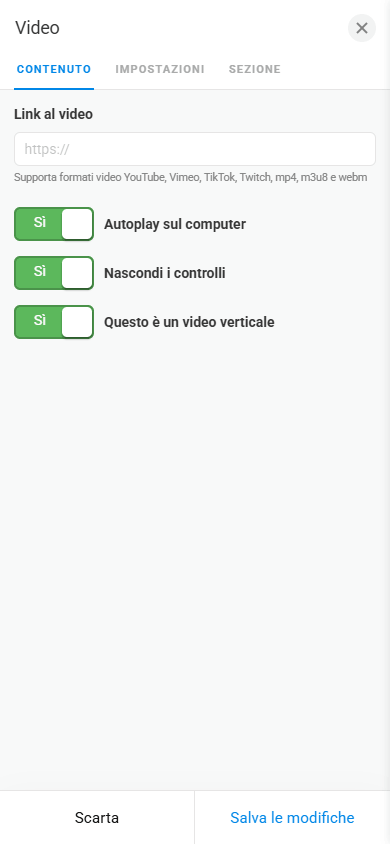
Taplink consente di riprodurre video direttamente sulla pagina senza reindirizzare i visitatori a piattaforme esterne.
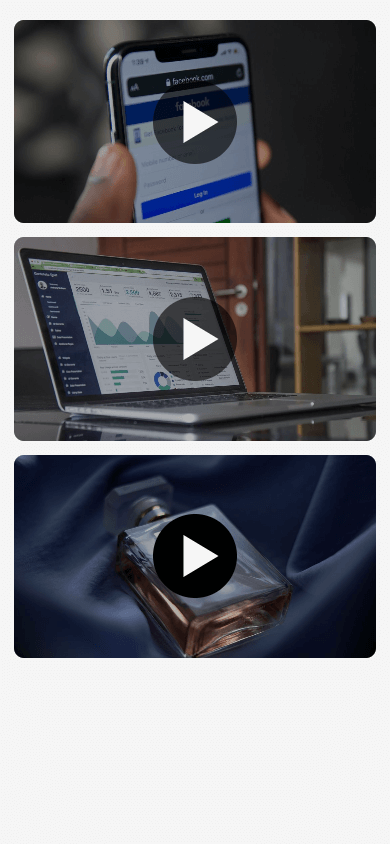
Può aggiungere video da:
- YouTube.
- Vimeo.
- TikTok.
- Twitch.
- Un server di hosting.
Può impostare la visualizzazione orizzontale o verticale del video. Può anche attivare la riproduzione automatica sulla pagina.
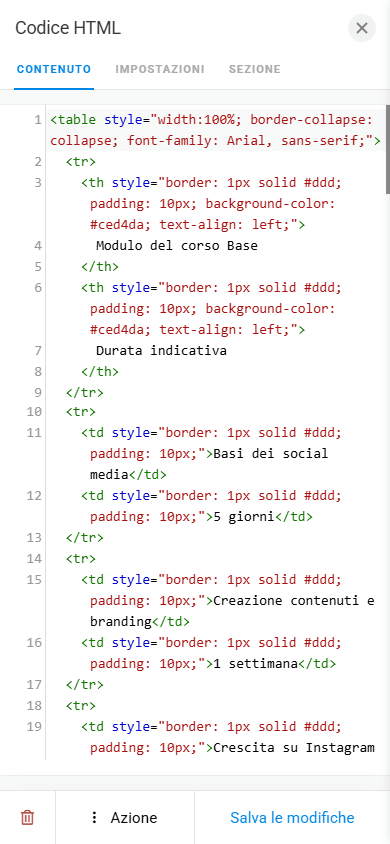
Il blocco Codice HTML consente di implementare funzionalità personalizzate sulla sua pagina Taplink. Ad esempio, può incorporare widget di terze parti, aggiungere immagini animate, tabelle e qualsiasi altro elemento desideri.
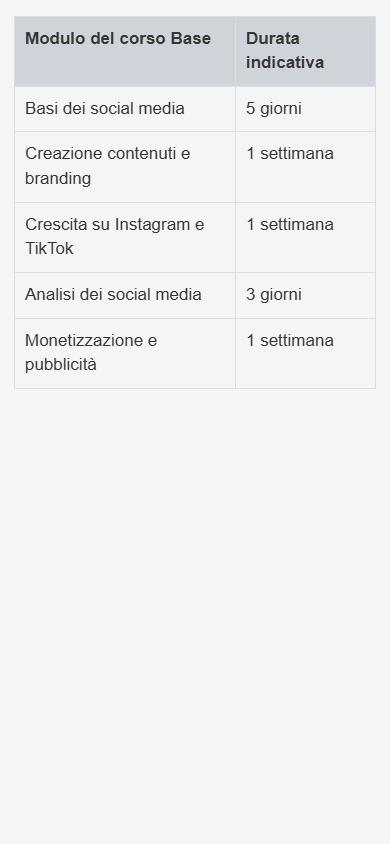
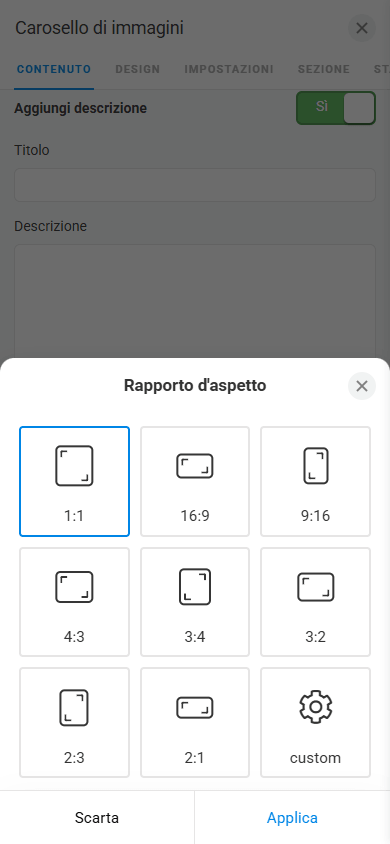
Il blocco Carosello di immagini aiuta a mostrare più immagini che si possono sfogliare con un gesto di scorrimento. Questo consente di presentare più informazioni in modo compatto.
Può utilizzare il Carosello di immagini per mostrare prodotti, servizi, portfolio, confronti prima e dopo, istruzioni visive passo dopo passo oppure per presentare il suo team.
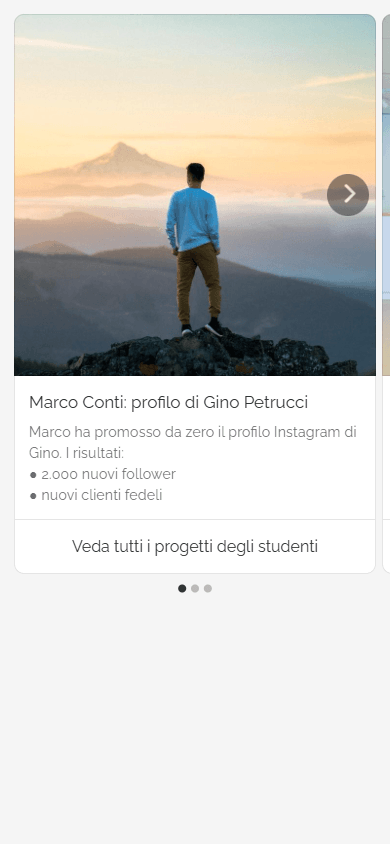
Il blocco Carosello di immagini supporta fino a 15 immagini.
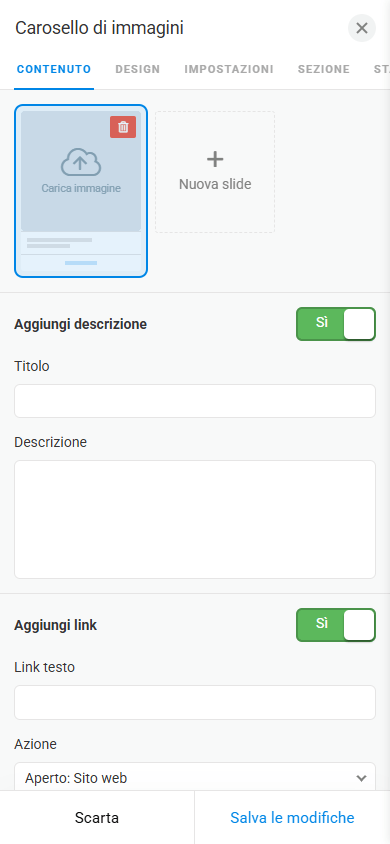
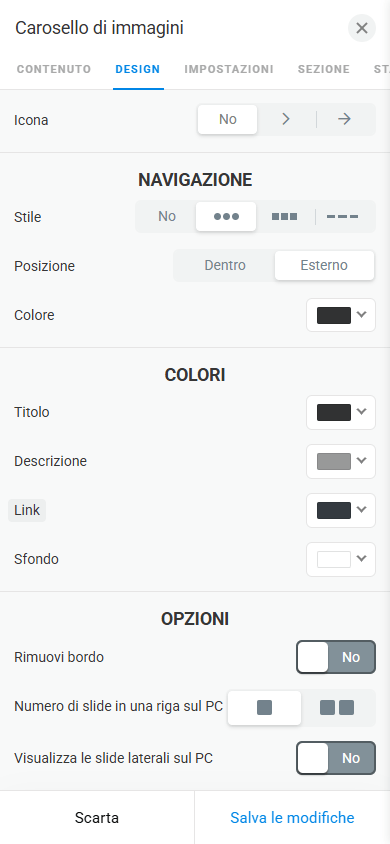
Per quanto riguarda il design, può regolare le dimensioni delle immagini, aggiungere descrizioni e mostrare un pulsante. Il pulsante è utile quando, ad esempio, presenta i suoi prodotti e desidera aggiungere un link a una piattaforma dove i visitatori possano acquistarli.
Oltre a rimandare a una piattaforma esterna, il pulsante può eseguire altre azioni:
- Passare a una pagina interna.
- Aprire la pagina con il suo prodotto digitale.
- Effettuare una chiamata.
- Inviare un SMS.
- Inviare un’email.
- Passare a un blocco specifico.
Se necessario, può anche attivare lo scorrimento automatico delle immagini sulla pagina.
Il design del blocco può essere personalizzato in dettaglio, comprese le intestazioni, il testo, i pulsanti e le icone di scorrimento e di navigazione. Può anche configurare la visualizzazione del carosello sui computer desktop.
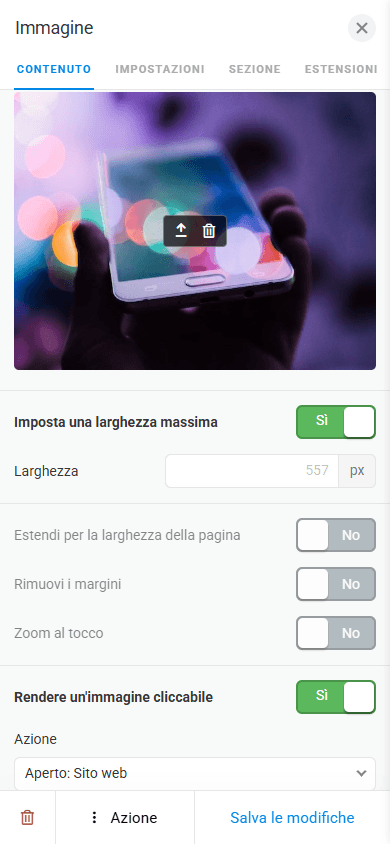
Il blocco Immagine aiuta ad aggiungere una singola immagine alla sua pagina. Può utilizzarlo per mostrare il suo prodotto, l’interno del suo locale, una promozione, un diagramma oppure un grafico.

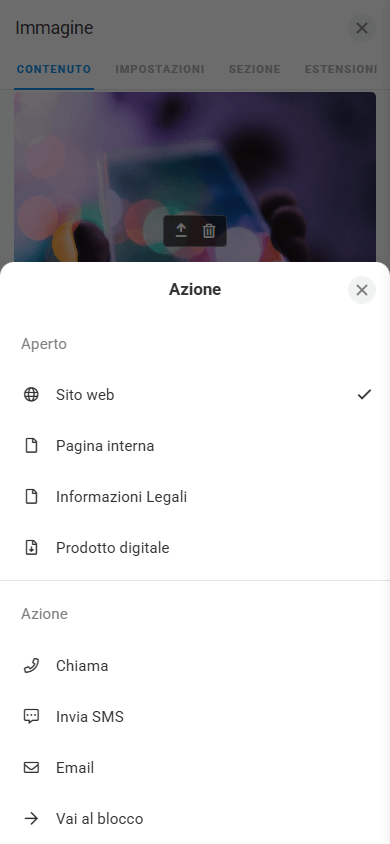
Può rendere l’immagine cliccabile collegandola a una piattaforma esterna oppure associandole un’altra azione al clic. Ad esempio, può selezionare le seguenti opzioni:
- Passare a una pagina interna.
- Aprire la pagina con il suo prodotto digitale.
- Effettuare una chiamata.
- Inviare un SMS.
- Inviare un’email.
- Passare a un blocco specifico.
Può anche impostare le dimensioni dell’immagine oppure estenderla all’intera larghezza della pagina.
Il blocco Listino prezzi consente di presentare i suoi servizi e i relativi prezzi con un layout accattivante.
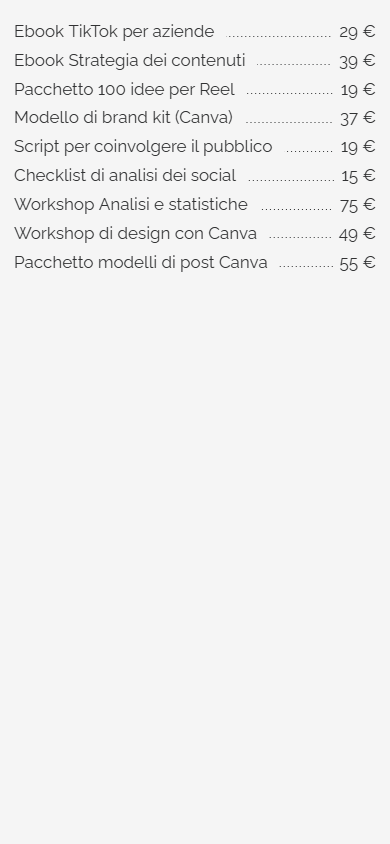
La valuta viene impostata automaticamente in base alla sua posizione, ma può modificarla nelle impostazioni della pagina se necessario.
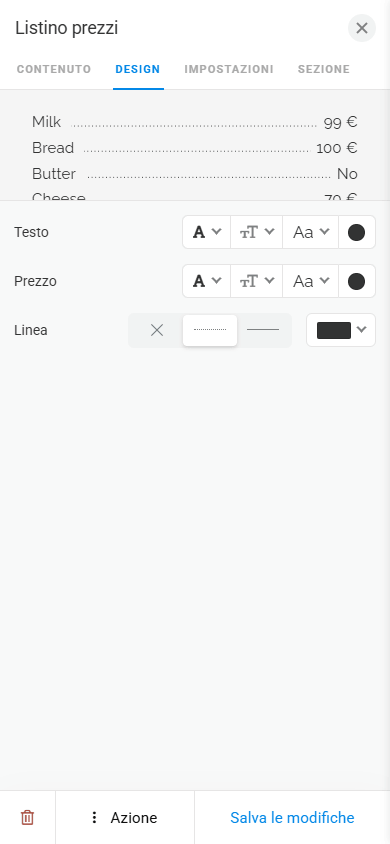
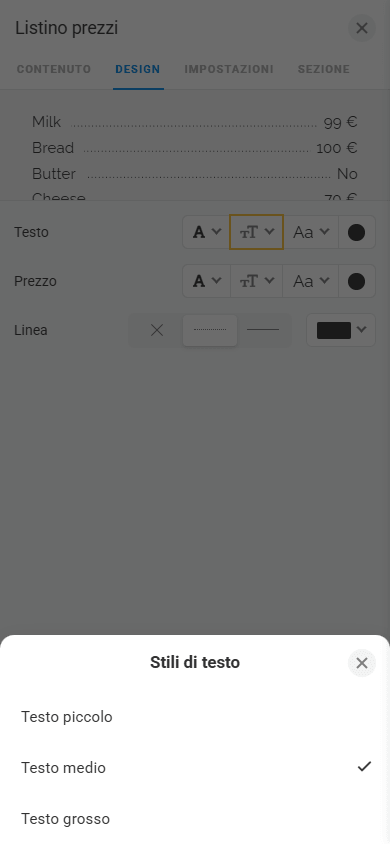
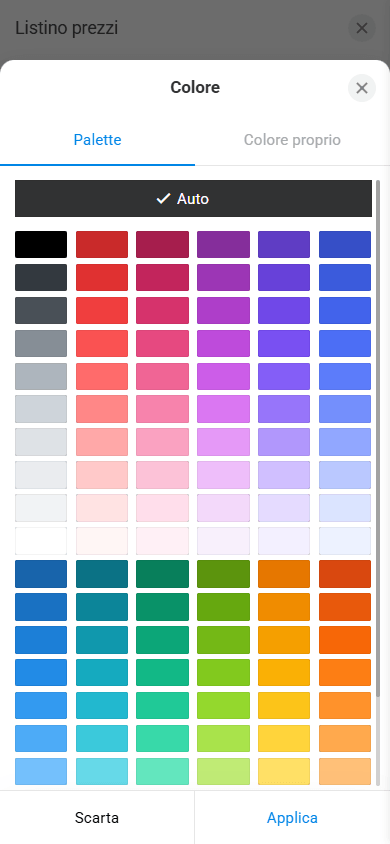
Per personalizzare l’aspetto del blocco, può regolare il carattere, lo stile, lo spessore e il colore del testo, oltre allo stile e al colore della linea che collega il nome del servizio al prezzo.
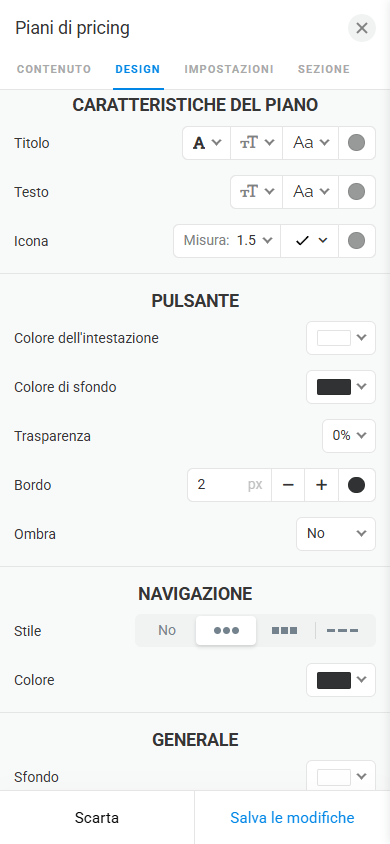
Il blocco Piani tariffari è progettato per presentare diversi livelli tariffari e offerte a pacchetto in formato carosello. Rispetto al normale listino prezzi, mette in evidenza le differenze tra i piani, ne facilita il confronto e guida immediatamente i visitatori all’acquisto tramite il pulsante integrato.
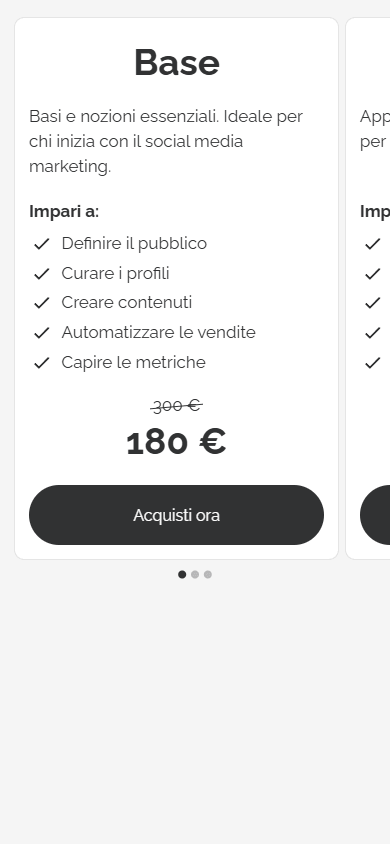
In Taplink, può aggiungere fino a 15 piani a un singolo carosello.
Ogni piano può includere:
- Intestazione.
- Descrizione.
- Caratteristiche del piano.
- Prezzo.
- Pulsante di azione.
Può modificare l’ordine di questi elementi. Ad esempio, può mostrare prima il prezzo e poi elencare le caratteristiche del piano, o viceversa.
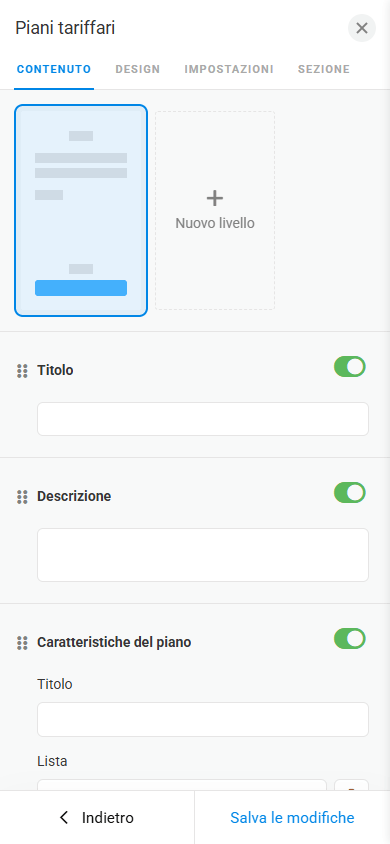
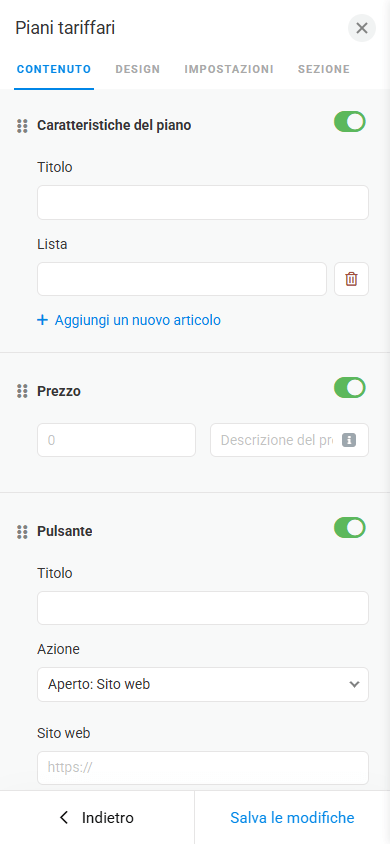
Per il pulsante, può impostare le seguenti azioni:
- Aprire un sito web esterno.
- Passare a una pagina interna.
- Aprire la pagina con il suo prodotto digitale.
- Effettuare una chiamata.
- Inviare un SMS.
- Inviare un’email.
- Passare a un blocco specifico.
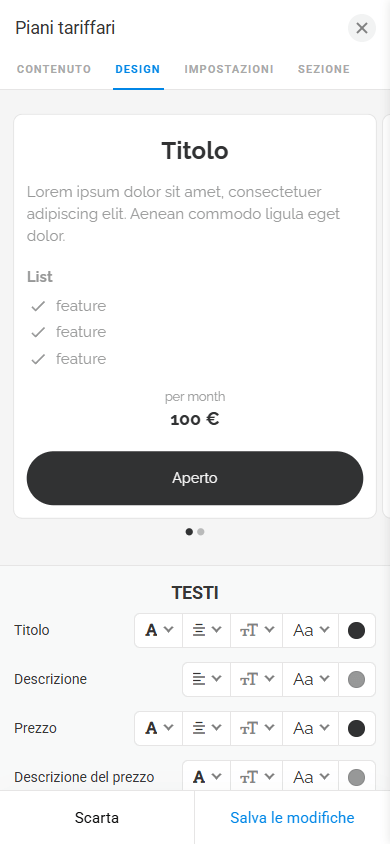
Anche il design del blocco può essere personalizzato. Può regolare con precisione il testo, i pulsanti, le icone di navigazione e lo sfondo.
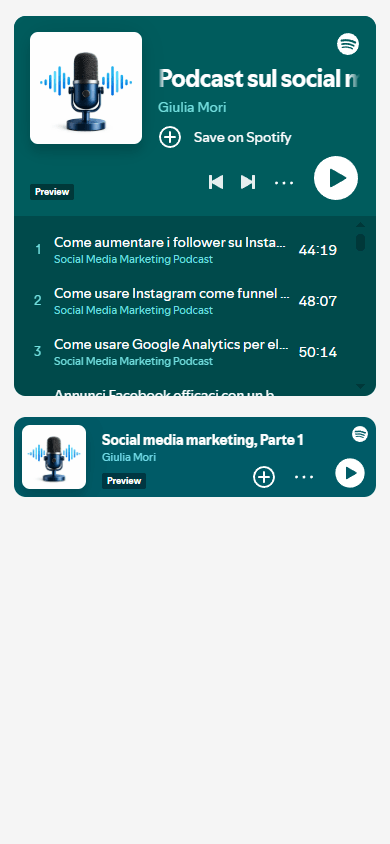
Il blocco Musica consente di aggiungere brani, podcast, audiolibri e altri contenuti audio direttamente alla pagina senza reindirizzare i visitatori a piattaforme esterne.
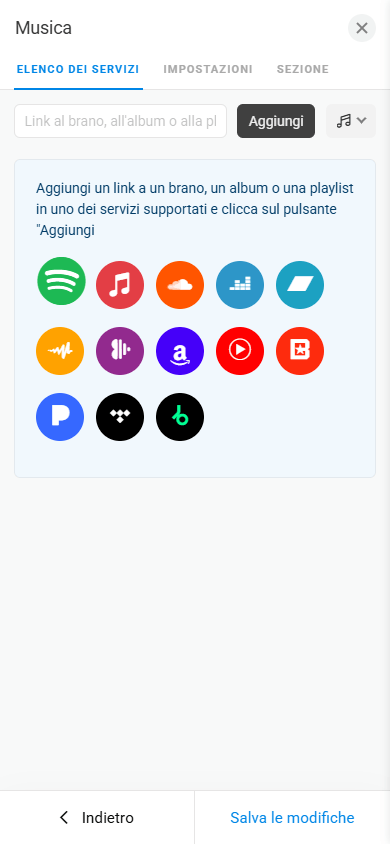
Con il blocco Musica, può aggiungere non solo singoli brani, ma anche interi album e playlist.
Taplink supporta oltre 15 piattaforme di streaming, tra cui Spotify, SoundCloud, Apple Music e altre. Il numero di brani che può aggiungere alla pagina è illimitato.
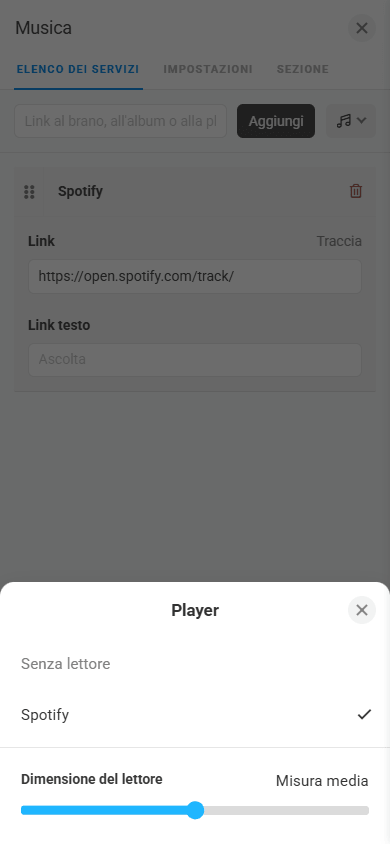
Le dimensioni del lettore sono regolabili: può scegliere un formato piccolo, medio o grande.
Il blocco Modulo e pagamenti è progettato per raccogliere richieste e accettare pagamenti direttamente sulla pagina. Utilizzandolo, i visitatori della pagina possono iscriversi a un corso, prenotare un tavolo, richiedere una consulenza oppure pagare un servizio.
Il blocco Modulo e pagamenti può anche essere utilizzato per offrire un omaggio in cambio dei dati di contatto dei visitatori.
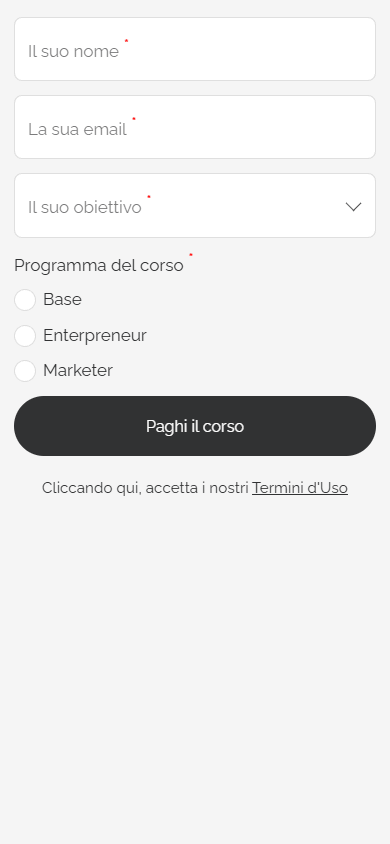
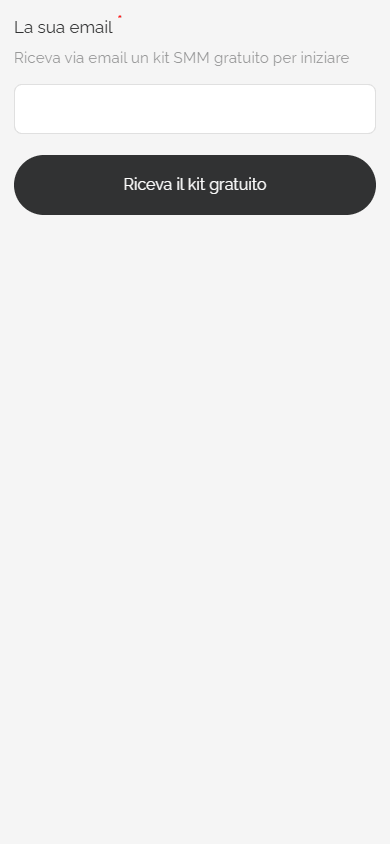
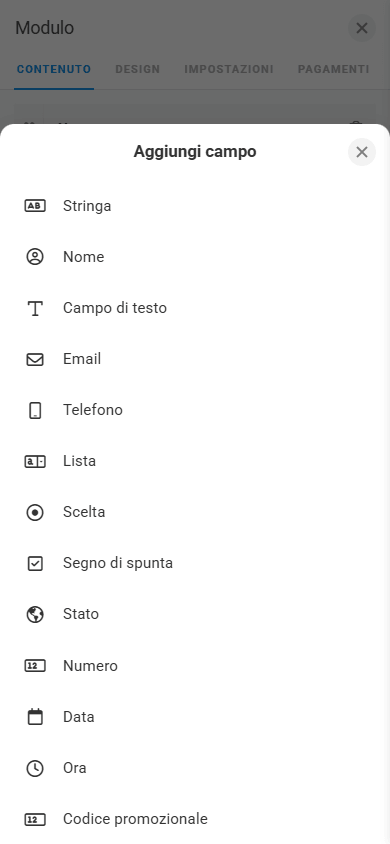
Il blocco Modulo e pagamenti può includere un singolo campo oppure più campi. Taplink offre oltre 10 tipi di campi, tra cui numero di telefono, email, paese, data, ora, elenco e altri.
Se necessario, può contrassegnare determinati campi come obbligatori.
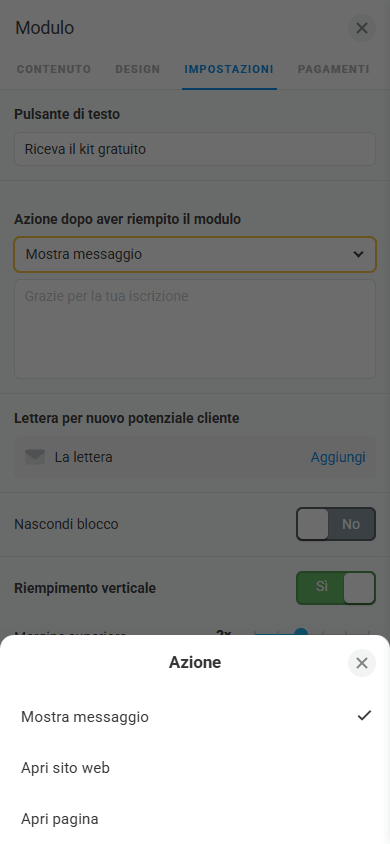
Può impostare un’azione che viene attivata dopo l’invio del modulo:
- Mostrare un messaggio.
- Aprire un sito web esterno.
- Aprire una pagina interna.
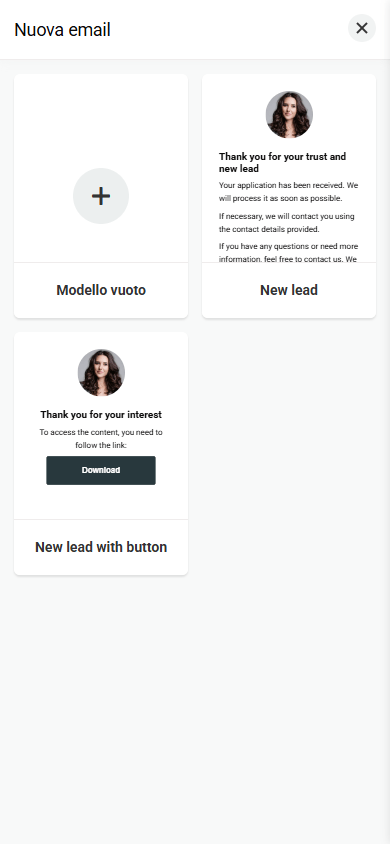
Per configurare l’invio automatico di email al cliente, può utilizzare un modello oppure creare un’email da zero. L’email verrà inviata una volta che il cliente avrà inviato il modulo o effettuato un pagamento.
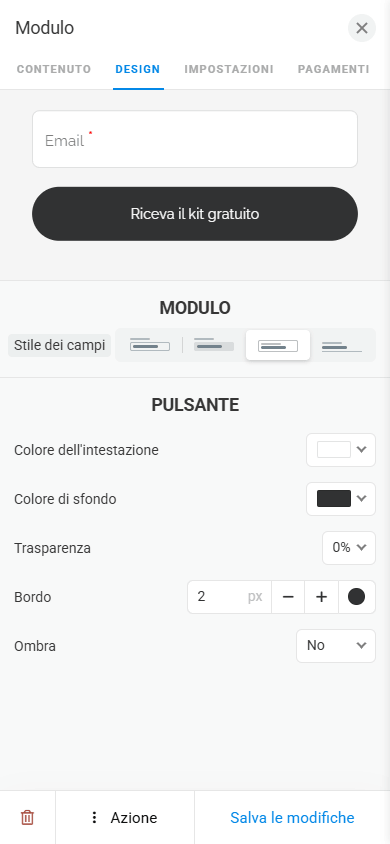
Il design del blocco è personalizzabile. Può modificarne lo stile, i colori, la trasparenza e l’ombra.
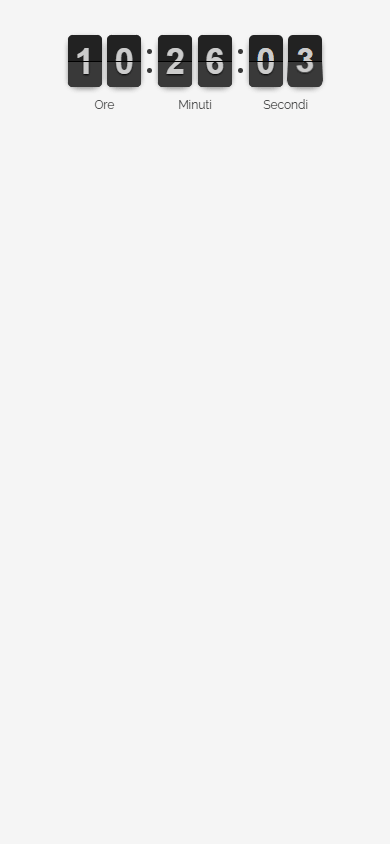
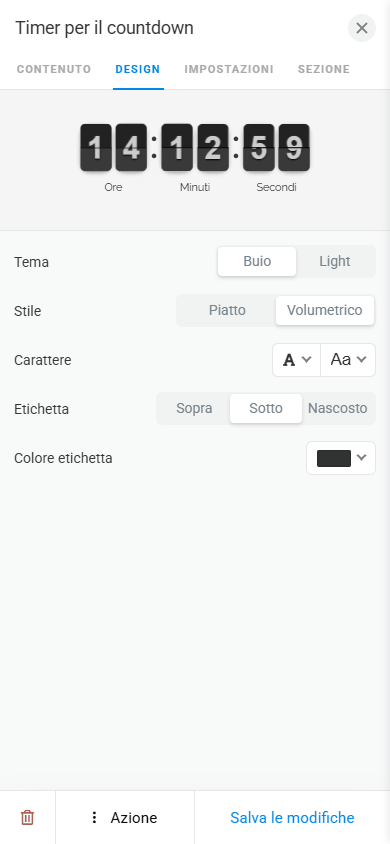
Il blocco Timer è un conto alla rovescia utilizzato per aumentare i tassi di conversione e creare la percezione che un’offerta sia disponibile solo per un periodo limitato. Aiuta a incoraggiare i visitatori ad agire, ad esempio iscrivendosi a un corso, acquistando un prodotto oppure inviando una richiesta.
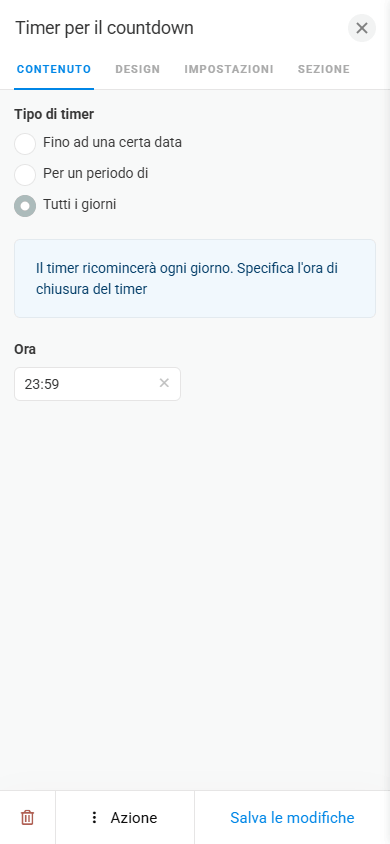
In Taplink, può selezionare la modalità di funzionamento del timer:
- Fino a una data specifica.
- Per un periodo definito dopo la prima visita del cliente.
- Ogni giorno, con reimpostazione automatica a un orario specifico.
Nella scheda dedicata al design, può modificare il tema cromatico e lo stile del timer, oltre a personalizzare il carattere e le etichette.
Il blocco Pagina è una pagina interna. Aiuta ad alleggerire la pagina principale, rendendola più breve e più facile da navigare. Nelle pagine interne, può mostrare il suo portfolio, condividere maggiori dettagli sulla sua attività oppure descrivere prodotti o servizi specifici. Utilizzando più pagine interne, può creare un sito web completo composto da più pagine.
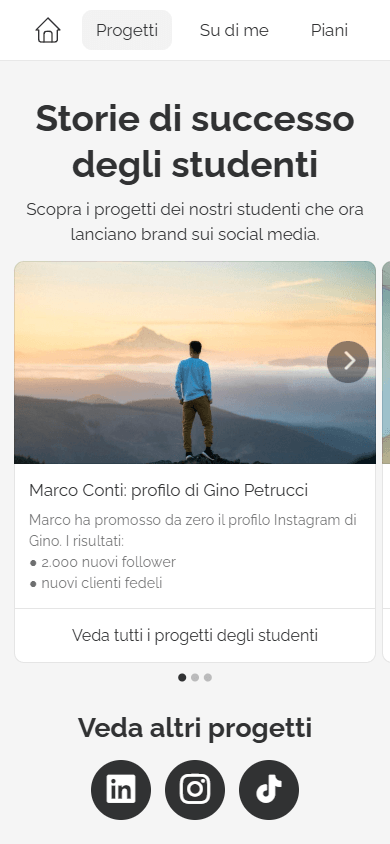
Una pagina interna utilizza lo stesso design della pagina principale. I blocchi si aggiungono nello stesso modo in cui si aggiungono alla pagina principale.
In Taplink, può aggiungere fino a 512 pagine interne.
Se crea molte pagine interne, può utilizzare un menu di navigazione per facilitare la navigazione all’interno del suo sito web.
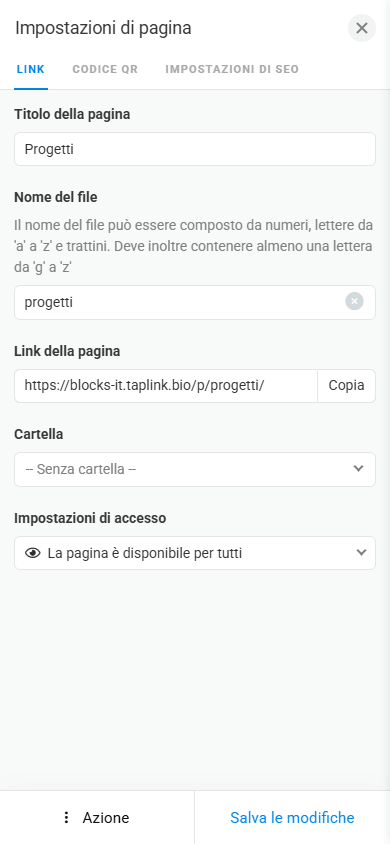
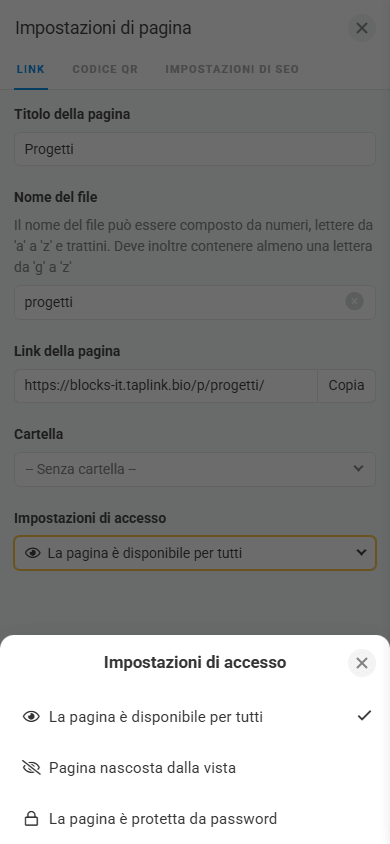
Per ogni pagina interna, può definire il nome, personalizzare il link e regolare le impostazioni di accesso.
Il blocco Prodotti digitali consente di vendere guide, corsi, modelli, e-book, audiolibri e altro ancora direttamente dalla sua pagina.
Il prodotto viene inviato automaticamente all’indirizzo email del cliente subito dopo il pagamento.
La commissione di Taplink sulle vendite di prodotti digitali è dello 0%.
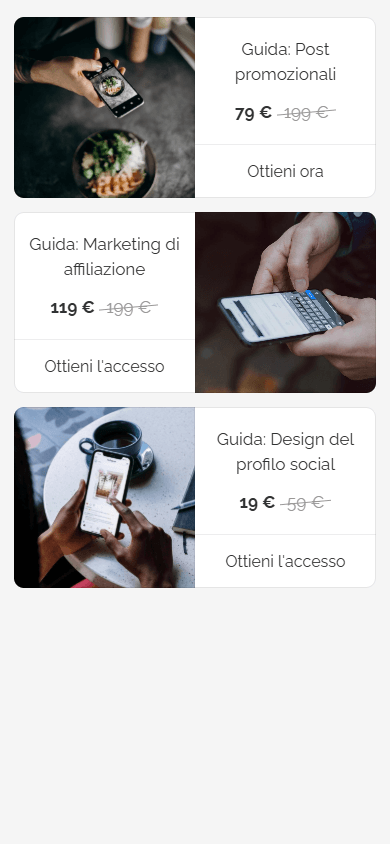
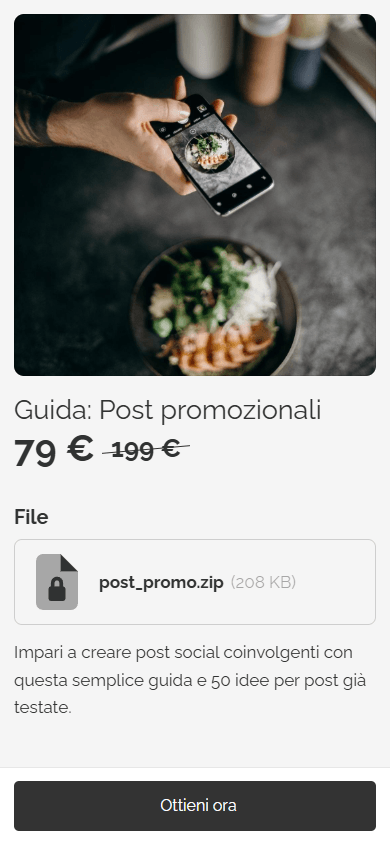
Al blocco Prodotti digitali può aggiungere:
- Nome del prodotto.
- Descrizione.
- Prezzo promozionale e prezzo originale.
- Il prodotto digitale stesso.
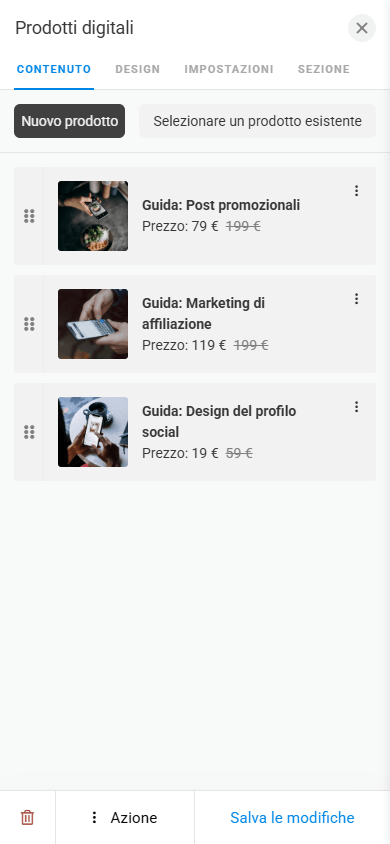
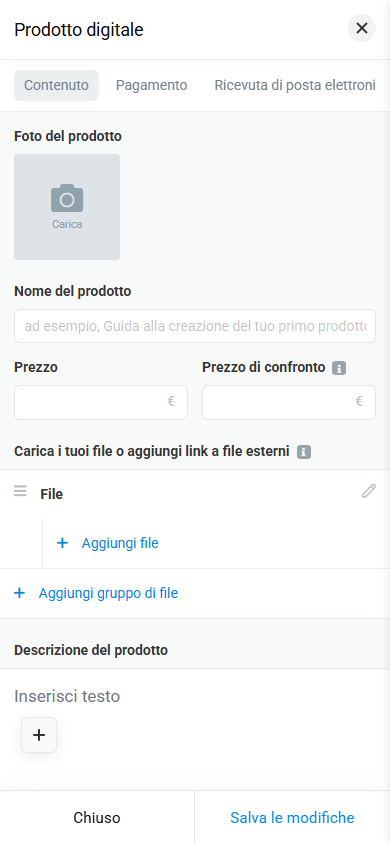
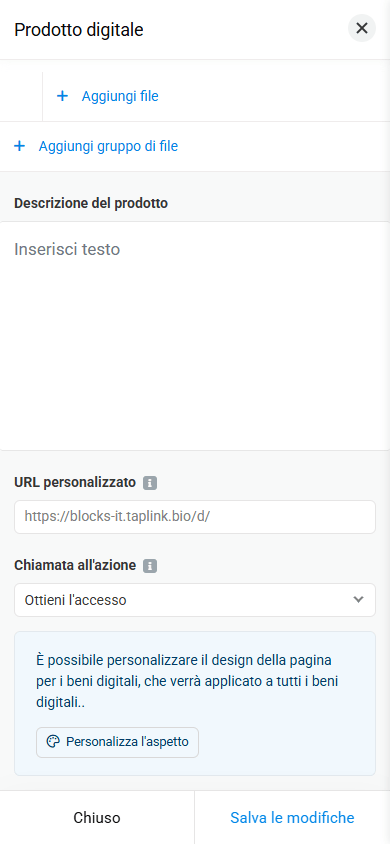
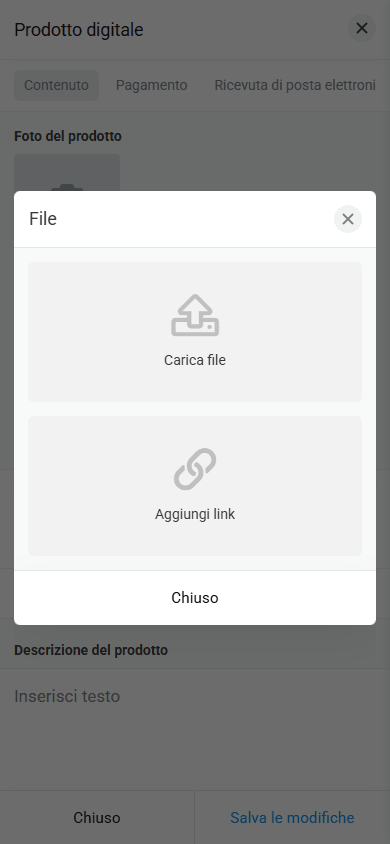
Può aggiungere il prodotto nel modo che le è più comodo, caricandolo come file oppure fornendo un link.
Per accettare pagamenti, Taplink supporta oltre 60 fornitori di servizi di pagamento, tra cui Stripe, PayPal, Revolut e molti operatori locali. Questo le consente di accettare pagamenti da clienti di tutto il mondo.
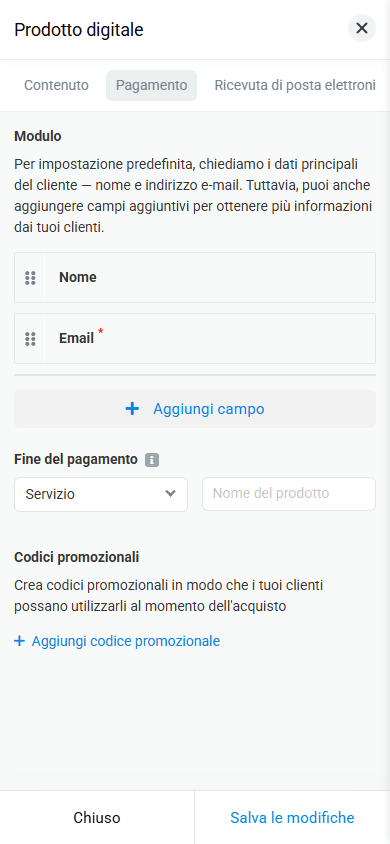
Il modulo che i suoi clienti devono compilare è personalizzabile. Può selezionare i campi e aggiungere un campo per il codice promozionale, se ne offre uno.
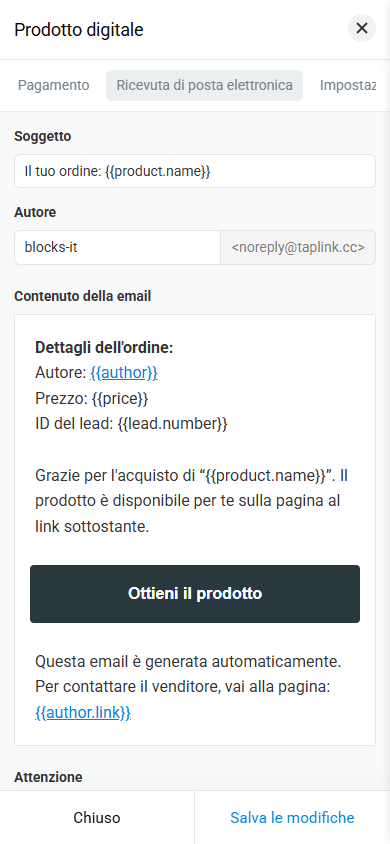
Può anche configurare una ricevuta, che viene inviata automaticamente ai suoi clienti una volta effettuato il pagamento.
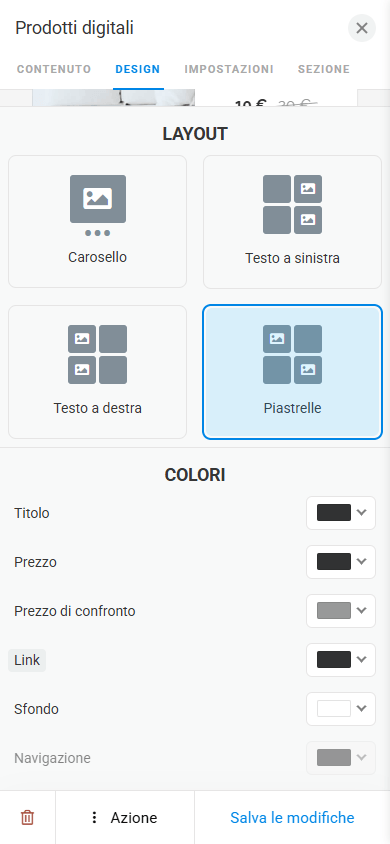
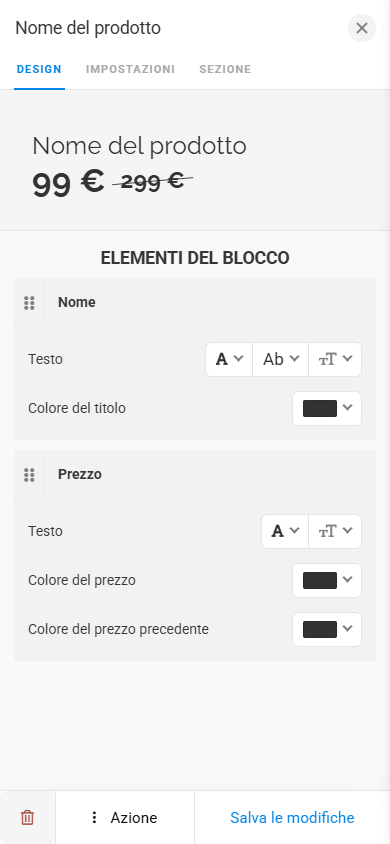
Il design sia del blocco Prodotti digitali sia delle pagine dei singoli prodotti digitali è facile da personalizzare. Le impostazioni di design del blocco offrono diverse opzioni di layout, oltre a impostazioni per i colori del testo, dei pulsanti e delle icone di navigazione.
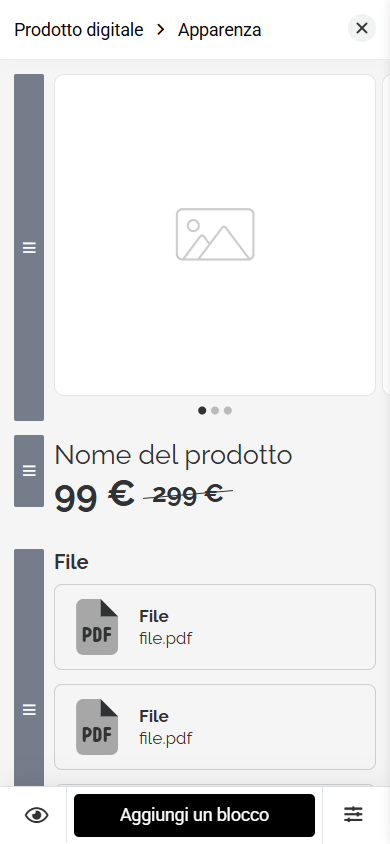
Le pagine dei prodotti digitali sono composte da blocchi. Può aggiungerli, eliminarli e modificarne il design come fa con gli altri blocchi di Taplink.
Taplink offre molti blocchi di contenuto. Utilizzandoli con attenzione, può creare una pagina che informa, coinvolge e incoraggia i visitatori ad agire. Le impostazioni di design flessibili di ogni blocco aiutano ad adattarli allo stile desiderato e a conferire alla pagina un aspetto professionale e moderno.